TeknoDestek Müşteri Hizmetleri
  • Haberler
    HaberlerDaha Fazla Göster
    Türkiye'de kredi kartı taksit sayısı güncellemesini temsil eden kredi kartı, POS cihazı ve 3, 6, 9, 12 ve 18 taksit seçeneklerinin bulunduğu görsel.
    Türkiye’de Kredi Kartı Taksit Sayısı Güncellemesi
    10 dk. okuma
    GTA 6'nın tropikal dünyasını temsil eden gün batımı manzarasında timsah, puma, rakun, flamingo, pelikan ve manati gibi hayvanlar ile şehir silüeti.
    GTA 6’da Yer Alan Tüm Yeni Hayvan Türleri Belli Oldu
    5 dk. okuma
    Google AI ile uçuş ve otel rezervasyonlarını takip etme
    Google AI ile Uçuş ve Otel Rezervasyonu Takibi Yapın
    8 dk. okuma
    Kiosk Bagaj Uygulaması Nasıl Kullanılır?
    Kiosk Bagaj Uygulaması Nasıl Kullanılır
    4 dk. okuma
    Apple AirPods 5 kablosuz kulaklık ve şarj kutusu
    Apple AirPods 5 İncelemesi: Yeni Nesil Açık Kulak Tasarımı ve Güçlü ANC Deneyimi
    11 dk. okuma
  • Bilgisayar
    BilgisayarDaha Fazla Göster
    Klavye ve fare çalışmıyor sorununu anlatan, yanında kablolu fare ve sarı üçgen duran dizüstü bilgisayar
    Laptop Klavye ve Fare Çalışmıyor Sorunu için 8 Pratik Çözüm
    10 dk. okuma
    Pil Sağlığı Raporu sayesinde Windows 11 dizüstü bilgisayarın pil kapasitesi ve kullanım geçmişi incelenebilir.
    Windows 11’de Pil Sağlığı Raporu Nasıl Oluşturulur
    7 dk. okuma
    Windows 11 Güncelleme Hatası 0x80070005 nedeniyle başarısız olan güncelleme işleminin çözüm seçenekleri.
    Windows 11 Güncelleme Hatası 0x80070005 Nasıl Düzeltilir
    6 dk. okuma
    Windows 11 Güvenilirlik Geçmişi üzerinden kritik olayların ve uyarıların zaman içindeki dağılımını inceleme.
    Windows 11 Güvenilirlik Geçmişi Nedir, Nasıl Kullanılır
    7 dk. okuma
    Mac kamera ve mikrofon izni
    Mac Kamera İzni Nasıl Verilir, Mikrofon ve Tarayıcı İzinleri İçin 4 Adım
    6 dk. okuma
  • Mobil
    MobilDaha Fazla Göster
    iPhone'da Fotoğraf Genişletme Özelliği Nedir?
    iPhone’da Fotoğraf Genişletme Özelliği Nedir
    7 dk. okuma
    İki iPhone Telefonda Aynı Hattı Kullanma (iPhone Handoff)
    İki iPhone Telefonda Aynı Hattı Kullanma
    9 dk. okuma
    İphone Kilitliyken Açılan Denetim Merkezini Kapatma
    iPhone Kilitliyken Açılan Denetim Merkezini Kapatma
    4 dk. okuma
    Good Lock QuickStar hızlı panel ayarları
    Good Lock QuickStar ile Hızlı Panel Özelleştirme 5 Temel Ayar
    6 dk. okuma
    Kapalı ekranlı akıllı telefonun yanında küçük yuvarlak gümüş disk, gizli AirTag nasıl bulunur konusunu anlatıyor
    Gizli AirTag Nasıl Bulunur
    9 dk. okuma
  • Sosyal Medya
    Sosyal MedyaDaha Fazla Göster
    Telegram iletilen mesajlar kapak görseli
    Telegram İletilen Mesajlar Gizliliği: Hesap Bağlantısını Kapatma
    6 dk. okuma
    X bildirim filtreleri kapak görseli
    X Bildirim Filtreleri: Kalite Filtresi ve Sessize Alınan Bildirimler Ayarı
    7 dk. okuma
    Telegram etkin oturumlar kapak görseli
    Telegram Etkin Oturumlar: Bağlı Cihazları Görme ve Oturum Sonlandırma
    8 dk. okuma
    Instagram'da DM Kutusu Arka Plana Galeriden Fotoğraf Resim Ekleme
    Instagram’da DM Kutusu Arka Plana Galeriden Fotoğraf Ekleme
    5 dk. okuma
    TikTok mesaj ayarları kapak görseli
    TikTok Mesaj Ayarları: Size Kimlerin Mesaj Gönderebileceğini Belirleme
    6 dk. okuma
  • İnceleme
    İncelemeDaha Fazla Göster
    ASUS Zenbook 14 UX3405CA Touchpad'i Sayısal Klavyeye Çevirme
    ASUS Zenbook 14 UX3405CA Touchpad’i Sayısal Klavyeye Çevirme
    9 dk. okuma
    Beyaz AirPods kulaklıkları ve açık şarj kutusu
    AirPods Resetleme Nasıl Yapılır
    11 dk. okuma
    Samsung 1100Hz yenileme hızına sahip yeni monitör
    Samsung 1100Hz Monitör Ortaya Çıktı
    8 dk. okuma
    Apple AirPods 5 kablosuz kulaklık ve şarj kutusu
    Apple AirPods 5 İncelemesi: Yeni Nesil Açık Kulak Tasarımı ve Güçlü ANC Deneyimi
    11 dk. okuma
    Elektrik Kesintisinde İnternete Bağlı Kalmak
    Elektrik Kesintisinde İnternete Bağlı Kalmak
    11 dk. okuma
  • İletişim
YouTube
Takip Et
  • Müşteri Hizmetleri
  • Modem Kurulumu
  • Windows 11
  • Yapay Zeka
  • Akıllı Telefon
  • Robot Süpürge
  • Uzak Bağlantı
22 Kas 2026, Pazar
TeknoDestek Müşteri HizmetleriTeknoDestek Müşteri Hizmetleri
Yazı BoyutuAa
  • Haberler
  • Mobil
  • Sosyal Medya
  • Bilgisayar
  • İnceleme
  • İnternet ve Ağ
  • Ev Elektroniği
  • Uzak Bağlantı Programları
  • İletişim
Site içi Arama
  • Haberler
    • Cihaz Duyuruları
    • Teknoloji
    • Uygulama Gelişmeleri
  • Bilgisayar
    • Linux
    • macOS
    • Windows
  • İnceleme
    • Bilgisayar
    • Ev Elektroniği
    • Tablet
    • Tavsiyeler & Karşılaştırmalar
    • Telefon
  • Mobil
    • Android
    • Giyilebilir Cihazlar
    • HarmonyOS
    • iPhone / iOS
  • Sosyal Medya
    • Facebook
    • Instagram
    • TikTok
    • Snapchat
    • Teams
    • Telegram
    • WhatsApp
    • X
  • Uzak Bağlantı Programları
  • İletişim
Bizi Takip Edin
Netflix izleme geçmişi silme kapak görseli
Yazılım ve Uygulamalar

Netflix İzleme Geçmişi Silme: İzleme Etkinliğini Görme ve Gizleme

Ahmet YAŞAR
Son güncelleme: 20 Kasım 2026 19:21
Ahmet YAŞAR - Teknoloji Asistanı
4 Görüntüleme
1
Paylaş
7 dk. okuma
Paylaş

Netflix izleme geçmişi silme işlemi profil ayarlarındaki İzleme etkinliği sayfasından yapılır. Kayıtları görme, gizleme ve öneri listesini düzeltme adımları.

Ortak kullanılan bir Netflix hesabında başka birinin izlediği bir dizi, sizin profilinizin İzlemeye Devam Et satırında belirebilir. Bir kez merak edip açtığınız ve beğenmediğiniz bir film de aylarca önerilerinizi etkileyebilir. Bu durum hem profilinizin karışık görünmesine hem de ana sayfadaki önerilerin ilgi alanlarınızla uyuşmamasına yol açar.

İçindekiler
  • Netflix İzleme Geçmişi Nedir?
  • Netflix Profil Menüsünden Hesap Sayfasına Ulaşma
  • Hesap Sayfasında Profiller Bölümünü Bulma
  • İzleme Etkinliği Sayfasını Açma
  • Netflix İzleme Geçmişinden Kayıt Gizleme
    • Gizlemenin Önerilere Etkisi
    • Kayıt Gizlemek ile Sorun Bildirmek Arasındaki Fark
  • Sıkça Sorulan Sorular
    • Netflix İzleme Geçmişi Silinince Geri Getirilebilir mi?
    • Netflix İzleme Geçmişi Diğer Profilleri Etkiler mi?
    • Gizlenen Kayıt Neden Hâlâ Görünüyor?
    • Netflix İzleme Geçmişi Kapatılabilir mi?
11858 Teknoloji Destek Hattı ile 7/24 telefonla teknik destek ve uzaktan destek alın 11858 Teknoloji Destek Hattı ile 7/24 telefonla teknik destek ve uzaktan destek alma

İzleme etkinliği sayfasına uygulamanın hangi menülerinden ulaşıldığını ve kayıtların nasıl gizlendiğini Android’deki güncel Netflix uygulamasında adım adım inceledim. Bu ayarın uygulamanın kendi menülerinde değil, uygulama içinde açılan Hesap sayfasında yer aldığını ve bu yüzden kolayca gözden kaçtığını tespit ettim. Adımları profil menüsünden kayıt gizlemeye doğru sıraladım.

Netflix İzleme Geçmişi Nedir?

Netflix izleme geçmişi, bir profilde izlenen dizi bölümlerini ve filmleri tarihleriyle birlikte listeleyen İzleme etkinliği kaydıdır. Her profilin kaydı ayrı tutulur ve öneriler bu kayda göre şekillenir. İstemediğiniz bir kaydı gizlediğinizde içerik listeden kalkar ve profilinizin önerilerini etkilemeyi bırakır.

İzleme geçmişinizi başkalarının görmesini tamamen engellemek istiyorsanız profilinize şifre koymak daha kalıcı bir çözüm sunar. Bu ayarın nasıl yapıldığını anlattığımız Netflix PIN kodu yönetimi konusundaki içeriğimize göz atabilirsiniz.

Netflix Profil Menüsünden Hesap Sayfasına Ulaşma

Netflix mobil uygulamasında izleme etkinliği ayarı doğrudan uygulama menülerinde değil, uygulamanın içinde açılan Hesap sayfasında bulunuyor. Bu sayfaya profil menüsünden geçiliyor.

  1. Netflix uygulamasını açın ve kendi profilinizi seçin.
  2. Alt menüdeki Benim Netflix’im sekmesine dokunun ve profil menüsünü açın.
  3. Açılan Profil panelinde Hesap satırına dokunun.
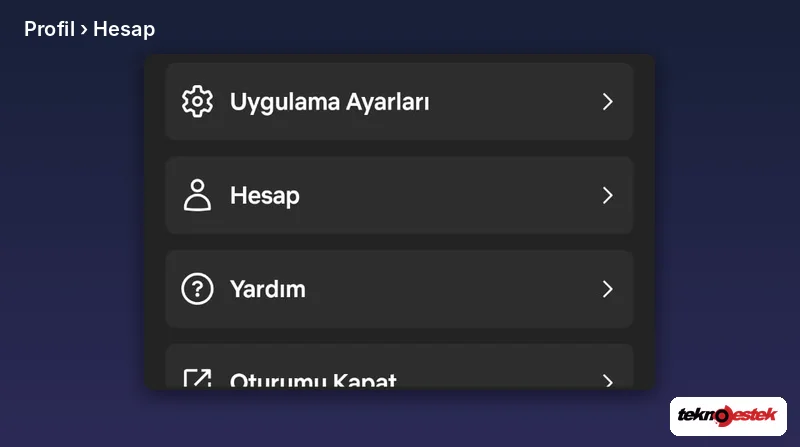
Netflix uygulamasında Profil panelindeki Uygulama Ayarları, Hesap ve Yardım seçenekleri

Profil panelinin üst kısmında profiller ve Profil Yönetimi butonu, altında ise Uygulama Ayarları, Hesap, Yardım ve Oturumu Kapat satırları yer alıyor. Uygulama Ayarları indirme ve video kalitesi gibi cihaz ayarlarını içerirken izleme geçmişiyle ilgili ayarlar Hesap sayfasında toplanıyor.

Hesap Sayfasında Profiller Bölümünü Bulma

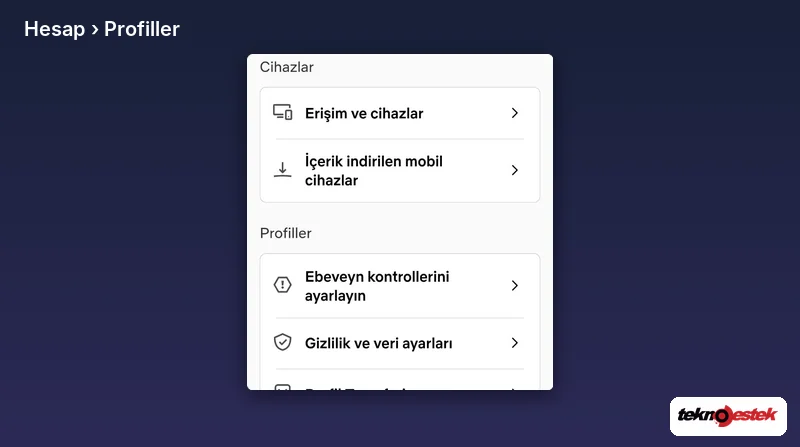
Hesap satırına dokunduğunuzda Netflix logolu bir sayfa açılıyor. Sayfanın üst kısmında üyelik ayrıntıları ve ödeme bilgileri, aşağısında ise Güvenlik, Cihazlar ve Profiller başlıkları sıralanıyor.
11858 Teknoloji Destek Hattı ile 7/24 telefonla teknik destek ve uzaktan destek alın 11858 Teknoloji Destek Hattı ile 7/24 telefonla teknik destek ve uzaktan destek alma

Netflix Hesap sayfasında Cihazlar ve Profiller bölümleri ile Gizlilik ve veri ayarları satırı

  1. Hesap sayfasını aşağı kaydırıp Profiller başlığını bulun.
  2. Gizlilik ve veri ayarları satırına dokunun.
  3. Birden fazla profil varsa izleme geçmişini düzenlemek istediğiniz profili seçin.

Profiller bölümünde Ebeveyn kontrollerini ayarlayın, Gizlilik ve veri ayarları ve Profil Transferi satırları yer alıyor. Sayfanın en altında Üyeliği İptal Et ve Hesabı Sil butonları da bulunuyor. Bu iki butonun izleme geçmişiyle bir ilgisi olmadığı için sayfayı kaydırırken yanlışlıkla dokunmamaya dikkat etmenizi özellikle öneririm.

İzleme Etkinliği Sayfasını Açma

Gizlilik ve veri ayarları sayfası, seçtiğiniz profilin adıyla açılıyor ve iki ana bölümden oluşuyor. İzleme Gizliliği başlığında Profil Kilidi ve İzleme etkinliği, Veri Gizliliği başlığında ise pazarlama iletişimleriyle ilgili tercihler yer alıyor.
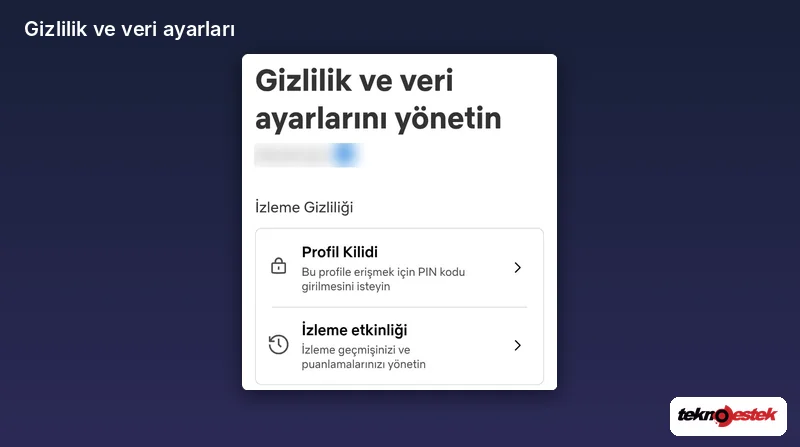
Netflix Gizlilik ve veri ayarları sayfasında Profil Kilidi ve İzleme etkinliği seçenekleri

  • Profil Kilidi: Profile erişmek için PIN kodu girilmesini isteyen ayardır.
  • İzleme etkinliği: İzleme geçmişinizi ve puanlamalarınızı yönetmenizi sağlar.

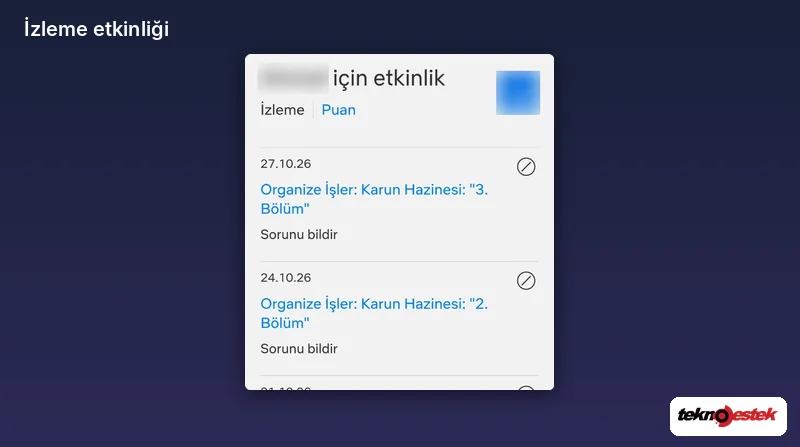
İzleme etkinliği satırına dokunduğunuzda profil adıyla başlayan etkinlik sayfası açılıyor. Sayfanın üst kısmında İzleme ve Puan olmak üzere iki sekme bulunuyor. İzleme sekmesi izlediğiniz içerikleri, Puan sekmesi ise beğendiğiniz ya da beğenmediğiniz olarak işaretlediğiniz içerikleri listeliyor.

Netflix İzleme Geçmişinden Kayıt Gizleme

İzleme sekmesinde her kayıt bir tarih, içeriğin adı ve Sorunu bildir bağlantısıyla gösteriliyor. Dizilerde her bölüm ayrı bir satır olarak listeleniyor.
11858 Teknoloji Destek Hattı ile 7/24 telefonla teknik destek ve uzaktan destek alın 11858 Teknoloji Destek Hattı ile 7/24 telefonla teknik destek ve uzaktan destek alma

Netflix İzleme etkinliği sayfasında tarihli izleme kayıtları ve gizleme simgeleri

  1. Gizlemek istediğiniz kaydı listede bulun.
  2. Kaydın sağındaki üzeri çizili daire simgesine dokunun.
  3. Bir dizinin tüm bölümlerini kaldırmak istiyorsanız ekranda beliren seçenekten diziyi tamamen gizlemeyi seçin.
  4. Listedeki tüm kayıtları kaldırmak istiyorsanız sayfanın en altındaki tümünü gizleme seçeneğini kullanın.

Gizlediğiniz kayıt listeden hemen kalkıyor, ancak Netflix’in kendi açıklamasına göre değişikliğin tüm cihazlara yansıması 24 saate kadar sürebiliyor. Bu süre içinde televizyonda ya da başka bir telefonda İzlemeye Devam Et satırında içeriği görmeye devam edebilirsiniz.

Gizlemenin Önerilere Etkisi

Gizlenen bir içerik, profilinizin öneri hesaplamalarında artık kullanılmıyor. Bu yüzden bir kez açıp beğenmediğiniz bir türü gizlediğinizde ana sayfanızdaki benzer önerilerin zamanla azaldığını görebilirsiniz. Önerileri daha hızlı düzeltmek istiyorsanız Puan sekmesindeki işaretlemelerinizi de gözden geçirmenizi tavsiye ederim.

Kayıt Gizlemek ile Sorun Bildirmek Arasındaki Fark

Her kaydın altında yer alan Sorunu bildir bağlantısı geçmişi silmek için değil, o içeriği izlerken yaşadığınız görüntü, ses ya da altyazı sorunlarını Netflix’e iletmek için kullanılıyor. Kayıt gizlemek için yalnızca sağdaki daire simgesine dokunmanız yeterli.

Netflix’i ailenizle paylaşıyorsanız izleme geçmişi kadar profil dilinin ve altyazı tercihlerinin doğru ayarlanması da önemli. Uygulama dilini ve içerik dilini değiştirme adımlarını anlattığımız Netflix dil değiştirme konusundaki içeriğimize göz atarak her profili kendi tercihine göre düzenleyebilirsiniz.

Gizlediğiniz kayıtlar 24 saat sonra hâlâ İzlemeye Devam Et satırında duruyorsa, Hesap sayfası uygulamada açılmıyorsa ya da Gizlilik ve veri ayarları bölümüne ulaşamıyorsanız bu sorunla tek başınıza uğraşmak zorunda değilsiniz. 11858 Teknoloji Destek Hattı, akıllı televizyon, telefon ve uygulama sorunlarında 7/24 destek veriyor. Splashtop ve AnyDesk gibi lisanslı yazılımlarla güvenli uzaktan bağlantı kurulabiliyor, ücretlendirme ise dakika bazlı ve şeffaf şekilde yapılıyor.

Gördüğüm kadarıyla Netflix izleme geçmişi silme işlemini düzenli yapan kullanıcılar, ana sayfadaki önerilerin kendi zevklerine çok daha uygun hâle geldiğini fark ediyor. Ortak kullanılan hesaplarda her bireyin kendi profilini kullanması ve gerektiğinde profil kilidi açması, geçmişin karışmasını baştan önlüyor. Siz izleme geçmişinizi ne sıklıkla temizliyorsunuz, gizlediğiniz kayıtlar önerilerinizi değiştirdi mi? Deneyiminizi yorumlarda paylaşırsanız Netflix hesabını ailesiyle paylaşan diğer okuyuculara da yol göstermiş olursunuz.

Sıkça Sorulan Sorular

Netflix İzleme Geçmişi Silinince Geri Getirilebilir mi?

Hayır, İzleme etkinliği sayfasında gizlediğiniz bir kaydı geri getirmeye yarayan bir seçenek bulunmuyor, bu yüzden gizleme işlemini kalıcı kabul etmek gerekiyor. İçeriği tekrar izlediğinizde kayıt yeniden oluşur, bu yüzden önemli bir diziyi gizlemeden önce emin olmanızda fayda var.

Netflix İzleme Geçmişi Diğer Profilleri Etkiler mi?

Hayır, her profilin izleme etkinliği ayrı tutulur ve bir profilde yaptığınız gizleme işlemi diğer profilleri etkilemez. Gizlilik ve veri ayarları sayfası seçtiğiniz profilin adıyla açıldığı için düzenlemeye başlamadan önce doğru profilde olduğunuzu kontrol etmeniz yeterlidir.

Gizlenen Kayıt Neden Hâlâ Görünüyor?

Netflix’in açıklamasına göre gizleme işleminin tüm cihazlara yansıması 24 saate kadar sürebiliyor. Bu süre içinde televizyon ya da tablet gibi diğer cihazlarda içerik İzlemeye Devam Et satırında görünmeye devam edebilir. Süre dolduktan sonra uygulamayı kapatıp yeniden açmak listeyi günceller.

Netflix İzleme Geçmişi Kapatılabilir mi?

Hayır, Netflix’te izleme geçmişinin kaydedilmesini tamamen durduran bir ayar bulunmuyor. Yapabileceğiniz şey istemediğiniz kayıtları tek tek ya da toplu olarak gizlemek ve profilinize kilit koymaktır. Bu iki yöntem birlikte kullanıldığında geçmişinizin başkaları tarafından görülmesi büyük ölçüde engellenir.

ETİKETLER:gizlilikizleme etkinliğiizleme geçmişinasıl yapılırnetflix
Bu Makaleyi Paylaş
Facebook WhatsApp WhatsApp Threads Bağlantıyı Kopyala Yazdır
Paylaş
Yorum yapılmamış

Bir yanıt yazın Yanıtı iptal et

E-posta adresiniz yayınlanmayacak. Gerekli alanlar * ile işaretlenmişlerdir


Bağlantı Kuralım

21KBeğen
19.6KTakip Et
7.3KAbone Ol
192Takip Et

Popüler Gönderiler

Turkcell TV Plus üyeliği nasıl iptal edilir? Telefon üzerinden TV+ aboneliğini iptal etme işlemini gösteren kapak görseli.

Turkcell TV Plus Üyeliği Nasıl İptal Edilir

Uğurcan ÜN
Uğurcan ÜN
10 dk. okuma
1 Görüntüleme
Creality nozül tıkanı

Creality Nozül Tıkanıklığı Nasıl Giderilir

Mustafa DURUR
Mustafa DURUR
15 dk. okuma
2 Görüntüleme
Telegram iletilen mesajlar kapak görseli

Telegram İletilen Mesajlar Gizliliği: Hesap Bağlantısını Kapatma

Ahmet YAŞAR
Ahmet YAŞAR
6 dk. okuma
1 Görüntüleme
Netflix profil transferi kapak görseli

Netflix Profil Transferi: Profilinizi İzleme Geçmişiyle Başka Hesaba Taşıma

Ahmet YAŞAR
Ahmet YAŞAR
8 dk. okuma
3 Görüntüleme
//

We influence 20 million users and is the number one business and technology news network on the planet

You Might Also Like

Sıfırlama ve Kurulum Adımları
Akıllı TV

Samsung TV Sıfırlama ve Kurulum Adımları

5 dk. okuma
Mac OS'ta 'Office Mac 2016' Etkinleştirme Nasıl Yapılır? (Resimli Anlatım)
macOS

Mac OS’ta ‘Office Mac 2016’ Etkinleştirme Nasıl Yapılır? (Resimli Anlatım)

1 dk. okuma
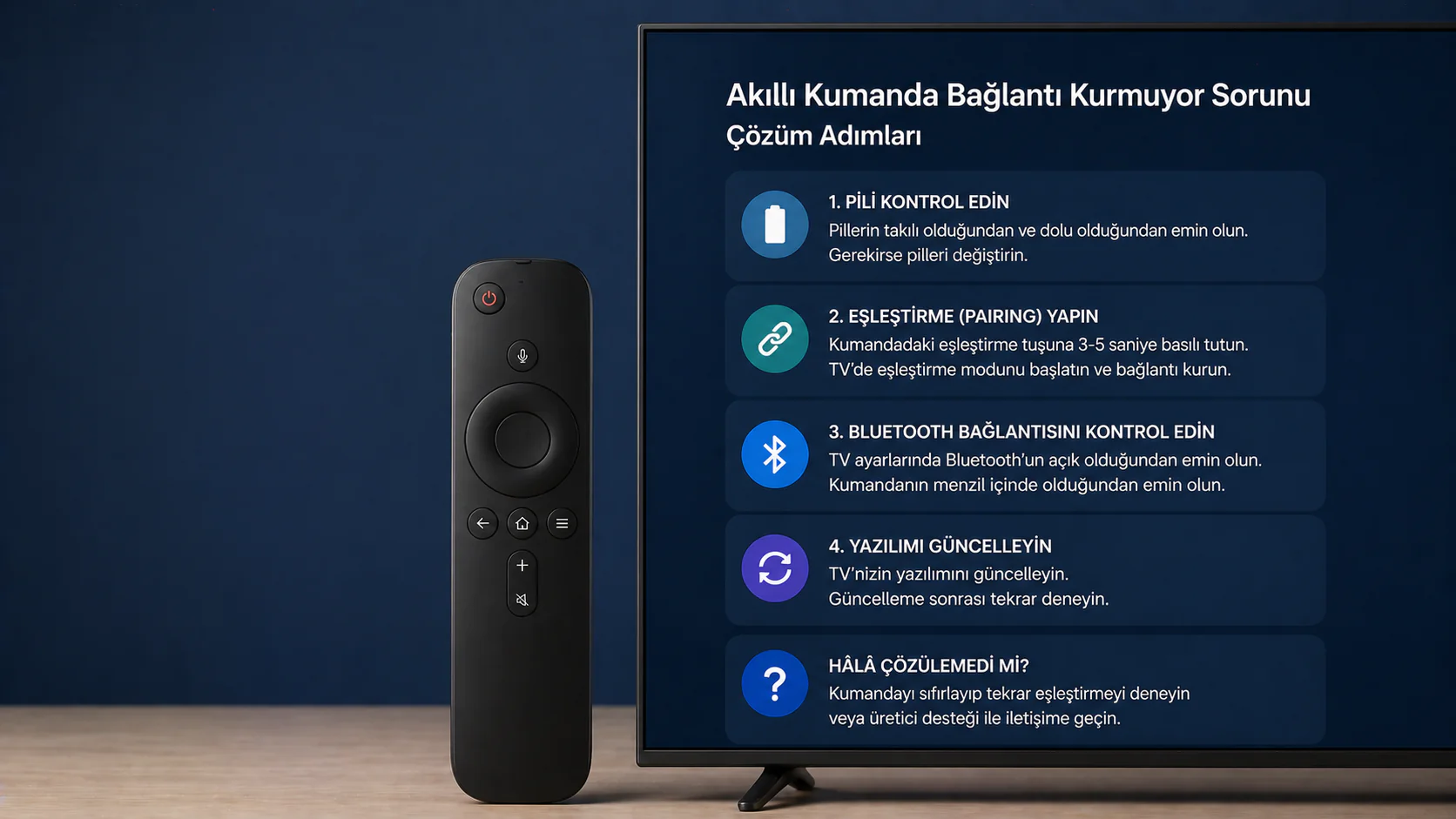
Akıllı kumanda bağlantı kurmuyor sorunu için eşleştirme ve pil kontrolü
Akıllı TV

Akıllı Kumanda Bağlantı Kurmuyor

6 dk. okuma
Discord logosunda kalıp açılmama sorununu temsil eden sembolik görsel
Discord

Discord Logoda Kalıyor ve Açılmıyor Sorunu

10 dk. okuma

Size her gün en son haberleri ve sorun çözümlerini getiriyoruz!

TeknoDestek Müşteri Hizmetleri
Facebook-f Instagram Tiktok Twitter Youtube Linkedin Whatsapp Rss

İş Ortaklarımız

TeknoDestek Müşteri Hizmetleri
© 2013 - 2026 TeknoDestek Müşteri Hizmetleri • Tüm hakları saklıdır • Bu sitedeki tüm içerikler (metin, görsel, video, logo, tasarım vb.) 5846 sayılı Fikir ve Sanat Eserleri Kanunu (FSEK) kapsamında korunmaktadır • İzinsiz kopyalanması, çoğaltılması, yayınlanması veya herhangi bir şekilde kullanılması yasaktır • İhlal tespitinde; FSEK Madde 71-73 uyarınca yasal süreç başlatma, maddi/manevi tazminat talep etme ve cezai işlem için başvurma hakkımız saklıdır • TeknoDestek, TeknoS@R'un bir kuruluşudur • Tema Düzenleyen: Fatih ATEŞ
Sorun Hala Çözülmedi mi?
Aradığın çözümü bulamadıysan, 11858 Teknoloji Destek Hattımız sana yardımcı olabilir. 2011’den beri Türkiye’nin en tecrübeli teknoloji destek ekiplerinden biri olarak, bilgisayar, telefon, tablet, modem, akıllı TV ve sosyal medya sorunlarında 7/24 profesyonel destek veriyoruz. Uzman ekibimizle hemen görüşmek ister misin?
📞 11858’i Şimdi Ara
Görüşme öncesi dakika ücreti sesli olarak bilgilendirilir
Welcome Back!

Sign in to your account

Kullanıcı Adı veya E-posta Adresi
Şifre

Şifrenizi mi unuttunuz?