
Varsayılan Arama Motoru Değiştirme adımlarını Chrome, Edge, Firefox, Safari ve Opera için öğrenin. Bilgisayar ve telefonda arama tercihlerinizi kolayca yönetin.
Tarayıcınızın adres çubuğuna bir kelime yazıyorsunuz, ancak arama sonuçları alışık olmadığınız bir sitede açılıyor. Google kullanmak isterken Bing’e yönlendirilmek veya hiç seçmediğiniz bir arama hizmetiyle karşılaşmak can sıkıcı olabilir. Varsayılan Arama Motoru Değiştirme işlemi, aramalarınızın hangi hizmet üzerinden gerçekleştirileceğini belirlemenizi sağlar.
- Varsayılan Arama Motoru Değiştirme Nedir?
- Google Chrome’da Varsayılan Arama Motoru Değiştirme
- Mozilla Firefox’ta Arama Motoru Nasıl Değiştirilir?
- Microsoft Edge’de Varsayılan Arama Motoru Değiştirme
- Safari’de Varsayılan Arama Motoru Değiştirme
- Opera’da Varsayılan Arama Motoru Değiştirme
- Listeye Yeni Bir Arama Motoru Eklenebilir mi?
- Varsayılan Arama Motoru Kendiliğinden Neden Değişiyor?


Chrome, Firefox, Edge, Safari ve Opera farklı arama motorlarını destekler. Google, Bing veya DuckDuckGo arasından seçim yapabilirsiniz. Ancak ayarların bulunduğu menüler bilgisayarda ve telefonda aynı değildir. Üstelik bazı tarayıcılar, yüklenen uzantılar nedeniyle arama tercihlerini değiştirebilir. Böyle bir durumda yalnızca yeni bir arama motoru seçmek yeterli olmayabilir.
Arama motoru ayarlarıyla uğraşırken karşılaştığınız her bağlantı problemini bu tercihe bağlamamak gerekir. Özellikle güvenli bağlantı uyarıları farklı nedenlerden kaynaklanabilir. Tarayıcı ve Platformlarda SSL Bağlantı Hatalarını Düzeltmenin 8 Yolu içeriğimizde sertifika ve bağlantı sorunlarına yönelik kontrolleri inceleyebilirsiniz. Böylece arama tercihiyle güvenlik uyarılarını birbirinden ayırabilirsiniz.
Varsayılan Arama Motoru Değiştirme Nedir?
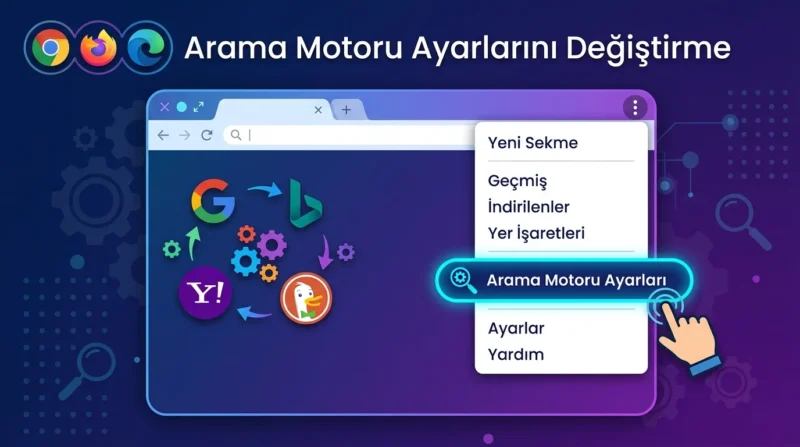
Varsayılan Arama Motoru Değiştirme, tarayıcının adres çubuğundan yapılan internet aramalarını hangi arama hizmetine göndereceğini belirleme işlemidir. Chrome, Firefox, Edge, Safari ve Opera bu tercihin değiştirilmesini destekler. Kullanıcılar tarayıcı ayarlarından Google, Bing veya desteklenen diğer sağlayıcıları seçebilir. İşlem, kayıtlı parolaları ve yer imlerini silmeden gerçekleştirilebilir.
Varsayılan Arama Motoru Ne İşe Yarar?
Tarayıcının adres çubuğu yalnızca internet adreslerini açmak için kullanılmaz. Buraya yazdığınız kelimeler, seçili arama motoruna gönderilerek sonuçlar görüntülenir.
Örneğin Edge’de Bing yerine Google’ı seçerseniz adres çubuğundaki aramalarınız Google üzerinden gerçekleştirilir. Bu tercih, bilgisayarınızın varsayılan internet tarayıcısını değiştirmez.
Google Chrome’da Varsayılan Arama Motoru Değiştirme
Chrome kullanıcıları arama sağlayıcısını birkaç işlemle değiştirebilir.
- Google Chrome’u açın.
- Sağ üstteki üç nokta simgesine tıklayın.
- Ayarlar bölümüne girin.
- Sol menüden Arama motoru seçeneğini açın.
- Değiştir seçeneğine tıklayın.
- Kullanmak istediğiniz arama motorunu belirleyin.
Seçimin ardından adres çubuğuna herhangi bir kelime yazarak sonucu kontrol edebilirsiniz.
Android ve iPhone’da Chrome Ayarları
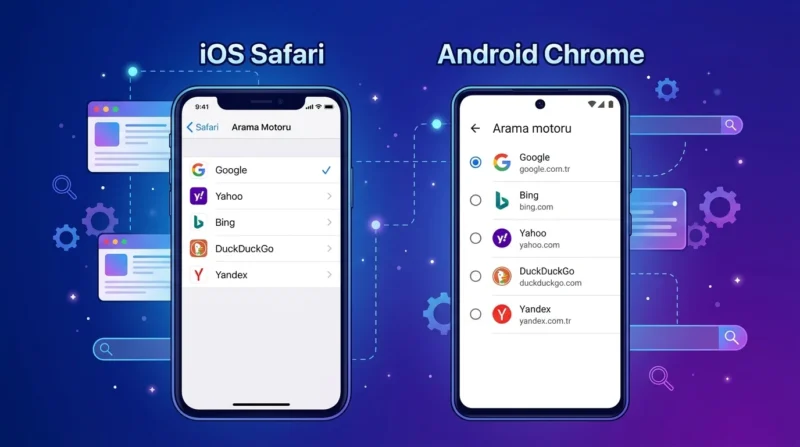
Android cihazlarda Chrome’u açıp üç nokta > Ayarlar > Arama motoru yolunu izleyin. Listeden istediğiniz sağlayıcıyı seçin.
iPhone kullanıcıları da Chrome uygulamasının Ayarlar > Arama motoru bölümünden tercihlerini değiştirebilir. Menü simgesinin konumu kullanılan sürüme göre farklılaşabilir.
Mozilla Firefox’ta Arama Motoru Nasıl Değiştirilir?
Firefox, kullanıcıların arama sağlayıcılarını yönetmesine ve farklı arama kısayolları oluşturmasına izin verir.
- Firefox’u açarak sağ üstteki üç çizgi simgesine tıklayın.
- Ayarlar bölümünü seçin.
- Sol taraftaki Arama sekmesine geçin.
- Varsayılan Arama Motoru başlığını bulun.
- Açılır listeden istediğiniz hizmeti seçin.
Firefox’ta arama kısayolları da aynı bölümden yönetilebilir. Böylece varsayılan tercihi değiştirmeden farklı bir sağlayıcıyla tek seferlik arama yapabilirsiniz.
Android’de ise adres çubuğundaki arama motoru simgesine dokunarak Arama ayarları > Varsayılan arama motoru bölümüne ulaşabilirsiniz.
Microsoft Edge’de Varsayılan Arama Motoru Değiştirme
Edge’in adres çubuğunda Bing yerine başka bir arama hizmeti kullanabilirsiniz.
- Edge’i açıp üç nokta simgesine tıklayın.
- Ayarlar bölümüne girin.
- Gizlilik, arama ve hizmetler sekmesini seçin.
- Arama ve bağlı hizmetler bölümünü açın.
- Adres çubuğu ve arama seçeneğine ilerleyin.
- Kullanmak istediğiniz arama motorunu belirleyin.
Not: Microsoft’un güncel destek adımlarını incelediğimde eski anlatımlardan farklı olarak Arama ve bağlı hizmetler bölümünün kullanıldığını fark ettim. Bu nedenle önceki sürümlerde gösterilen menüleri bulamıyorsanız doğrudan ayarlar içindeki arama alanından yararlanabilirsiniz.
Mobil Edge uygulamasında ise Ayarlar menüsündeki arama seçenekleri kullanılabilir.

Safari’de Varsayılan Arama Motoru Değiştirme
Mac bilgisayarda Safari’yi açın. Üst menüden Safari > Ayarlar > Arama yolunu izleyerek istediğiniz arama motorunu seçin.
Safari, normal ve gizli gezinme için farklı arama sağlayıcıları belirlemenize de olanak tanır.
iPhone ve iPad’de Safari Ayarları
iPhone’da Ayarlar > Uygulamalar > Safari > Arama Motoru bölümüne girin. Ardından kullanmak istediğiniz sağlayıcıya dokunun.
Eski iOS sürümlerinde Safari ayarları doğrudan ana ayarlar listesinde bulunabilir. 2026 itibarıyla kullanılan iOS sürümüne bağlı olarak menü yolu farklılaşabilir.
Opera’da Varsayılan Arama Motoru Değiştirme
Opera’da adres çubuğunda kullanılacak arama hizmetini belirlemek için:
- Opera tarayıcısını açın.
- Ayarlar bölümüne girin.
- Arama motoru başlığını bulun.
- Açılır listeden tercih ettiğiniz sağlayıcıyı seçin.
Opera’nın mobil sürümlerinde Ayarlar > Varsayılan arama motoru bölümü kullanılabilir. Opera Mini ve diğer mobil sürümlerde sunulan seçenekler değişiklik gösterebilir.
Listeye Yeni Bir Arama Motoru Eklenebilir mi?
Varsayılan Arama Motoru Değiştirme işlemi her zaman hazır listedeki seçeneklerle sınırlı değildir. Chrome ve Edge, desteklenen arama hizmetlerinin eklenmesine izin verir.
Özel arama motoru tanımlarken sağlayıcının adı, kısayolu ve arama adresi istenebilir. Arama adresinde sorgunun yerini belirtmek için %s ifadesi kullanılabilir.
Örneğin Firefox’un Android sürümünde özel arama motoru ekleme özelliği bulunur. Safari’de ise yerleşik seçenekler diğer tarayıcılara göre daha sınırlıdır.
Varsayılan Arama Motoru Kendiliğinden Neden Değişiyor?
Ayarı değiştirdiğiniz halde eski arama motoru geri geliyorsa tarayıcı uzantılarını kontrol edin. Bazı uzantılar arama tercihlerini değiştirebilir.
Varsayılan Arama Motoru Değiştirme işleminin kalıcı olmaması, istenmeyen yazılımlarla da ilişkili olabilir. Tanımadığınız uzantıları inceleyin ve gerekiyorsa tarayıcının ayar sıfırlama seçeneklerini değerlendirin.
Tarayıcı ayarlarında yaşanan sorunları gideremeyen kullanıcılar 11858 üzerinden teknik destek alabilir. 2011 yılından bu yana Türkiye genelinde 7/24 hizmet sunan 11858; bilgisayar, akıllı TV, sosyal medya ve modem sorunlarında destek sağlamaktadır. TeamViewer ve AnyDesk gibi lisanslı yazılımlarla uzaktan bağlantı gerçekleştiren hizmet, dakika bazlı ücretlendirme sistemi kullanmaktadır. Paylaşılan hizmet bilgilerine göre yüzde 95 memnuniyet oranına ve 500.000’den fazla başarılı işlem deneyimine sahiptir.
Arama tercihlerini değiştirmek için tarayıcı değiştirmek zorunda değilsiniz. Ancak farklı bir tarayıcıya geçmeyi düşünüyorsanız kayıtlı bilgilerinizi de taşımak isteyebilirsiniz. Diğer Tarayıcılardan Edge Tarayıcısına Parola Aktarma içeriğimiz, mevcut giriş bilgilerini yeni tarayıcınıza aktarmak isteyen kullanıcılar için yararlı olabilir.
Varsayılan Arama Motoru Değiştirme konusunda belirleyici olan, hangi hizmetin daha popüler olduğu değil, sizin arama alışkanlıklarınıza uygunluğudur. Gizlilik yaklaşımı, sonuçların kullanışlılığı ve arayüz tercihlerinizi etkileyebilir. Siz hangi arama motorunu kullanıyorsunuz? Tercihinizi ve değiştirme nedeninizi yorumlarda paylaşabilirsiniz.