
TeknoDestek Müşteri Hizmetleri
  • Haberler
    HaberlerDaha Fazla Göster: Haberler
    Türkiye'de kredi kartı taksit sayısı güncellemesini temsil eden kredi kartı, POS cihazı ve 3, 6, 9, 12 ve 18 taksit seçeneklerinin bulunduğu görsel.
    Türkiye’de Kredi Kartı Taksit Sayısı Güncellemesi
    10 dk. okuma
    GTA 6'nın tropikal dünyasını temsil eden gün batımı manzarasında timsah, puma, rakun, flamingo, pelikan ve manati gibi hayvanlar ile şehir silüeti.
    GTA 6’da Yer Alan Tüm Yeni Hayvan Türleri Belli Oldu
    5 dk. okuma
    Google AI ile uçuş ve otel rezervasyonlarını takip etme
    Google AI ile Uçuş ve Otel Rezervasyonu Takibi Yapın
    8 dk. okuma
    Kiosk Bagaj Uygulaması Nasıl Kullanılır?
    Kiosk Bagaj Uygulaması Nasıl Kullanılır
    4 dk. okuma
    Apple AirPods 5 kablosuz kulaklık ve şarj kutusu
    Apple AirPods 5 İncelemesi: Yeni Nesil Açık Kulak Tasarımı ve Güçlü ANC Deneyimi
    11 dk. okuma
  • Bilgisayar
    BilgisayarDaha Fazla Göster: Bilgisayar
    OneDrive AADSTS50020 Hatası İçin 7 Pratik Çözüm
    OneDrive AADSTS50020 Hatası İçin 7 Pratik Çözüm
    10 dk. okuma
    Klavye ve fare çalışmıyor sorununu anlatan, yanında kablolu fare ve sarı üçgen duran dizüstü bilgisayar
    Laptop Klavye ve Fare Çalışmıyor Sorunu için 8 Pratik Çözüm
    10 dk. okuma
    Pil Sağlığı Raporu sayesinde Windows 11 dizüstü bilgisayarın pil kapasitesi ve kullanım geçmişi incelenebilir.
    Windows 11’de Pil Sağlığı Raporu Nasıl Oluşturulur
    7 dk. okuma
    Windows 11 Güncelleme Hatası 0x80070005 nedeniyle başarısız olan güncelleme işleminin çözüm seçenekleri.
    Windows 11 Güncelleme Hatası 0x80070005 Nasıl Düzeltilir
    6 dk. okuma
    Windows 11 Güvenilirlik Geçmişi üzerinden kritik olayların ve uyarıların zaman içindeki dağılımını inceleme.
    Windows 11 Güvenilirlik Geçmişi Nedir, Nasıl Kullanılır
    7 dk. okuma
  • Mobil
    MobilDaha Fazla Göster: Mobil
    iPhone 17 ve iPhone 18’de pil ömrünü uzatan 7 ayar
    iPhone 17 ve iPhone 18’de Pil Ömrünü Uzatan 7 Ayar
    10 dk. okuma
    Kestirmeler ile Çift Tıkla iPhone Uygulama Gizleme
    Kestirmeler ile Çift Tıkla iPhone Uygulama Gizleme
    3 dk. okuma
    iPhone 17 Pro VoiceOver Nasıl Kapatılır?
    iPhone 17 Pro VoiceOver Nasıl Kapatılır
    12 dk. okuma
    iPhone'da Fotoğraf Genişletme Özelliği Nedir?
    iPhone’da Fotoğraf Genişletme Özelliği Nedir
    7 dk. okuma
    İki iPhone Telefonda Aynı Hattı Kullanma (iPhone Handoff)
    İki iPhone Telefonda Aynı Hattı Kullanma
    9 dk. okuma
  • Sosyal Medya
    Sosyal MedyaDaha Fazla Göster: Sosyal Medya
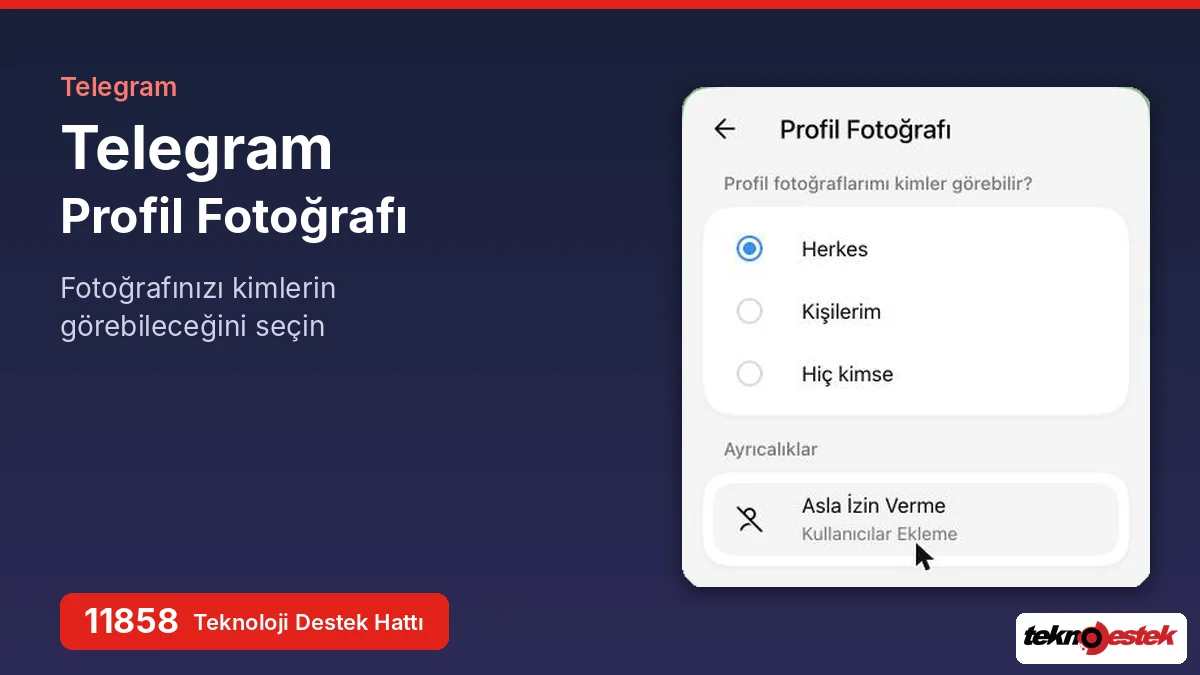
    Telegram profil fotoğrafı gizleme kapak görseli
    Telegram Profil Fotoğrafı Gizleme: Fotoğrafınızı Kimlerin Görebileceğini Seçme
    6 dk. okuma
    X sohbet ayarları kapak görseli
    X Sohbet Ayarları: Mesaj İstekleri ve Arama İzinlerini Yönetme
    7 dk. okuma
    Instagram mesaj kontrolleri kapak görseli
    Instagram Mesaj Kontrolleri: Mesaj İstekleri ve Hikaye Yanıtlarını Sınırlama
    6 dk. okuma
    Telegram iletilen mesajlar kapak görseli
    Telegram İletilen Mesajlar Gizliliği: Hesap Bağlantısını Kapatma
    6 dk. okuma
    X bildirim filtreleri kapak görseli
    X Bildirim Filtreleri: Kalite Filtresi ve Sessize Alınan Bildirimler Ayarı
    7 dk. okuma
  • İnceleme
    İncelemeDaha Fazla Göster: İnceleme
    ASUS Zenbook 14 UX3405CA Touchpad'i Sayısal Klavyeye Çevirme
    ASUS Zenbook 14 UX3405CA Touchpad’i Sayısal Klavyeye Çevirme
    9 dk. okuma
    Beyaz AirPods kulaklıkları ve açık şarj kutusu
    AirPods Resetleme Nasıl Yapılır
    11 dk. okuma
    Samsung 1100Hz yenileme hızına sahip yeni monitör
    Samsung 1100Hz Monitör Ortaya Çıktı
    8 dk. okuma
    Apple AirPods 5 kablosuz kulaklık ve şarj kutusu
    Apple AirPods 5 İncelemesi: Yeni Nesil Açık Kulak Tasarımı ve Güçlü ANC Deneyimi
    11 dk. okuma
    Elektrik Kesintisinde İnternete Bağlı Kalmak
    Elektrik Kesintisinde İnternete Bağlı Kalmak
    11 dk. okuma
  • İletişim
YouTube
Takip Et
  • Müşteri Hizmetleri
  • Modem Kurulumu
  • Windows 11
  • Yapay Zeka
  • Akıllı Telefon
  • Robot Süpürge
  • Uzak Bağlantı
25 Kas 2026, Çarşamba
TeknoDestek Müşteri HizmetleriTeknoDestek Müşteri Hizmetleri
Yazı BoyutuAa
  • Haberler
  • Mobil
  • Sosyal Medya
  • Bilgisayar
  • İnceleme
  • İnternet ve Ağ
  • Ev Elektroniği
  • Uzak Bağlantı Programları
  • İletişim
Site içi Arama
  • Haberler
    • Cihaz Duyuruları
    • Teknoloji
    • Uygulama Gelişmeleri
  • Bilgisayar
    • Linux
    • macOS
    • Windows
  • İnceleme
    • Bilgisayar
    • Ev Elektroniği
    • Tablet
    • Tavsiyeler & Karşılaştırmalar
    • Telefon
  • Mobil
    • Android
    • Giyilebilir Cihazlar
    • HarmonyOS
    • iPhone / iOS
  • Sosyal Medya
    • Facebook
    • Instagram
    • TikTok
    • Snapchat
    • Teams
    • Telegram
    • WhatsApp
    • X
  • Uzak Bağlantı Programları
  • İletişim
Bizi Takip Edin
Telegram profil fotoğrafı gizleme kapak görseli
Telegram

Telegram Profil Fotoğrafı Gizleme: Fotoğrafınızı Kimlerin Görebileceğini Seçme

Ahmet YAŞAR
Son güncelleme: 25 Kasım 2026 17:41
Ahmet YAŞAR - Teknoloji Asistanı
Paylaş
6 dk. okuma
Paylaş

Telegram profil fotoğrafı gizleme ayarı ile fotoğrafınızı herkes, yalnızca kişileriniz ya da hiç kimse görebilir. Seçenekleri ve istisna ekleme adımlarını anlattım.

Telegram’da profil fotoğrafınız, sizinle aynı grupta bulunan ya da kullanıcı adınızı bilen herkes tarafından varsayılan olarak görülebiliyor. Kalabalık gruplarda yüzlerce tanımadığınız kişinin fotoğrafınızı açıp kaydedebilmesi pek çok kullanıcıyı rahatsız ediyor. Sahte hesap açan dolandırıcıların da bu fotoğrafları kullanarak başkalarının adına hesap oluşturduğu biliniyor.

İçindekiler
  • Telegram Profil Fotoğrafı Gizleme Nasıl Çalışır?
  • Gizlilik Listesinde Profil Fotoğrafı Satırını Bulma
  • Profil Fotoğrafı Sayfasındaki Seçenekler
    • Belirli Kişiler İçin İstisna Tanımlama
  • Fotoğrafı Gizledikten Sonra Nelere Dikkat Etmelisiniz?
  • Sıkça Sorulan Sorular
    • Fotoğrafımı Göremeyen Kişiler Boş Bir Alan mı Görür?
    • Ayar Eski Profil Fotoğraflarımı da Gizler mi?
    • Rehberimdeki Herkes Fotoğrafımı Görmek Zorunda mı?
    • Ayar Gruplardaki Mesajlarımda da Geçerli mi?
11858 Teknoloji Destek Hattı ile 7/24 telefonla teknik destek ve uzaktan destek alın 11858 Teknoloji Destek Hattı ile 7/24 telefonla teknik destek ve uzaktan destek alma

Tarayıcı üzerinden Telegram hesabımın gizlilik ekranını satır satır gözden geçirdim ve profil fotoğrafının görünürlüğünün ayrı bir soruyla yönetildiğini tespit ettim. Bu içerikte ayara nasıl ulaşacağınızı, üç seçenek arasındaki farkları ve belirli kişiler için nasıl istisna tanımlayabileceğinizi adım adım anlatıyorum.

Telegram Profil Fotoğrafı Gizleme Nasıl Çalışır?

Telegram profil fotoğrafı gizleme, profil fotoğraflarınızı kimlerin görebileceğini belirleyen gizlilik ayarıyla yapılıyor. Fotoğrafı göremeyen kullanıcılar profilinizde fotoğraf yerine adınızın baş harflerinden oluşan renkli bir simge görüyor. Ayar profilinize yüklediğiniz tüm fotoğrafları kapsıyor; yani eski profil fotoğraflarınız da aynı kurala göre gizleniyor.

Profil fotoğrafınızı gizlemek profilinizi kimlerin ziyaret ettiğini öğrenmenizi sağlamıyor; Telegram bu bilgiyi kullanıcılarla paylaşmıyor. Bu konudaki yaygın soruları ve gerçekte neyin mümkün olduğunu anlattığımız Telegram profilime kimler baktı konusundaki içeriğimize göz atarak gizlilik beklentilerinizi doğru belirleyebilirsiniz.

Gizlilik Listesinde Profil Fotoğrafı Satırını Bulma

Fotoğraf görünürlüğünü değiştirmek için masaüstü tarayıcınızda aşağıdaki yolu takip edebilirsiniz:

  1. web.telegram.org adresine gidin; oturumunuz kapalıysa QR kodu telefonunuzdaki Telegram ile okutun.
  2. Ekranın sol köşesindeki hamburger simgesinden Ayarlar sayfasını açın.
  3. Gizlilik ve Güvenlik satırına tıklayın.
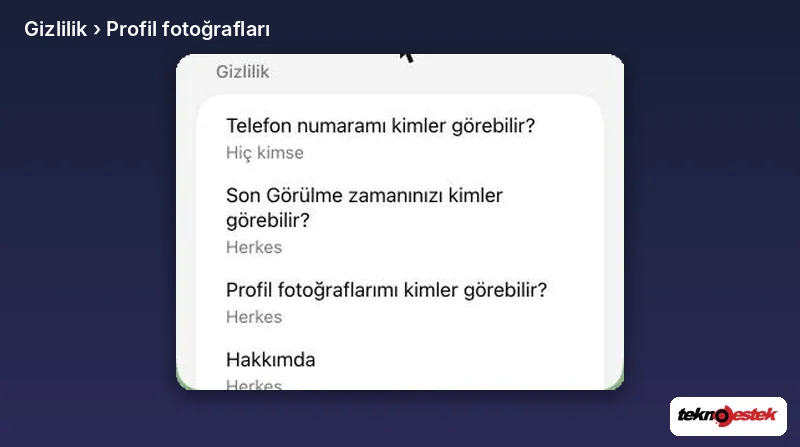
  4. Gizlilik başlığı altındaki Profil fotoğraflarımı kimler görebilir? satırına tıklayın.
Telegram Gizlilik başlığı altında Profil fotoğraflarımı kimler görebilir satırı

Bu satır, Gizlilik listesinde telefon numarası ve son görülme ayarlarının hemen altında üçüncü sırada yer alıyor. İncelediğim hesapta telefon numarası Hiç kimse olarak gizlenmişti, ancak profil fotoğrafı ve son görülme bilgisi Herkes olarak açık duruyordu. Bu tablo, kullanıcıların numaralarını gizlerken fotoğraf ayarını sıklıkla unuttuğunu gösteriyor.

Profil Fotoğrafı Sayfasındaki Seçenekler

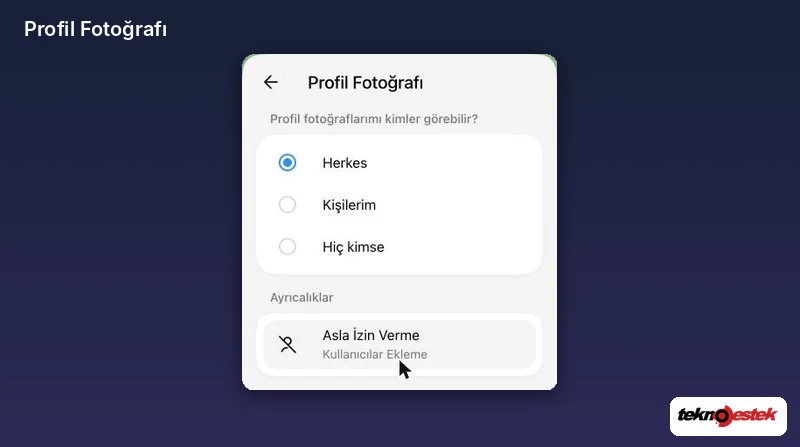
Satıra tıkladığınızda Profil Fotoğrafı başlıklı bir sayfa açılıyor. Sayfanın üstünde ayarın sorusu, ortasında üç seçenek ve altında Ayrıcalıklar bölümü bulunuyor.
11858 Teknoloji Destek Hattı ile 7/24 telefonla teknik destek ve uzaktan destek alın 11858 Teknoloji Destek Hattı ile 7/24 telefonla teknik destek ve uzaktan destek alma

Telegram Profil Fotoğrafı sayfasında görünürlük seçenekleri ve Ayrıcalıklar bölümü

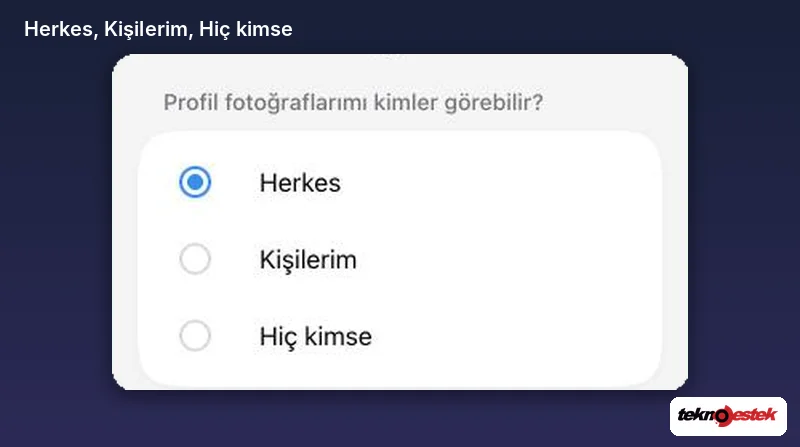
Seçeneklerin her biri fotoğrafınızın görünürlüğünü farklı bir düzeye çekiyor:
Telegram profil fotoğrafı için Herkes, Kişilerim ve Hiç kimse seçenekleri

  • Herkes: Telegram’da sizinle karşılaşan her kullanıcı profil fotoğrafınızı görebiliyor. İncelediğim hesapta bu seçenek işaretliydi.
  • Kişilerim: Fotoğrafınızı yalnızca rehberinizde kayıtlı kişiler görebiliyor; gruplardaki yabancılar baş harflerinizi görüyor.
  • Hiç kimse: Profil fotoğrafınız kimseye gösterilmiyor; istisna tanımladığınız kişiler hariç herkes yalnızca simgeyi görüyor.

Kalabalık gruplara üye iseniz Kişilerim seçeneğini tavsiye ederim. Bu seçenek arkadaşlarınızın sizi kolayca tanımasını sağlarken fotoğrafınızın tanımadığınız kişilerin eline geçmesini engelliyor.

Belirli Kişiler İçin İstisna Tanımlama

Ayrıcalıklar bölümü, genel ayarınızdan bağımsız olarak belirli kişiler için farklı kural koymanızı sağlıyor.

  1. Profil Fotoğrafı sayfasında Ayrıcalıklar başlığına inin.
  2. Herkes seçiliyken görünen Asla İzin Verme satırına tıklayarak fotoğrafınızı görmesini istemediğiniz kişileri ekleyin.
  3. Kişilerim ya da Hiç kimse seçiliyken beliren izin satırından fotoğrafınızı görebilecek kişileri seçin.

İncelediğim hesapta Asla İzin Verme listesi boştu ve satırın altında Kullanıcılar Ekleme yazıyordu. Genel ayarı Hiç kimse yapıp yalnızca aile üyelerinize izin vermek, en sıkı ve en kontrollü kombinasyonu oluşturuyor.

11858 Teknoloji Destek Hattı ile 7/24 telefonla teknik destek ve uzaktan destek alın 11858 Teknoloji Destek Hattı ile 7/24 telefonla teknik destek ve uzaktan destek alma

Fotoğrafı Gizledikten Sonra Nelere Dikkat Etmelisiniz?

Gizlilik ayarı yalnızca Telegram içindeki görünürlüğü kontrol ediyor. Fotoğrafınızı daha önce kaydetmiş biri varsa ayar bu kopyayı ortadan kaldırmıyor. Bu yüzden hassas bulduğunuz fotoğrafları profilinizden tamamen kaldırmanızı tavsiye ederim. Ayrıca grup ve kanal yöneticisi olduğunuz topluluklarda kanal fotoğrafının bu ayardan etkilenmediğini unutmayın.

Profil fotoğrafını gizledikten sonra telefon numaranızın da görünürlüğünü kontrol etmek gizlilik açısından önemli bir adım. Numaranızın gruplarda ve profil sayfanızda görünmesini engellemeyi ayrıntılı olarak anlattığımız Telegram telefon numarası gizleme konusundaki içeriğimizi inceleyerek hesabınızın kişisel bilgilerini tek seferde koruma altına alabilirsiniz.

Ayar kaydedilmiyorsa, fotoğrafınızın hâlâ yabancılara göründüğünden şüpheleniyorsanız ya da adınıza açılmış sahte bir hesapla karşılaştıysanız sorunu tek başınıza çözmeye çalışmak zaman alabilir. 11858 Teknoloji Destek Hattı, Telegram hesaplarında gizlilik ve hesap güvenliği konularında 7/24 destek veriyor. Bağlantı gerektiğinde Splashtop veya AnyDesk gibi lisanslı programlar kullanılıyor, böylece cihazınıza yalnızca sizin izin verdiğiniz süre boyunca erişiliyor; ücret ise dakika üzerinden ve görüşme öncesinde net olarak paylaşılıyor.

Gördüğüm kadarıyla Telegram profil fotoğrafı gizleme ayarı, kişisel bilgilerinizi korumak için en az bilinen ama en kolay uygulanan adımlardan biri. Ayarı Kişilerim olarak değiştirmek, tanıdıklarınızla iletişimi etkilemeden fotoğrafınızı yabancıların erişiminden çıkarıyor. Siz Telegram’da profil fotoğrafınızı kimlere açık tutuyorsunuz, bu ayarı daha önce fark etmiş miydiniz? Kullandığınız ayarı ve nedenini yorumlarda anlatırsanız, fotoğrafını yabancılardan saklamak isteyen okurlar için gerçek bir örnek sunmuş olursunuz.

Sıkça Sorulan Sorular

Fotoğrafımı Göremeyen Kişiler Boş Bir Alan mı Görür?

Hayır, bu kişiler fotoğraf yerine adınızın baş harflerinden oluşan renkli bir simge görür. Adınız ve kullanıcı adınız ise ilgili gizlilik ayarlarına göre görünmeye devam eder.

Ayar Eski Profil Fotoğraflarımı da Gizler mi?

Evet, ayar profilinizdeki tüm fotoğraflar için geçerlidir. Fotoğrafları göremeyen bir kişi profil galerinizdeki eski fotoğraflara da ulaşamaz.

Rehberimdeki Herkes Fotoğrafımı Görmek Zorunda mı?

Hayır, Kişilerim seçeneğini kullanırken Ayrıcalıklar bölümündeki Asla İzin Verme listesine eklediğiniz kişiler rehberinizde olsalar bile fotoğrafınızı göremez.

Ayar Gruplardaki Mesajlarımda da Geçerli mi?

Evet, gruplarda mesajlarınızın yanında görünen küçük profil fotoğrafı da aynı ayara göre gösterilir. Fotoğrafı görme izni olmayan üyeler mesajlarınızın yanında baş harflerinizi görür.
ETİKETLER:gizlilik ayarlarıkişilernasıl yapılırprofil fotoğrafıtelegram
Bu Makaleyi Paylaş
Facebook WhatsApp WhatsApp Threads Bağlantıyı Kopyala Yazdır
Paylaş
Yorum yapılmamış

Bir yanıt yazın Yanıtı iptal et

E-posta adresiniz yayınlanmayacak. Gerekli alanlar * ile işaretlenmişlerdir


Bağlantı Kuralım

21KBeğen
19.6KTakip Et
7.3KAbone Ol
192Takip Et

Popüler Gönderiler

iPhone 17 ve iPhone 18’de pil ömrünü uzatan 7 ayar

iPhone 17 ve iPhone 18’de Pil Ömrünü Uzatan 7 Ayar

Senanur FINDIKÇI
Senanur FINDIKÇI
10 dk. okuma
2 Görüntüleme
WordPress Nonce Doğrulama Hatası nedenleri ve yönetim panelindeki güvenlik sorunlarını giderme yöntemleri.

WordPress Nonce Doğrulama Hatası Nasıl Düzeltilir 7 Farklı Yöntem

Hatice TATLISU
Hatice TATLISU
7 dk. okuma
2 Görüntüleme
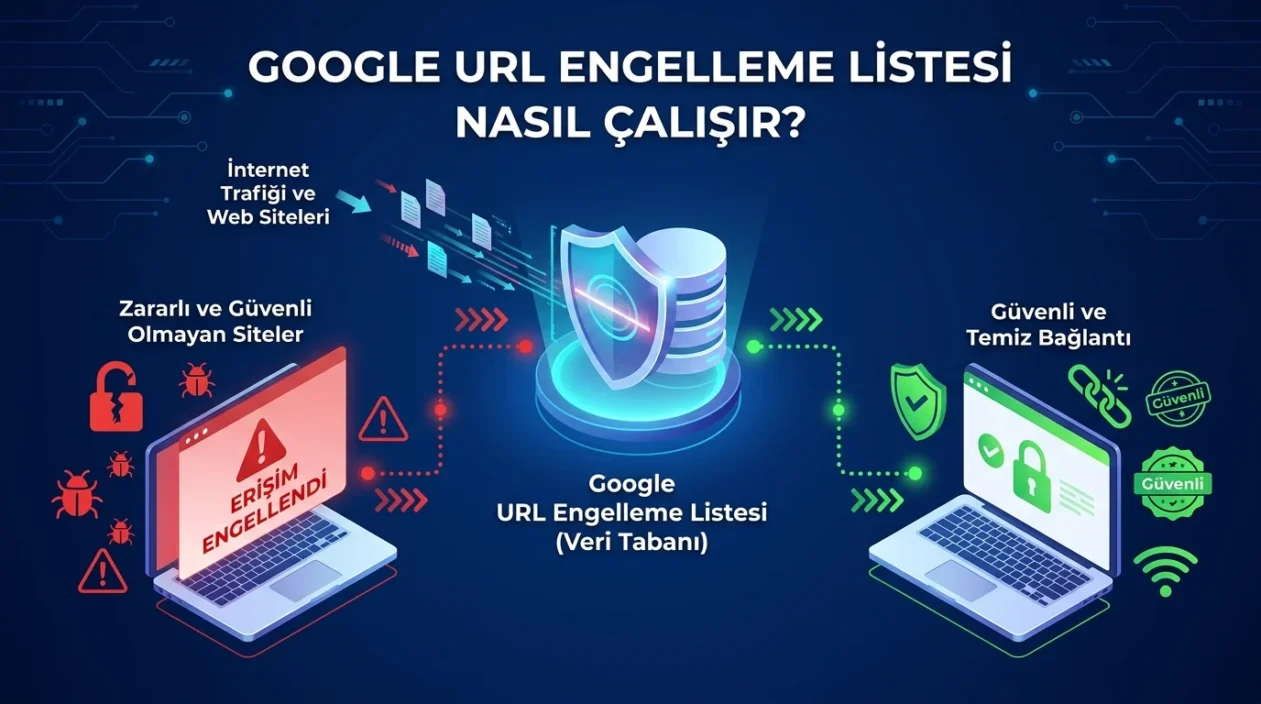
Google URL Engelleme Listesi, riskli web adreslerinin belirlenmesi ve erişim uyarılarıyla ilişkilidir.

Google URL Engelleme Listesi Nedir ve Nasıl Çıkılır

Serdar TATLISU
Serdar TATLISU
7 dk. okuma
3 Görüntüleme
Pingdom Hız Testi ile bir sitenin yüklenme süresini ölçmeye nereden başlayacağınızı öğrenin.

Pingdom Hız Testi Nasıl Kullanılır

Serdar TATLISU
Serdar TATLISU
7 dk. okuma
4 Görüntüleme
//

We influence 20 million users and is the number one business and technology news network on the planet

You Might Also Like

Windows 10’dan Bloatware Nasıl Kaldırılır
Windows

Windows 10’dan Bloatware Nasıl Kaldırılır

8 dk. okuma
Google Meet için İyileştirme Eklentisi
Tarayıcılar

Google Meet için İyileştirme Eklentisi

2 dk. okuma
Mac Yeniden Başlatma
macOS

Mac Yeniden Başlatma 3 Basit Yöntem

8 dk. okuma
Windows 10, 8 ve 8.1 Başlangıçta İstenmeyen Programları Kapatma
Windows

Windows 10, 8 ve 8.1 Başlangıçta İstenmeyen Programları Kapatma

1 dk. okuma

Size her gün en son haberleri ve sorun çözümlerini getiriyoruz!

TeknoDestek Müşteri Hizmetleri
Facebook-f Instagram Tiktok Twitter Youtube Linkedin Whatsapp Rss

İş Ortaklarımız

TeknoDestek Müşteri Hizmetleri
© 2013 - 2026 TeknoDestek Müşteri Hizmetleri • Tüm hakları saklıdır • Bu sitedeki tüm içerikler (metin, görsel, video, logo, tasarım vb.) 5846 sayılı Fikir ve Sanat Eserleri Kanunu (FSEK) kapsamında korunmaktadır • İzinsiz kopyalanması, çoğaltılması, yayınlanması veya herhangi bir şekilde kullanılması yasaktır • İhlal tespitinde; FSEK Madde 71-73 uyarınca yasal süreç başlatma, maddi/manevi tazminat talep etme ve cezai işlem için başvurma hakkımız saklıdır • TeknoDestek, TeknoS@R'un bir kuruluşudur • Tema Düzenleyen: Fatih ATEŞ
Sorun Hala Çözülmedi mi?
Aradığın çözümü bulamadıysan, 11858 Teknoloji Destek Hattımız sana yardımcı olabilir. 2011’den beri Türkiye’nin en tecrübeli teknoloji destek ekiplerinden biri olarak, bilgisayar, telefon, tablet, modem, akıllı TV ve sosyal medya sorunlarında 7/24 profesyonel destek veriyoruz. Uzman ekibimizle hemen görüşmek ister misin?
📞 11858’i Şimdi Ara
Görüşme öncesi dakika ücreti sesli olarak bilgilendirilir
Welcome Back!

Sign in to your account

Kullanıcı Adı veya E-posta Adresi
Şifre

Şifrenizi mi unuttunuz?