
TeknoDestek Müşteri Hizmetleri
  • Haberler
    HaberlerDaha Fazla Göster
    Alternatif arama motorları logolarının yer aldığı, gizlilik odaklı arama sonuçlarını gösteren bilgisayar ekranı.
    Google’a Alternatif Arama Motorları: Brave, Startpage ve Mojeek
    7 dk. okuma
    KolibriOS: 1.4 MB’lık Dünyanın En Küçük İşletim Sistemi
    KolibriOS: 1.4 MB’lık Dünyanın En Küçük İşletim Sistemi
    8 dk. okuma
    Windows 11 Copilot PC insights özelliği ile bilgisayar donanım bilgilerinin sorgulandığı bir ekran görünümü.
    Windows 11 Copilot PC Insights Özelliği: Bilgisayar Arıza Tespiti
    7 dk. okuma
    Play Store Alternatif Mağaza Nasıl Bir Karara Uyuluyor?
    Google Play Store Alternatif Mağazalara Açılıyor
    8 dk. okuma
    GTA 5 hileleri kullanılarak Story Mode'da araç çağıran ve süper zıplama yapan karakter
    Popüler GTA 5 Hileleri
    6 dk. okuma
  • Bilgisayar
    BilgisayarDaha Fazla Göster
    Dosya Gezgini klavye kısayolları kullanımı için Ctrl, Shift ve N tuşlarının vurgulandığı bilgisayar klavyesi.
    Windows 11 Dosya Gezgini Klavye Kısayolları ile Hızlı Dosya Yönetimi
    7 dk. okuma
    Gizli başlangıç programları tespiti için Sysinternals Autoruns aracının kullanıldığı bir bilgisayar ekranı görünümü.
    Windows 11 Gizli Başlangıç Programları Nasıl Kapatılır
    8 dk. okuma
    Büyük dosyaları kopyalama işlemi için komut satırında kullanılan Robocopy aracının bilgisayar ekranındaki görünümü.
    Windows 11 Büyük Dosyaları Kopyalama Sorunlarına Robocopy Çözümü
    9 dk. okuma
    Windows 11 Copilot kapatma işlemi için PowerShell komutlarının girildiği bir bilgisayar ekranı görünümü.
    Windows 11 Copilot Kapatma: 7 Adımda Tamamen Kaldırın
    7 dk. okuma
    Windows 11 ağ sorunu giderme adımlarının uygulandığı açık bir PowerShell ekranı görünümü.
    Windows 11 Ağ Sorunu Giderme İçin 6 PowerShell Komutu
    8 dk. okuma
  • Mobil
    MobilDaha Fazla Göster
    Samsung Galaxy Glasses yapay zekâ destekli akıllı gözlük tasarımı
    Samsung Galaxy Glasses Nedir, Özellikleri, Yapay Zekâ Yetenekleri ve Çıkış Tarihi
    17 dk. okuma
    Samsung Galaxy Watch Ultra 2 akıllı saat özellikleri ve tasarımı
    Samsung Galaxy Watch Ultra 2: Özellikleri, Yenilikleri ve Merak Edilenler
    12 dk. okuma
    Android uygulama izinleri ekranını simgeleyen akıllı telefon, güvenlik kalkanı ve konum, kamera, mikrofon ile dosya erişim izinlerini temsil eden simgeler.
    Android’de Uygulama İzinlerindeki Farklar Ne Anlama Geliyor
    6 dk. okuma
    iPhone'da uygulama izinleri ekranını ve gizlilik simgelerini gösteren, konum, kamera, mikrofon ve fotoğraf izinlerini anlatan modern teknoloji temalı kapak görseli.
    iPhone’da Uygulama İzinlerindeki Farklar Ne Anlama Geliyor
    8 dk. okuma
    iPhone 17 Pro Max kasa, ekran ve kamera yüzeyleri için hassas temizleme yöntemleri
    iPhone 17 Pro Max Hassas Temizleme Yöntemleri
    9 dk. okuma
  • Sosyal Medya
    Sosyal MedyaDaha Fazla Göster
    TikTok'ta PK atmak nedir ve TikTok PK nasıl yapılır
    TikTok’ta PK Atmak Nedir, Ne İşe Yarar
    12 dk. okuma
    StopNCII.org sistemi kullanılarak izinsiz paylaşılan mahrem fotoğrafların internetten kaldırılma sürecini gösteren dijital ekran.
    Mahrem Fotoğrafları İnternetten Kaldırma: StopNCII
    10 dk. okuma
    Instagram'da Şipşak içerikler görünmüyor sorunu ve çözüm yöntemleri
    Instagram’da ŞipŞak İçerikler Görünmüyor Sorunu Çözümü
    11 dk. okuma
    Telegram sahte hesap şikayeti ve sahte profil bildirme işlemi
    Telegram Sahte Hesap Şikayeti Nasıl Yapılır
    10 dk. okuma
    TikTok’un ücretli olup olmayacağı, uygulamanın ücretsiz kullanımı, abonelik sistemi ve ücretli özellikleri hakkında güncel bilgiler.
    TikTok Ücretli Mi Olacak, Para Ödemek Gerekiyor Mu
    7 dk. okuma
  • İnceleme
    İncelemeDaha Fazla Göster
    Lenovo Lecoo Bellatoor GM103 oyuncu mouse modeli, ultra hafif tasarımı ve yüksek performanslı oyun özellikleriyle siyah arka plan üzerinde tanıtılıyor.
    Lenovo Oyuncu Mouse’u Lecoo Bellatoor GM103 Tanıtıldı
    7 dk. okuma
    2026 yılının en iyi akıllı saat modelleri arasında öne çıkan premium ve bütçe seçenekleri
    2026 Yılının En İyi Akıllı Saat Modelleri ve Karşılaştırması
    11 dk. okuma
    2026 yılının en iyi akıllı telefon modelleri karşılaştırmasında öne çıkan amiral gemisi ve bütçe seçenekleri
    2026 Yılının En İyi Akıllı Telefon Modelleri ve Karşılaştırması
    10 dk. okuma
    Araç şarj cihazı seçerken güvenlik sertifikaları ve hızlı şarj özellikleri
    Araç Şarj Cihazı Alırken 5 Pratik Güvenlik Kuralı
    9 dk. okuma
    Android Telefon Demo Moddan Nasıl Çıkılır Yolları Neler
    Android Telefon Demo Moddan Nasıl Çıkılır
    7 dk. okuma
  • İletişim
YouTube
Takip Et
  • Müşteri Hizmetleri
  • Modem Kurulumu
  • Windows 11
  • Yapay Zeka
  • Akıllı Telefon
  • Robot Süpürge
  • Uzak Bağlantı
26 Tem 2026, Pazar
TeknoDestek Müşteri HizmetleriTeknoDestek Müşteri Hizmetleri
Yazı BoyutuAa
  • Haberler
  • Mobil
  • Sosyal Medya
  • Bilgisayar
  • İnceleme
  • İnternet ve Ağ
  • Ev Elektroniği
  • Uzak Bağlantı Programları
  • İletişim
Site içi Arama
  • Haberler
    • Cihaz Duyuruları
    • Teknoloji
    • Uygulama Gelişmeleri
  • Bilgisayar
    • Linux
    • macOS
    • Windows
  • İnceleme
    • Bilgisayar
    • Ev Elektroniği
    • Tablet
    • Tavsiyeler & Karşılaştırmalar
    • Telefon
  • Mobil
    • Android
    • Giyilebilir Cihazlar
    • HarmonyOS
    • iPhone / iOS
  • Sosyal Medya
    • Facebook
    • Instagram
    • TikTok
    • Snapchat
    • Teams
    • Telegram
    • WhatsApp
    • X
  • Uzak Bağlantı Programları
  • İletişim
Bizi Takip Edin
Windows 10’dan Bloatware Nasıl Kaldırılır
Windows

Windows 10’dan Bloatware Nasıl Kaldırılır

Son güncelleme: 25 Haziran 2019 21:33
Tekno Destek
1.1K Görüntüleme
Paylaş
8 dk. okuma
Paylaş

Herhangi bir Windows işletim sisteminin birçok mücadelesinden biri, yalnızca Windows 10 değil, sabit disk alanınızı kullanmakla kalmayıp, bazen bilgisayarınızı daha da zorlaştırıp sinirlendiren belirli bir bloatware ve crapware’dir.

Bu programları kaldırma ile ilgili sorunlar olduğunda daha da kötüye gider.

- 11858 Teknoloji Destek Hattı -
11858 Teknoloji Destek Hattı ile 7/24 telefonla teknik destek ve uzaktan destek alın 11858 Teknoloji Destek Hattı ile 7/24 telefonla teknik destek ve uzaktan destek alma

Bu makaleyi, bu istenmeyen yazılım parçasını daha iyi anlamanıza ve olabildiğince kaçınmanıza (ve kaldırmanıza) yardımcı olmak için hazırladık.
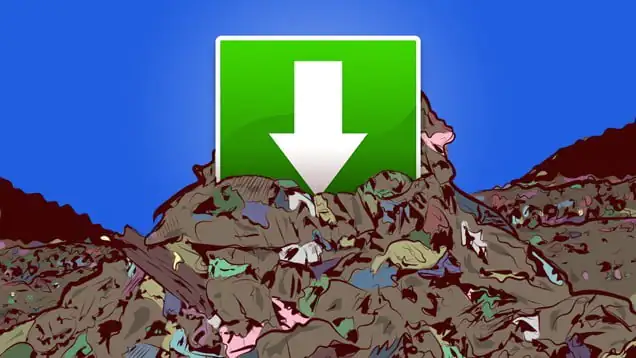
Windows 10’dan Bloatware Nasıl Kaldırılır

Crapware / Bloatware Nedir?

Crapware ve bloatware iki benzer şeydir, ancak aslında farklı.

Bu yüzden crapware ile başlayalım, bu PC’nize kendi isteğinize karşı kurduğunuz bir tür yazılım, bilgisayar üreticiniz tarafından önceden yüklenmiş olarak ya da yanlışlıkla bir programla birlikte yüklenir.

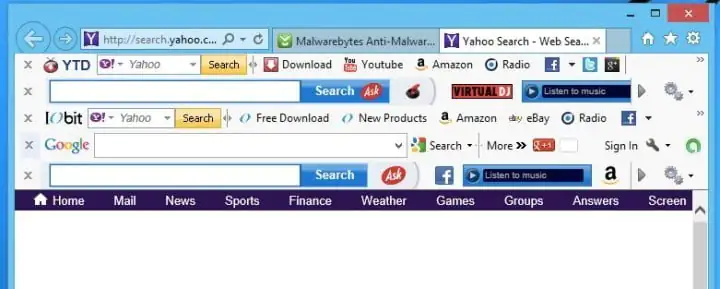
Crapware hiç bir işe yaramaz, genellikle bir tür tarayıcı araç çubuğu, bilgisayarınızla birlikte başlayan bazı gereksiz programlar, bazı varsayılan tarayıcı değişiklikleri vb.

Crapware’in tek amacı, bilgisayar üreticisine veya bilgisayarınıza yükleyen programın geliştiricisine biraz para kazandırmak ve sinirlerinizi almaktır.
- 11858 Teknoloji Destek Hattı -
11858 Teknoloji Destek Hattı ile 7/24 telefonla teknik destek ve uzaktan destek alın 11858 Teknoloji Destek Hattı ile 7/24 telefonla teknik destek ve uzaktan destek alma

Windows 10’dan Bloatware Nasıl Kaldırılır

Bloatware ayrıca sisteminize veya başka bir yazılıma önceden yüklenmiş olarak gelen bir program olsa da, amacı ‘ortaklarına’ ekstra para kazandırmaktır, ancak aslında sizin için yararlı olabilir.

En iyi örneği, Adobe ürünleri gibi birçok programla birlikte gelen McAfee antivirüs olduğunu düşünüyorum.

Muhtemelen ilk etapta kurmayacaksınız, ancak sahip olduğunuzdan, bazı servisler olabilir.

Bu konuda olduğumuz için, bu virüsten koruma yazılımından kaçınmak, başka bir şey de bilgisayarınızı ve verilerinizi koruyacak gerçekten yararlı bir araç yüklemek. Bu yeni ve kapsamlı liste ile yardımınıza geldik!

İstenmeyen Yazılımlar Windows 10’dan Nasıl Kaldırılır

- 11858 Teknoloji Destek Hattı -
11858 Teknoloji Destek Hattı ile 7/24 telefonla teknik destek ve uzaktan destek alın 11858 Teknoloji Destek Hattı ile 7/24 telefonla teknik destek ve uzaktan destek alma

Artık, crapware ve bloatware’in ne olduğunu biliyorsunuz ve muhtemelen onlardan kurtulmak istiyorsunuz. Neyse ki, diğer herhangi bir üçüncü parti program gibi, bilgisayarınıza zarar vermeden kolayca kaldırabilirsiniz.

İstenmeyen yazılımı bilgisayarlarınızdan kaldırmanın birkaç yolu var ve size hepsini göstereceğim.

  1. Çözüm – Bloatware / crapware’i manuel olarak kaldırın

Bilgisayarınızda yüklü miktarda bir bloatware yoksa, uygun bir kaldırma aracı indirebilir ve tüm istenmeyen yazılımları manuel olarak silebilirsiniz.

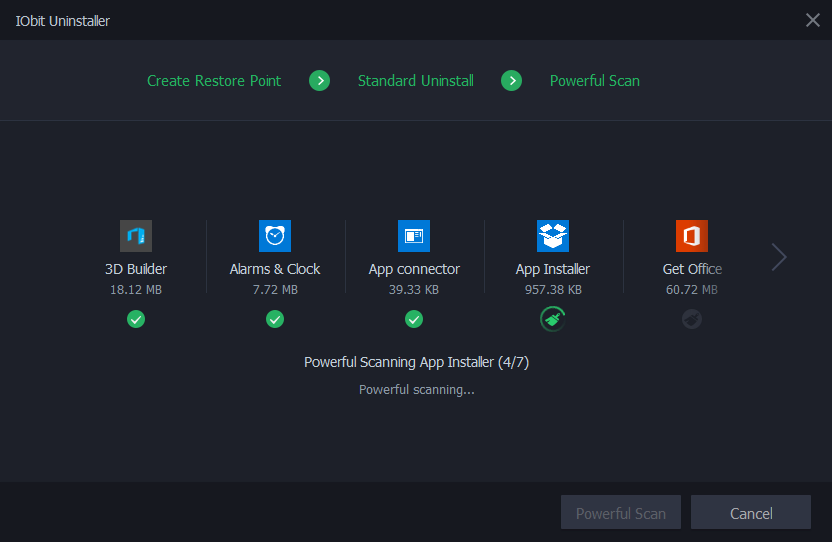
İnterneti araştırıyordum, bu işi en iyi yapacak uygun kaldırıcıyı arıyordum ve insanların Windows’un yerleşik program kaldırma aracı yerine bazı üçüncü taraf kaldırıcıları kullanmanızı öneririm.

Hangi programı kullanacağınız tamamen size bağlı, ancak bence bu programın en iyi programları IOBit Uninstaller Pro 7,  Revo Uninstaller  ve  CCleaner’dir  (deneme sürümlerini indirmek için tıklayın).
Windows 10’dan Bloatware Nasıl Kaldırılır

Böylece istediğiniz kaldırma aracını indirin, açın, bloatware / crapware olarak tanıdığınız tüm programları ve özellikleri arayın ve basit bir şekilde kaldırın.

Birden fazla programınız varsa, bir yazılım yazılımı olduğunu düşünüyorsanız, işlemi tekrarlayın.

Ayrıca şunu söylemeliyim ki, canavar moduna geçmeden önce ve tüm istenmeyen programları yok etmeye başlamadan önce, başka bir bakış atmalısınız, ne olduğunu bilmediğiniz bir şeyi kaldırmayın, çünkü gerçekten yararlı olabilir. Bazı Windows özelliğini kaldırırsanız, sisteminiz zarar görebilir.

Bu nedenle, bilinmeyen bir programı veya özelliği silmeden önce, ne olduğundan emin olmalısınız.

  1. Çözüm – Her şeyi bir kerede kaldırın

Bilgisayarınızda çok sayıda yazılım varsa, bunları tek tek kaldırmak sıkıcı ve zaman alıcı olabilir. Bu yüzden hepsini bir kerede kaldırmak çok daha iyi bir çözümdür.

Normal bir kaldırma aracıyla yapamazsınız, ama neyse ki, bir kerede daha fazla program silmenizi sağlayan bir program var.

Decrap adındaki programı öneriyorum , çünkü bilgisayarınızı yüklü programlar için tamamen tarar ve istediğiniz her şeyi kolayca kaldırabilirsiniz.

İstenmeyen yazılımlardan kurtulmak için Decrap’ı nasıl doğru bir şekilde kullanacağınız:

  1. Bu bağlantıdan Decrap’i indirin (taşınabilir sürümü kullanın, hiçbir şey yüklemeniz gerekmez)
  2. Yükle
  3. Yüklü yazılım için bilgisayarınızı taramasına izin verin
  4. Tarama işlemi tamamlandığında, kaldırmak istediğiniz tüm programları kontrol edin (Bloatware genellikle “Yazılımı Otomatik Olarak Başlatmak” veya “Üçüncü Taraf Yazılım” altında bulunur)
  5. İleri’ye tıklayın ve istendiğinde bir geri yükleme noktası oluşturun.
  6. Decrap, kontrol edilen tüm programları otomatik olarak mı yoksa manuel olarak mı kaldırmak istediğinizi soracaktır. Doğru programları kontrol ettiğinizden emin olun ve tümünü otomatik olarak kaldırabilirsiniz.
  7. Kurulum işlemi bittiğinde, yazılımı olmayan bir bilgisayara sahip olacaksınız.

‘Bilinmeyen programların kuralı hala geçerlidir, bu yüzden kaldırmadan önce ne kaldırdığınızı bildiğinizden emin olun.

  1. Çözüm – Sıfırdan Windows’u yükleyin

İstenmeyen tüm yazılım parçalarını bilgisayarınızdan kaldırdığınızdan emin değilseniz, Windows 10’u sıfırdan yeniden yükleyebilirsiniz.

Bu özellikle PC’nizi / dizüstü bilgisayarınızı, “sponsorlu” bloat yazılımlarından bazılarını sisteminize dahil eden tanınmış bir üreticiden alıyorsanız iyidir.

Ancak bu yazılımlardan kurtulmak için Microsoft’un Windows 10 kopyasını temiz yüklemeniz gerekir.

Microsoft’un resmi aracını kullanın ve sistemin temiz bir kopyasıyla birlikte Windows 10’un kendi yükleme medyanızı oluşturun.

Bloatware’i daha önceki yöntemlerle kaldırmaktan çok daha fazla zaman alacaktır, ancak Windows 10 kopyanızın tamamen üçüncü taraf bloatware içermediğinden emin olursunuz.

  1. Çözüm – Windows Mağazası Bloatware’ini kolayca kaldırın

Herhangi bir üçüncü taraf yazılım yazılımı olmasa bile, birkaç uygulamayı daha kaldırmak isteyebilirsiniz.

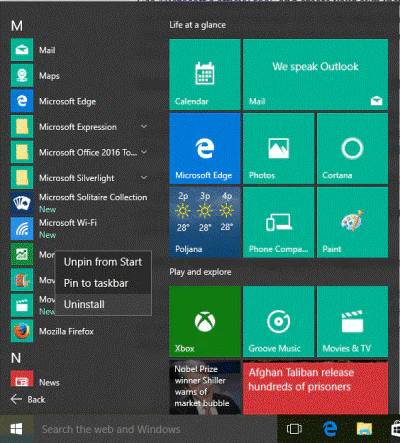
Windows 10’un önceden yüklenmiş uygulamalarının bir dozu ile geldiğini biliyorsunuz ve Hava Durumu, Haberler, Spor vb. Uygulamaları bloatware olarak nitelememiz gerektiğinden emin değildim, ancak yine de sizin izniniz olmadan kurulmuşlar.
Windows 10’dan Bloatware Nasıl Kaldırılır

Yani, tamamen size kalmış. Önceden yüklenmiş Windows 10 uygulamalarını bloatware tehdit olarak algılayabilirsiniz, ancak gerçekten kullanıyorsanız, makalenin bu bölümünü atlayabilirsiniz.

Öte yandan, bu uygulamaların arka planda çalışmasını ve bellek alanınızı kullanmasını istemiyorsanız, bunları bilgisayarınızdan kolayca kaldırabilirsiniz.

Sadece Başlat Menüsünü açın, silmek istediğiniz uygulamaya sağ tıklayın ve bu kadar basit bir şekilde Kaldır’ı seçin.

  1. Çözüm – Crapware araç çubuklarını tarayıcınızdan kaldırma

Artık bloatware ve onunla nasıl başa çıkılacağı hakkında her şeyi bildiğinize göre, bu sinir bozucu tarayıcı araç çubuklarından ve bilgisayarınızla birlikte verilen diğer paket yazılımlardan nasıl kurtulacağınız hakkında konuşacağız.

Bu crapware araç çubuklarının çoğu normal programlar olarak yüklendiğinden, bunları kaldırmak için önceki yöntemlerden birini kullanabilirsiniz. Ancak hepsini silmenin daha etkili bir yolu, bunun için tasarlanmış programı kullanmaktır.

Kullanımı oldukça basit olan AdwCleaner’ı kullanmanızı öneririm:

  1. AdwCleaner’ı bu bağlantıdan indirin.
  2. Bilgisayarınızı taramak için tara düğmesine tıklayın
  3. Tarama bittiğinde, temizlemek istediğiniz her şeyi kontrol edin (Servisler, Klasörler, Dosyalar vb. Gibi çeşitli sekmelerden geçin)
  4. Her şeyi seçtiğinizden emin olduktan sonra, Temiz seçeneğine gidin, AdwCleaner sizi bu sinir bozucu araç çubuklarından arındıracak.

Çözüm 6 – Gelecekte İstenmeyen Yazılımları Kurmaktan Kaçının

Bilgisayarınızdaki istenmeyen yazılımlar ve tüm bu karışıklıkların nasıl temizleneceği hakkında bilmeniz gereken her şeyin bu olduğunu düşünüyorum. Ancak, bilgisayarınızı tamamen temizledikten sonra, böyle kaldığından da emin olmalısınız.

Bu nedenle, bilgisayarınızı olabildiğince temiz tutmak için gelecekte bloatware ve crapware yüklemekten kaçınılması konusunda bazı ipuçları verilmiştir:

  • Mümkünse, programların resmi sürümlerini daima indirme sayfalarından indirin.
  • Programı indirirken bazı ‘fazla’ programları almadığınızdan emin olun.
  • İstenmeyen yazılımların çoğu kaza onayınızla yüklendiğinden program kurulumu sırasında dikkatli olun, bu nedenle istemediğiniz programları kurmanızı isteyen tüm onay kutularının işaretini kaldırdığınızdan emin olun.
  • Kurulum sırasında her “Kabul Et” seçeneğini tıklamayın, çünkü bir kez daha, istemediğiniz bir şeyi indirmeyi yanlışlıkla kabul edebilirsiniz
  1. Çözüm – PowerShell betiğini kullanın

PowerShell’i Windows 10 bloatware’i engellemek için de kullanabilirsiniz. Betik açık kaynak kodunu GitHub’dan alabilirsiniz. Dürüst olmak gerekirse, en kısa sürede bilgisayarınıza indirmenizi tavsiye ederiz.

Microsoft yakın zamanda GitHub’ı satın aldı ve birçok geliştirici zaten platformları değiştiriyor. Daha da kötüsü: Microsoft, gelecekte bu tür içeriği engelleyebilir.

Artık istenmeyen yazılımlar, ondan nasıl kurtulacağınız ve daha fazla kurulumun nasıl önlenebileceği hakkında kesinlikle her şeyi biliyorsunuz. Aşağıdaki yorumlarda bize bloatware ve crapware deneyiminizi anlatın.
ETİKETLER:bloatware kaldırmanasıl yapılırperformans artırmawindows temizleme
Bu Makaleyi Paylaş
Facebook WhatsApp WhatsApp Threads Bağlantıyı Kopyala Yazdır
Paylaş
Yorum yapılmamış

Bir yanıt yazın Yanıtı iptal et

E-posta adresiniz yayınlanmayacak. Gerekli alanlar * ile işaretlenmişlerdir


Bağlantı Kuralım

21KBeğen
19.6KTakip Et
7.3KAbone Ol
192Takip Et

Popüler Gönderiler

Gatsby ile statik site oluşturma sürecini gösteren modern geliştirici çalışma alanı.

Gatsby ile Statik Site Oluşturma

Hatice TATLISU
Hatice TATLISU
6 dk. okuma
2 Görüntüleme
Alternatif arama motorları logolarının yer aldığı, gizlilik odaklı arama sonuçlarını gösteren bilgisayar ekranı.

Google’a Alternatif Arama Motorları: Brave, Startpage ve Mojeek

Fatih ATEŞ
Fatih ATEŞ
7 dk. okuma
6 Görüntüleme
Google Drive depolama alanı ücretleri ve güncel Google One paket seçeneklerini gösteren görsel

Güncel Google Drive Depolama Alanı Ücretleri ve Paket Detayları

Uğurcan ÜN
Uğurcan ÜN
19 dk. okuma
4 Görüntüleme
Astro Nedir sorusunu uzay temalı web geliştirme görseliyle açıklayan kapak tasarımı

Astro Nedir, Hızlı ve Esnek Statik Siteler Oluşturmanın Modern Yolu

Hatice TATLISU
Hatice TATLISU
6 dk. okuma
4 Görüntüleme
//

We influence 20 million users and is the number one business and technology news network on the planet

You Might Also Like

Windows'11 Sürücü Harfi Nasıl Değiştirilir
Windows

Windows 11 Sürücü Harfi Değiştirme

2 dk. okuma
Facebook yakınlardaki kişiler
Facebook

Facebook Yakınlardaki Kişiler Ayarları

4 dk. okuma
ZyXEL NBG-6604 Kablosuz Router Kurulumu
Router Kurulumu

ZyXEL NBG-6604 Kablosuz Router Kurulumu

2 dk. okuma
Brawl Stars hesabına giriş yaparken mail erişim sorunu yaşayan bir oyuncunun ekran görüntüsü.
Mobil Oyunları

Brawl Stars Mailine Erişilemiyor Sorunu

5 dk. okuma

Size her gün en son haberleri ve sorun çözümlerini getiriyoruz!

TeknoDestek Müşteri Hizmetleri
Facebook-f Instagram Tiktok Twitter Youtube Linkedin Whatsapp Rss

İş Ortaklarımız

TeknoDestek Müşteri Hizmetleri
© 2013 - 2026 TeknoDestek Müşteri Hizmetleri • Tüm hakları saklıdır • Bu sitedeki tüm içerikler (metin, görsel, video, logo, tasarım vb.) 5846 sayılı Fikir ve Sanat Eserleri Kanunu (FSEK) kapsamında korunmaktadır • İzinsiz kopyalanması, çoğaltılması, yayınlanması veya herhangi bir şekilde kullanılması yasaktır • İhlal tespitinde; FSEK Madde 71-73 uyarınca yasal süreç başlatma, maddi/manevi tazminat talep etme ve cezai işlem için başvurma hakkımız saklıdır • TeknoDestek, TeknoS@R'un bir kuruluşudur • Tema Düzenleyen: Fatih ATEŞ
Sorun Hala Çözülmedi mi?
Aradığın çözümü bulamadıysan, 11858 Teknoloji Destek Hattımız sana yardımcı olabilir. 2011’den beri Türkiye’nin en tecrübeli teknoloji destek ekiplerinden biri olarak, bilgisayar, telefon, tablet, modem, akıllı TV ve sosyal medya sorunlarında 7/24 profesyonel destek veriyoruz. Uzman ekibimizle hemen görüşmek ister misin?
📞 11858’i Şimdi Ara
Görüşme öncesi dakika ücreti sesli olarak bilgilendirilir
Welcome Back!

Sign in to your account

Kullanıcı Adı veya E-posta Adresi
Şifre

Şifrenizi mi unuttunuz?