

iPhone’da eylem düğmesi ve kamera kontrolü nasıl özelleştirilir? Yeni iPhone modellerinde yan tarafta bulunan düğmeler artık yalnızca telefonu kilitlemek veya ses seviyesini ayarlamak için kullanılmıyor. Eylem Düğmesi, Kamera Kontrolü ve Arkaya Dokun gibi özellikler sayesinde sık kullandığınız işlemleri çok daha kolay yapabilirsiniz.
Bu özellikler yani eylem düğmesi ve kamera kontrolü gibi özellikler ilk kurulumda belirli ayarlarla gelir. Ancak kendi kullanım alışkanlıklarınıza göre düzenlediğinizde çok daha kullanışlı hâle gelirler. Şimdi bu özelliklerin nasıl ayarlanacağına ve neler yapabileceğinize birlikte bakalım.


Eylem Düğmesi Nedir?
Eylem Düğmesi, eylem düğmesi ve kamera kontrolü eski iPhone modellerinde bulunan sessiz mod anahtarının yerini alan ve farklı görevler için ayarlanabilen bir düğmedir. Düğmeye basılı tuttuğunuzda seçtiğiniz işlem doğrudan başlatılır. iPhone 17 serisinde bulunan bu özellik iPhone 18 modellerinde de aynı mantıkla çalışır.
Eylem Düğmesi varsayılan olarak Sessiz Mod için ayarlanmıştır. Ancak isterseniz bunu fener, kamera veya Sesli Not gibi daha sık kullandığınız özelliklere atayabilirsiniz. Böylece her seferinde menüler arasında dolaşmak zorunda kalmazsınız.
Bu düğmenin en kullanışlı taraflarından biri de ekrana bakmadan çalıştırılabilmesidir. Telefonunuz cebinizdeyken veya karanlık bir ortamdayken bile düğmeye basılı tutarak seçtiğiniz işlemi başlatabilirsiniz. Bu nedenle kendinize en uygun görevi belirlemek günlük kullanımda oldukça işe yarar.
iPhone’da Eylem Düğmesi ve Kamera Kontrolü Nasıl Özelleştirilir?
Şimdi bu özellikleri nasıl ayarlayabileceğinize adım adım bakalım. Ben hazırım, siz de hazırsanız başlayalım.
1. Eylem Düğmesine Bir Görev Atayın
Öncelikle Ayarlar bölümünü açın ve Eylem Düğmesi seçeneğine girin. Karşınıza farklı görevleri seçebileceğiniz bir ekran çıkacaktır. Burada Sessiz Mod, Odak, Kamera, Fener, Sesli Not, Büyüteç ve Kısayol gibi seçenekler bulunur. 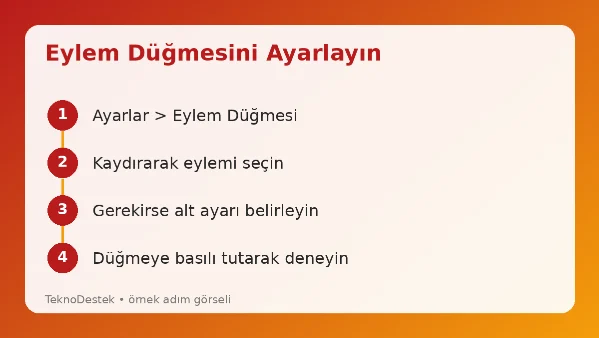
Örneğin karanlık ortamlarda sık bulunuyorsanız Fener seçeneğini tercih edebilirsiniz. Toplantılarda veya derslerde not almak için Sesli Not özelliğini kullanıyorsanız bu görevi de Eylem Düğmesine atayabilirsiniz.
Seçtiğiniz özelliğe bağlı olarak ek ayarlar da karşınıza çıkabilir. Örneğin Kamera seçeneğini tercih ettiğinizde hangi kamera modunun açılacağını belirleyebilirsiniz.
2. Kısayollarla Eylem Düğmesini Daha Kullanışlı Hâle Getirin
Eylem Düğmesine Kısayol atadığınızda Kısayollar uygulamasında hazırladığınız işlemleri tek tuşla çalıştırabilirsiniz. Örneğin eve dönerken ailenize mesaj gönderen, sevdiğiniz bir müziği açan veya not listenize yeni bir kayıt ekleyen kısayollar oluşturabilirsiniz.
Bunun için önce Kısayollar uygulamasını açarak yeni bir kısayol hazırlayın. Ardından Ayarlar bölümündeki Eylem Düğmesi menüsüne dönün ve oluşturduğunuz kısayolu seçin.
İlk başta birkaç basit kısayol hazırlayarak kullanmaya başlayabilirsiniz. Daha sonra ihtiyacınıza göre farklı işlemleri bir araya getirebilirsiniz.
Eylem Düğmesi aynı anda tek bir görev için ayarlanabilir. Ancak birden fazla işlemi kullanmak istiyorsanız hazırladığınız kısayolun içine seçim menüsü ekleyebilirsiniz. Böylece düğmeye bastığınızda ekranda farklı seçenekler belirir ve yapmak istediğiniz işlemi seçebilirsiniz.
3. Kamera Kontrolü’nü Kendinize Göre Ayarlayın
iPhone 16 ve sonraki bazı modellerde bulunan Kamera Kontrolü, fotoğraf ve video çekmeyi kolaylaştıran fiziksel bir kontrol düğmesidir. Bu düğmeye basarak kamera uygulamasını açabilir, hafifçe basıp kaydırarak yakınlaştırma ve pozlama gibi ayarları değiştirebilirsiniz.
Kamera Kontrolü ayarlarına ulaşmak için Ayarlar > Kamera > Kamera Kontrolü bölümüne girin. Buradan kamera uygulamasının nasıl açılacağını ve düğmenin dokunma hassasiyetini düzenleyebilirsiniz. 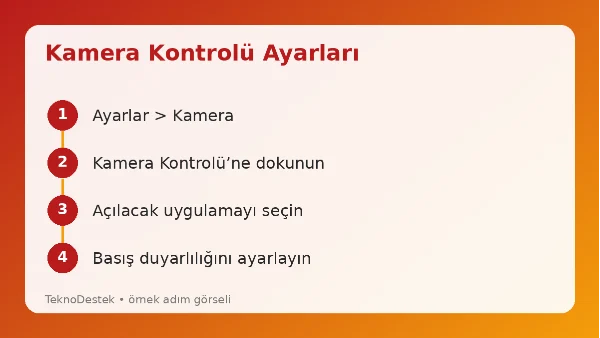
Kamera uygulaması yanlışlıkla sık sık açılıyorsa düğmenin duyarlılık ayarlarını değiştirmeyi deneyebilirsiniz. Böylece istemeden kamera açılmasının önüne geçebilirsiniz.
iOS 27 ile gelen bazı yeni Pro kamera kontrollerinin yalnızca iPhone 18 Pro ve iPhone 18 Pro Max modellerinde bulunduğu belirtiliyor. Kullandığınız cihazda hangi seçeneklerin yer aldığını Kamera ayarlarından kontrol edebilirsiniz.
Kamera Kontrolü’nün kaydırma hareketine ilk başta alışmak biraz zaman alabilir. Ancak birkaç gün kullandıktan sonra yakınlaştırma veya pozlama ayarlarını ekrana dokunmadan değiştirmenin ne kadar pratik olduğunu görebilirsiniz. Özellikle telefonu tek elle kullanarak fotoğraf çekerken bu özellik işinizi kolaylaştırabilir.
4. Arkaya Dokun Özelliğini Açın
iPhone’da bulunan Arkaya Dokun özelliği sayesinde telefonun arka yüzüne iki veya üç kez dokunarak belirlediğiniz işlemi başlatabilirsiniz.
Bu özelliği açmak için Ayarlar > Erişilebilirlik > Dokunma > Arkaya Dokun yolunu izleyin. Burada İki Kez Dokun ve Üç Kez Dokun seçenekleri bulunur. Her biri için farklı görevler belirleyebilirsiniz. 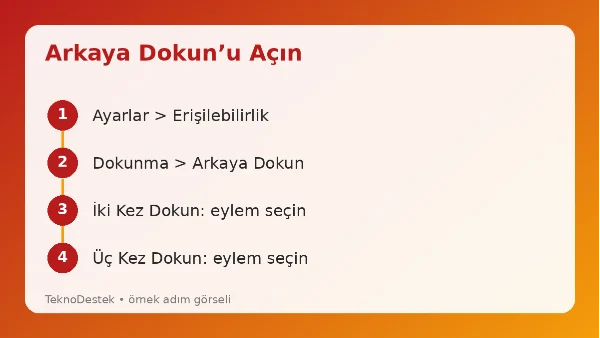
Örneğin ekran görüntüsü almak, feneri açmak veya Denetim Merkezi’ni görüntülemek için bu özelliği kullanabilirsiniz.
Bazı telefon kılıfları dokunma algılamasını zorlaştırabilir. Kalın bir kılıf kullanıyorsanız özelliğin düzgün çalışıp çalışmadığını kontrol etmek için kılıfı çıkararak deneme yapabilirsiniz.
Arkaya Dokun özellikle telefonu tek elle kullanırken oldukça işe yarar. Ekranın üst köşelerine uzanmak yerine telefonun arkasına iki veya üç kez dokunarak istediğiniz işlemi gerçekleştirebilirsiniz. Hangi hareketin size daha uygun olduğunu birkaç gün deneyerek kolayca bulabilirsiniz. Eylem düğmesi ve kamera kontrolü bu kadr bait.
Hangi Kombinasyon Size Daha Uygun?
Telefonunuzu nasıl kullandığınıza göre bu özellikleri farklı şekillerde ayarlayabilirsiniz. Örneğin sık sık fotoğraf çekiyorsanız Kamera Kontrolü’nü aktif kullanabilir, Eylem Düğmesine de Fener veya Büyüteç atayabilirsiniz.
Gün içinde toplantılara katılıyor ve sürekli not alıyorsanız Eylem Düğmesini Sesli Not için kullanabilirsiniz. Birden fazla işlemi hızlıca yapmak istiyorsanız Arkaya Dokun özelliğini de devreye sokabilirsiniz.
Burada önemli olan bütün özellikleri aynı anda kullanmaya çalışmak değil, gerçekten işinize yarayanları seçmek. İlk günlerde yanlışlıkla farklı düğmelere basabilirsiniz. Birkaç gün kullandıktan sonra eliniz alışacak ve bu özelliklerden daha rahat yararlanmaya başlayacaksınız.
Yaptığınız ayarları ailenizdeki diğer iPhone kullanıcılarıyla da paylaşabilirsiniz. Özellikle Eylem Düğmesine Fener veya Büyüteç atamak, bu özelliklere sık ihtiyaç duyan kullanıcıların işini kolaylaştırabilir.
Bütün bu adımları uygulamanıza rağmen düğmeniz istediğiniz gibi çalışmıyorsa ya da kamera kontrolü alıştığınız gibi tepki vermiyorsa, saatlerinizi araştırmaya harcamanıza gerek yok. Bazı ayarlar model ve iOS sürümüne göre değişebiliyor (üstelik kimi kullanıcı ekran ayarlarıyla karıştırdığı için doğru menüyü bulmakta zorlanabiliyor). İşte böyle takıldığınız anlarda 11858 Teknoloji Destek Hattı devreye giriyor. 2011 yılından bu yana Türkiye genelinde milyonlarca kullanıcıya 7/24 hizmet veren bu hat, telefon ve tablet ayarlarından modeme, bilgisayardan akıllı televizyona kadar pek çok konuda uzman kadrosuyla çözüm sunuyor. Uzaktan bağlantı gerektiğinde TeamViewer ya da AnyDesk gibi uluslararası güvenilir yazılımlar kullanılıyor, yani gizlilik ve güvenlik konusunda içiniz rahat olabilir. Ücretlendirme dakika bazlıdır ve görüşme başlamadan sesli yanıt sistemi tarafından açıkça bildirilir, sürpriz fatura derdiniz olmaz. Çözümü teknik olarak mümkün olmayan konularda da dürüstçe bilgi veriliyor, bu sayede kötü niyetli kişilere para kaptırmazsınız. 500.000’den fazla sorunu çözmüş ve yüzdelik safha olarak %95 memnuniyet oranına ulaşmış bir ekip, kanımca iPhone özelleştirme gibi ayrıntılı konularda en işe yarar destek adreslerinden biri.
Telefonunuzdaki düğmeleri kendinize göre yapılandırmak, aslında iPhone’unuzu daha genel anlamda tanımanın adımlarından yalnızca biri. Özelleştirme derinleştikçe kamera tarafında da daha bilinçli kullanım gerektiren ayrıntılar ortaya çıkıyor. Örneğin eylem düğmesine kamera görevi atadıktan sonra çekimleriniz artacak, hatta bu noktada yazılımla ilgili bazı kuralları da bilmek işinize yarayacaktır. Fotoğraf modunda her çekimin varsayılan olarak hareketli bir Live Photo olarak kaydedildiğini biliyor muydunuz? Çoğu kullanıcı bunu fark etmeden depolama alanının hızla dolduğunu hayretle görüyor. Bir Live Photo’nun normal fotoğraftan kat kat fazla yer kapladığını ve sosyal medyada istemsiz paylaşıldığında sürpriz anlar yarattığını söyleyebilirim. http://iPhone’da Live Photo Nasıl Kapatılır konulu içeriğimizde bu özelliği kalıcı olarak devre dışı bırakmanın yolunu, tek tek çekimlerde kapatma yöntemini ve sık yapılan hataları ayrıntılı biçimde ele aldık. Depolama alanınızdan tasarruf etmek ve çekimlerinizin istediğiniz gibi kaydedilmesini isterseniz o içeriğimize de göz atmanızı öneririz.
iPhone’daki eylem düğmesi ve kamera kontrolü, doğru ayarlandığında telefon kullanımınızı ciddi biçimde kolaylaştıran iki güçlü özellik. Eylemdüğmesi ve kamera kontrolü Tek bir tuşa fener, kısayol ya da kamera görevini atarken küçük de olsa ciddi bir verimlilik kazanımı sağlıyorsunuz. Üstelik Arkaya Dokun gibi ek özelliklerle bu düzeni daha da genişletmek mümkün. Yalnızca size en çok uyan eylemi seçmek için birkaç gün deney yapmanızı öneririm; herkesin kullanım alışkanlığı farklı olduğundan en iyi ayar standart değil, kişisel. Deneyimlerime göre bu düğmeleri özelleştiren kullanıcılar sonradan eski düzene dönmek istemiyor bile. Peki siz eylem düğmesine hangi görevi atadınız, kısayollar sırlarınızın var mı? Yorumlarda deneyimlerinizi ve favori ayarlarınızı paylaşmanız, aynı keşfi henüz yapmamış diğer kullanıcılara yol gösterecektir. Yorumlarınızı okumak için sabırsızlanıyoruz.