TeknoDestek Müşteri Hizmetleri
  • Haberler
    HaberlerDaha Fazla Göster
    Türkiye'de kredi kartı taksit sayısı güncellemesini temsil eden kredi kartı, POS cihazı ve 3, 6, 9, 12 ve 18 taksit seçeneklerinin bulunduğu görsel.
    Türkiye’de Kredi Kartı Taksit Sayısı Güncellemesi
    10 dk. okuma
    GTA 6'nın tropikal dünyasını temsil eden gün batımı manzarasında timsah, puma, rakun, flamingo, pelikan ve manati gibi hayvanlar ile şehir silüeti.
    GTA 6’da Yer Alan Tüm Yeni Hayvan Türleri Belli Oldu
    5 dk. okuma
    Google AI ile uçuş ve otel rezervasyonlarını takip etme
    Google AI ile Uçuş ve Otel Rezervasyonu Takibi Yapın
    8 dk. okuma
    Kiosk Bagaj Uygulaması Nasıl Kullanılır?
    Kiosk Bagaj Uygulaması Nasıl Kullanılır
    4 dk. okuma
    Apple AirPods 5 kablosuz kulaklık ve şarj kutusu
    Apple AirPods 5 İncelemesi: Yeni Nesil Açık Kulak Tasarımı ve Güçlü ANC Deneyimi
    11 dk. okuma
  • Bilgisayar
    BilgisayarDaha Fazla Göster
    Önünde küçük asma kilit duran antenli modem, 6 GHz Wi-Fi bağlanmıyor sorununu simgeliyor
    6 GHz Wi-Fi Bağlanmıyor Sorununa 7 Pratik Çözüm
    11 dk. okuma
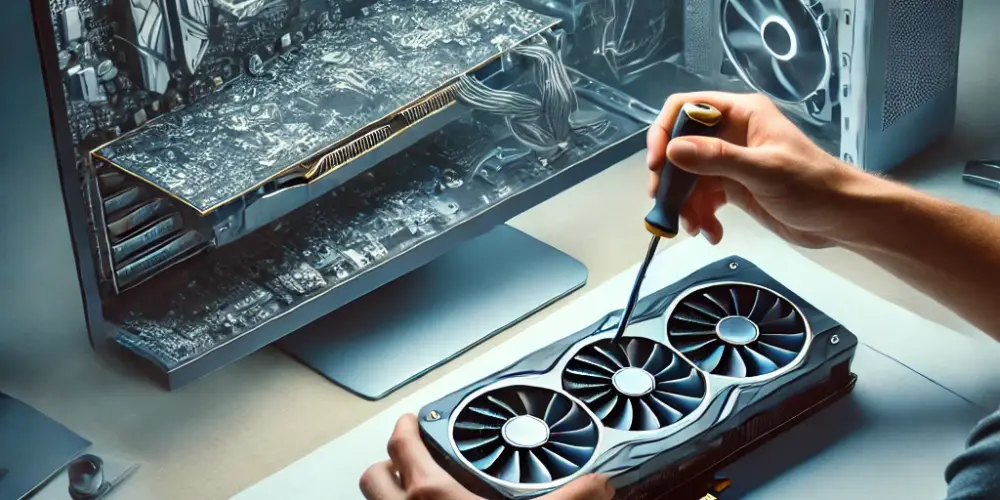
    Bilgisayarda Fan Profili Nasıl Değiştirilir?
    Bilgisayarda Fan Profili Nasıl Değiştirilir
    7 dk. okuma
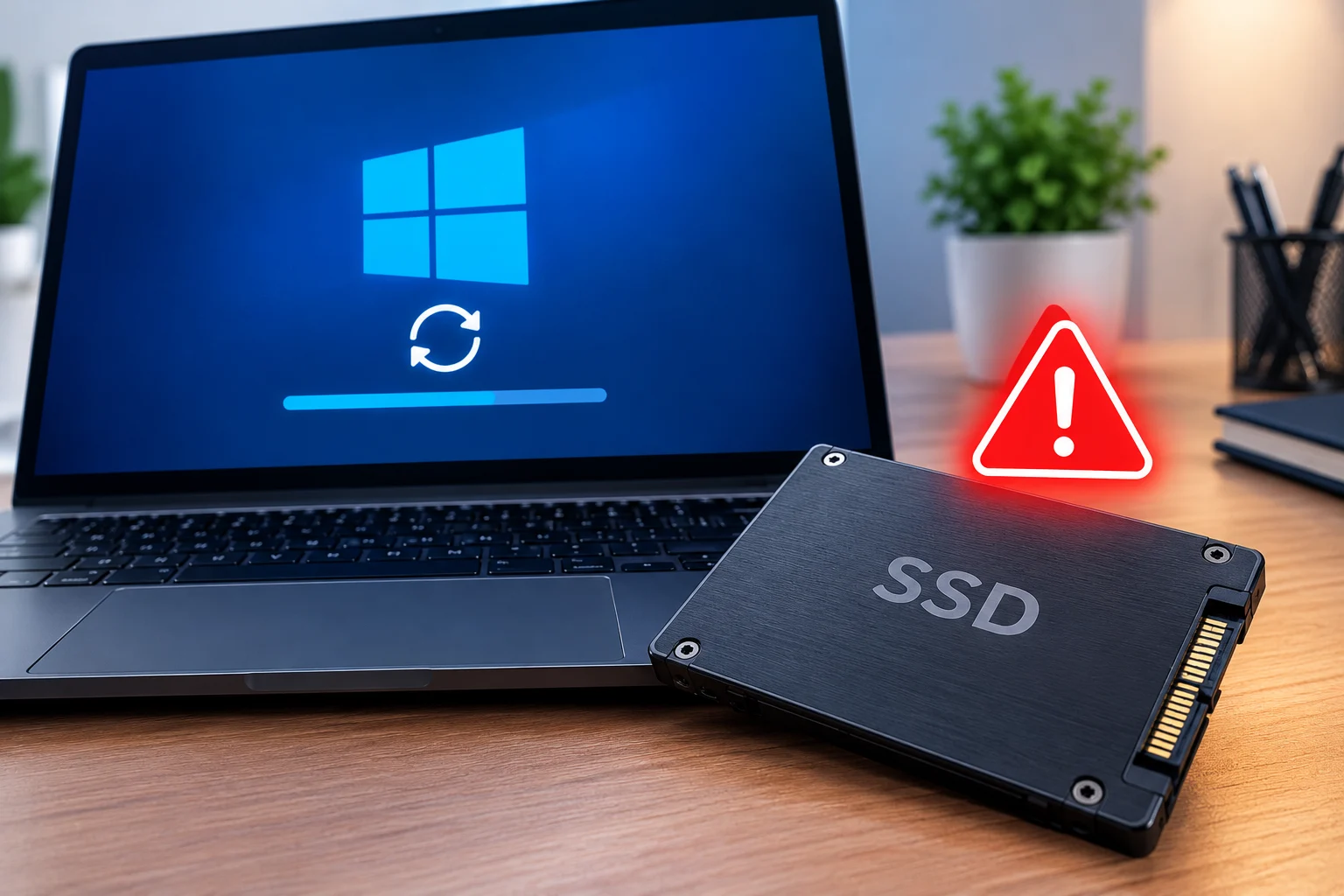
    Güncelleme Sonrası SSD Donma ve Çevrimdışı Hatası
    Güncelleme Sonrası SSD Donma ve Çevrimdışı Hatası
    7 dk. okuma
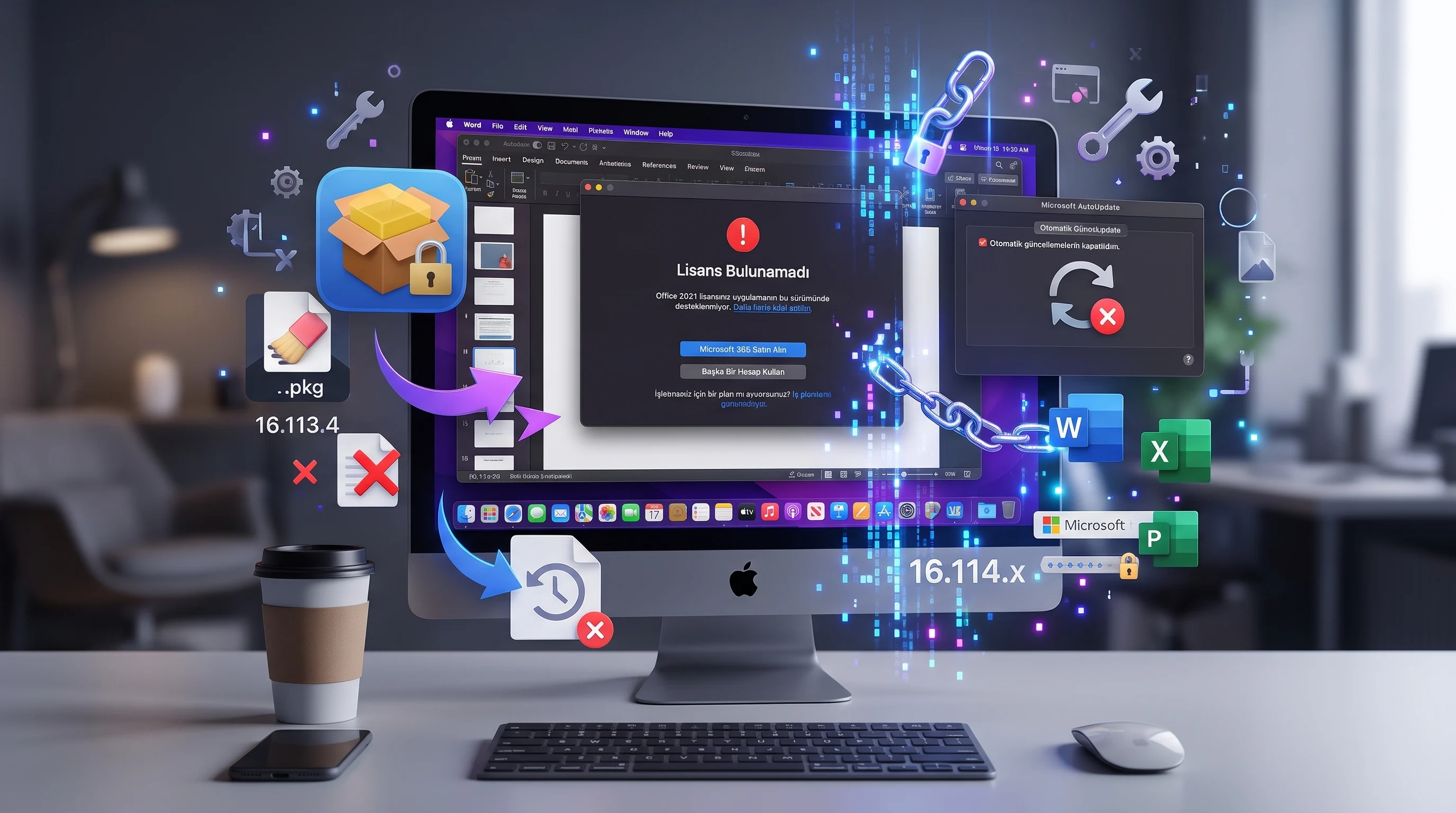
    Mac Office 2021 lisans hatası için kapalı dizüstü bilgisayarın yanında sarı uyarı üçgeni
    Mac Office 2021 Lisans Bulunamadı Hatası Çözümü
    7 dk. okuma
    Ortasında boş gri kutu bulunan kapalı ekranlı monitör, Başlat menüsü tüm uygulamalar boş sorununu simgeliyor
    Windows 11 Başlat Menüsü Tüm Uygulamalar Boş Görünüyor
    9 dk. okuma
  • Mobil
    MobilDaha Fazla Göster
    Yanında küçük dişli çark duran ekranı kapalı iPhone, iOS 27 güncellemesi sonrası ayarları simgeliyor
    iOS 27 Güncellemesi Sonrası Yapılacak Ayarlar
    11 dk. okuma
    OLED ekranlı yeni iPad mini modelinin ön ve arka tasarımı, mor ve mavi renk geçişlerine sahip ekranı ve ince gövdesi.
    OLED Ekranlı Yeni iPad Mini İncelemesi: Özellikleri, Performansı ve Yenilikleri
    18 dk. okuma
    Şebeke Yoksa Uydu Var! iPhone Uydu Bağlantısı Nasıl Kullanılır?
    iPhone Uydu Bağlantısı Nasıl Kullanılır
    8 dk. okuma
    AirPods ve iPhone ile canlı çeviri özelliği, farklı dillerde konuşma balonları ve çeviri uygulaması ekranı.
    AirPods Canlı Çeviri Özelliği Nasıl Aktif Edilir
    10 dk. okuma
    Akıllı telefon üzerinden Türk Telekom cayma bedeli sorgulama işlemi, taahhüt bilgileri ve ücret hesaplama ekranı.
    Türk Telekom Cayma Bedeli Sorgulama Nasıl Yapılır
    8 dk. okuma
  • Sosyal Medya
    Sosyal MedyaDaha Fazla Göster
    Instagram gönderi planlama ekranında tarih seçimi
    Instagram Gönderi Planlama: Bilgisayardan 75 Gün Önceden Reels ve Paylaşım Zamanlama
    6 dk. okuma
    X gönderi görünürlüğü ne demek nasıl artırılır?
    X Gönderi Görünürlüğü Ne Demek, Nasıl Artırılır
    7 dk. okuma
    Instagram Hikaye Paylaşımını Önceden Planlama Nasıl Yapılır?
    Instagram Hikaye Paylaşımını Önceden Planlama Nasıl Yapılır
    7 dk. okuma
    Instagram Şipşak özelliği kapatma rehberi, telefonda Şipşak içeriklerini gelen kutusunda gizleme ayarı.
    Instagram Şipşak Özelliği Kapatma
    5 dk. okuma
    E-Postaya Bağlı Hesapları Bulma
    E-Postaya Bağlı Hesapları Bulma
    11 dk. okuma
  • İnceleme
    İncelemeDaha Fazla Göster
    ASUS Zenbook 14 UX3405CA Touchpad'i Sayısal Klavyeye Çevirme
    ASUS Zenbook 14 UX3405CA Touchpad’i Sayısal Klavyeye Çevirme
    9 dk. okuma
    Beyaz AirPods kulaklıkları ve açık şarj kutusu
    AirPods Resetleme Nasıl Yapılır
    11 dk. okuma
    Samsung 1100Hz yenileme hızına sahip yeni monitör
    Samsung 1100Hz Monitör Ortaya Çıktı
    8 dk. okuma
    Apple AirPods 5 kablosuz kulaklık ve şarj kutusu
    Apple AirPods 5 İncelemesi: Yeni Nesil Açık Kulak Tasarımı ve Güçlü ANC Deneyimi
    11 dk. okuma
    Elektrik Kesintisinde İnternete Bağlı Kalmak
    Elektrik Kesintisinde İnternete Bağlı Kalmak
    11 dk. okuma
  • İletişim
YouTube
Takip Et
  • Müşteri Hizmetleri
  • Modem Kurulumu
  • Windows 11
  • Yapay Zeka
  • Akıllı Telefon
  • Robot Süpürge
  • Uzak Bağlantı
30 Eki 2026, Cuma
TeknoDestek Müşteri HizmetleriTeknoDestek Müşteri Hizmetleri
Yazı BoyutuAa
  • Haberler
  • Mobil
  • Sosyal Medya
  • Bilgisayar
  • İnceleme
  • İnternet ve Ağ
  • Ev Elektroniği
  • Uzak Bağlantı Programları
  • İletişim
Site içi Arama
  • Haberler
    • Cihaz Duyuruları
    • Teknoloji
    • Uygulama Gelişmeleri
  • Bilgisayar
    • Linux
    • macOS
    • Windows
  • İnceleme
    • Bilgisayar
    • Ev Elektroniği
    • Tablet
    • Tavsiyeler & Karşılaştırmalar
    • Telefon
  • Mobil
    • Android
    • Giyilebilir Cihazlar
    • HarmonyOS
    • iPhone / iOS
  • Sosyal Medya
    • Facebook
    • Instagram
    • TikTok
    • Snapchat
    • Teams
    • Telegram
    • WhatsApp
    • X
  • Uzak Bağlantı Programları
  • İletişim
Bizi Takip Edin
Discord Sunucusu Oluşturma ve Rol Atama Nasıl Yapılır?
Discord

Discord Sunucusu Oluşturma ve Rol Atama Nasıl Yapılır?

Yasin ER
Son güncelleme: 18 Nisan 2026 12:18
Yasin ER - Teknoloji Uzmanı
3.2K Görüntüleme
Paylaş
2 dk. okuma
Paylaş

Discord’da kolayca bir sunucu kurun ve arkadaşlarınızı davet edin.

Discord Sunucusu Oluşturma ve Rol Atama Nasıl Yapılır?

11858 Teknoloji Destek Hattı ile 7/24 telefonla teknik destek ve uzaktan destek alın 11858 Teknoloji Destek Hattı ile 7/24 telefonla teknik destek ve uzaktan destek alma

Bu makale, bir Discord sunucusunun nasıl başlatılacağını ve Windows, macOS, iOS, Android veya çevrimiçi olarak Discord sunucu kurallarının nasıl ayarlanacağını açıklar.

Discord Sunucusu Nasıl Kurulur?

Aşağıdaki adımlar size bir Mac kullanarak nasıl kurulacağını gösterir, ancak düğme yerleşimi platformdan platforma biraz farklılık gösterse bile adımlar tüm platformlar için benzerdir.

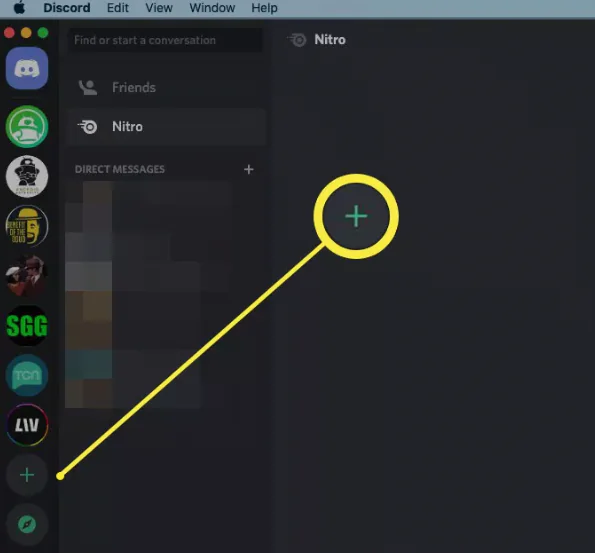
1-Zaten kurulmuş ve oturum açmış sunucularınız varsa, onları en solda bulacaksınız. Bunun altında, + ‘yı tıklayın.
Discord Sunucusu Oluşturma ve Rol Atama Nasıl Yapılır?

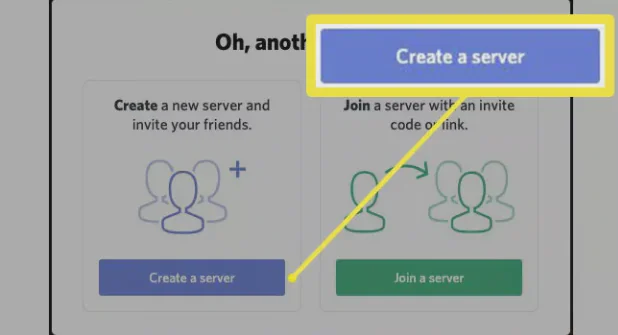
2-“Sunucu oluştur’u” tıklayın.

Discord Sunucusu Oluşturma ve Rol Atama Nasıl Yapılır?

11858 Teknoloji Destek Hattı ile 7/24 telefonla teknik destek ve uzaktan destek alın 11858 Teknoloji Destek Hattı ile 7/24 telefonla teknik destek ve uzaktan destek alma

3-Sunucu için bir ad yazın, ardından “Oluştur’a” tıklayın.

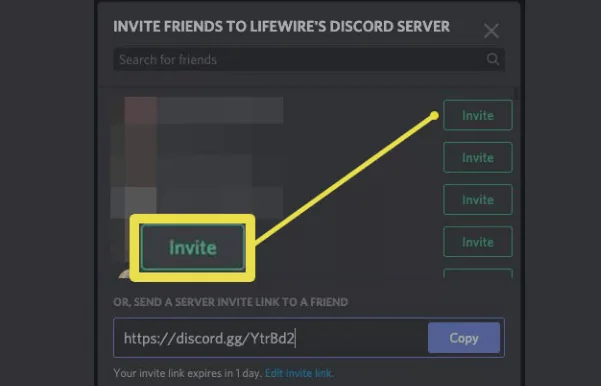
4-Herhangi bir Discord arkadaşını sunucuya davet etmek için yanındaki “Davet Et” seçeneğine tıklayın. Altta benzersiz bir Discord davet bağlantısı bulacaksınız. Arkadaşlarınız zaten Discord’da değilse, bu bağlantıyı kopyalayıp onlara bir mesajla gönderebilirsiniz.
Discord Sunucusu Oluşturma ve Rol Atama Nasıl Yapılır?

5-İsteğe bağlı olarak, “Davet” bağlantısını düzenle’yi tıklayabilir ve bağlantı için farklı bir son kullanma tarihi ayarlayabilir ve insanların bağlantıyı kaç kez kullanabileceğini sınırlayabilirsiniz.Discord Sunucusu Oluşturma ve Rol Atama Nasıl Yapılır?
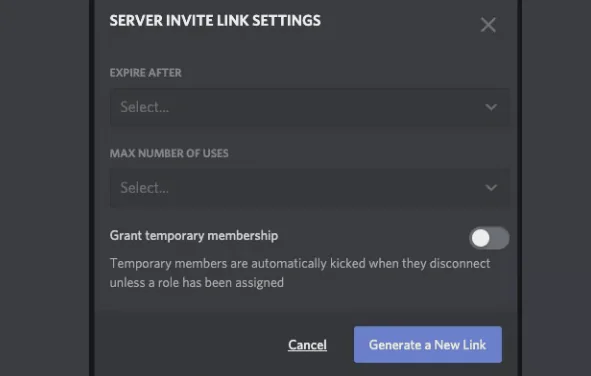
Bu kadar! Şimdi bir Discord sunucusu oluşturdunuz. Arkadaşlarınız ortaya çıkıp ortalığı karıştırmaya başlamadan önce, farklı sunucu üyelerine roller atayabilirsiniz.

Discord’da Nasıl Rol Atanır?

11858 Teknoloji Destek Hattı ile 7/24 telefonla teknik destek ve uzaktan destek alın 11858 Teknoloji Destek Hattı ile 7/24 telefonla teknik destek ve uzaktan destek alma

Discord’daki roller, sunucunuz üzerinde bir miktar kontrole sahip olduğunuzdan emin olmak için çok önemlidir. İstediğiniz kadar tür ayarlayabilirsiniz. Genelde Yönetici, Moderatör, Üye ve buna benzer roller bulacaksınız. Her birinin, izin verilen ve gerçekleştirmesine izin verilmeyen işlemler için kendi izinleri vardır.

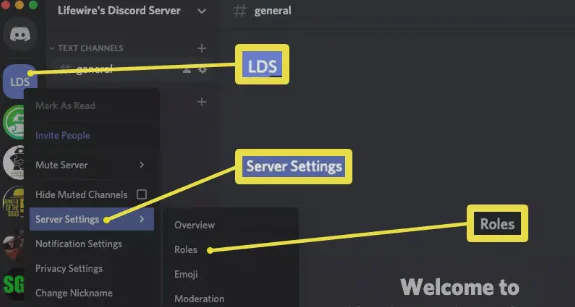
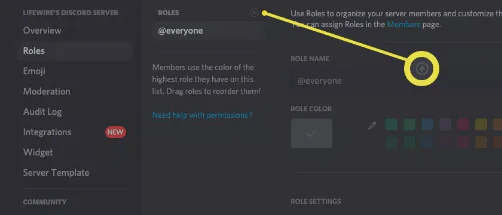
1-Discord sunucunuzda rolleri ayarlamak için soldaki çubukta sunucunuzun simgesine sağ tıklayın.

2-“Sunucu Ayarları> Roller’i” tıklayın.
Discord Sunucusu Oluşturma ve Rol Atama Nasıl Yapılır?

3-Varsayılan olarak tüm sunucularda, tüm sunucu üyelerine izinler atamanıza izin veren “@everyone” adında bir rol vardır. Bir rol eklemek için “Roller’in” yanındaki + işaretini tıklayın.
Discord Sunucusu Oluşturma ve Rol Atama Nasıl Yapılır?

4-Rol adı altındaki adı değiştirin. Oradan, yeni rol için istediğiniz izinleri değiştirebilirsiniz. Tamamlandığında, ekranın altındaki “Değişiklikleri Kaydet’i” tıklayın.

Bu şekilde her biri için birden fazla rol ve farklı izinler ayarlayabilirsiniz. @everyone rolü, sunucuya katılan yeni üyeler için varsayılan rol olacaktır.



ETİKETLER:discordnasıl yapılırrol atamasunucu oluşturma
Bu Makaleyi Paylaş
Facebook WhatsApp WhatsApp Threads Bağlantıyı Kopyala Yazdır
Paylaş
YazarYasin ER
Teknoloji Uzmanı
Takip Et
Kendini bilmiş bileli teknoloji okyanusunda amiral gemileri ile iç içedir. Çukurova Üniversitesi mezunudur. Teknoloji makaleleri yazıp insanları aydınlatmayı amaç edinmiştir.
Yorum yapılmamış

Bir yanıt yazın Yanıtı iptal et

E-posta adresiniz yayınlanmayacak. Gerekli alanlar * ile işaretlenmişlerdir


Bağlantı Kuralım

21KBeğen
19.6KTakip Et
7.3KAbone Ol
192Takip Et

Popüler Gönderiler

Önünde küçük asma kilit duran antenli modem, 6 GHz Wi-Fi bağlanmıyor sorununu simgeliyor

6 GHz Wi-Fi Bağlanmıyor Sorununa 7 Pratik Çözüm

Fatih ATEŞ
Fatih ATEŞ
11 dk. okuma
1 Görüntüleme
Bilgisayarda Fan Profili Nasıl Değiştirilir?

Bilgisayarda Fan Profili Nasıl Değiştirilir

Senanur FINDIKÇI
Senanur FINDIKÇI
7 dk. okuma
Güncelleme Sonrası SSD Donma ve Çevrimdışı Hatası

Güncelleme Sonrası SSD Donma ve Çevrimdışı Hatası

Kübra GÜLDÖKMEZ
Kübra GÜLDÖKMEZ
7 dk. okuma
Mac Office 2021 lisans hatası için kapalı dizüstü bilgisayarın yanında sarı uyarı üçgeni

Mac Office 2021 Lisans Bulunamadı Hatası Çözümü

Fatih ATEŞ
Fatih ATEŞ
7 dk. okuma
2 Görüntüleme
//

We influence 20 million users and is the number one business and technology news network on the planet

You Might Also Like

Windows 10’a Geçin” Uyarısını Kapatma (Resimli Anlatım)
Windows

Windows 10’a Geçin” Uyarısını Kapatma (Resimli Anlatım)

2 dk. okuma
Google Assistant
iPhone / iOS

iOS’a Google Assistant Yükleme

2 dk. okuma
Access Point İle Repeater Arasında Ne Fark Var
Router Kurulumu

Access Point İle Repeater Arasında Ne Fark Var

4 dk. okuma
TP-Link Deco E4 Mesh Kurulumu Nasıl Yapılır
Router Kurulumu

TP-Link Deco E4 Mesh Kurulumu

3 dk. okuma

Size her gün en son haberleri ve sorun çözümlerini getiriyoruz!

TeknoDestek Müşteri Hizmetleri
Facebook-f Instagram Tiktok Twitter Youtube Linkedin Whatsapp Rss

İş Ortaklarımız

TeknoDestek Müşteri Hizmetleri
© 2013 - 2026 TeknoDestek Müşteri Hizmetleri • Tüm hakları saklıdır • Bu sitedeki tüm içerikler (metin, görsel, video, logo, tasarım vb.) 5846 sayılı Fikir ve Sanat Eserleri Kanunu (FSEK) kapsamında korunmaktadır • İzinsiz kopyalanması, çoğaltılması, yayınlanması veya herhangi bir şekilde kullanılması yasaktır • İhlal tespitinde; FSEK Madde 71-73 uyarınca yasal süreç başlatma, maddi/manevi tazminat talep etme ve cezai işlem için başvurma hakkımız saklıdır • TeknoDestek, TeknoS@R'un bir kuruluşudur • Tema Düzenleyen: Fatih ATEŞ
Sorun Hala Çözülmedi mi?
Aradığın çözümü bulamadıysan, 11858 Teknoloji Destek Hattımız sana yardımcı olabilir. 2011’den beri Türkiye’nin en tecrübeli teknoloji destek ekiplerinden biri olarak, bilgisayar, telefon, tablet, modem, akıllı TV ve sosyal medya sorunlarında 7/24 profesyonel destek veriyoruz. Uzman ekibimizle hemen görüşmek ister misin?
📞 11858’i Şimdi Ara
Görüşme öncesi dakika ücreti sesli olarak bilgilendirilir
Welcome Back!

Sign in to your account

Kullanıcı Adı veya E-posta Adresi
Şifre

Şifrenizi mi unuttunuz?