
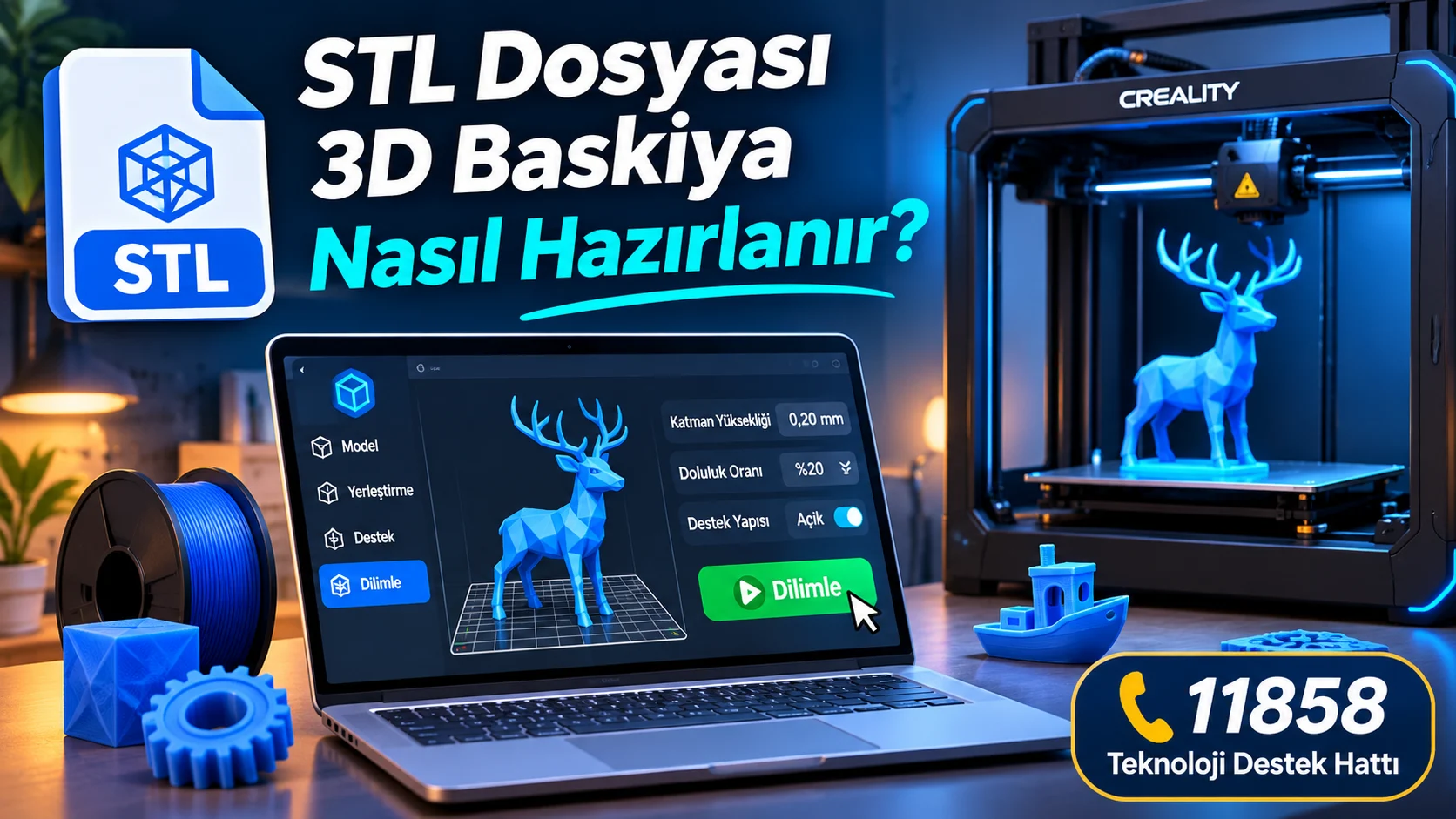

STL dosyası 3D baskıya nasıl hazırlanır? Model düzenleme, dilimleme, destek oluşturma ve baskı ayarlarıyla başarılı bir 3D baskı için gereken adımları öğrenin.
3D yazıcıdan kaliteli bir çıktı almak yalnızca doğru filament seçimine veya yazıcının teknik özelliklerine bağlı değil. Baskı öncesinde kullanılan modelin doğru hazırlanması da elde edilecek sonucu doğrudan etkiliyor. İnternet üzerinden indirilen veya üç boyutlu tasarım programlarında oluşturulan STL dosyası, gerekli kontroller yapılmadan baskıya gönderildiğinde çeşitli sorunlara neden olabiliyor.
- STL Dosyası Nedir?
- STL Dosyası Açmak İçin Hangi Programlar Kullanılır?
- STL Dosyası Dilimleme Programına Nasıl Eklenir?
- STL Dosyasındaki Hatalar Nasıl Düzeltilir?
- 3D Baskı Öncesinde Model Boyutu Nasıl Ayarlanır?
- Model Baskı Tablasına Nasıl Yerleştirilir?
- STL Dosyası İçin Baskı Ayarları Nasıl Yapılır?
- Katman Yüksekliği Nasıl Belirlenir?
- Doluluk Oranı Nasıl Ayarlanır?
- Duvar Kalınlığı Nasıl Ayarlanır?
- Nozül ve Tabla Sıcaklığı Nasıl Belirlenir?
- 3D Baskıda Destek Yapıları Nasıl Oluşturulur?
- Baskı Tablasına Tutunma Ayarları Nasıl Yapılır?
- STL Dosyası G-code Formatına Nasıl Dönüştürülür?
- Baskı Önizlemesi Neden Önemlidir?
- Hazırlanan STL Dosyası 3D Yazıcıya Nasıl Gönderilir?
- STL Dosyası Baskıya Hazırlanırken Yapılan Hatalar
- STL ve 3MF Dosyaları Arasındaki Fark Nedir?
- STL Dosyasını Baskıya Hazırlarken Nelere Dikkat Edilmeli?


Modelin baskı tablasına yanlış yerleştirilmesi, yüzey hataları, yetersiz destek yapıları ve hatalı dilimleme ayarları hem zaman hem de filament kaybına yol açıyor. Özellikle 3D yazıcı kullanmaya yeni başlayan kişiler, model hazırlama aşamasında yapılan küçük hataların sonuçlarını baskı tamamlandığında fark ediyor.
STL dosyasını doğru şekilde düzenlemek, uygun baskı parametrelerini belirlemek ve dilimleme işlemini tamamlamak bu sorunların büyük bölümünü önlüyor. Peki bir üç boyutlu model baskıya gönderilmeden önce hangi işlemlerden geçirilmeli?
STL Dosyası Nedir?
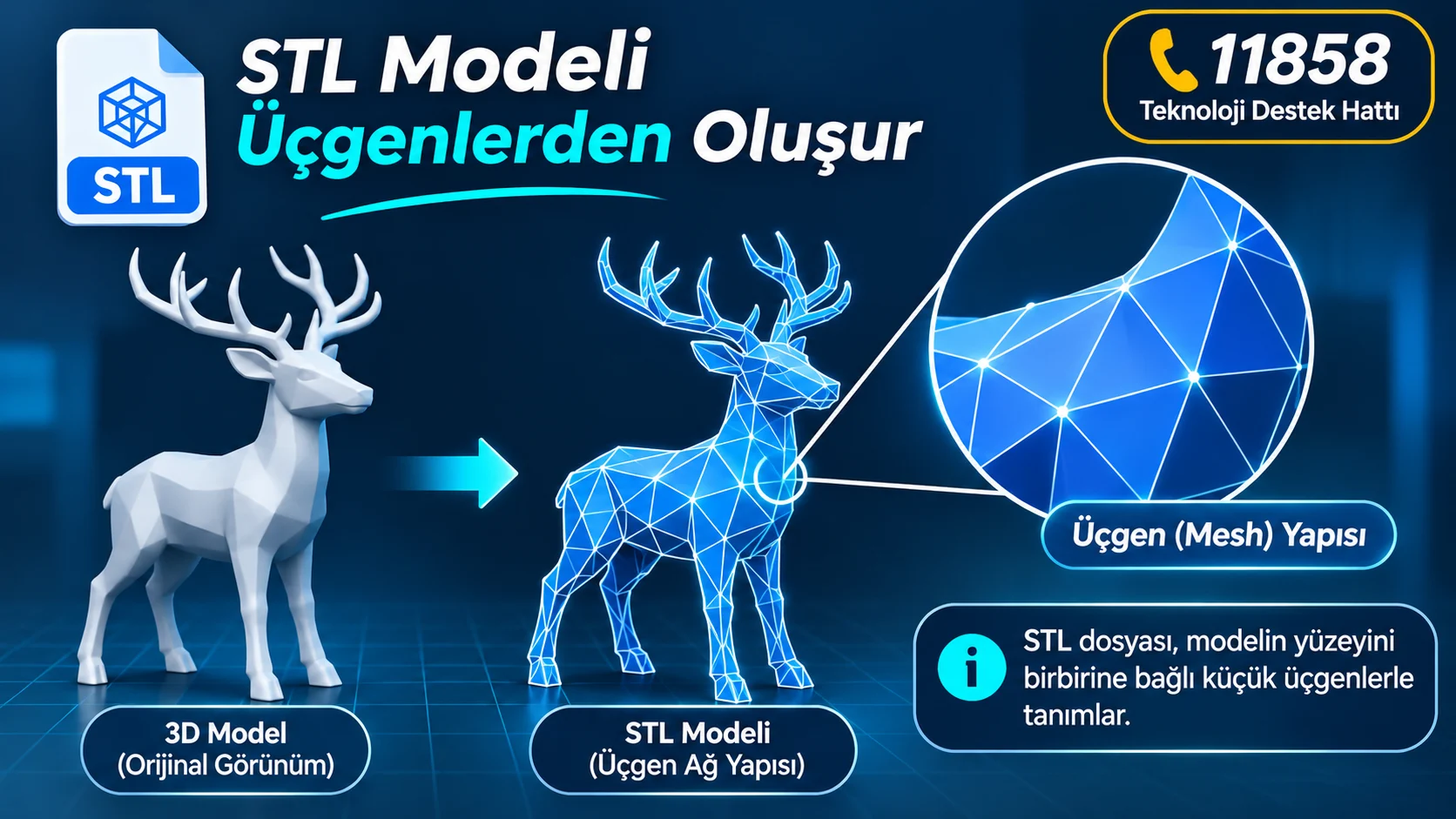
STL, üç boyutlu nesnelerin yüzey geometrisini tanımlamak için kullanılan yaygın bir dosya formatıdır. Stereolithography olarak bilinen bu format, modelin dış yüzeyini birbirine bağlı küçük üçgenler aracılığıyla temsil ediyor.
Üçgenlerin sayısı ve boyutu, özellikle kavisli yüzeylerin ne kadar ayrıntılı temsil edildiğini etkiliyor. Yetersiz çözünürlükle oluşturulan modellerde yuvarlak yüzeyler köşeli görünebilirken gereğinden fazla üçgen kullanılması dosya boyutunu artırabiliyor.
STL formatı temel olarak nesnenin geometrik yapısını içeriyor. Standart bir STL dosyasında renk, filament türü, baskı sıcaklığı, doluluk oranı ve katman yüksekliği gibi üretim bilgileri bulunmuyor. Ayrıca ölçü birimi bilgisi standart olarak saklanmadığından modelin boyutlarının baskı öncesinde kontrol edilmesi gerekiyor.
Bu nedenle STL dosyasının doğrudan çoğu 3D yazıcıya gönderilmesi yeterli olmuyor. Öncelikle modelin yazıcının anlayabileceği komutlara dönüştürülmesi gerekiyor.
STL Dosyası Açmak İçin Hangi Programlar Kullanılır?
Üç boyutlu modelleri görüntülemek, düzenlemek ve baskıya hazırlamak için farklı yazılımlardan yararlanabilirsiniz. Kullanacağınız program, yapmak istediğiniz işleme göre değişiyor.
Creality Print, Ultimaker Cura, PrusaSlicer, OrcaSlicer ve Bambu Studio gibi dilimleme yazılımları, STL formatındaki modelleri açarak baskı ayarlarını yapılandırmanıza olanak tanıyor.
Modelin geometrik yapısını değiştirmek veya yüzey hatalarını düzeltmek istediğinizde Blender, Autodesk Fusion ve FreeCAD gibi tasarım programlarından da yararlanabilirsiniz.
Yalnızca hazır bir modeli yazdırmak istiyorsanız çoğu durumda dilimleme yazılımı yeterli oluyor. Ancak model üzerinde kesme, birleştirme veya detaylı ölçü değişikliği yapılacaksa daha kapsamlı bir düzenleme aracına ihtiyaç duyabilirsiniz.
STL Dosyası Dilimleme Programına Nasıl Eklenir?
Baskı hazırlığının ilk aşamasında kullanacağınız dilimleme programını açarak 3D yazıcınızın modelini seçmeniz gerekiyor. Yazıcı profili, baskı tablasının boyutlarını, nozül çapını ve cihazın desteklediği temel üretim parametrelerini belirliyor.
Ardından programın Dosya Aç veya İçe Aktar seçeneğini kullanarak STL dosyasını çalışma alanına ekleyebilirsiniz. Birçok yazılım sürükle bırak yöntemiyle model yüklemeyi de destekliyor.
Model ekrana geldiğinde baskı tablasındaki konumunu, fiziksel boyutlarını ve yüzey yapısını inceleyin. Yazdırmak istediğiniz nesnenin tablanın sınırları içerisinde kaldığından emin olun.
Özellikle farklı internet sitelerinden indirilen modellerde ölçülerin beklediğinizden büyük veya küçük olduğunu görebilirsiniz. Böyle bir durumda dilimleme işlemine geçmeden önce ölçeklendirme yapmanız gerekiyor.
STL Dosyasındaki Hatalar Nasıl Düzeltilir?
İnternet üzerinden indirilen her üç boyutlu model sorunsuz şekilde baskıya uygun olmayabiliyor. Açık yüzeyler, üst üste binen geometriler, ters yönlü yüzeyler ve bağlantısı kopmuş üçgenler dilimleme sırasında çeşitli hatalara neden olabiliyor.
Sağlıklı bir katı modelin dış yüzeyinin kapalı olması gerekiyor. Yüzeyler arasında boşluk bulunması, dilimleme yazılımının nesnenin iç ve dış bölgelerini doğru şekilde belirlemesini zorlaştırıyor.
Birçok güncel dilimleme programı, modeldeki bazı geometrik hataları otomatik olarak tespit edebiliyor. Yazılımın sunduğu model onarma özelliğini kullanarak basit yüzey problemlerini giderebilirsiniz.
Otomatik onarımın yeterli olmadığı durumlarda Blender veya benzeri üç boyutlu model düzenleme araçlarına başvurmanız gerekebilir. Onarım tamamlandıktan sonra modelin fiziksel ölçülerini ve geometrik ayrıntılarını yeniden kontrol etmek faydalı olacaktır.
Özellikle mekanik parçaların onarılması sırasında bağlantı noktalarının ve delik çaplarının değişmemesine dikkat edin.
3D Baskı Öncesinde Model Boyutu Nasıl Ayarlanır?
STL dosyası hazırlanırken dikkat edilmesi gereken konulardan biri de ölçeklendirme. Dosya formatında standart bir ölçü birimi bulunmadığı için tasarım programında kullanılan ölçüler ile dilimleme yazılımındaki değerler farklı yorumlanabiliyor.
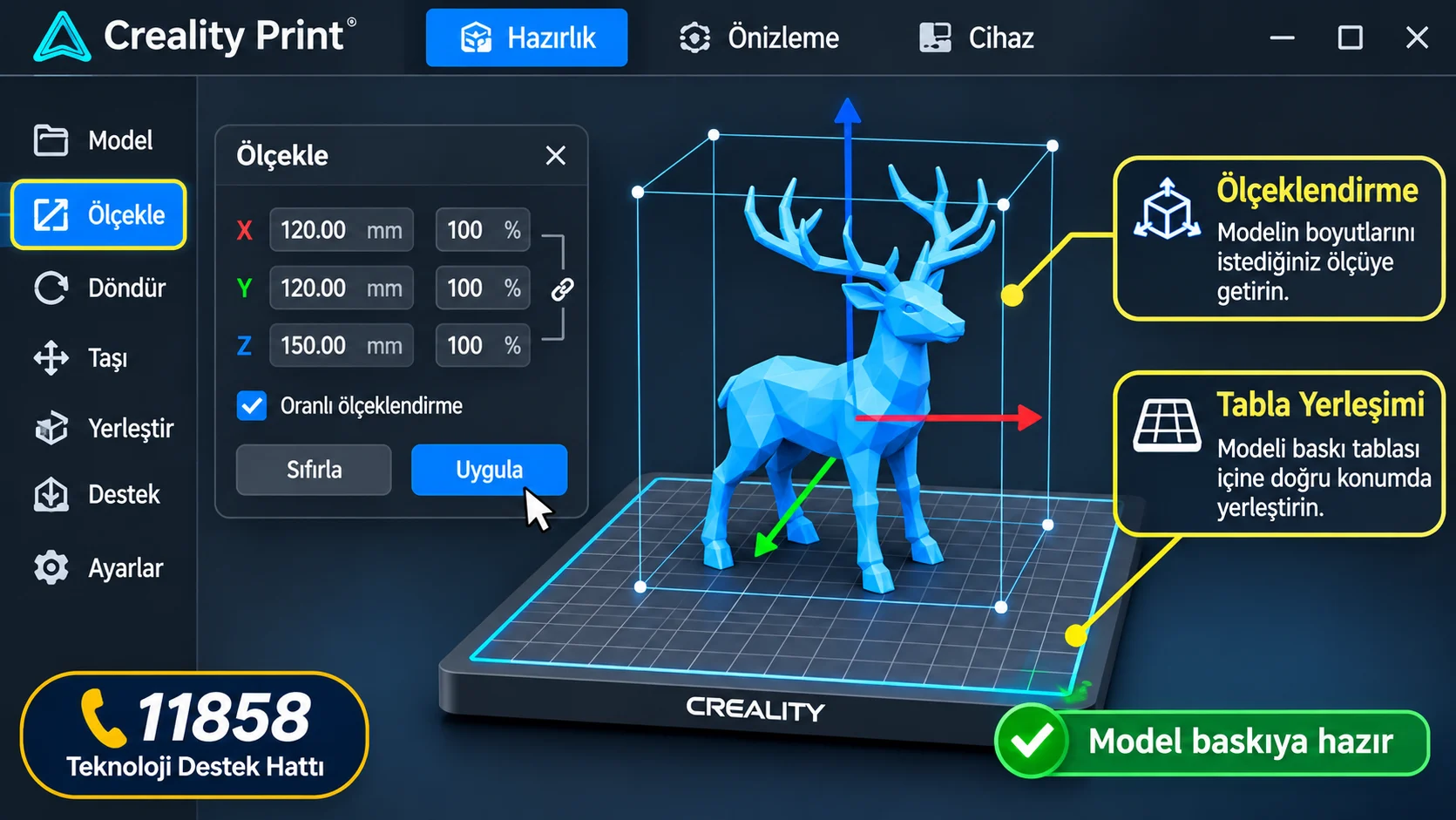
Modeli çalışma alanına ekledikten sonra Ölçeklendirme aracını kullanarak genişlik, yükseklik ve derinlik değerlerini inceleyebilirsiniz.
Nesnenin orijinal şeklini korumak istiyorsanız orantılı ölçeklendirme seçeneğini etkin bırakmanız gerekiyor. Böylece bir eksendeki ölçüyü değiştirdiğinizde diğer boyutlar da aynı oranda güncelleniyor.
Dekoratif ürünlerde yapılan küçük boyut değişiklikleri genellikle ciddi bir sorun oluşturmuyor. Ancak vida yuvaları, bağlantı aparatları ve birbirine geçmesi gereken mekanik parçalar söz konusu olduğunda milimetrik farklılıklar bile kullanım sorunlarına yol açabiliyor.
Bu nedenle işlevsel parçaları ölçeklendirmeden önce tasarımın kullanım amacını göz önünde bulundurmalısınız.
Model Baskı Tablasına Nasıl Yerleştirilir?
Modelin baskı tablasındaki yönü, üretim süresini ve yüzey kalitesini doğrudan etkiliyor. Yanlış konumlandırılan bir nesne gereğinden fazla destek yapısına ihtiyaç duyabilir veya baskı sırasında tabladan ayrılabilir.
Dilimleme yazılımındaki Döndürme aracını kullanarak modelin farklı yüzeylerini tabla üzerine yerleştirebilirsiniz. Geniş ve düz bir yüzeye sahip parçaların bu yüzey üzerinden konumlandırılması çoğu zaman tabla tutunmasını kolaylaştırıyor.
Ancak her model için en geniş yüzeyi alta getirmek doğru bir yaklaşım olmayabilir. Mekanik parçaların hangi yönde kuvvete maruz kalacağı da hesaba katılmalı. FDM yazıcılarda katmanlar arasındaki bağlantı, bazı yük yönlerinde katman içindeki yapıdan daha zayıf olabiliyor.
Modeli farklı açılarda konumlandırarak destek ihtiyacını, yüzey kalitesini ve tahmini üretim süresini karşılaştırabilirsiniz. Baskı öncesinde birkaç farklı yerleşimi denemek, gereksiz filament tüketiminin önüne geçebiliyor.
STL Dosyası İçin Baskı Ayarları Nasıl Yapılır?
Modelin geometrik kontrolleri tamamlandıktan sonra kullanılacak filament ve yazıcı özelliklerine uygun baskı parametrelerinin belirlenmesi gerekiyor.
Her nesne için aynı ayarları kullanmak doğru sonuç vermeyebilir. Dekoratif bir figür ile yük taşıması gereken mekanik bir parçanın üretim ihtiyaçları birbirinden farklıdır.
Katman Yüksekliği Nasıl Belirlenir?
Katman yüksekliği, üç boyutlu nesnenin yüzey kalitesini ve üretim süresini belirleyen temel parametrelerden biridir.
Standart 0,4 mm nozül kullanılan FDM yazıcılarda 0,20 mm katman yüksekliği günlük baskılar için yaygın bir başlangıç değeridir. Daha ayrıntılı modellerde 0,12 mm veya 0,16 mm gibi düşük değerler tercih edilebilir.
Katman yüksekliği azaldıkça özellikle eğimli ve kavisli yüzeylerde daha düzgün bir görünüm elde edilebiliyor. Ancak bu durum üretim süresinin uzamasına neden oluyor.
Yüzey ayrıntısının önemli olmadığı büyük prototiplerde ise yazıcı ve nozül özelliklerine uygun daha yüksek katman değerleri kullanılabilir.
Doluluk Oranı Nasıl Ayarlanır?
Doluluk oranı, modelin iç bölümünde ne kadar malzeme kullanılacağını belirliyor. Bu değer arttıkça filament tüketimi ve baskı süresi genellikle yükseliyor.
Dekoratif ürünlerde yüzde 10 ile 15 arasında doluluk oranı yeterli olabilir. Günlük kullanım amaçlı parçalarda yüzde 15 ile 25 arasındaki değerler başlangıç noktası olarak değerlendirilebilir.
Mekanik dayanıklılık gerektiren modellerde daha yüksek doluluk oranına ihtiyaç duyulabilir. Bununla birlikte parçanın sağlamlığı yalnızca iç dolgu miktarına bağlı değil. Duvar sayısı, katman yönü, malzeme türü ve baskı sıcaklığı da dayanıklılığı etkiliyor.
Her modelde yüzde 100 doluluk kullanmak çoğu zaman gereksiz malzeme tüketimine neden oluyor.
Duvar Kalınlığı Nasıl Ayarlanır?
Duvar kalınlığı, modelin dış yüzeyini oluşturan katman içi hatların toplam kalınlığını ifade ediyor. Özellikle mekanik parçaların dayanıklılığını artırmak için duvar sayısının doğru belirlenmesi gerekiyor.
Standart baskılarda iki veya üç duvar yeterli olabilirken daha sağlam olması gereken parçalarda dört veya daha fazla duvar tercih edilebilir.
Bazı modellerde doluluk oranını artırmak yerine duvar sayısını yükseltmek daha verimli sonuçlar sağlayabiliyor. Bu nedenle ayarları nesnenin kullanım amacına göre değerlendirmek gerekiyor.
Nozül ve Tabla Sıcaklığı Nasıl Belirlenir?
Baskı sıcaklığı kullanılan filamentin türüne ve üreticinin tavsiyelerine göre ayarlanmalı. PLA, PETG ve ABS gibi malzemeler farklı sıcaklık aralıklarında işleniyor.
PLA filamentlerde 190 ile 220 derece arasındaki nozül sıcaklıkları ve 50 ile 60 derece arasındaki tabla sıcaklıkları yaygın başlangıç değerleridir.
PETG filamentlerde genellikle daha yüksek sıcaklıklara ihtiyaç duyuluyor. ABS baskılarda ise sıcaklık kontrolünün yanı sıra kapalı baskı ortamı ve uygun havalandırma önem kazanıyor.
Özellikle yüksek hızlı yazıcılarda filamentin akış özellikleri nedeniyle standart sıcaklık değerlerinden farklı ayarlar gerekebilir. En doğru başlangıç noktası filament üreticisinin önerdiği değerler ve yazıcıya uygun malzeme profilidir.
3D Baskıda Destek Yapıları Nasıl Oluşturulur?
Bazı üç boyutlu modellerde havada kalan çıkıntılar veya tabla ile doğrudan temas etmeyen yüzeyler bulunuyor. Yazıcı bu bölgeleri yeterli dayanak olmadan oluşturamadığında sarkma ve yüzey bozulmaları meydana gelebiliyor.
Dilimleme yazılımındaki Destekler bölümünden otomatik destek oluşturma özelliğini etkinleştirebilirsiniz. Program, belirlenen çıkıntı açısına ve modelin geometrisine göre gerekli bölgelerde geçici yapılar oluşturuyor.
Normal destekler geniş ve düz yüzeylerde kullanılabilirken ağaç tipi destekler özellikle figür ve organik şekillerde avantaj sağlayabiliyor.
Desteklerin gereğinden fazla kullanılması baskı süresini uzatıyor. Ayrıca baskı tamamlandıktan sonra bu yapıların temizlenmesi sırasında yüzeyde izler oluşabiliyor.
Bu nedenle otomatik olarak oluşturulan destekleri önizleme ekranında incelemek ve gereksiz bölgeleri mümkün olduğunda kaldırmak faydalı olacaktır.
Baskı Tablasına Tutunma Ayarları Nasıl Yapılır?
Modelin ilk katmanının baskı tablasına düzgün şekilde yapışması, üretimin sorunsuz devam etmesi açısından oldukça önemli. Özellikle dar tabanlı veya yüksek modellerde yetersiz tutunma nedeniyle parçanın baskı sırasında yerinden ayrılması mümkün.
Dilimleme programlarında bulunan Brim seçeneği, modelin taban çevresine ek hatlar oluşturarak tabla ile temas alanını genişletiyor.
Skirt ise modelin çevresinde bağımsız hatlar oluşturarak filament akışının kontrol edilmesini sağlıyor. Ancak doğrudan modelle birleşmediği için tabla tutunmasını Brim gibi artırmıyor.
Raft seçeneği, nesnenin altında geçici bir taban oluşturuyor. Bazı özel durumlarda yararlı olsa da daha fazla filament tüketimine ve alt yüzey kalitesinin değişmesine neden olabiliyor.
Yazıcının tabla kalibrasyonu doğru yapılmışsa ve model yeterli temas alanına sahipse ek tutunma yapılarına her zaman ihtiyaç duyulmayabilir.
STL Dosyası G-code Formatına Nasıl Dönüştürülür?
Model hazırlığı ve baskı ayarları tamamlandıktan sonra dilimleme işlemine geçebilirsiniz. Slicing olarak da bilinen bu işlem, üç boyutlu nesneyi belirlenen katman yüksekliğine göre yatay katmanlara ayırıyor.
Yazılım, her katmanda nozülün hangi yönde hareket edeceğini, ne kadar filament kullanılacağını ve baskının hangi hızda gerçekleştirileceğini hesaplıyor.
Dilimleme işlemini başlatmak için programdaki Dilimle veya Slice seçeneğini kullanabilirsiniz. İşlem tamamlandığında tahmini baskı süresi, filament tüketimi ve katman önizlemesi ekrana geliyor.
FDM yazıcılarda hazırlanan baskı komutları genellikle G-code formatında kaydediliyor. Bazı cihazlar ise üreticiye özgü paketlenmiş dosya biçimleri veya doğrudan ağ üzerinden baskı gönderme yöntemleri kullanabiliyor.
Oluşturulan baskı dosyasının mutlaka kullanılacak yazıcıya uygun olması gerekiyor. Farklı bir cihaz için hazırlanan G-code dosyasını doğrudan kullanmak hatalı hareketlere ve donanım sorunlarına neden olabilir.
Baskı Önizlemesi Neden Önemlidir?
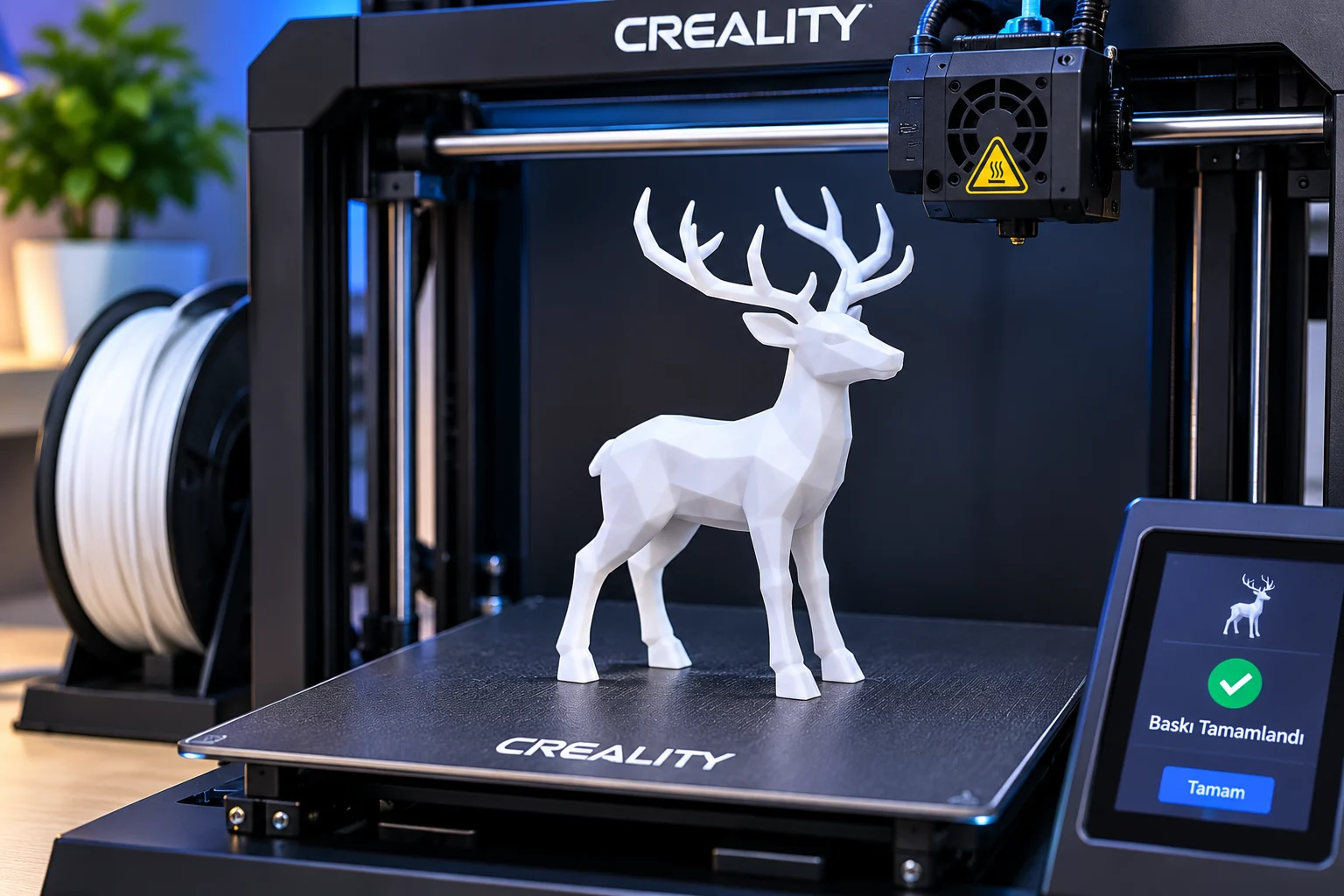
Dilimleme tamamlandıktan sonra modeli hemen yazıcıya göndermek yerine katman önizlemesini incelemenizi öneriyorum. Bu ekran, üretim sırasında karşılaşabileceğiniz birçok sorunu önceden fark etmenizi sağlıyor.
Katmanlar arasında ilerleyerek modelin iç dolgu yapısını, dış duvarlarını, destek noktalarını ve ilk katmanın tabla üzerindeki dağılımını kontrol edebilirsiniz.
İnce duvarların tamamen kaybolması, bazı bölgelerde boşluk oluşması veya havada başlayan katmanların bulunması baskı ayarlarının yeniden düzenlenmesi gerektiğini gösterebilir.
Tahmini üretim süresi ve filament tüketimi de bu aşamada değerlendirilmeli. Küçük bir ayar değişikliği, özellikle büyük modellerde saatlerce süren gereksiz üretimin önüne geçebilir.
Hazırlanan STL Dosyası 3D Yazıcıya Nasıl Gönderilir?
Baskı dosyasını hazırladıktan sonra yazıcınızın desteklediği aktarım yöntemini kullanabilirsiniz. Bazı cihazlarda USB bellek veya hafıza kartı üzerinden aktarım yapılırken yeni nesil modeller Wi-Fi ve yerel ağ bağlantısını destekliyor.
Creality K1 ve K2 serisi gibi ağ bağlantısı bulunan uyumlu yazıcılarda Creality Print üzerinden hazırlanan modeller doğrudan cihaza gönderilebiliyor.
Baskıyı başlatmadan önce doğru filamentin takılı olduğunu, tablanın temizliğini ve yazıcı profilinin uygunluğunu kontrol edin. Cihazınız destekliyorsa gerekli kalibrasyon işlemlerini gerçekleştirin.
Özellikle ilk katmanı takip etmek önemli. Filamentin tablaya düzgün yapışmadığını veya nozülün yüzeye uygun mesafede olmadığını fark ederseniz baskıyı durdurarak sorunu giderebilirsiniz.
STL Dosyası Baskıya Hazırlanırken Yapılan Hatalar
3D baskı sırasında karşılaşılan sorunların önemli bir bölümü model hazırlama aşamasındaki eksikliklerden kaynaklanıyor. Yanlış yazıcı profili seçmek, model boyutlarını kontrol etmemek ve uygun olmayan sıcaklık değerleri kullanmak sık karşılaşılan hatalar arasında bulunuyor.
Destek gerektiren yüzeylerin gözden kaçırılması da modelin belirli bölgelerinde bozulmalara neden olabiliyor. Benzer şekilde gereğinden yüksek baskı hızı, kullanılan filamentin ve yazıcının kapasitesine bağlı olarak yüzey kalitesini düşürebiliyor.
İnternet üzerinden indirilen hazır modellerin her yazıcıda aynı sonucu vereceğini düşünmemek gerekiyor. Bir kullanıcının başarılı sonuç aldığı ayarlar, farklı nozül çapına veya filament türüne sahip başka bir cihazda aynı performansı göstermeyebilir.
Özellikle uzun sürecek üretimlerde modelin küçük bir bölümünü test etmek, olası sorunları belirlemek açısından yararlı bir yöntem.
STL ve 3MF Dosyaları Arasındaki Fark Nedir?
STL, geniş yazılım desteği sayesinde üç boyutlu baskı dünyasında yaygın olarak kullanılmaya devam ediyor. Ancak yeni nesil dilimleme programlarında 3MF formatıyla da sık karşılaşıyoruz.
3MF dosyaları model geometrisinin yanı sıra ölçü birimi, renk ve malzeme gibi ek bilgileri saklayabiliyor. Dilimleme yazılımlarının proje dosyaları olarak kullanılan bazı 3MF paketlerinde baskı ayarları, destek yapıları ve modelin tabla üzerindeki konumu da korunabiliyor.
STL formatı farklı tasarım programları arasında temel geometrinin aktarılması için pratik bir seçenek. 3MF ise hazırlanan baskı projesini daha kapsamlı şekilde saklamak isteyen kullanıcılar için avantaj sağlayabiliyor.
Bununla birlikte başka bir kullanıcı tarafından hazırlanmış 3MF dosyasını açtığınızda kayıtlı yazıcı ve filament ayarlarının kendi cihazınızla uyumlu olduğunu mutlaka kontrol etmelisiniz.
STL Dosyasını Baskıya Hazırlarken Nelere Dikkat Edilmeli?
Başarılı bir 3D baskı için modelin geometrik yapısı kadar kullanılan yazıcının özelliklerini de doğru değerlendirmek gerekiyor. Katman yüksekliği, doluluk oranı, sıcaklık ve destek ayarlarının nesnenin kullanım amacına uygun olması hem üretim kalitesini artırıyor hem de malzeme israfını azaltıyor.
Özellikle yeni bir filament kullanmaya başladığınızda küçük test baskıları gerçekleştirerek cihazınız için uygun değerleri belirleyebilirsiniz. Başarılı sonuç aldığınız ayarları özel baskı profilleri olarak kaydetmeniz sonraki üretimlerde zaman kazanmanızı sağlıyor.
STL dosyası düzenleme, dilimleme yazılımı kurulumu, 3D yazıcı bağlantısı veya baskı ayarları konusunda teknik sorunlarla karşılaşıyorsanız 11858 Teknoloji Destek Hattı üzerinden profesyonel yardım alabilirsiniz. Türkiye genelinde 7/24 hizmet veren uzman ekip, karşılaştığınız sorunu değerlendirerek hizmet kapsamındaki işlemler için sizi yönlendirebilir. Dakika bazlı ücretlendirme bilgisi görüşme öncesinde sesli yanıt sistemi üzerinden paylaşılır.
Creality marka bir yazıcı kullanıyorsanız model hazırlama ve baskı gönderme işlemlerinde yazılımın doğru yapılandırılması oldukça önemli. Bu konuda daha fazla bilgi edinmek Creality K2 Pro Combo Kurulumu başlıklı içeriklerimizi inceleyebilirsiniz.
STL dosyasını 3D baskıya hazırlamak, doğru adımlar izlendiğinde oldukça kolay bir işlem. Model üzerinde yapılan kontroller ve uygun dilimleme ayarları sayesinde daha kaliteli sonuçlar elde edebilirsiniz. Siz 3D baskı hazırlığında hangi dilimleme programını kullanıyorsunuz? Karşılaştığınız sorunları ve deneyimlerinizi yorumlar bölümünden bizimle paylaşabilirsiniz.