TeknoDestek Müşteri Hizmetleri
  • Haberler
    HaberlerDaha Fazla Göster
    Sessiz İçerik Nedir Nasıl Yapılır
    Sessiz İçerik Nedir
    6 dk. okuma
    Spotify SongDNA Nedir
    4 dk. okuma
    Apple Creator Studio Nasıl Kullanılır
    6 dk. okuma
    Mikro İçerik Nedir Nasıl Yapılır
    Mikro İçerik Nedir
    6 dk. okuma
    Türkiye’de Araçlarda Multimedya Ekranı Kullanımı Yasakları
    6 dk. okuma
  • Bilgisayar
    BilgisayarDaha Fazla Göster
    WordPress bakım modunda takılı kalması için FTP istemcisinde .maintenance dosyasının kök dizindeki görüntüsü
    WordPress Bakım Modunda Takılı Kalması Sorunu ve Çözümü
    7 dk. okuma
    WordPress Site Teknik Sorunlar Yaşıyor
    WordPress Site Teknik Sorunlar Yaşıyor Hatası Çözümü
    5 dk. okuma
    SSH Bağlantı Reddedildi Hatası Çözümü
    6 dk. okuma
    WordPress Planlı Bakım
    WordPress Planlı Bakım Nedeniyle Kısa Süreliğine Kullanılamayacak Hatası ve Çözümü
    7 dk. okuma
    Windows 11 Başlat Menüsünden Web Aramaları Kapatma
    5 dk. okuma
  • Mobil
    MobilDaha Fazla Göster
    Navigasyon Yönlendirici Değiştirme
    Google Haritalarda Navigasyon Yönlendirici Değiştirme
    3 dk. okuma
    Apple CarPlay'da uygulamaların yerini değiştirme
    Apple CarPlay’da Uygulamaların Yerini Değiştirme
    4 dk. okuma
    Android Auto Nedir, Nasıl Kullanılır
    4 dk. okuma
    Android 5G Ayarı Nasıl Yapılır
    4 dk. okuma
    iPhone 5G Ayarı Nasıl Yapılır
    4 dk. okuma
  • Sosyal Medya
    Sosyal MedyaDaha Fazla Göster
    YouTube Video Başlığı Nasıl Yazılmalı Yolları Neler
    YouTube Video Başlığı Nasıl Yazılmalı
    6 dk. okuma
    Tiktok Sorun Bildirme Ekranı Nerede
    5 dk. okuma
    X uygulamasında gündeme girme için hashtag ve etkileşim ekranı
    X Uygulamasında Gündeme Nasıl Girilir
    5 dk. okuma
    TikTok İçerik Yorgunluğu Nedir
    6 dk. okuma
    Sosyal Medyada Marka Dili Nasıl Oluşturulur Yolları Neler
    Sosyal Medyada Marka Dili Nasıl Oluşturulur
    6 dk. okuma
  • İnceleme
    İncelemeDaha Fazla Göster
    MacBook Neo Piyasayı Sarsmaya Geliyor
    5 dk. okuma
    Instax Mini Evo Cinema
    4 dk. okuma
    Samsung Galaxy Book 6 Ultra
    Samsung Galaxy Book 6 Ultra İnceleme
    8 dk. okuma
    Bütçe Dostu Mac Seçenekleri
    Bütçe Dostu Mac MacBook Neo vs Mac Mini
    7 dk. okuma
    Xiaomi Mi Taşınabilir Şarjlı Kompresör İnceleme
    10 dk. okuma
  • İletişim
YouTube
  • Facebook
26 Nis 2026, Pazar
TeknoDestek Müşteri HizmetleriTeknoDestek Müşteri Hizmetleri
Yazı BoyutuAa
  • Haberler
  • Mobil
  • Sosyal Medya
  • Bilgisayar
  • İnceleme
  • İnternet ve Ağ
  • Ev Elektroniği
  • İletişim
Search
  • Haberler
    • Cihaz Duyuruları
    • Teknoloji
    • Uygulama Gelişmeleri
  • Bilgisayar
    • Linux
    • macOS
    • Windows
  • İnceleme
    • Bilgisayar
    • Ev Elektroniği
    • Tablet
    • Tavsiyeler & Karşılaştırmalar
    • Telefon
  • Mobil
    • Android
    • Giyilebilir Cihazlar
    • HarmonyOS
    • iPhone / iOS
  • Sosyal Medya
    • Facebook
    • Instagram
    • TikTok
    • Snapchat
    • Teams
    • Telegram
    • WhatsApp
    • X
  • İletişim
Bizi Takip Edin
Dosya Bulunamıyor Hatası Çözümü
Windows

Google Drive: Dosya Bulunamıyor Hatası Çözümü

Ahmet YAŞAR
Son güncelleme: 30 Ekim 2025 13:54
Ahmet YAŞAR
Paylaş
Paylaş

Dosya Bulunamıyor Hatası Çözümü ile Google Drive’da erişemediğiniz dosyaları hızlıca bulabilir ve iş akışınızı kesintisiz sürdürebilirsiniz.

Dosya Bulunamıyor Hatası Çözümü, özellikle iş veya okul projeleriniz için önemli belgeleri hızla bulmanız gerektiğinde hayat kurtarıcı olabilir. Google Drive kullanıcıları zaman zaman dosyalara erişimde sorun yaşayabilir; yanlış bağlantılar, silinen dosyalar veya geçici bağlantı problemleri bu hataya yol açabilir.

İçindekiler
  • Google Drive’da Üzgünüz, Dosya Bulunamadı Hatasını Nasıl Çözerim?
    • 1. Çöp Kutusundan Silinen Dosyaları Geri Yükleyin
    • 2. Windows Güvenlik Duvarını Geçici Olarak Devre Dışı Bırakın
    • 3. Tarayıcı Çerezlerini ve Önbelleği Temizleyin
    • 4. Tarayıcıyı Varsayılan Ayarlarına Sıfırlayın
    • Kalıcı Olarak Silinen Dosyaları Kurtarma
    • Google Drive’da Bu Hata Neden Oluşur?
    • Uzman Desteği ile Hızlı Çözüm
- 11858 Teknoloji Destek Hattı -

Siz de Üzgünüz, dosya bulunamadı uyarısıyla karşılaştıysanız, çözüm tamamen erişim yöntemlerinde gizli. Bu içerikte dosya bağlantısını doğrulamaktan tarayıcı önbelleğini temizlemeye kadar çeşitli adımları öğrenecek, olası sorunları kendi başınıza çözebileceksiniz. Ayrıca, kalıcı olarak silinen dosyalar için uygulayabileceğiniz yöntemleri de ele alacağız.

Google Drive’da Üzgünüz, Dosya Bulunamadı Hatasını Nasıl Çözerim?

  • Bağlantı Adresini Doğrulayın
    Dosya bağlantısının doğru olduğundan emin olun. Eğer doğru olduğuna inanıyorsanız, bir sonraki adımları deneyin.
  • Google Hizmet Durumunu Kontrol Edin
    Google’ın hizmetlerinde herhangi bir kesinti olup olmadığını kontrol etmek için Google Durum Panosu’nu inceleyin.
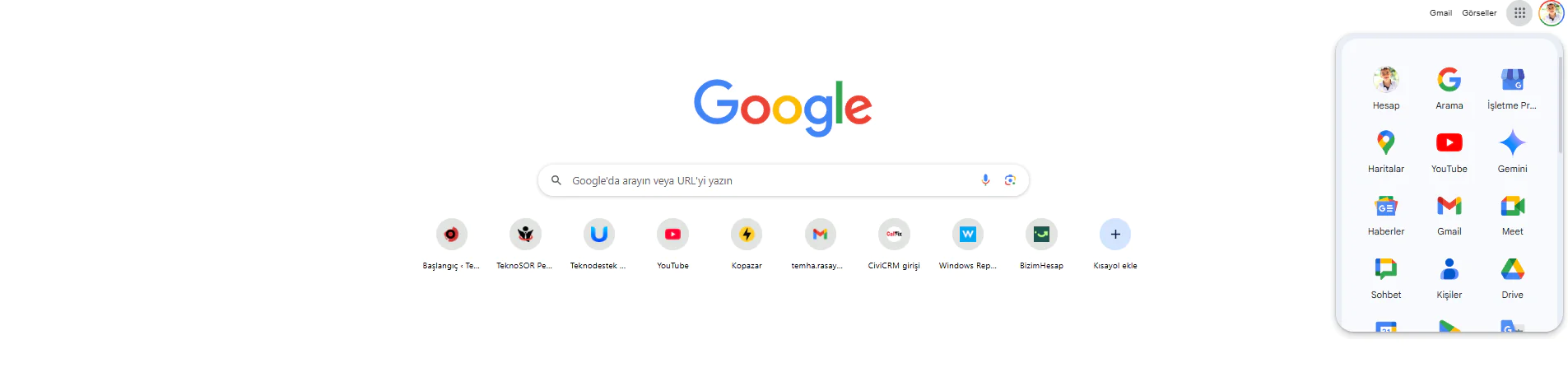
Drive: Dosya Bulunamıyor Hatası Çözüm
  • Bilgisayarınızı Yeniden Başlatın
    Bazı durumlarda, basit bir yeniden başlatma işlemi sorunu çözebilir.
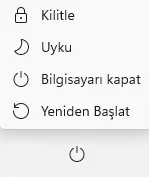
Google Drive Hata Çözüm Adımları

Eğer temel adımlar işe yaramazsa, daha gelişmiş çözüm yöntemlerine göz atabilirsiniz.

1. Çöp Kutusundan Silinen Dosyaları Geri Yükleyin

  • Google Drive Çöp Kutusunu Kontrol Edin
    Google Drive’ın sol menüsünde yer alan Çöp Kutusu‘na gidin ve silinen dosyanızı buradan geri yüklemeye çalışın.
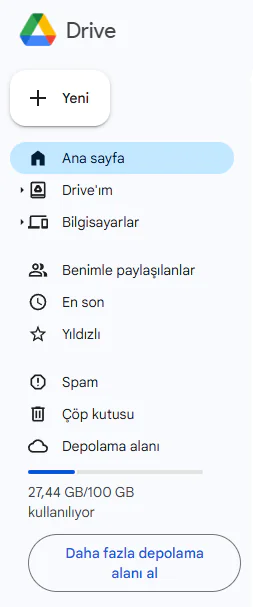
Drive Çöp Kutusu Kontrol

Eğer dosya çöp kutusunda bulunmuyorsa, Google Drive tarafından kalıcı olarak silinmiş olabilir. Bu gibi durumlar için Google’ın destek ekibine başvurabilirsiniz.

2. Windows Güvenlik Duvarını Geçici Olarak Devre Dışı Bırakın

  • Ayarlar Menüsüne Erişin
    Görev çubuğundaki Windows simgesine tıklayın, Ayarlar’ı açın ve Gizlilik ve Güvenlik bölümüne gidin.
  • Güvenlik Duvarı Seçeneğini Kapatın
    Güvenlik Duvarı ve Ağ Koruması seçeneğine tıklayın ve etkin ağınızı seçerek Güvenlik Duvarı’nı geçici olarak devre dışı bırakın.
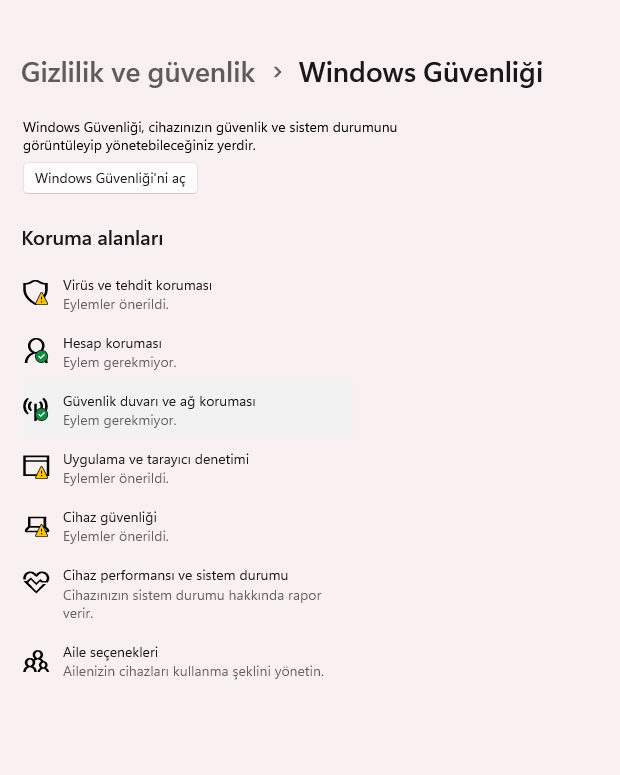
Güvenlik Duvarı Ayarları

Sorun çözüldüğünde güvenlik duvarını tekrar etkinleştirmeyi unutmayın. Üçüncü parti güvenlik duvarınız varsa, onu da geçici olarak kapatmayı deneyebilirsiniz.

3. Tarayıcı Çerezlerini ve Önbelleği Temizleyin

  • Tarayıcı Ayarlarına Girin
    Sağ üst köşedeki Menü simgesine tıklayın ve Ayarlar menüsünden Gizlilik ve Güvenlik bölümüne gidin.
  • Çerezler ve Önbelleği Temizleyin
    Tarama Verilerini Temizle seçeneğini kullanarak çerezleri ve önbelleğe alınan verileri temizleyin.
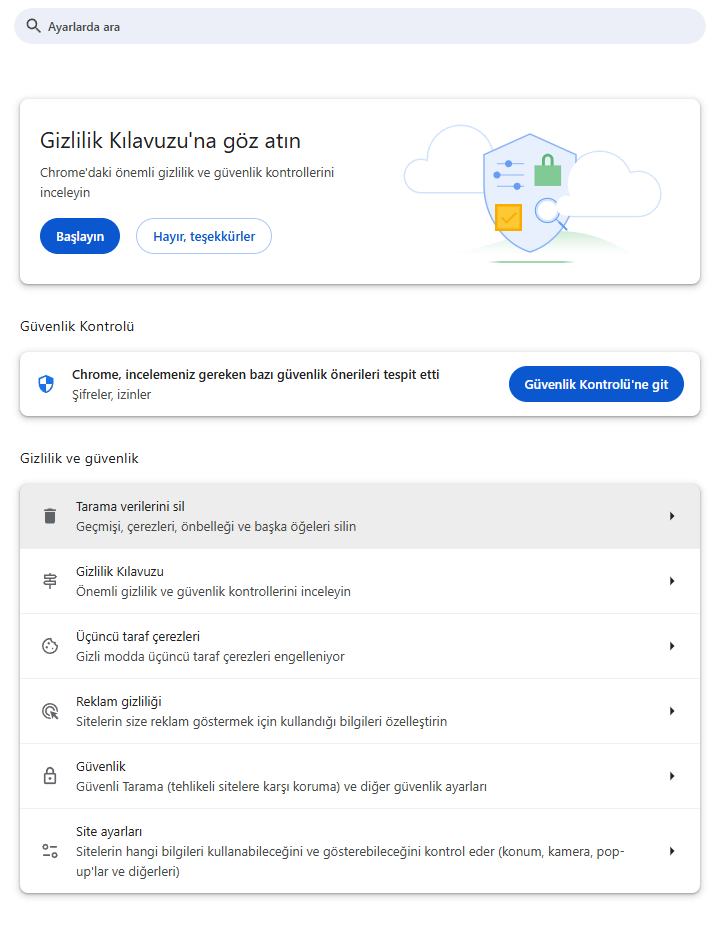
Nasıl temizlenir Çerezler ve Önbelleği Temizleyin

Bu işlem Chrome dahil tüm tarayıcılarda benzer adımlarla yapılabilir.

4. Tarayıcıyı Varsayılan Ayarlarına Sıfırlayın

  • Tarayıcıyı Sıfırlama
    Menüden Ayarları Sıfırla ve Temizle seçeneğini seçin ve tarayıcıyı varsayılan ayarlarına geri döndürün. Tarayıcınızı yeniden başlattıktan sonra dosyaya erişmeyi tekrar deneyin.

Kalıcı Olarak Silinen Dosyaları Kurtarma

Kalıcı olarak silinen dosyaları kurtarmak için Google Destek Sayfası’na gidip formu doldurabilirsiniz. Google’ın dosyanızı kurtarma olasılığı, silme işleminin üzerinden geçen süreye bağlıdır.

Google Drive’da Bu Hata Neden Oluşur?

Bu hataya yol açan bazı yaygın nedenler:

- 11858 Teknoloji Destek Hattı -
  • Hatalı URL: Yanlış veya eksik bir URL hataya neden olabilir.
  • Silinmiş veya Taşınmış Dosyalar: Dosya silindiyse veya başka bir klasöre taşındıysa erişim sağlanamaz.
  • Güvenlik Duvarı ve Antivirüs: Koruma yazılımları bazen bu hataya neden olabilir.
  • İnternet Bağlantısı Sorunları: Zayıf bir internet bağlantısı sayfaların yüklenmesini yavaşlatabilir.

Uzman Desteği ile Hızlı Çözüm

Eğer adımları uygulamanıza rağmen sorunu çözemezseniz, 11858 Teknoloji Destek Hattı ile anında destek alabilirsiniz. Alanında uzman ekip, sorununuza özel yönlendirmeler sunar ve çözüm sürecini adım adım yönetir. Siz de güvenle cihazlarınıza bağlanarak sorunu hızlıca çözebilirsiniz.

Google Drive sadece dosya depolamakla kalmaz, aynı zamanda PDF ve diğer formatlardaki belgeleri düzenlemek için de kullanışlıdır. Eğer PDF dosyalarınızı düzenlemek veya üzerinde değişiklikler yapmak istiyorsanız, Google Drive’da PDF Nasıl Düzenlenir? makalemize göz atabilirsiniz.

Google Drive’da dosyalara erişim sorunları sık yaşanabilse de, doğru yöntemlerle çoğu hatayı çözmek mümkündür. Siz de anlattığımız adımları uygulayarak dosyalarınıza kolayca ulaşabilir ve iş akışınızı aksatmadan devam ettirebilirsiniz. Deneyimlerinizi ve karşılaştığınız farklı çözümleri yorumlar kısmında paylaşarak diğer kullanıcılara yardımcı olabilirsiniz.

ETİKETLER:dosya bulunamıyorgoogle drive sorunhata çözümünasıl yapılır
Bu Makaleyi Paylaş
Facebook WhatsApp WhatsApp Threads Bağlantıyı Kopyala Yazdır
Paylaş
Yorum yapılmamış

Bir yanıt yazın Yanıtı iptal et

E-posta adresiniz yayınlanmayacak. Gerekli alanlar * ile işaretlenmişlerdir

Bağlantı Kuralım

21KBeğen
19.6KTakip Et
7.3KAbone Ol
192Takip Et

Popüler Gönderiler

AirTies Air 4960 Modem Kurulum

Uğurcan ÜN
Uğurcan ÜN
3 dk. okuma
11 Görüntüleme
Sessiz İçerik Nedir Nasıl Yapılır

Sessiz İçerik Nedir

İsmail YILDIZ
İsmail YILDIZ
6 dk. okuma
13 Görüntüleme
YouTube Video Başlığı Nasıl Yazılmalı Yolları Neler

YouTube Video Başlığı Nasıl Yazılmalı

İsmail YILDIZ
İsmail YILDIZ
6 dk. okuma
10 Görüntüleme

Lyra 3 Pro ile Şarkı Nasıl Oluşturulur

Uğurcan ÜN
Uğurcan ÜN
4 dk. okuma
24 Görüntüleme

You Might Also Like

Instagram Görsel İçerik Oluşturma
Instagram

Instagram Görsel İçerik Oluşturma Teknikleri

7 dk. okuma
iPhone / iOS

iPhone, iPad veya Mac ‘te Siri Nasıl Sıfırlanır

3 dk. okuma
macOS

Mac ‘te Birden Fazla Uygulamayla Çalışma

5 dk. okuma
Windows bilgisayarda uygulamalara kısa yol atama
Windows

Windows Bilgisayarda Uygulamalara Kısa Yol Atama

5 dk. okuma

Size her gün en son haberleri ve sorun çözümlerini getiriyoruz!

TeknoDestek Müşteri Hizmetleri
Facebook-f Instagram Tiktok Twitter Youtube Linkedin Whatsapp Phone-alt Rss

İş Ortaklarımız

TeknoDestek Müşteri Hizmetleri
© 2013 - 2026 TeknoDestek Müşteri Hizmetleri • Tüm hakları saklıdır • Bu sitedeki tüm içerikler (metin, görsel, video, logo, tasarım vb.) 5846 sayılı Fikir ve Sanat Eserleri Kanunu (FSEK) kapsamında korunmaktadır • İzinsiz kopyalanması, çoğaltılması, yayınlanması veya herhangi bir şekilde kullanılması yasaktır • İhlal tespitinde; FSEK Madde 71-73 uyarınca yasal süreç başlatma, maddi/manevi tazminat talep etme ve cezai işlem için başvurma hakkımız saklıdır • TeknoDestek, TeknoS@R'un bir kuruluşudur • Tema Düzenleyen: Fatih ATEŞ
Sorun Hala Çözülmedi mi?
Aradığın çözümü bulamadıysan, 11858 Teknoloji Destek Hattımız sana yardımcı olabilir. 2011’den beri Türkiye’nin en tecrübeli teknoloji destek ekiplerinden biri olarak, bilgisayar, telefon, tablet, modem, akıllı TV ve sosyal medya sorunlarında 7/24 profesyonel destek veriyoruz. Uzman ekibimizle hemen görüşmek ister misin?

    📞 11858’i Şimdi Ara

    Görüşme öncesi dakika ücreti sesli olarak bilgilendirilir
    Welcome Back!

    Sign in to your account

    Kullanıcı Adı veya E-posta Adresi
    Şifre

    Şifrenizi mi unuttunuz?