TeknoDestek Müşteri Hizmetleri
  • Haberler
    HaberlerDaha Fazla Göster
    Google Asistan kapanıyor sürecini ve akıllı telefon ekranında klasik logodan yeni nesil yapay zeka Gemini'ye geçişi temsil eden görsel.
    Google Asistan Kapanıyor: 4 Eylül’de Gemini Dönemi Başlıyor
    7 dk. okuma
    Motorola akıllı telefonlar tarihine damga vuran efsanevi modellerin bir arada sergilendiği bir koleksiyon görseli.
    Geçmişten Günümüze Efsanevi Motorola Akıllı Telefonlar
    8 dk. okuma
    Alternatif arama motorları logolarının yer aldığı, gizlilik odaklı arama sonuçlarını gösteren bilgisayar ekranı.
    Google’a Alternatif Arama Motorları: Brave, Startpage ve Mojeek
    7 dk. okuma
    KolibriOS: 1.4 MB’lık Dünyanın En Küçük İşletim Sistemi
    KolibriOS: 1.4 MB’lık Dünyanın En Küçük İşletim Sistemi
    8 dk. okuma
    Windows 11 Copilot PC insights özelliği ile bilgisayar donanım bilgilerinin sorgulandığı bir ekran görünümü.
    Windows 11 Copilot PC Insights Özelliği: Bilgisayar Arıza Tespiti
    7 dk. okuma
  • Bilgisayar
    BilgisayarDaha Fazla Göster
    Windows 11 Oyunlarda Görev Çubuğu Sorunu
    Windows 11 Oyunlarda Görev Çubuğu Sorunu
    4 dk. okuma
    BitLocker Aygıt Hatası Nasıl Çözülür
    BitLocker Aygıt Hatası Nasıl Çözülür
    6 dk. okuma
    Bluetooth İle Dosya Paylaşma Nasıl Yapılır Yolları Neler
    Bluetooth İle Dosya Paylaşma Nasıl Yapılır
    7 dk. okuma
    Windows 11 Şifreli DNS: DoH Ayarları Nasıl Yapılır?
    Windows 11 Şifreli DNS: DoH Ayarları Nasıl Yapılır?
    6 dk. okuma
    SSD optimizasyonu hatalarını temsil eden, Windows sanal bellek (Pagefile) ayarlarının açık olduğu bilgisayar ekranı ve yanında modern bir NVMe M.2 SSD.
    SSD Optimizasyonu için Asla Yapmamanız Gereken 4 Yanlış Ayar
    7 dk. okuma
  • Mobil
    MobilDaha Fazla Göster
    iOS 27 Kısıtlı Mod özelliğini anlatan, iPhone ekranı ve güvenlik kilidi simgesi içeren kapak görseli
    iOS 27 Kısıtlı Mod Nedir
    11 dk. okuma
    Google Haritalar en hızlı rotayı ve zaman tasarrufunu simgeleyen, araç konsolunda parlayan şık bir navigasyon ekranı.
    Google Haritalar En Hızlı Rota: Yakıt Tasarrufu Modu Nasıl Kapatılır?
    6 dk. okuma
    Eski Telefonu Güvenlik Kamerasına Dönüştürmek için kullanılan bir tripod üzerine yerleştirilmiş ve akıllı ev güvenlik kamerası olarak kullanılan eski bir akıllı telefonun görünümü.
    Eski Telefonu Güvenlik Kamerası Yapma
    7 dk. okuma
    Android Gereksiz Uygulama Sorunu: Neden Her Yerde Google Var?
    Android Gereksiz Uygulama Sorunu: Neden Her Yerde Google Var?
    8 dk. okuma
    iOS 27'de Özel Duvar Kağıtları Nasıl Oluşturulur
    iOS 27’de Özel Duvar Kağıtları Nasıl Oluşturulur
    5 dk. okuma
  • Sosyal Medya
    Sosyal MedyaDaha Fazla Göster
    WhatsApp Ebeveyn kontrolü
    WhatsApp Ebeveyn Kontrolü Nedir, Nasıl Açılır
    4 dk. okuma
    X Premium Özellikleri Nedir Nasıl Alınır
    X Premium Özellikleri Nedir
    7 dk. okuma
    Instagram Gönderi ve Reels Paylaşım İzinlerini Kapatma Nasıl Yapılır?
    Instagram Gönderi ve Reels Paylaşım İzinlerini Kapatma
    5 dk. okuma
    Instagram Görsel Estetik Algısı Nasıl Oluşturulur Yolları Neler
    Instagram Görsel Estetik Algısı Nasıl Oluşturulur
    7 dk. okuma
    WhatsApp Meta AI Nasıl Kullanılır
    WhatsApp Meta AI Nasıl Kullanılır
    7 dk. okuma
  • İnceleme
    İncelemeDaha Fazla Göster
    Huawei FreeClip 2 S açık kulak kablosuz kulaklık ve şarj kutusu
    Huawei FreeClip 2 S: Açık Kulaklık Deneyiminde Yeni Nesil Tasarım
    15 dk. okuma
    Lenovo Lecoo Bellatoor GM103 oyuncu mouse modeli, ultra hafif tasarımı ve yüksek performanslı oyun özellikleriyle siyah arka plan üzerinde tanıtılıyor.
    Lenovo Oyuncu Mouse’u Lecoo Bellatoor GM103 Tanıtıldı
    7 dk. okuma
    2026 yılının en iyi akıllı saat modelleri arasında öne çıkan premium ve bütçe seçenekleri
    2026 Yılının En İyi Akıllı Saat Modelleri ve Karşılaştırması
    11 dk. okuma
    2026 yılının en iyi akıllı telefon modelleri karşılaştırmasında öne çıkan amiral gemisi ve bütçe seçenekleri
    2026 Yılının En İyi Akıllı Telefon Modelleri ve Karşılaştırması
    10 dk. okuma
    Araç şarj cihazı seçerken güvenlik sertifikaları ve hızlı şarj özellikleri
    Araç Şarj Cihazı Alırken 5 Pratik Güvenlik Kuralı
    9 dk. okuma
  • İletişim
YouTube
Takip Et
  • Müşteri Hizmetleri
  • Modem Kurulumu
  • Windows 11
  • Yapay Zeka
  • Akıllı Telefon
  • Robot Süpürge
  • Uzak Bağlantı
24 Ağu 2026, Pazartesi
TeknoDestek Müşteri HizmetleriTeknoDestek Müşteri Hizmetleri
Yazı BoyutuAa
  • Haberler
  • Mobil
  • Sosyal Medya
  • Bilgisayar
  • İnceleme
  • İnternet ve Ağ
  • Ev Elektroniği
  • Uzak Bağlantı Programları
  • İletişim
Site içi Arama
  • Haberler
    • Cihaz Duyuruları
    • Teknoloji
    • Uygulama Gelişmeleri
  • Bilgisayar
    • Linux
    • macOS
    • Windows
  • İnceleme
    • Bilgisayar
    • Ev Elektroniği
    • Tablet
    • Tavsiyeler & Karşılaştırmalar
    • Telefon
  • Mobil
    • Android
    • Giyilebilir Cihazlar
    • HarmonyOS
    • iPhone / iOS
  • Sosyal Medya
    • Facebook
    • Instagram
    • TikTok
    • Snapchat
    • Teams
    • Telegram
    • WhatsApp
    • X
  • Uzak Bağlantı Programları
  • İletişim
Bizi Takip Edin
BitLocker Aygıt Hatası Nasıl Çözülür
Bilgisayar

BitLocker Aygıt Hatası Nasıl Çözülür

Kübra GÜLDÖKMEZ
Son güncelleme: 21 Ağustos 2026 11:36
Kübra GÜLDÖKMEZ
2 Görüntüleme
1
Paylaş
6 dk. okuma
Paylaş

BitLocker Aygıt Hatası Nasıl Çözülür? USB bağlantısı sorunlarını gidermek, sürücü kilidini açmak ve BitLocker erişimini yeniden sağlamak için 4 yöntemi öğrenin.

Korkutucu mesaj, sıkıcı sebep. Şifrelenmiş dosyalarınız neredeyse kesinlikle sağlamdır; bu hata neredeyse her zaman USB bağlantısında bir aksaklık veya kilit açma isteminin çökmesinden kaynaklanır, sürücünün bozulmasından değil. Ve her ikisinin de hızlı çözümleri vardır. Derin bir nefes alın, ardından bunları sırayla uygulayın.

İçindekiler
  • BitLocker Aygıt Hatası Çözümü
    • Sürücüyü Arka USB’ye Takın
    • Komut İstemiyle Sürücü Kilidini Açın
    • Hızlı Başlatmayı Kapatın
    • USB Depolama Sürücüsünü Yeniden Yükleyin
- 11858 Teknoloji Destek Hattı -
11858 Teknoloji Destek Hattı ile 7/24 telefonla teknik destek ve uzaktan destek alın 11858 Teknoloji Destek Hattı ile 7/24 telefonla teknik destek ve uzaktan destek alma

BitLocker, sürücünün nasıl göründüğü konusunda oldukça seçicidir. USB bağlantısında en ufak bir sorun bile olsa (arızalı bir hub, aşınmış bir ön panel portu, bozuk bir sürücü gibi), Windows yeniden denemek yerine tüm aygıtı çalışmıyor olarak ilan eder.

BitLocker Aygıt Hatası Çözümü
BitLocker Aygıt Hatası Nasıl Çözülür

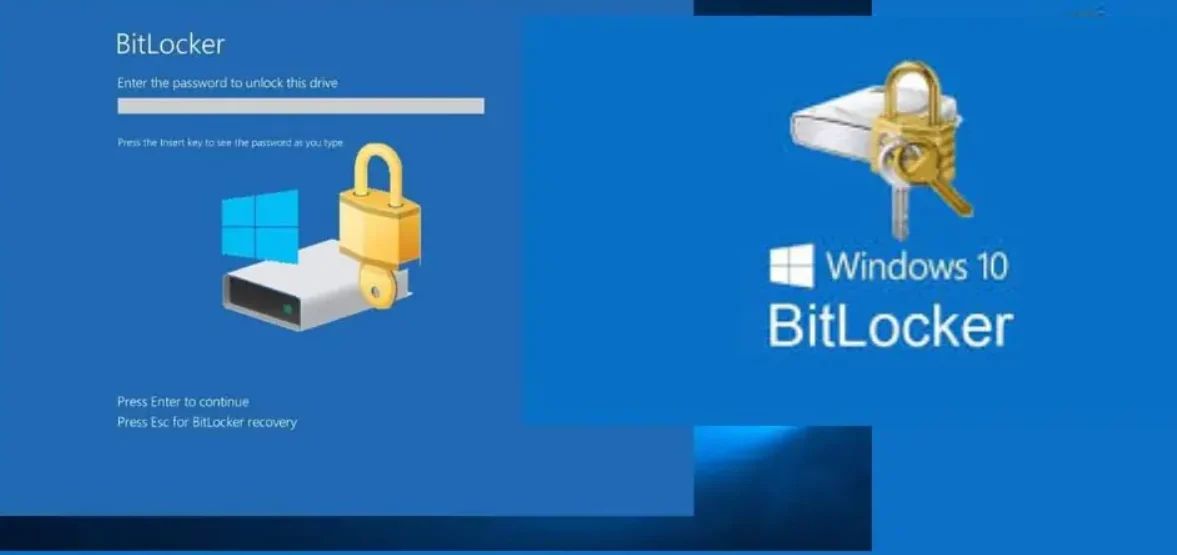
BitLocker Aygıt Hatası Nasıl Çözülür sorusu, şifrelenmiş bir USB sürücüsüne erişmeye çalışırken aygıtın çalışmadığını belirten bir hata ile karşılaşan kullanıcılar için önemlidir. Bu hata ilk bakışta sürücünün veya içindeki dosyaların bozulduğu izlenimini verse de bağlantı sorunları ve Windows tarafındaki kilit açma işlemleri de buna neden olabilir.

Sorunun kaynağını belirlemek için öncelikle USB bağlantısını kontrol etmek, ardından BitLocker sürücüsünün kilidini farklı bir yöntemle açmayı denemek gerekir. Bu içerikte arka USB bağlantı noktasını kullanma, Komut İstemi üzerinden kilit açma, Hızlı Başlangıç özelliğini kapatma ve USB sürücüsünü yeniden yükleme gibi yöntemleri ele alıyoruz.

BitLocker sürücüsünün kilidini açmak için kullanılan parola çalışmıyor veya kurtarma anahtarına ihtiyaç duyuyorsanız sorun yalnızca USB bağlantısından kaynaklanmayabilir. Özellikle kurtarma anahtarının nerede bulunduğunu bilmiyorsanız erişim süreci daha karmaşık hale gelebilir. Bu durumda BitLocker Kurtarma Anahtarı Sorunu İçin 5 Çözüm içeriğine göz atarak kurtarma anahtarını bulma, doğru anahtarı kontrol etme ve BitLocker erişimini yeniden sağlama konusunda uygulanabilecek yöntemleri inceleyebilirsiniz.

Sürücüyü Arka USB’ye Takın

Ön panel bağlantı noktaları, USB hub’ları, klavye geçişleri – bunların hepsi, bağlantının kopmasına neden olabilecek bir halka daha ekler. Masaüstü bilgisayar kasasının arkasındaki bağlantı noktaları doğrudan anakarta bağlanır.

  • Şifrelenmiş sürücüyü güvenli bir şekilde çıkarın. Görev çubuğunun sağ alt köşesindeki USB simgesine dokunun ve Çıkar seçeneğini seçin.
  • Bulunduğu yerden fişini çekin.
  • Doğrudan bilgisayarın arkasındaki bir USB bağlantı noktasına takın.
  • İstendiğinde BitLocker parolanızı girin.

Komut İstemiyle Sürücü Kilidini Açın

  • Öncelikle arama kutusuna cmd yazın.
  • Ardından, Komut İstemi’ne sağ tıklayın ve Yönetici olarak çalıştır seçeneğini seçin.
  • Bu kodu bir yere yazın ve Enter tuşuna basın . D: yerine sürücünüzün gerçek harfini yazın — önce Dosya Gezgini’nde kontrol edin.
manage-bde -unlock D: -password
  • İstendiğinde şifrenizi girin.

Doğru olduğundan emin olduğunuz şifreyi reddetti mi? O zaman bunun yerine 48 haneli kurtarma anahtarınızı kullanın; bu, şifre kontrolünü tamamen atlar:

- 11858 Teknoloji Destek Hattı -
11858 Teknoloji Destek Hattı ile 7/24 telefonla teknik destek ve uzaktan destek alın 11858 Teknoloji Destek Hattı ile 7/24 telefonla teknik destek ve uzaktan destek alma
  • Ardından, bu kodu yazın ve Enter tuşuna basın.

manage-bde -unlock D: -RecoveryPassword YOUR-48-DIGIT-KEY

Kurtarma anahtarınız, Microsoft hesabınıza kaydettiyseniz aka.ms/myrecoverykey adresinde bulunur. 

Hızlı Başlatmayı Kapatın

Hızlı Başlangıç, Windows’un daha hızlı önyükleme için yaptığı yarı kapatma işlemidir. Geriye kalan hazırda bekletme dosyası, şifrelenmiş birime kilit vurabilir ve sürücü bir sonraki önyüklemede bağlanamaz.

  • Başlat’a tıklayın, bir güç planı seçin yazın ve Enter tuşuna basın.
  • Sol kenar çubuğunda bulunan Güç düğmelerinin ne yapacağını seçin seçeneğine tıklayın.
  • Üst kısımda bulunan Şu anda kullanılamayan ayarları değiştir seçeneğine tıklayın. Gri renkteki onay kutuları aktif hale gelir.
  • Hızlı başlatmayı aç seçeneğinin işaretini kaldırın.
  • Değişiklikleri kaydet’e tıklayın ve bilgisayarınızı yeniden başlatın.
BitLocker Aygıt Hatası Nasıl Çözülür

USB Depolama Sürücüsünü Yeniden Yükleyin

Arka bağlantı noktasında hala hata mı alıyorsunuz? Bozuk bir sürücü, nereye takarsanız takın bağlantıyı bozabilir.

  • Başlat düğmesine sağ tıklayın ve Aygıt Yöneticisi’ni seçin.
  • Listenin alt kısmına yakın olan Evrensel Seri Bağlantı Noktası (USB) denetleyicilerini genişletin.
  • USB Yığın Depolama Aygıtına sağ tıklayın ve Aygıtı Kaldır’ı seçin.
  • Sürücüyü çıkarın ve bilgisayarınızı yeniden başlatın.
  • Yeniden başlatmanın ardından sürücüyü tekrar takın.

USB bağlantısını değiştirmek, Komut İstemi ile kilidi açmak veya sürücü sürücüsünü yeniden yüklemek sorunu çözmediyse daha kapsamlı bir Windows ve donanım kontrolü gerekebilir. Teknik işlemlerde yanlış bir adım atmaktan çekiniyorsanız 11858 Teknoloji Destek Hattı üzerinden uzman desteği alabilirsiniz. 2011 yılından bu yana 7/24 hizmet veren destek merkezi, bilgisayar ve depolama aygıtlarıyla ilgili sorunlarda kullanıcıları adım adım yönlendirir. Gerekli durumlarda TeamViewer, AnyDesk, SplashtopSOS veya Iperius Remote gibi güvenilir yazılımlar kullanılarak uzaktan destek sağlanabilir. Hizmet dakika bazlı ücretlendirilir ve görüşme başlamadan önce ücret bilgisi kullanıcıya açık şekilde bildirilir.

- 11858 Teknoloji Destek Hattı -
11858 Teknoloji Destek Hattı ile 7/24 telefonla teknik destek ve uzaktan destek alın 11858 Teknoloji Destek Hattı ile 7/24 telefonla teknik destek ve uzaktan destek alma

BitLocker ile ilgili sorunları çözerken yalnızca belirli bir hatanın giderilmesine odaklanmak yerine sistemin şifreleme özelliğinin nasıl çalıştığını anlamak da faydalı olabilir. BitLocker’ın sürücüleri nasıl koruduğunu, şifreleme işleminin hangi durumlarda devreye girdiğini ve temel kullanım seçeneklerini öğrenmek istiyorsanız BitLocker Nedir Nasıl Kullanılır? içeriğini inceleyebilirsiniz. Bu bilgiler, gelecekte yaşanabilecek kilit açma ve kurtarma sorunlarında hangi seçeneği kullanmanız gerektiğini daha kolay belirlemenize yardımcı olabilir.

BitLocker Aygıt Hatası, her zaman şifrelenmiş sürücünün bozulduğu anlamına gelmez. USB bağlantı noktasını değiştirmek, manage-bde komutuyla sürücünün kilidini açmak, Hızlı Başlangıç özelliğini devre dışı bırakmak veya USB depolama sürücüsünü yeniden yüklemek sorunun çözülmesine yardımcı olabilir. Bu yöntemlerden hangisinin sorununuzu çözdüğünü yorumlarda paylaşabilir, farklı bir çözüm uyguladıysanız deneyiminizi diğer kullanıcılarla aktarabilirsiniz. Böylece benzer BitLocker sorunuyla karşılaşan kullanıcılar için daha fazla çözüm seçeneği oluşturulmasına katkı sağlayabilirsiniz.

ETİKETLER:bitlocker hatasınasıl yapılırusbusb bağlantısı
Bu Makaleyi Paylaş
Facebook WhatsApp WhatsApp Threads Bağlantıyı Kopyala Yazdır
Paylaş
Yorum yapılmamış

Bir yanıt yazın Yanıtı iptal et

E-posta adresiniz yayınlanmayacak. Gerekli alanlar * ile işaretlenmişlerdir


Bağlantı Kuralım

21KBeğen
19.6KTakip Et
7.3KAbone Ol
192Takip Et

Popüler Gönderiler

WordPress PHP Test Araçları, otomatik kontrollerle eklenti geliştirmede hata riskini azaltmaya yardımcı olur.

WordPress PHP Test Araçları: Eklentiler İçin En İyi 10 Seçenek

Hatice TATLISU
Hatice TATLISU
6 dk. okuma
1 Görüntüleme
WordPress tablo öneki değiştirme işlemiyle veritabanı güvenliğini artıran yönetim ekranı

WordPress Tablo Öneki Değiştirme Adımları

Hatice TATLISU
Hatice TATLISU
6 dk. okuma
2 Görüntüleme
Laravel ve WordPress arasındaki temel farklar, geliştirme yaklaşımı ve kullanım kolaylığı üzerinden öne çıkıyor.

Laravel ve WordPress Arasındaki Temel Farklar

Hatice TATLISU
Hatice TATLISU
6 dk. okuma
3 Görüntüleme
WhatsApp Ebeveyn kontrolü

WhatsApp Ebeveyn Kontrolü Nedir, Nasıl Açılır

Senanur FINDIKÇI
Senanur FINDIKÇI
4 dk. okuma
2 Görüntüleme
//

We influence 20 million users and is the number one business and technology news network on the planet

You Might Also Like

Whatsapp Grup Yönetimi
WhatsApp

Whatsapp Grup Yönetimi

5 dk. okuma
MacOS Gizli Dosyalara Erişim
macOS

MacOS Gizli Dosyalara Erişim

2 dk. okuma
Xiaomi Reklam Kapatma Nasıl Yapılır ?
Android

Xiaomi Reklam Kapatma Nasıl Yapılır ?

3 dk. okuma
Google hesabı uygulamaları yönetme ekranında bağlı uygulama ve sitelerin listelendiği arayüz görüntüsü
Yazılım ve Uygulamalar

Google Hesabınızdaki Uygulamaları Yönetin (Resimli Anlatım)

1 dk. okuma

Size her gün en son haberleri ve sorun çözümlerini getiriyoruz!

TeknoDestek Müşteri Hizmetleri
Facebook-f Instagram Tiktok Twitter Youtube Linkedin Whatsapp Rss

İş Ortaklarımız

TeknoDestek Müşteri Hizmetleri
© 2013 - 2026 TeknoDestek Müşteri Hizmetleri • Tüm hakları saklıdır • Bu sitedeki tüm içerikler (metin, görsel, video, logo, tasarım vb.) 5846 sayılı Fikir ve Sanat Eserleri Kanunu (FSEK) kapsamında korunmaktadır • İzinsiz kopyalanması, çoğaltılması, yayınlanması veya herhangi bir şekilde kullanılması yasaktır • İhlal tespitinde; FSEK Madde 71-73 uyarınca yasal süreç başlatma, maddi/manevi tazminat talep etme ve cezai işlem için başvurma hakkımız saklıdır • TeknoDestek, TeknoS@R'un bir kuruluşudur • Tema Düzenleyen: Fatih ATEŞ
Sorun Hala Çözülmedi mi?
Aradığın çözümü bulamadıysan, 11858 Teknoloji Destek Hattımız sana yardımcı olabilir. 2011’den beri Türkiye’nin en tecrübeli teknoloji destek ekiplerinden biri olarak, bilgisayar, telefon, tablet, modem, akıllı TV ve sosyal medya sorunlarında 7/24 profesyonel destek veriyoruz. Uzman ekibimizle hemen görüşmek ister misin?
📞 11858’i Şimdi Ara
Görüşme öncesi dakika ücreti sesli olarak bilgilendirilir
Welcome Back!

Sign in to your account

Kullanıcı Adı veya E-posta Adresi
Şifre

Şifrenizi mi unuttunuz?