
Windows 11 yazıcıyı tanımıyor sorunuyla karşılaştığınızda sorun giderici, spooler yeniden başlatma ve sürücü güncelleme yöntemleriyle çözün. Basit adımlarla yazıcınızı çalıştırın.
Windows 11’de yazıcınızın tanınmaması, günlük işlerinizi aksatabilir ve sinir bozucu olabilir. Bu sorun genellikle basit bağlantı hatalarından veya eski sürücülerden kaynaklanır deneyimlerime göre, çoğu zaman yeniden başlatma bile yeterli olur. Siz de bu sorunu yaşıyorsanız, çözümü oldukça pratik ve etkili.


Bu içerikte, Windows 11’de yazıcı tanıma sorununu nasıl çözeceğinizi adım adım öğreneceksiniz. Sorun giderici kullanımı, spooler yeniden başlatma ve sürücü güncellemelerini keşfedeceksiniz. Hiç başınıza geldi mi, yazıcınız birden çalışmamaya başladı? Artık bu adımları uygulayarak kendiniz halledebilirsiniz. Okuyun, deneyin ve yazıcınızı tekrar çalıştırın.
Windows 11 Yazıcıyı Tanımıyor
Windows 11 yazıcıyı tanımıyor mu? Bu kapsamlı rehberde, yazıcı sorunlarını çözmek için adım adım yöntemler ve ipuçları bulacaksınız. Yazıcınızın tekrar çalışır hale gelmesi için gerekli tüm bilgileri keşfedin.
Windows 11, kullanıcıların yazıcılarını tanımakta bazen zorluk yaşayabileceği bir işletim sistemidir. Yazıcınızın çalışmaması, iş akışınızı aksatır ve can sıkıcı bir durum yaratır. Ancak, endişelenmeyin! Windows 11 yazıcıyı tanımıyor sorununu çözmek için birkaç etkili yöntem bulunmaktadır. Bu makalede, yazıcı tanıma sorununu çözmek için kullanabileceğiniz pratik adımları ve ipuçlarını bulacaksınız.
1. Yazıcınızı Kontrol Edin
Yazıcınızın çalışmadığını düşündüğünüzde, ilk adım olarak yazıcınızı ve bağlantılarını kontrol etmek önemlidir. Yazıcınızı ve bilgisayarınızı yeniden başlatmayı deneyin. Ayrıca, yazıcı kablolarının düzgün bir şekilde takılı olduğundan emin olun. Bu basit adımlar, çoğu zaman sorunu çözer.
2. Yazıcı Sorun Gidericisini Kullanın
Windows 11, yazıcı sorunlarını tanımlamak ve çözmek için yerleşik bir sorun giderici sunmaktadır. Bu aracı kullanarak, yazıcınızın neden tanınmadığını öğrenirsiniz. Adım adım nasıl yapılacağını inceleyelim:
- Ayarlar menüsünü açın Windows arama çubuğuna Ayarlar yazın ve çıkan sonuçlardan Ayarlar simgesine tıklayın.
- Sistem seçeneğine gidin ayarlar menüsünde Sistem seçeneğine tıklayın ve sayfanın ortalarında bulunan Sorun Gider seçeneğini seçin.
- Diğer Sorun Gidericiler
- Diğer Sorun Gidericiler seçeneğine tıklayın. Burada, yazıcı ile ilgili sorunları tespit etmek için Yazıcı seçeneğini bulup Çalıştır butonuna tıklayın. Windows 11, yazıcınızla ilgili sorunları tarayacak ve çözüm önerileri sunacaktır.
3. Yazıcı Spooler’ı Yeniden Başlatın
Windows 11 yazıcıyı tanımıyor sorununu çözmek için bir diğer etkili yöntem, yazıcı spooler hizmetini yeniden başlatmaktır. Yazıcı spooler, işletim sisteminin yazıcı ile iletişim kurmasını sağlayan bir hizmettir. Spooler’da bir sorun varsa, yazıcınız tanınmaz. Nasıl yapılacağını görelim:
- Çalıştır Penceresini Açın Windows Tuşu + R tuşlarına basarak Çalıştır penceresini açın ve services.msc yazıp Tamam butonuna tıklayın.
- Yazıcı Spooler’ı bulun açılan hizmetler listesinde Print Spooler seçeneğini bulun ve üzerine çift tıklayın.
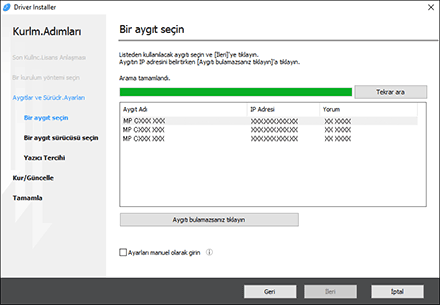
- Spooler’ı durdurun dur butonuna tıklayarak yazıcı spooler hizmetini durdurun ve Tamam butonuna basın.
- Spooler klasörünü temizleyin bu bilgisayar klasörünü açın ve şu yolu izleyin.
C:Windowssystem32spoolPRINTERS. Bu klasördeki tüm dosyaları silin. - Spooler’ı başlatın yukarıdaki adımları tekrar edin, ancak bu sefer Başlat butonuna tıklayın. Bilgisayarınızı yeniden başlatın. Bu işlem, Windows 11’in yazıcı spooler’ını yeniden oluşturmasını sağlayacak ve olası bozulmaları giderecektir.
4. Yazıcı Sürücülerini Güncelleyin
Yazıcınızın sürücülerinin güncel olmaması, Windows 11 yazıcıyı tanımıyor sorununa yol açar. Aygıt yazılımı güncelleştirmelerini kontrol etmek için aşağıdaki adımları izleyin:
- Aygıt yöneticisini açın Windows görev çubuğundaki Başlat butonuna sağ tıklayın ve Aygıt Yöneticisi seçeneğini seçin.
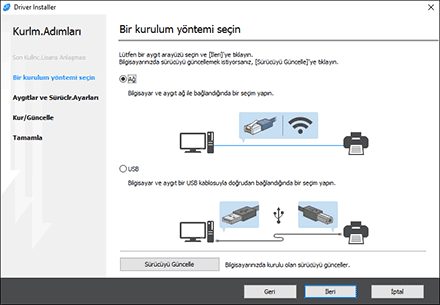
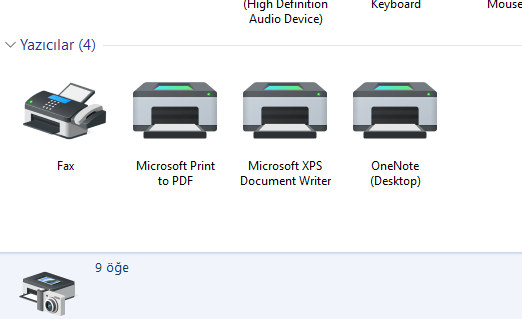
- Yazıcılar kategorisini genişletin yazıcı Kuyrukları kategorisinin yanındaki küçük oka tıklayarak bu kategoriyi genişletin.
- Sürücüyü güncelleyin Microsoft Print to PDF üzerine sağ tıklayın ve açılan menüden Sürücüyü Güncelle seçeneğini seçin.
- Sürücüleri otomatik olarak ara driver’ları otomatik olarak ara seçeneğini seçin ve Windows 11’in yazıcınız için gerekli olan güncellemeleri bulmasını bekleyin. Eğer güncel sürücüler mevcutsa, Windows bunu bildirecektir.
Eğer Windows 11’de yazıcınız Yazıcı Etkinleştirilmedi Hata Kodu -30 hatası veriyorsa, bu sorunu çözmek için birkaç adım izlersiniz. Öncelikle, yazıcınızın doğru bir şekilde bağlandığından ve açık olduğundan emin olun. Bilgisayarınızı ve yazıcınızı yeniden başlatmak, çoğu zaman bu tür sorunları çözer. Ayrıca, yazıcı sürücülerinizin güncel olup olmadığını kontrol etmek için Aygıt Yöneticisi’ni kullanırsınız. Eğer sorun devam ederse, yazıcı sürücüsünü yeniden yüklemeyi veya Windows 11’in yerleşik yazıcı sorun gidericisini çalıştırmayı denersiniz.
Windows 11 yazıcıyı tanımıyor sorununu çözmek için yukarıda belirtilen’adımları izleyerek sorununuzu büyük ölçüde çözersiniz. Yazıcınızı kontrol etmek, sorun gidericiyi kullanmak, spooler’ı yeniden başlatmak ve sürücü güncellemelerini kontrol etmek, bu tür sorunların üstesinden gelmek için etkili yöntemlerdir. Eğer tüm bu adımlara rağmen sorun devam ediyorsa, yazıcınızın üretici destek sayfasını ziyaret ederek daha fazla yardım alırsınız. Unutmayın, yazıcınızın düzgün çalışması için düzenli bakım ve güncellemeler yapmak önemlidir.
Eğer Windows 11’de yazıcı sorunlarını çözmeye çalışırken takılırsanız veya daha derin teknik ayarlarla uğraşmak istemiyorsanız, uzman yardımına başvurmak akıllıca olur. İşte bu noktada 11858 Teknoloji Destek Hattı devreye girer; yıllardır Türkiye genelinde kullanıcılara 7/24 destek sunan bu merkez, bilgisayar ve yazıcı sorunlarında lisanslı yazılımlar üzerinden güvenli çözümler sağlar. Görüşme öncesi ücretlendirme açıkça belirtilir, böylece rahat edersiniz üstelik uzaktan bağlantı ile gizliliğinizi korur. Siz de bu hattı arayarak birebir rehberlik alabilir, yazıcınızı uzmanlarla birlikte çalıştırabilirsiniz. Bence, böyle bir destek almak, kendi başınıza deneme yanılma yapmaktan çok daha güvenilir.
Windows 11 gibi sistemlerde yazıcı sorunları, bazen bağlantı türleriyle de bağlantılı olabilir. Örneğin, kablolu bir yazıcıyı kablosuz hale getirmek istediğinizde, ayarların nasıl etkileşimde olduğunu anlamak önemlidir. İşte bu tür durumlarda, Kablolu Yazıcıyı Kablosuz Yazıcıya Dönüştürmenin 5 Yolu başlıklı içeriğimize bakmanız faydalı olacaktır; orada adım adım kablosuz dönüşüm yöntemleri hakkında detaylı bilgiler bulabilirsiniz, ki bu da yazıcı tanıma sorunlarını daha esnek hale getirir. Açıkçası, bağlantı seçeneklerini çeşitlendirmek, yazıcı kullanımınızı kolaylaştırır o yüzden bu bağlantıyı not alın, ileride ihtiyaç duyarsanız kolayca ulaşın.
Windows 11’de yazıcıyı tanımama sorunu, çoğu zaman basit yöntemlerle çözülebilen bir durum. Farklı adımları denerken hangisinin size daha uygun geldiğini göreceksiniz belki de ilk başta karmaşık gibi görünür, ama alıştıkça vazgeçilmez olur. Bu içerik, umarım sorularınızı yanıtlamış ve yazıcınızı çalıştırmayı kolaylaştırmıştır. Siz de deneyimlerinizi paylaşmak isterseniz, yorumlarınızı bırakın; başkalarının faydalanması için ipuçlarınızı yazın, belki bir püf noktası ekleyin. Böylece hep birlikte öğrenmeye devam ederiz.