
CTT Debloat ile Windows 11’deki gereksiz uygulamaları ve servisleri tek komutla kaldırın. Winutil kurulum ve kullanım adımları bu yazıda.
Windows 11 kurulu olduğu andan itibaren arka planda onlarca servis çalışıyor, reklam destekli uygulama yüklü geliyor ve kullanıcının haberi olmadan telemetri toplayıp işlem gücü yiyor. Bu şişkinlik özellikle orta segment cihazlarda doğrudan hissedilen bir performans kaybına dönüşüyor. CTT Debloat, yani Chris Titus Tech’in geliştirdiği Winutil aracı, tam da bu sorunla baş etmek için tasarlanmış.
- CTT Debloat Nedir, Ne İşe Yarar?
- Winutil’i Nasıl Çalıştırırsın?
- Arayüz Açıldıktan Sonra Ne Yapacaksın?
- Windows Updates Ayarı Güncelleme Kontrolünü Geri Al
- Security Seçeneğinde Dikkatli Ol
- Yanlışlıkla Bir Şey Kapattıysan
- CTT Debloat Neleri Kaldırır veya Devre Dışı Bırakır?
- Bu Aracı Ne Zaman Çalıştırmalısın?
- Peki Bu Güvenli mi?
- Winutil Yapamazsa veya Daha Fazlasına İhtiyaç Duyarsan?


Tek bir PowerShell komutuyla çalışan bu açık kaynaklı araç, sistemi sadeleştiriyor, gereksiz servisleri kapatıyor ve önerilen optimizasyonları uygulayarak Windows 11’i belirgin biçimde daha hızlı hale getiriyor. Kullandıkça elde ettiğim sonuçlar düşündürücüydü; aynı donanım üzerinde sistem, kurulumdan hemen sonra çok daha akıcı bir deneyim sunmaya başladı.
Windows 11’in bloatware sorununu ve temizleme gereksinimini daha kapsamlı bir perspektiften değerlendirmek istiyorsanız, Windows Gereksiz Uygulamaları Kaldırmanız için 3 Neden başlıklı yazıya göz atmanızı öneririm. Orada sistemin neden şişiriyor ve bu şişkinliğin uzun vadede ne tür sorunlara yol açtığına dair somut gerekçeler bulabilirsiniz. Winutil’in ne yaptığını anlamak, bu bağlamı görmekle çok daha anlamlı hale geliyor.
CTT Debloat Nedir, Ne İşe Yarar?
CTT Debloat (Winutil), Windows 10 ve Windows 11 sistemlerini optimize etmek için Chris Titus Tech tarafından geliştirilen, GitHub üzerinde aktif olarak güncellenen bir PowerShell aracıdır. Cortana’yı devre dışı bırakmak, telemetriyi kaldırmak, OneDrive’ı kaldırmak ve zamanlanmış görevleri temizlemek gibi işlemleri grafiksel bir arayüz üzerinden gerçekleştirir. Komut satırına tek satır yazmak yeterlidir; gerisi tamamen görsel bir menü üzerinden yönetilir.
2026 itibarıyla araç, önceki sürümlere kıyasla çok daha kapsamlı bir içeriğe sahip. Servis optimizasyonları, tweak ayarları ve uygulama kaldırma seçenekleri birlikte sunuluyor.
Winutil’i Nasıl Çalıştırırsın?
Başlamak için PowerShell’i yönetici olarak açman gerekiyor. Bunu yapmak için Başlat menüsüne PowerShell yaz, sağ tıkla ve Yönetici olarak çalıştır seçeneğini seç.
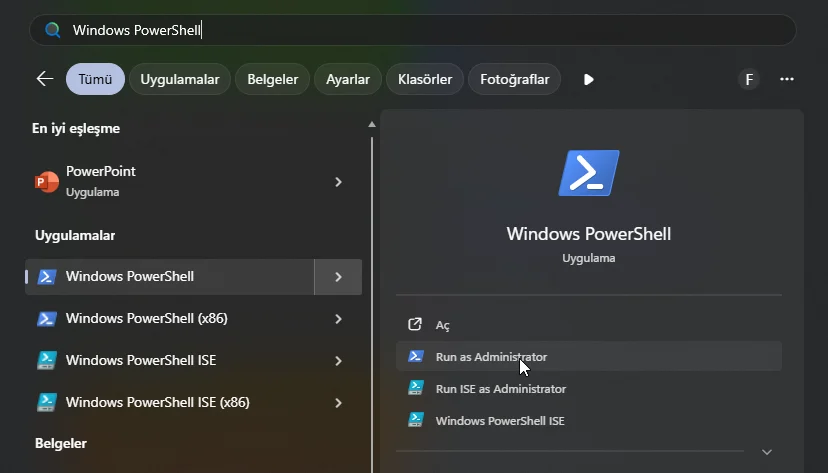
Açılan pencereye şu komutu yapıştır:
iwr -useb https://christitus.com/win | iex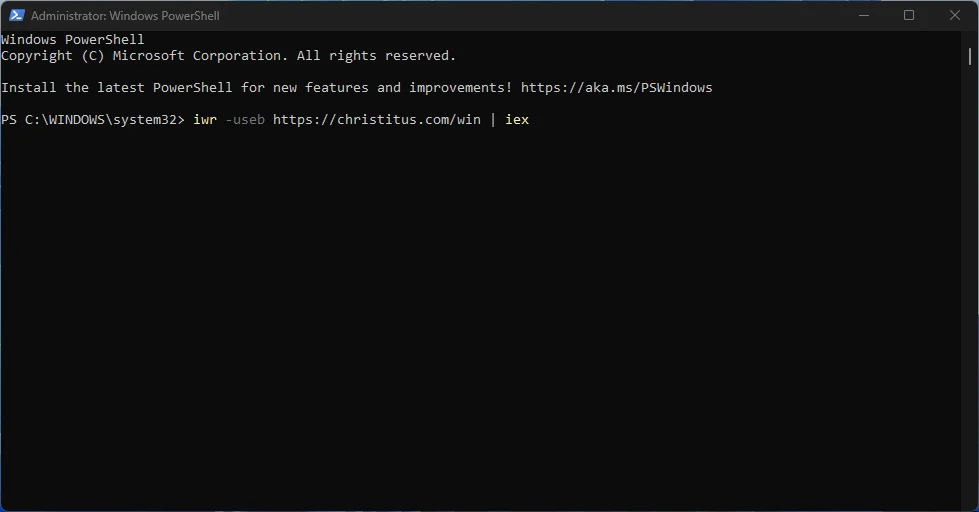
Bu komut, Winutil’in güncel sürümünü doğrudan GitHub’dan çeker ve grafiksel arayüzü başlatır. İnternet bağlantısı aktif olduğu sürece her çalıştırmada en güncel versiyonu indirirsin; yani eski bir kurulum dosyasıyla uğraşmak yok.
Arayüz Açıldıktan Sonra Ne Yapacaksın?
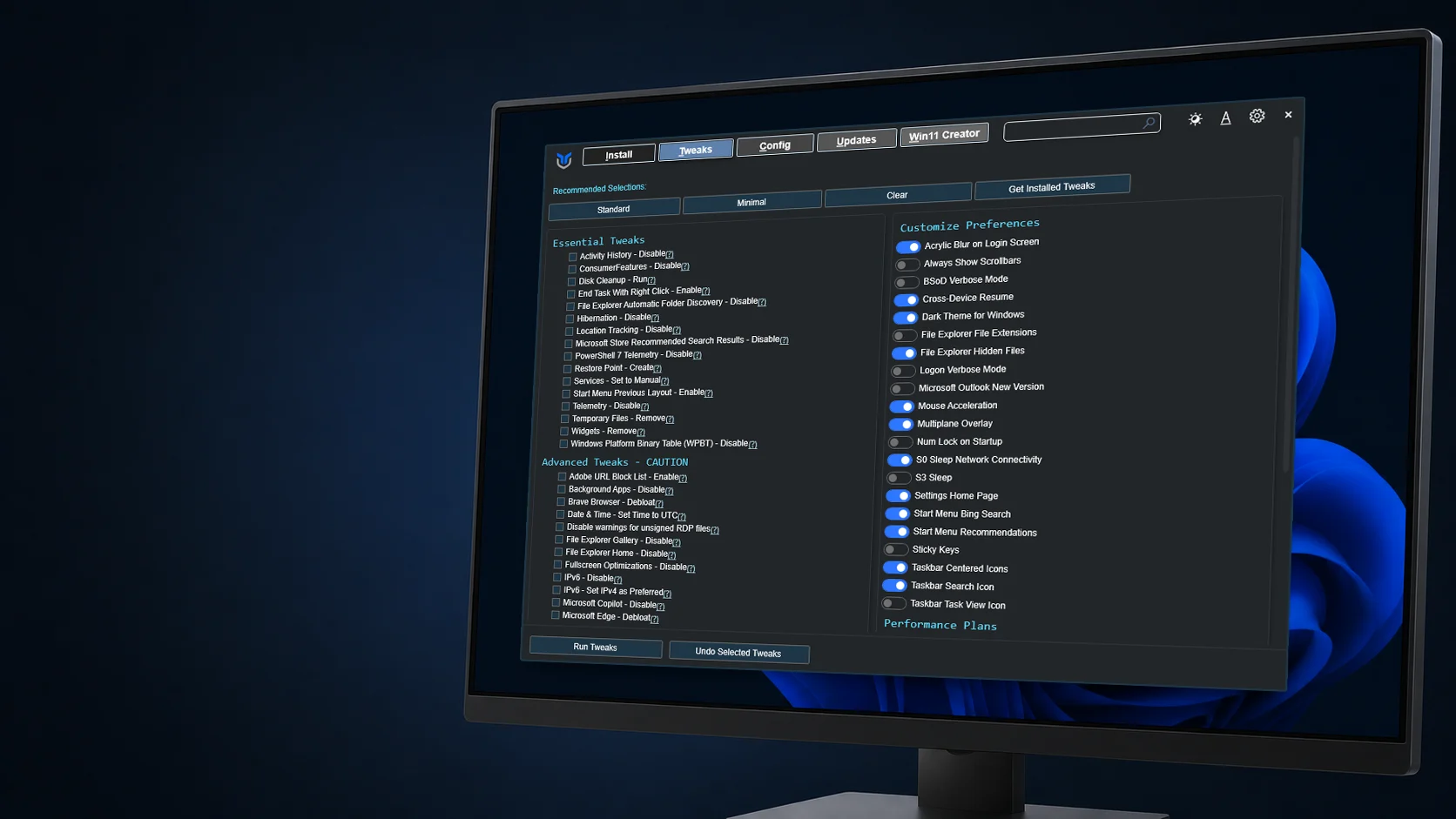
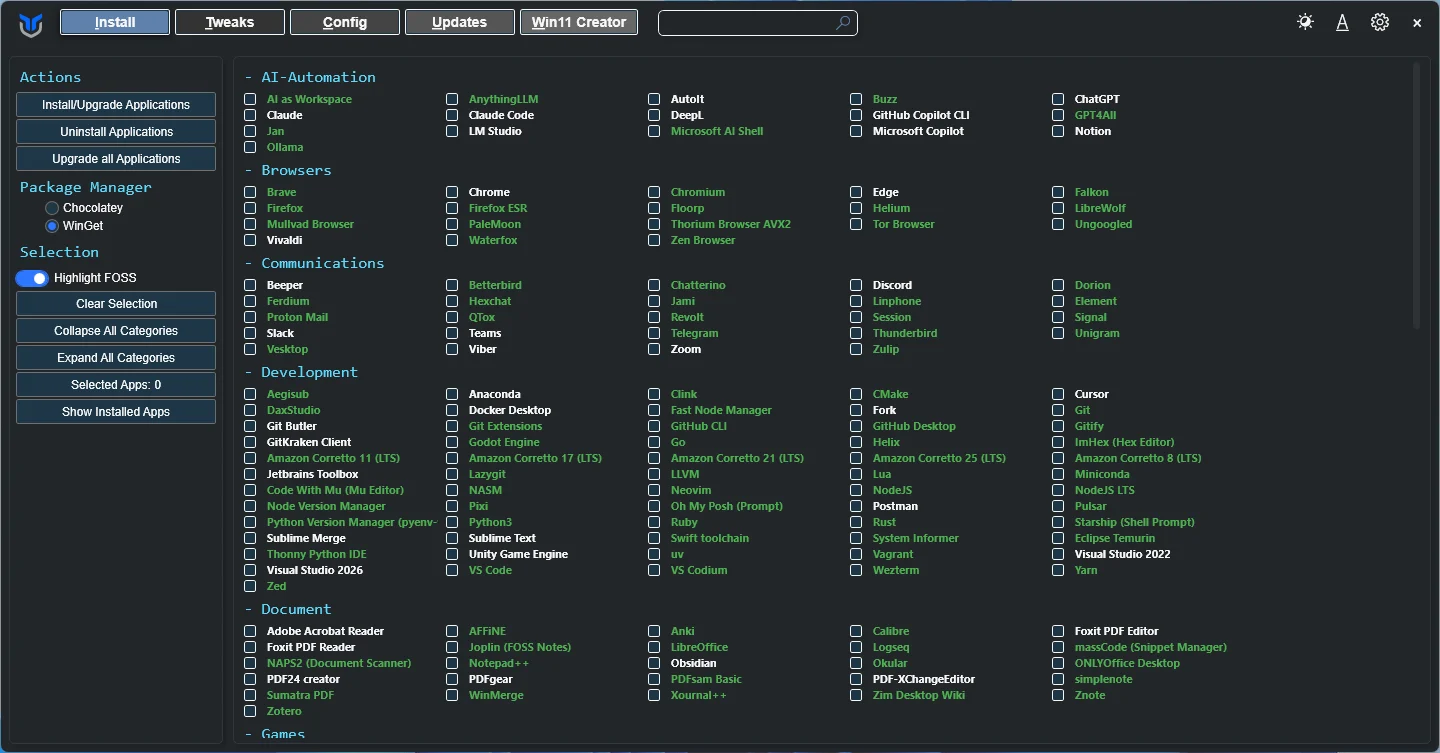
Winutil dört ana sekme sunar: Install, Tweaks, Config ve Updates. Debloat işlemi için doğrudan Tweaks sekmesine geçmen yeterli.
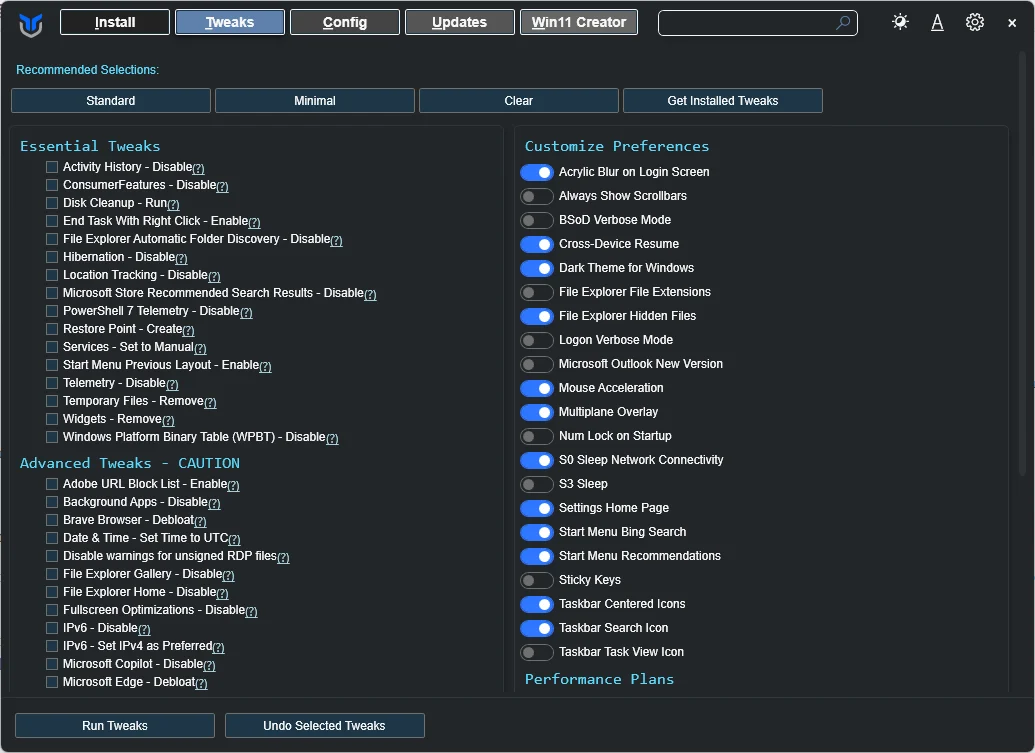
Bu sekmede iki türlü hareket edebilirsin:
Ekranın üst kısmında Essential Tweaks gibi hazır ayar grupları yer alıyor. Bu seçenek, güvenli ve test edilmiş bir başlangıç noktası sunuyor. Sistemi ilk kez optimize ediyorsan buradan başlamak mantıklı.
Listede onlarca bileşen tek tek görünüyor. Cortana, Telemetri, Xbox uygulamaları, Bing arama entegrasyonu gibi öğeleri kendin seçebilir ve hangi servislerin kapatılacağını tam olarak kontrol edebilirsin.
Bizim denemelerimizde Essential Tweaks profilini uyguladık, ardından Edge tarayıcısını bloke ettik ve birkaç ek servis optimizasyonu ekledik. Run Tweaks tuşuna bastıktan sonra işlem kısa sürede tamamlandı.
Windows Updates Ayarı Güncelleme Kontrolünü Geri Al
Tweaks sekmesindeki en işlevli seçeneklerden biri Windows Updates ayarıdır. Bu seçenek üç şeyi aynı anda yapar: özellik güncellemelerini üç yıla kadar erteler, güvenlik güncellemelerini yayından dört gün sonra otomatik kurar ve aktif saati 08:00-02:00 arasına kilitler. Yani Windows, güncelleme kurmak için yalnızca gece saatlerini kullanır; çalışma saatlerinde sürpriz yeniden başlatma olmaz.
Güncelleme ertelemesinden vazgeçmek istersen Default Settings seçeneğini uygulayıp bilgisayarı yeniden başlatman yeterli. Ardından Windows Update üzerinden manuel kontrol yaparak bekleyen tüm güncellemeleri çekebilirsin.
Security Seçeneğinde Dikkatli Ol
Tweaks listesinde bir de Security seçeneği yer alıyor. Bu ayar UAC uyarılarını, Windows Defender antivirüsünü ve kötü amaçlı yazılım taramalarını devre dışı bırakıyor. Sistemi Windows XP veya 7 dönemindeki gibi daha az kısıtlı hale getiriyor; ancak bunu yaparken güvenlik katmanını da büyük ölçüde zayıflatıyor.
Ne yaptığından emin değilsen bu seçeneğe dokunma. Özellikle internete bağlı ve günlük kullanımda olan bir sistemde bu ayarı etkinleştirmek ciddi bir güvenlik açığı yaratır.
Yanlışlıkla Bir Şey Kapattıysan
Uyguladığın ayarlardan pişman olursan Default Settings seçeneği her şeyi fabrika durumuna döndürüyor. Araç bu açıdan güvenli; kalıcı bir hasar bırakmak zorunda değilsin. Yine de değişiklikleri yapmadan önce bir sistem geri yükleme noktası oluşturmak iyi bir alışkanlık, özellikle kurumsal makinelerde.
CTT Debloat Neleri Kaldırır veya Devre Dışı Bırakır?
Kaynak dökümantasyona göre aracın gerçekleştirebildiği başlıca işlemler şunlardır:
- Telemetri ve veri toplama servislerini devre dışı bırakma
- Cortana’yı kaldırma veya devre dışı bırakma
- Sistemi yeniden şişiren zamanlanmış görevleri silme
- OneDrive’ı kaldırma
- WinGet üzerinden yeni uygulama kurulumu
Microsoft Store ve Windows Defender bu araç tarafından dokunulmadan bırakılıyor; bu karar kullanıcı geri bildirimlerine dayanıyor ve kasıtlı. Güvenlik katmanını korumak isteyenler için önemli bir ayrıntı.
Bu Aracı Ne Zaman Çalıştırmalısın?
Chris Titus, Winutil’i üç senaryoda çalıştırmayı öneriyor: kullanıcı profili oluşturulmadan önce, masaüstü ve indirilenler klasörü boşken ve Windows büyük güncellemesi sonrasında. Büyük özellik güncellemeleri zaman zaman daha önce uygulanan optimizasyonları geri alabiliyor; bu yüzden araç tekrar tekrar çalıştırılacak şekilde tasarlanmış.
Peki Bu Güvenli mi?
Açık kaynaklı bir araç olduğu için kaynak kod GitHub’da herkes tarafından incelenebilir durumda. Bununla birlikte, herhangi bir sistem aracında olduğu gibi, değişiklikleri yapmadan önce sistem geri yükleme noktası oluşturmak iyi bir alışkanlık. Özellikle kurumsal makinelerde veya belirli yazılım bağımlılıkları olan sistemlerde önce bir test ortamında denemek önerilir.
Bir bilgisayar servis arkadaşım, başta temkinli yaklaşmıştı. Yıllardır müşterilerine Windows 10 kuruyordu çünkü Windows 11’in arka planda çalışan servislerinden ve bloatware yükünden şikayetçiydi. CTT Debloat’ı denedikten birkaç hafta sonra aradı: hem kendi makinesi hem de müşteri bilgisayarları belirgin biçimde hızlanmıştı. Şu an neredeyse tüm yeni kurulumlarında bu yöntemi kullanıyor.
Optimizasyon sürecinin daha ileri aşamalarını ve sistem genelinde kazanılan performansı sayısal olarak görmek isteyenler için Windows 11 Debloat İşlemi ile Sistem Performansınızı Artırma yazısı iyi bir devam noktası olacaktır. Orada hangi servislerin ne kadar kaynak tükettiğine ve debloat sonrası ölçülen farkların gerçekçi beklentiler çerçevesinde nasıl yorumlanması gerektiğine dair somut veriler bulabilirsin.
Winutil Yapamazsa veya Daha Fazlasına İhtiyaç Duyarsan?
CTT Debloat güçlü bir araç ama her durum için yeterli olmayabilir. Sisteminizde belirli bir uygulama kaldırılamıyorsa, bir servis devre dışı bırakıldıktan sonra başka bir sorun çıktıysa ya da optimizasyon sonrası beklenmedik bir davranışla karşılaştıysanız, işin teknik boyutunu bir uzmana bırakmak vakit kaybını önler.
2011’den bu yana Türkiye genelinde milyonlarca kullanıcıya hizmet veren 11858, bilgisayardan akıllı TV’ye, modem kurulumundan yazılım sorunlarına kadar her türlü teknik sorunda 7/24 uzaktan destek sunuyor. TeamViewer ve AnyDesk gibi lisanslı yazılımlar üzerinden güvenli bağlantıyla çalışan hat, dakika bazlı şeffaf ücretlendirme sistemiyle işliyor. 500.000’den fazla başarılı işlem ve yüzde 95 memnuniyet oranıyla, özellikle sistem optimizasyonu sonrası beklenmedik bir sorunla karşılaştığında doğru adres.
CTT Debloat, Windows 11’in şişkinliğine karşı kullanıcıya gerçek bir kontrol imkânı veren nadir araçlardan biri. Tek komutla çalışıyor, arayüzü sade, geri alınabilir ve tekrarlanabilir. Ama asıl değeri şurada: sistemi ne kadar sadeleştireceğini kendin belirliyorsun, araç dayatmıyor. Bu esneklik, onu benzer araçlardan ayırıyor.
Siz de uyguladıysanız veya farklı bir optimizasyon yöntemi kullanıyorsanız, yorumlarda paylaşın; hangi ayarların en çok fark yarattığını görmek ilgi çekici olur.