TeknoDestek Müşteri Hizmetleri
  • Haberler
    HaberlerDaha Fazla Göster
    Sessiz İçerik Nedir Nasıl Yapılır
    Sessiz İçerik Nedir
    6 dk. okuma
    Spotify SongDNA Nedir
    4 dk. okuma
    Apple Creator Studio Nasıl Kullanılır
    6 dk. okuma
    Mikro İçerik Nedir Nasıl Yapılır
    Mikro İçerik Nedir
    6 dk. okuma
    Türkiye’de Araçlarda Multimedya Ekranı Kullanımı Yasakları
    6 dk. okuma
  • Bilgisayar
    BilgisayarDaha Fazla Göster
    WordPress bakım modunda takılı kalması için FTP istemcisinde .maintenance dosyasının kök dizindeki görüntüsü
    WordPress Bakım Modunda Takılı Kalması Sorunu ve Çözümü
    7 dk. okuma
    WordPress Site Teknik Sorunlar Yaşıyor
    WordPress Site Teknik Sorunlar Yaşıyor Hatası Çözümü
    5 dk. okuma
    SSH Bağlantı Reddedildi Hatası Çözümü
    6 dk. okuma
    WordPress Planlı Bakım
    WordPress Planlı Bakım Nedeniyle Kısa Süreliğine Kullanılamayacak Hatası ve Çözümü
    7 dk. okuma
    Windows 11 Başlat Menüsünden Web Aramaları Kapatma
    5 dk. okuma
  • Mobil
    MobilDaha Fazla Göster
    Navigasyon Yönlendirici Değiştirme
    Google Haritalarda Navigasyon Yönlendirici Değiştirme
    3 dk. okuma
    Apple CarPlay'da uygulamaların yerini değiştirme
    Apple CarPlay’da Uygulamaların Yerini Değiştirme
    4 dk. okuma
    Android Auto Nedir, Nasıl Kullanılır
    4 dk. okuma
    Android 5G Ayarı Nasıl Yapılır
    4 dk. okuma
    iPhone 5G Ayarı Nasıl Yapılır
    4 dk. okuma
  • Sosyal Medya
    Sosyal MedyaDaha Fazla Göster
    YouTube Video Başlığı Nasıl Yazılmalı Yolları Neler
    YouTube Video Başlığı Nasıl Yazılmalı
    6 dk. okuma
    Tiktok Sorun Bildirme Ekranı Nerede
    5 dk. okuma
    X uygulamasında gündeme girme için hashtag ve etkileşim ekranı
    X Uygulamasında Gündeme Nasıl Girilir
    5 dk. okuma
    TikTok İçerik Yorgunluğu Nedir
    6 dk. okuma
    Sosyal Medyada Marka Dili Nasıl Oluşturulur Yolları Neler
    Sosyal Medyada Marka Dili Nasıl Oluşturulur
    6 dk. okuma
  • İnceleme
    İncelemeDaha Fazla Göster
    MacBook Neo Piyasayı Sarsmaya Geliyor
    5 dk. okuma
    Instax Mini Evo Cinema
    4 dk. okuma
    Samsung Galaxy Book 6 Ultra
    Samsung Galaxy Book 6 Ultra İnceleme
    8 dk. okuma
    Bütçe Dostu Mac Seçenekleri
    Bütçe Dostu Mac MacBook Neo vs Mac Mini
    7 dk. okuma
    Xiaomi Mi Taşınabilir Şarjlı Kompresör İnceleme
    10 dk. okuma
  • İletişim
YouTube
  • Facebook
26 Nis 2026, Pazar
TeknoDestek Müşteri HizmetleriTeknoDestek Müşteri Hizmetleri
Yazı BoyutuAa
  • Haberler
  • Mobil
  • Sosyal Medya
  • Bilgisayar
  • İnceleme
  • İnternet ve Ağ
  • Ev Elektroniği
  • İletişim
Search
  • Haberler
    • Cihaz Duyuruları
    • Teknoloji
    • Uygulama Gelişmeleri
  • Bilgisayar
    • Linux
    • macOS
    • Windows
  • İnceleme
    • Bilgisayar
    • Ev Elektroniği
    • Tablet
    • Tavsiyeler & Karşılaştırmalar
    • Telefon
  • Mobil
    • Android
    • Giyilebilir Cihazlar
    • HarmonyOS
    • iPhone / iOS
  • Sosyal Medya
    • Facebook
    • Instagram
    • TikTok
    • Snapchat
    • Teams
    • Telegram
    • WhatsApp
    • X
  • İletişim
Bizi Takip Edin
CPU Sıcaklığı Nasıl Düşürülür
Windows

Bilgisayarda CPU Sıcaklığı Nasıl Düşürülür

Fatih ATEŞ
Son güncelleme: 9 Mart 2024 01:23
Fatih ATEŞ - Teknik Destek Uzmanı
Paylaş
Paylaş

Bir bilgisayardaki cpu sıcaklığı nasıl düşürülür göreceğiz. CPU, bir Windows bilgisayarındaki Merkezi İşlem Birimi’dir. Farklı görevleri gerçekleştirmek için yapılan tüm hesaplamaları işleyen bir çiptir. Bir bilgisayarın çoklu görevleri ne kadar hızlı ve verimli bir şekilde ele aldığı, CPU’ya bağlıdır.

Bilgisayarda CPU Sıcaklığı Nasıl Düşürülür

Bir bilgisayardaki ağır uygulamaları çalıştırmak, CPU üzerinde bir yük oluşturur ve sıcaklığını artırır. Ancak, işlemcinin sıcaklığının artmasından sorumlu diğer nedenler de vardır. İşlemcinin sıcaklığının artması, bilgisayarın performansının azalmasına neden olur. Bu nedenle, CPU sıcaklığını düşürmek gerekir.

İçindekiler
  • Bilgisayarda CPU Sıcaklığı Nasıl Düşürülür
    • Bilgisayarınızı Temizleyin
    • Oda Sıcaklığınızı Göz Ardı Etmeyin
    • Overclock’u Devre Dışı Bırakın
    • Termal Macunu Değiştirin (gerekirse)
    • Yeni bir CPU Soğutucusu Takın
- 11858 Teknoloji Destek Hattı -

Bir bilgisayardaki CPU sıcaklığını nasıl düşüreceğinizle ilgili aşağıdaki önerileri izleyin.

Gereksiz arka plan uygulamalarını ve hizmetlerini sonlandırın

  1. PC’nizi temizleyin
  2. Oda sıcaklığınızı göz ardı etmeyin
  3. Overclock’u devre dışı bırakın
  4. Termal Macunu değiştirin (gerekirse)
  5. Yeni bir CPU soğutucu takın
  6. Su soğutucu takın

Haydi başlayalım.

Gereksiz Uygulamaları ve Hizmetleri Sonlandırın

Bilgisayarınızda çalışan her uygulama, sistem kaynaklarınızın bir kısmını tüketir. Arka planda birçok uygulama çalışıyorsa, bu, CPU üzerinde bir yük oluşturarak sıcaklığını artırabilir. Bu nedenle, yapmanız gereken ilk adım, gereksiz tüm arka plan uygulamalarını sonlandırmaktır.

Bunun için Görev Yöneticisini kullanabilirsiniz.

  1. Görev Yöneticisini açın.
  2. İşlemler sekmesine gidin.
  3. Gereksiz uygulamaların üzerine sağ tıklayın ve Görevi Sonlandır’ı seçin.

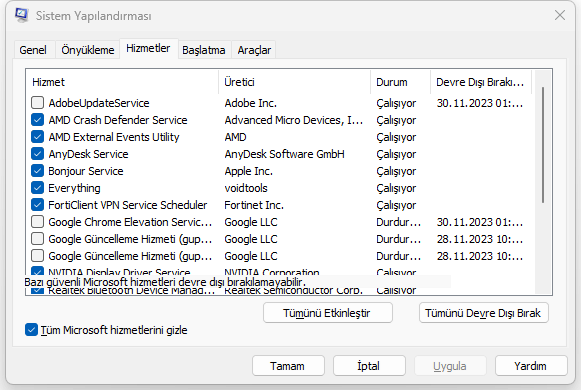
Arka plan hizmetlerini MSConfig kullanarak devre dışı bırakın
- 11858 Teknoloji Destek Hattı -

CPU Sıcaklığı Nasıl Düşürülür

Görev Yöneticisi aracılığıyla başlangıç uygulamalarını devre dışı bırakabilirsiniz, böylece bu uygulamalar otomatik olarak sistem başlangıcında başlamaz. Uygulamaların yanı sıra, üçüncü taraf hizmetleri de arka planda çalışmaya devam eder ve sistem kaynaklarınızı tüketir. Bu nedenle, arka plan süreçlerini de devre dışı bırakmalısınız. Microsoft hizmetlerini devre dışı bırakmayın. Ayrıca, tüm hizmetleri devre dışı bırakırken dikkatli olun, çünkü tüm hizmetleri devre dışı bırakmak sizi sıkıntıya sokabilir.

Bilgisayarınızı Temizleyin
Bilgisayarda CPU Sıcaklığı Nasıl Düşürülür

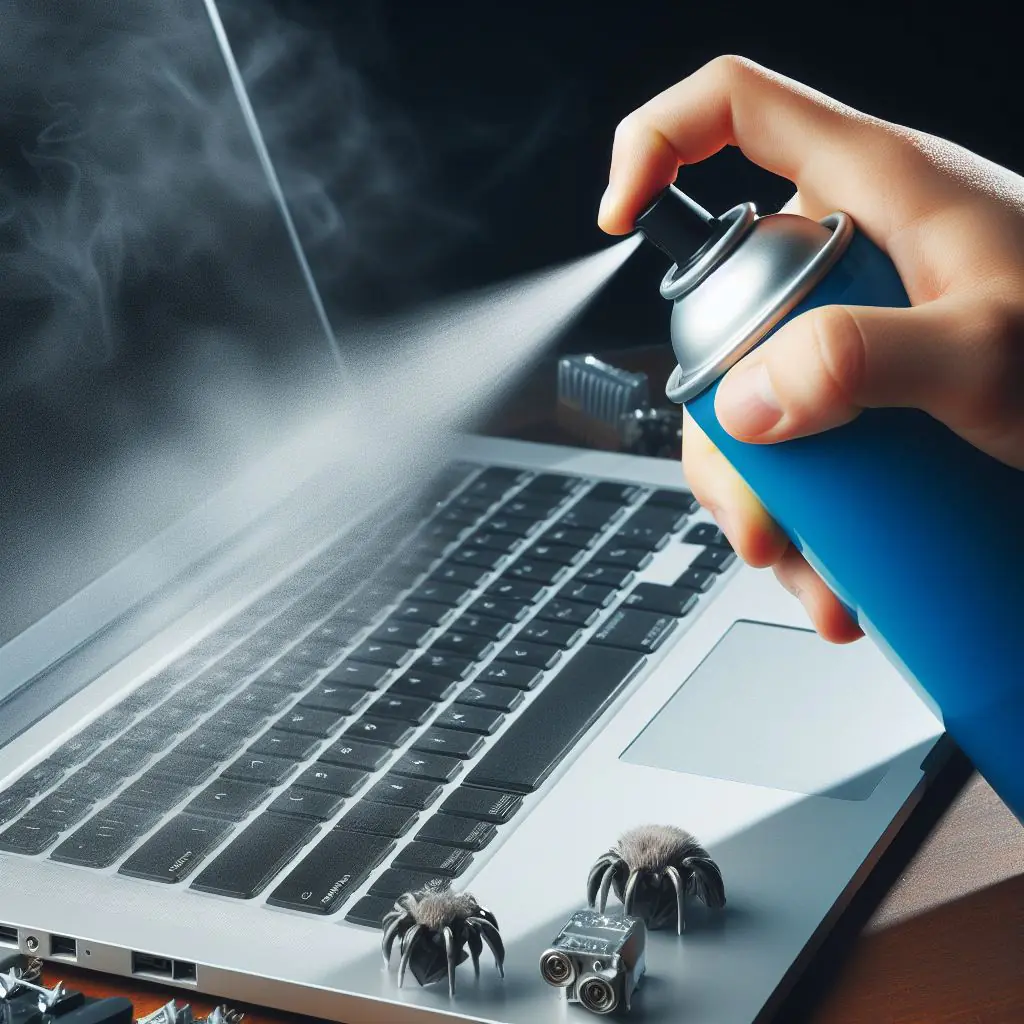
Biriken toz, ısı değişimini engelleyen bir bariyer görevi görür ve işlemcinin sıcaklığını artırır. Eğer uzun bir süredir bilgisayarınızı temizlemediyseniz, bilgisayarınızı temizlemenizi öneririz. Bilgisayarınızı temizlemek için doğru yolu takip edin, çünkü yanlışlıkla bileşenlerine zarar verebilirsiniz. Doğru yolu bilmiyorsanız, profesyonel yardım alabilirsiniz.

Oda Sıcaklığınızı Göz Ardı Etmeyin

Oda sıcaklığınız, işlemcinizin sıcaklığını etkiler. Eğer oda sıcaklığınız yüksekse, işlemcinizin sıcaklığı hızla artacaktır. Bu nedenle, oda sıcaklığınızı göz ardı etmemelisiniz. Odanızın sıcaklığını yüksekse, kontrol altında tutun.

Overclock’u Devre Dışı Bırakın

Overclock, bilgisayarın performansını artırmak için CPU’nun saat hızını artırır. Overclocking aynı zamanda CPU sıcaklığını da artırır. Bu nedenle, CPU’nuzu overclock ettiyseniz, onu devre dışı bırakmanızı öneririz.

- 11858 Teknoloji Destek Hattı -

Termal Macunu Değiştirin (gerekirse)

Bilgisayarda CPU Sıcaklığı Nasıl Düşürülür

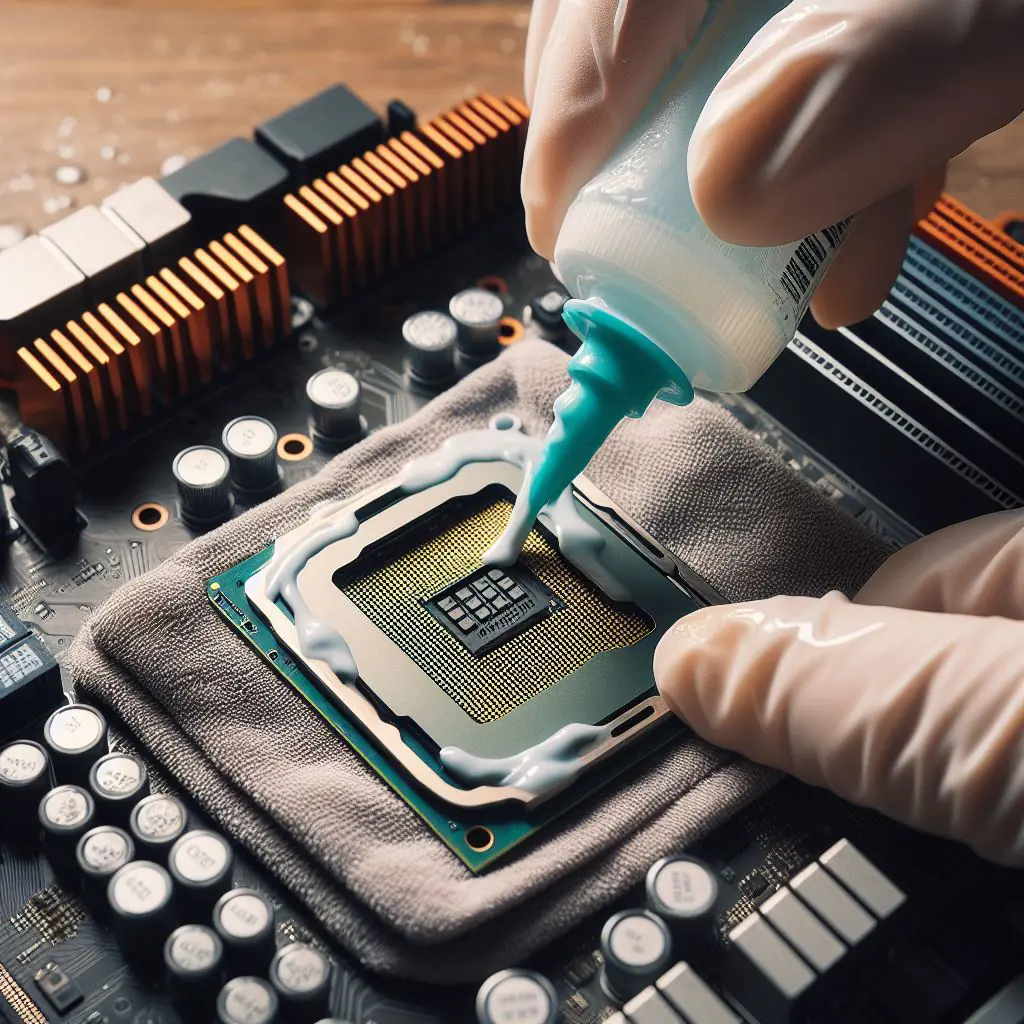
Termal macun, CPU’dan ısı emilimini sağlar. Bu nedenle, CPU sıcaklığını kontrol etmede büyük bir rol oynar. Zamanla, bir CPU’nun termal macunu bozulabilir ve bu da kötü bir ısı değişimine neden olur. Bu nedenle, CPU’nuzun termal macununun aşınmış olup olmadığını kontrol edin. Eğer öyleyse, onu değiştirin. Bu işte iyi değilseniz, bir profesyonele başvurmanız daha iyidir.

Yeni bir CPU Soğutucusu Takın
Bilgisayarda CPU Sıcaklığı Nasıl Düşürülür

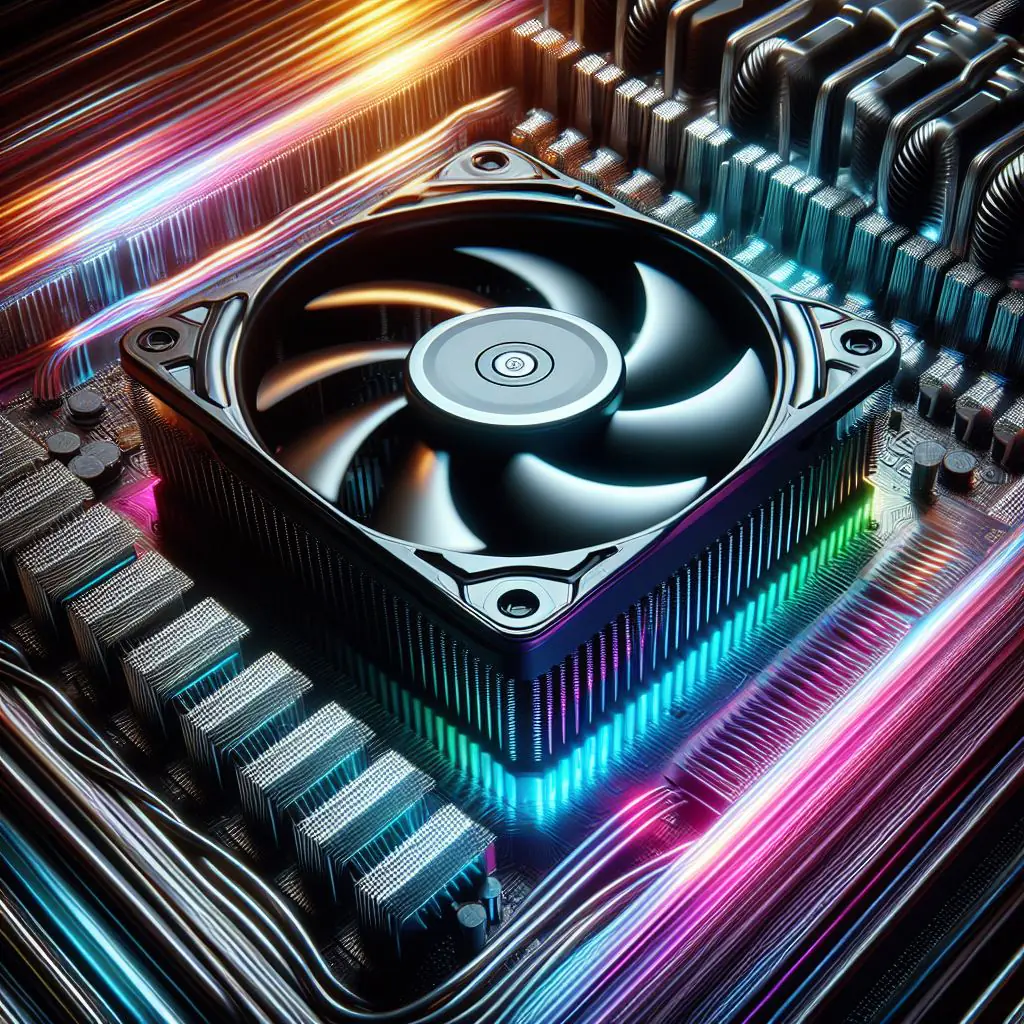
CPU soğutucunuzu yükseltebilir ve yüksek performanslı bir CPU soğutucusuna yatırım yapabilirsiniz. Yüksek performanslı bir CPU soğutucusu, ısıyı daha hızlı ve etkili bir şekilde dağıtarak CPU sıcaklığını kontrol altında tutar.

Su soğutma teknolojisi, CPU ve GPU’nun sıcaklığını yük altında bile kontrol altında tutmanın en etkili yoludur. Su soğutma teknolojisi, oyuncular için en iyi seçenektir. Yüksek çözünürlüklü grafiklere sahip oyunlar, CPU ve GPU’ya yüksek bir yük koyar, bu da bilgisayarın genel sıcaklığını artırır. Eğer bütçeniz varsa ve bilgisayarınıza bir su soğutucusu yatırım yapmak istiyorsanız, bir su soğutucusu satın alın ve sistemimize takın.

İşte bu kadar. Umarım bu CPU sıcaklığı nasıl düşürülür sorunlarınız için size rehber olur.

Bilgisayarınızın sıcak olması sorun mu?

Hayır, bilgisayarınızın sıcak olması iyi değil. Aşırı ısınma, bilgisayarınızda performans sorunları, Mavi Ekran hataları vb. gibi birçok soruna neden olabilir. Aşırı ısınma ayrıca PC anakartının bileşenlerine zarar verebilir. Bu nedenle, bilgisayarınız aşırı ısınıyorsa, sorunu gidermeniz ve düzeltmeniz gerekir.

Daha fazla RAM, CPU sıcaklığını azaltır mı?

Hayır, daha fazla RAM, CPU sıcaklığını azaltmaz. Artan CPU sıcaklığından sorumlu birçok faktör vardır. En yaygın nedenlerden biri tozdur. Bilgisayarınızı düzenli olarak temizlemelisiniz. CPU sıcaklığına katkıda bulunan diğer faktörler arasında aşınmış termal macun, hasarlı ısı emici vb. bulunur.

İlgili: Windows 11 GPU Sıcaklığı Nasıl Kontrol Edilir

CPU sıcaklığını düşürmek için bilgisayarınızın performansını optimize edebilir, temiz tutabilir ve uygun soğutma çözümleriyle destekleyebilirsiniz. Bu adımlar, bilgisayarınızın daha verimli çalışmasını sağlayacak ve uzun ömürlü olmasını sağlayacaktır.


ETİKETLER:bilgisayar soğutmacpu sıcaklığınasıl yapılırperformans artırma
Bu Makaleyi Paylaş
Facebook WhatsApp WhatsApp Threads Bağlantıyı Kopyala Yazdır
Paylaş
YazarFatih ATEŞ
Teknik Destek Uzmanı
Takip Et
İster iPhone'undaki, ister Android cihazındaki veya Windows'taki ayarlar arasında geziniyor olsun, Fatih her zaman teknolojiye düşkün olmuştur. Teknolojiye, Windows'a ve güç düğmesi olan her şeye tutkuyla bağlı olarak, zamanının çoğunu yeni beceriler geliştirmek ve teknoloji dünyası hakkında daha fazla şey öğrenmek için harcadı. Öğrendiklerini de sizlerle paylaşıyor.
Yorum yapılmamış

Bir yanıt yazın Yanıtı iptal et

E-posta adresiniz yayınlanmayacak. Gerekli alanlar * ile işaretlenmişlerdir

Bağlantı Kuralım

21KBeğen
19.6KTakip Et
7.3KAbone Ol
192Takip Et

Popüler Gönderiler

AirTies Air 4960 Modem Kurulum

Uğurcan ÜN
Uğurcan ÜN
3 dk. okuma
11 Görüntüleme
Sessiz İçerik Nedir Nasıl Yapılır

Sessiz İçerik Nedir

İsmail YILDIZ
İsmail YILDIZ
6 dk. okuma
13 Görüntüleme
YouTube Video Başlığı Nasıl Yazılmalı Yolları Neler

YouTube Video Başlığı Nasıl Yazılmalı

İsmail YILDIZ
İsmail YILDIZ
6 dk. okuma
10 Görüntüleme

Lyra 3 Pro ile Şarkı Nasıl Oluşturulur

Uğurcan ÜN
Uğurcan ÜN
4 dk. okuma
24 Görüntüleme

You Might Also Like

Windows 11'de Microsoft Teams Karanlık Mod Nasıl Etkinleştirilir
Teams

Microsoft Teams Karanlık Mod Nasıl Etkinleştirilir

5 dk. okuma
Sosyal Medya İçin Ücretsiz Görsel Araçları Nelerdir Nasıl Uygulanır
Yazılım ve Uygulamalar

Sosyal Medya İçin Ücretsiz Görsel Araçları Nelerdir

6 dk. okuma
macOS

Mac İçin Uygulamaya Özel Dil Değiştirme

1 dk. okuma
Instagram Verileri Nasıl İndirilir
Instagram

Instagram Verileri Nasıl İndirilir

4 dk. okuma

Size her gün en son haberleri ve sorun çözümlerini getiriyoruz!

TeknoDestek Müşteri Hizmetleri
Facebook-f Instagram Tiktok Twitter Youtube Linkedin Whatsapp Phone-alt Rss

İş Ortaklarımız

TeknoDestek Müşteri Hizmetleri
© 2013 - 2026 TeknoDestek Müşteri Hizmetleri • Tüm hakları saklıdır • Bu sitedeki tüm içerikler (metin, görsel, video, logo, tasarım vb.) 5846 sayılı Fikir ve Sanat Eserleri Kanunu (FSEK) kapsamında korunmaktadır • İzinsiz kopyalanması, çoğaltılması, yayınlanması veya herhangi bir şekilde kullanılması yasaktır • İhlal tespitinde; FSEK Madde 71-73 uyarınca yasal süreç başlatma, maddi/manevi tazminat talep etme ve cezai işlem için başvurma hakkımız saklıdır • TeknoDestek, TeknoS@R'un bir kuruluşudur • Tema Düzenleyen: Fatih ATEŞ
Sorun Hala Çözülmedi mi?
Aradığın çözümü bulamadıysan, 11858 Teknoloji Destek Hattımız sana yardımcı olabilir. 2011’den beri Türkiye’nin en tecrübeli teknoloji destek ekiplerinden biri olarak, bilgisayar, telefon, tablet, modem, akıllı TV ve sosyal medya sorunlarında 7/24 profesyonel destek veriyoruz. Uzman ekibimizle hemen görüşmek ister misin?

    📞 11858’i Şimdi Ara

    Görüşme öncesi dakika ücreti sesli olarak bilgilendirilir
    Welcome Back!

    Sign in to your account

    Kullanıcı Adı veya E-posta Adresi
    Şifre

    Şifrenizi mi unuttunuz?