TeknoDestek Müşteri Hizmetleri
  • Haberler
    HaberlerDaha Fazla Göster
    PlayStation Plus Haziran ayı ücretsiz oyunlarında Grounded ve Darktide karakterleri birlikte görünüyor
    PlayStation Plus Haziran Ayı Ücretsiz Oyunlar
    5 dk. okuma
    WhatsApp Kullanamayacak Android Modelleri listesinde eski Samsung ve LG telefonlar görüntüleniyor
    Eylül Ayı İtibariyle WhatsApp Kullanamayacak Android Modelleri
    4 dk. okuma
    Apple CarPlay ChatGPT Desteği Geldi
    Apple CarPlay ChatGPT Desteği Geldi
    5 dk. okuma
    Yenilenmiş Akıllı Telefonlara İade Hakkı kapsamında mağazada telefon inceleyen kullanıcı görüntüsü
    Yenilenmiş Akıllı Telefonlara İade Hakkı Getirildi
    7 dk. okuma
    Zerger App nedir? Nasıl kullanılır?
    Zerger App Nedir? Nasıl Kullanılır?
    7 dk. okuma
  • Bilgisayar
    BilgisayarDaha Fazla Göster
    Macbook neo performans
    MacBook Neo Performans Yükseltme
    5 dk. okuma
    Bilgisayar Kapalıyken Işıkları Neden Yanar ve Nasıl Kapatılır
    Bilgisayar Kapalıyken Işıkları Neden Yanar ve Nasıl Kapatılır
    7 dk. okuma
    OneDrive Çift Görünme Sorunu Nasıl Çözülür?
    OneDrive Çift Görünme Sorunu Nasıl Çözülür
    4 dk. okuma
    Bilgisayar güç düğmesi ayarları ekranında uyku ve kapatma seçenekleri görüntüleniyor
    Bilgisayar Güç Düğmesi Ayarları Nasıl Değiştirilir
    7 dk. okuma
    OneDrive Yükleme Hızı Neden Yavaş?
    OneDrive Yükleme Hızı Neden Yavaş
    5 dk. okuma
  • Mobil
    MobilDaha Fazla Göster
    Kamera Çıkıntısı olmayan yeni telefon tasarımı düz arka yüzeyiyle futuristik biçimde sergileniyor.
    Kamera Çıkıntısını Yok Eden Yeni Telefon Tasarımları Geliyor
    8 dk. okuma
    8000 mAh bataryalı telefonlar, parlak enerji bloğuyla fütüristik kapakta gösteriliyor.
    8000 mAh Bataryalı Telefonlar Geliyor: Şarj Sorunu Bitiyor mu
    6 dk. okuma
    HyperOS 3 Bildirim Sesi Sorunu Çözümü
    HyperOS 3 Bildirim Sesi Sorunu Çözümü
    5 dk. okuma
    HyperOS 3 Özellikleri ve Öne Çıkan Yenilikler
    HyperOS 3 Özellikleri ve Öne Çıkan Yenilikler
    8 dk. okuma
    HyperOS 3 performans sorunları yaşayan bir telefonda bellek uzatma ve pil ayarları menüsü.
    HyperOS 3 Performans Sorunları ve Çözüm Yolları
    7 dk. okuma
  • Sosyal Medya
    Sosyal MedyaDaha Fazla Göster
    Dikkat Çekici YouTube Küçük Resimleri Nasıl Oluşturulur
    Dikkat Çekici YouTube Küçük Resimleri Nasıl Oluşturulur
    7 dk. okuma
    WhatsApp Katı Hesap Ayarı
    WhatsApp Katı Hesap Ayarı Nasıl Açılır
    3 dk. okuma
    TikTok Sıfır İzlenme Sorunu
    TikTok Sıfır İzlenme Sorunu Çözümü
    7 dk. okuma
    LinkedIn Post Saatleri Neye Göre Belirlenir Yolları Neler
    LinkedIn Post Saatleri Neye Göre Belirlenir
    7 dk. okuma
    istatislikler üzerinden Reels paylaşma
    Instagram İstatistikler Üzerinden Reels Paylaşma Nasıl Yapılır
    4 dk. okuma
  • İnceleme
    İncelemeDaha Fazla Göster
    Yapay zekalı bilgisayar ekranında NPU ve AI özellikleri görüntüleniyor
    Yapay Zekalı Bilgisayar (AI PC) Nedir
    9 dk. okuma
    Çift Monitör Kurulumu Nasıl Yapılır
    Çift Monitör Kurulumu Nasıl Yapılır
    5 dk. okuma
    Tcl S55h Soundbar Telefon Bağlantısı Nasıl Yapılır Yolları Neler
    Tcl S55h Soundbar Telefon Bağlantısı Nasıl Yapılır
    6 dk. okuma
    Tcl S55h Soundbar Televizyon Bağlantısı Nasıl Yapılır Yolları Neler
    Tcl S55h Soundbar Televizyon Bağlantısı Nasıl Yapılır
    6 dk. okuma
    Radar ve Kontrol Noktalarını Görme
    Otoyollarda Radar ve Kontrol Noktalarını Görme
    4 dk. okuma
  • İletişim
YouTube
Takip Et
  • Müşteri Hizmetleri
  • Modem Kurulumu
  • Windows 11
  • Yapay Zeka
  • Akıllı Telefon
  • Robot Süpürge
11 Haz 2026, Perşembe
TeknoDestek Müşteri HizmetleriTeknoDestek Müşteri Hizmetleri
Yazı BoyutuAa
  • Haberler
  • Mobil
  • Sosyal Medya
  • Bilgisayar
  • İnceleme
  • İnternet ve Ağ
  • Ev Elektroniği
  • İletişim
Site içi Arama
  • Haberler
    • Cihaz Duyuruları
    • Teknoloji
    • Uygulama Gelişmeleri
  • Bilgisayar
    • Linux
    • macOS
    • Windows
  • İnceleme
    • Bilgisayar
    • Ev Elektroniği
    • Tablet
    • Tavsiyeler & Karşılaştırmalar
    • Telefon
  • Mobil
    • Android
    • Giyilebilir Cihazlar
    • HarmonyOS
    • iPhone / iOS
  • Sosyal Medya
    • Facebook
    • Instagram
    • TikTok
    • Snapchat
    • Teams
    • Telegram
    • WhatsApp
    • X
  • İletişim
Bizi Takip Edin
Dell pc de donanım testi
Bilgisayar

Dell Bilgisayarlarda Donanım Testi

Son güncelleme: 17 Mart 2025 11:16
Tekno Destek
2.5K Görüntüleme
Paylaş
3 dk. okuma
Paylaş

Bu yazımızda sizlere Dell bilgisayarlarda donanım testi nasıl yapılır hangi ekranlardan ve tür sonuçlar alınır detaylı anlatıyoruz.

Donanım Testi için bilgisayarlar da hangi adımları uygulamalıyız? Sizlerde aktif bilgisayar kullanıcıları arasında yer alıyorsanız bu ve benzeri sorular ile karşı karşıya kalabilirsiniz. Bu soruların cevabını arıyorsanız doğru adrestesiniz demektir.


- 11858 Teknoloji Destek Hattı -
11858 Teknoloji Destek Hattı ile 7/24 telefonla teknik destek ve uzaktan destek alın 11858 Teknoloji Destek Hattı ile 7/24 telefonla teknik destek ve uzaktan destek alma

Gelişen teknoloji ile beraber Bilgisayar teknolojisi de hızlı bir şekilde yayılmaya başladı. Günlük hayatımızın hemen hemen her noktasın da bilgisayarlar ile iç içeyiz. Gerek iş, okul, ofis ve benzeri bir çok alanda bilgisayarlar hayat kurtarıcı rol alıyor. Tabi ki zaman zaman kullandığımız bilgisayarlarımızda çeşitli sorunlar ile karşılaşıyor ve bu sorunlar bir süre sonra can sıkıcı bir hal almaya başlıyor.

Bilgisayarlarda tüm diğer cihazlar gibi zaman içerisinde arızalanır, sorun çıkarırlar. Bilgisayarlarda genellikle sistem çökmesi, virüs bulaşması gibi yazılımsal sorunlar yaşanmakta olsa da donanımsal da problemler zamanla kendini sık gösterir hal alır. Dell marka bilgisayarlarınızda bulunan test yazılımı sayesinde sorun yaşadığınızda sorunun donanımsal olup olmadığı anlamanız mümkün.

Bilgisayarlarda Donanım Testi Nasıl Yapılır?

Dell marka bilgisayarınızda donanım testi nasıl yapıldığını anlatalım. Öncelikle bilgisayarınız açılırken ekranda Dell logosu belirmesini bekleyin. Daha sonra bu ekran karşınıza çıktığı zaman aşağıdaki işlemleri uygulayalım.

Klavyenizden F12 tuşuna birkaç kere basınız. Ancak bu noktada dikkat etmeniz gereken bu tuş her bilgisayar için değişiklik gösterecektir.
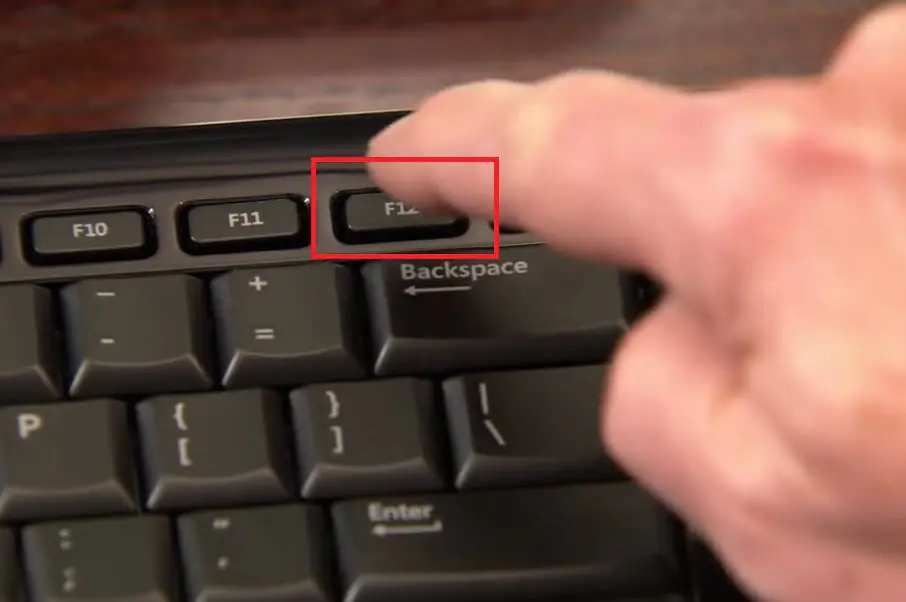
Dell marka bilgisayarda donanım testi

Açılan pencere de F12 tuşu yardımıyla cihazınızı nereden boot (açılış) yapacağınızı belirleyeceğiniz ekrana ulaşırsınız. Böylece doğru tuş seçimi ile boot ekranına ulaşacaksınız. Bu ekranda ok tuşları yardımıyla Diagnostics yazısı üzerine geliniz. Daha sonra Enter tuşuna basmanız test uygulamasını devreye sokacaktır.
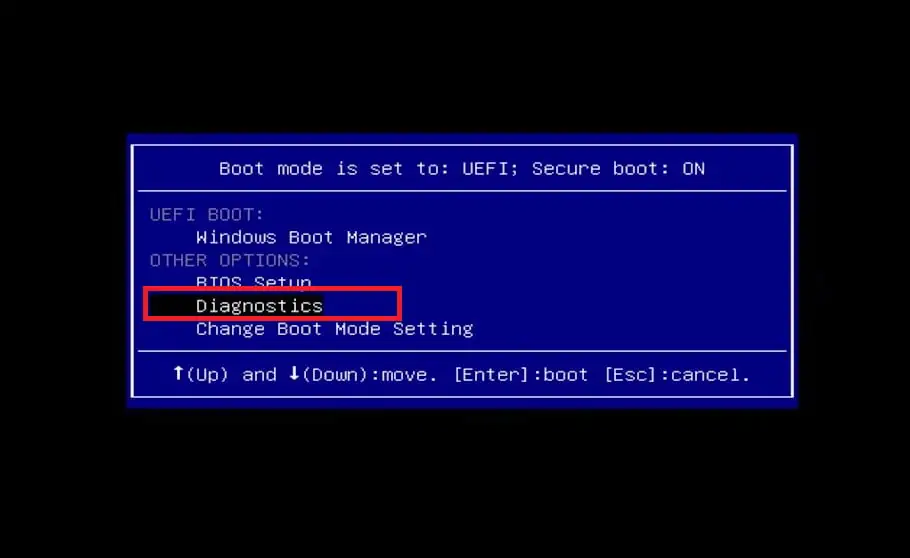
boot ekranında donanım testi

- 11858 Teknoloji Destek Hattı -
11858 Teknoloji Destek Hattı ile 7/24 telefonla teknik destek ve uzaktan destek alın 11858 Teknoloji Destek Hattı ile 7/24 telefonla teknik destek ve uzaktan destek alma

Bu işlem test ekranında tüm donanımlarınız sırayla incelenecektir. Ayrıca sorununuz donanımsal ise tespit ederek arızayı teşhis etmenize yardımcı olacaktır.
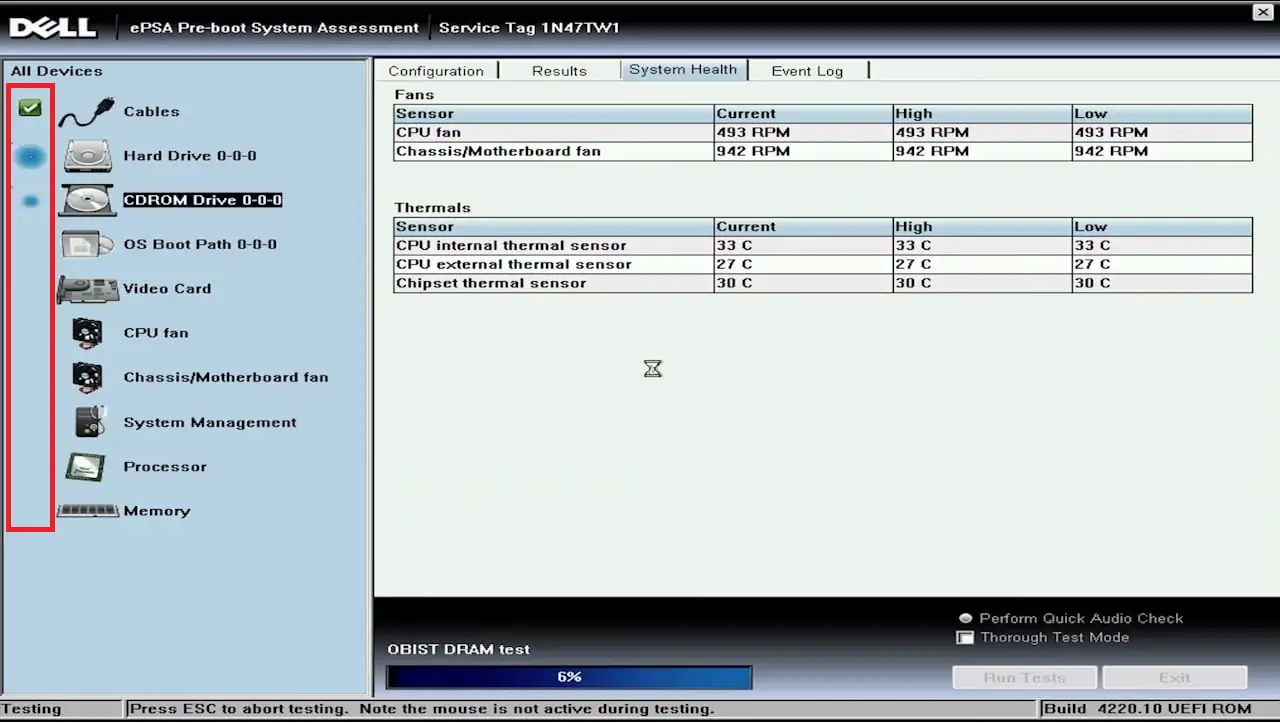
Dell pc de donanım testi

Bu makalemizde sizler için Bilgisayarlarda Donanım testinin nasıl yapılacağına dair konuya değindik. Makalemiz üzerinde bu konuyu en yalın ve basit hali ile sizlere sunmayı amaçladık. Makalemiz umarız sizler için faydalı olmuştur.

Not: Kısa bilgi olarak ekleyelim. Bu makalemizde Dell bilgisayarlarda donanım testi aşamasına değindik. Ancak farklı marka cihazlarda da adımlar birbirine yakın olacaktır.

Yukarıda sizler için paylaştığımız adımları uygulama aşamasında yada işlemler bittikten sonra sorun yaşarsanız 7/24 destek hattımızı arayarak uzman ekipten destek alabilirsiniz.

ETİKETLER:bilgisayardelldonanım testinasıl yapılır
Bu Makaleyi Paylaş
Facebook WhatsApp WhatsApp Threads Bağlantıyı Kopyala Yazdır
Paylaş
Yorum yapılmamış

Bir yanıt yazın Yanıtı iptal et

Yorum yapabilmek için oturum açmalısınız.

Bağlantı Kuralım

21KBeğen
19.6KTakip Et
7.3KAbone Ol
192Takip Et

Popüler Gönderiler

Kamera Çıkıntısı olmayan yeni telefon tasarımı düz arka yüzeyiyle futuristik biçimde sergileniyor.

Kamera Çıkıntısını Yok Eden Yeni Telefon Tasarımları Geliyor

Hatice TATLISU
Hatice TATLISU
8 dk. okuma
Dikkat Çekici YouTube Küçük Resimleri Nasıl Oluşturulur

Dikkat Çekici YouTube Küçük Resimleri Nasıl Oluşturulur

Adem SOYLU
Adem SOYLU
7 dk. okuma
6 Görüntüleme
WhatsApp Katı Hesap Ayarı

WhatsApp Katı Hesap Ayarı Nasıl Açılır

Senanur FINDIKÇI
Senanur FINDIKÇI
3 dk. okuma
5 Görüntüleme
8000 mAh bataryalı telefonlar, parlak enerji bloğuyla fütüristik kapakta gösteriliyor.

8000 mAh Bataryalı Telefonlar Geliyor: Şarj Sorunu Bitiyor mu

Hatice TATLISU
Hatice TATLISU
6 dk. okuma
6 Görüntüleme
//

We influence 20 million users and is the number one business and technology news network on the planet

You Might Also Like

Everest 521N2 Access Point Kurulumu (Resimli Anlatım)
Router Kurulumu

Everest 521N2 Access Point Kurulumu (Resimli Anlatım)

3 dk. okuma
GoG Galaxy açılmıyor bağlı değil
Yazılım ve Uygulamalar

GoG Galaxy açılmıyor bağlı değil

4 dk. okuma
Instagram Kaydırmalı Postlara Anket Nasıl Eklenir Yolları Neler
Instagram

Instagram Kaydırmalı Postlara Anket Nasıl Eklenir

4 dk. okuma
Terminal Yazı Rengi Nasıl Değiştirilir ?
macOS

Terminal Yazı Rengi Nasıl Değiştirilir ?

1 dk. okuma

Size her gün en son haberleri ve sorun çözümlerini getiriyoruz!

TeknoDestek Müşteri Hizmetleri
Facebook-f Instagram Tiktok Twitter Youtube Linkedin Whatsapp Rss

İş Ortaklarımız

TeknoDestek Müşteri Hizmetleri
© 2013 - 2026 TeknoDestek Müşteri Hizmetleri • Tüm hakları saklıdır • Bu sitedeki tüm içerikler (metin, görsel, video, logo, tasarım vb.) 5846 sayılı Fikir ve Sanat Eserleri Kanunu (FSEK) kapsamında korunmaktadır • İzinsiz kopyalanması, çoğaltılması, yayınlanması veya herhangi bir şekilde kullanılması yasaktır • İhlal tespitinde; FSEK Madde 71-73 uyarınca yasal süreç başlatma, maddi/manevi tazminat talep etme ve cezai işlem için başvurma hakkımız saklıdır • TeknoDestek, TeknoS@R'un bir kuruluşudur • Tema Düzenleyen: Fatih ATEŞ
Sorun Hala Çözülmedi mi?
Aradığın çözümü bulamadıysan, 11858 Teknoloji Destek Hattımız sana yardımcı olabilir. 2011’den beri Türkiye’nin en tecrübeli teknoloji destek ekiplerinden biri olarak, bilgisayar, telefon, tablet, modem, akıllı TV ve sosyal medya sorunlarında 7/24 profesyonel destek veriyoruz. Uzman ekibimizle hemen görüşmek ister misin?
📞 11858’i Şimdi Ara
Görüşme öncesi dakika ücreti sesli olarak bilgilendirilir
Welcome Back!

Sign in to your account

Kullanıcı Adı veya E-posta Adresi
Şifre

Şifrenizi mi unuttunuz?