TeknoDestek Müşteri Hizmetleri
  • Haberler
    HaberlerDaha Fazla Göster
    PlayStation Plus Haziran ayı ücretsiz oyunlarında Grounded ve Darktide karakterleri birlikte görünüyor
    PlayStation Plus Haziran Ayı Ücretsiz Oyunlar
    5 dk. okuma
    WhatsApp Kullanamayacak Android Modelleri listesinde eski Samsung ve LG telefonlar görüntüleniyor
    Eylül Ayı İtibariyle WhatsApp Kullanamayacak Android Modelleri
    4 dk. okuma
    Apple CarPlay ChatGPT Desteği Geldi
    Apple CarPlay ChatGPT Desteği Geldi
    5 dk. okuma
    Yenilenmiş Akıllı Telefonlara İade Hakkı kapsamında mağazada telefon inceleyen kullanıcı görüntüsü
    Yenilenmiş Akıllı Telefonlara İade Hakkı Getirildi
    7 dk. okuma
    Zerger App nedir? Nasıl kullanılır?
    Zerger App Nedir? Nasıl Kullanılır?
    7 dk. okuma
  • Bilgisayar
    BilgisayarDaha Fazla Göster
    Macbook neo performans
    MacBook Neo Performans Yükseltme
    5 dk. okuma
    Bilgisayar Kapalıyken Işıkları Neden Yanar ve Nasıl Kapatılır
    Bilgisayar Kapalıyken Işıkları Neden Yanar ve Nasıl Kapatılır
    7 dk. okuma
    OneDrive Çift Görünme Sorunu Nasıl Çözülür?
    OneDrive Çift Görünme Sorunu Nasıl Çözülür
    4 dk. okuma
    Bilgisayar güç düğmesi ayarları ekranında uyku ve kapatma seçenekleri görüntüleniyor
    Bilgisayar Güç Düğmesi Ayarları Nasıl Değiştirilir
    7 dk. okuma
    OneDrive Yükleme Hızı Neden Yavaş?
    OneDrive Yükleme Hızı Neden Yavaş
    5 dk. okuma
  • Mobil
    MobilDaha Fazla Göster
    Kamera Çıkıntısı olmayan yeni telefon tasarımı düz arka yüzeyiyle futuristik biçimde sergileniyor.
    Kamera Çıkıntısını Yok Eden Yeni Telefon Tasarımları Geliyor
    8 dk. okuma
    8000 mAh bataryalı telefonlar, parlak enerji bloğuyla fütüristik kapakta gösteriliyor.
    8000 mAh Bataryalı Telefonlar Geliyor: Şarj Sorunu Bitiyor mu
    6 dk. okuma
    HyperOS 3 Bildirim Sesi Sorunu Çözümü
    HyperOS 3 Bildirim Sesi Sorunu Çözümü
    5 dk. okuma
    HyperOS 3 Özellikleri ve Öne Çıkan Yenilikler
    HyperOS 3 Özellikleri ve Öne Çıkan Yenilikler
    8 dk. okuma
    HyperOS 3 performans sorunları yaşayan bir telefonda bellek uzatma ve pil ayarları menüsü.
    HyperOS 3 Performans Sorunları ve Çözüm Yolları
    7 dk. okuma
  • Sosyal Medya
    Sosyal MedyaDaha Fazla Göster
    Dikkat Çekici YouTube Küçük Resimleri Nasıl Oluşturulur
    Dikkat Çekici YouTube Küçük Resimleri Nasıl Oluşturulur
    7 dk. okuma
    WhatsApp Katı Hesap Ayarı
    WhatsApp Katı Hesap Ayarı Nasıl Açılır
    3 dk. okuma
    TikTok Sıfır İzlenme Sorunu
    TikTok Sıfır İzlenme Sorunu Çözümü
    7 dk. okuma
    LinkedIn Post Saatleri Neye Göre Belirlenir Yolları Neler
    LinkedIn Post Saatleri Neye Göre Belirlenir
    7 dk. okuma
    istatislikler üzerinden Reels paylaşma
    Instagram İstatistikler Üzerinden Reels Paylaşma Nasıl Yapılır
    4 dk. okuma
  • İnceleme
    İncelemeDaha Fazla Göster
    Yapay zekalı bilgisayar ekranında NPU ve AI özellikleri görüntüleniyor
    Yapay Zekalı Bilgisayar (AI PC) Nedir
    9 dk. okuma
    Çift Monitör Kurulumu Nasıl Yapılır
    Çift Monitör Kurulumu Nasıl Yapılır
    5 dk. okuma
    Tcl S55h Soundbar Telefon Bağlantısı Nasıl Yapılır Yolları Neler
    Tcl S55h Soundbar Telefon Bağlantısı Nasıl Yapılır
    6 dk. okuma
    Tcl S55h Soundbar Televizyon Bağlantısı Nasıl Yapılır Yolları Neler
    Tcl S55h Soundbar Televizyon Bağlantısı Nasıl Yapılır
    6 dk. okuma
    Radar ve Kontrol Noktalarını Görme
    Otoyollarda Radar ve Kontrol Noktalarını Görme
    4 dk. okuma
  • İletişim
YouTube
Takip Et
  • Müşteri Hizmetleri
  • Modem Kurulumu
  • Windows 11
  • Yapay Zeka
  • Akıllı Telefon
  • Robot Süpürge
11 Haz 2026, Perşembe
TeknoDestek Müşteri HizmetleriTeknoDestek Müşteri Hizmetleri
Yazı BoyutuAa
  • Haberler
  • Mobil
  • Sosyal Medya
  • Bilgisayar
  • İnceleme
  • İnternet ve Ağ
  • Ev Elektroniği
  • İletişim
Site içi Arama
  • Haberler
    • Cihaz Duyuruları
    • Teknoloji
    • Uygulama Gelişmeleri
  • Bilgisayar
    • Linux
    • macOS
    • Windows
  • İnceleme
    • Bilgisayar
    • Ev Elektroniği
    • Tablet
    • Tavsiyeler & Karşılaştırmalar
    • Telefon
  • Mobil
    • Android
    • Giyilebilir Cihazlar
    • HarmonyOS
    • iPhone / iOS
  • Sosyal Medya
    • Facebook
    • Instagram
    • TikTok
    • Snapchat
    • Teams
    • Telegram
    • WhatsApp
    • X
  • İletişim
Bizi Takip Edin
Discord Oyun Algılama Çalışmıyorsa Nasıl Düzeltebilirim?
Bilgisayar Oyunları

Discord Oyun Algılama Sorunu Çözümü

Fatih ATEŞ
Son güncelleme: 19 Ağustos 2025 12:11
Fatih ATEŞ - Teknik Destek Uzmanı
3.3K Görüntüleme
Paylaş
6 dk. okuma
Paylaş

Discord oyun algılama sorunu genel sorunlrdn biridir. Uygulamadaki yerleşik oyun algılama özelliği, oyun başlığınızı sunucunuzdaki diğer Discord kullanıcılarına yayınlamanıza olanak tanır.

Discord oyun algılama çalışmıyorsa, özelliğin Kullanıcı Ayarlarından etkinleştirildiğinden emin olun.


İçindekiler
  • Discord Oyun Algılama Sorunu Nasıl Düzeltebilirim?
    • Discord Oyun Algılamanın Etkin Olup Olmadığını Kontrol Edin
    • Oyunu Discord’a Manuel Olarak Ekleyin
    • Oyunun Orijinal Olup Olmadığını Doğrulayın
    • Discord’u Yeniden Yükleyin
- 11858 Teknoloji Destek Hattı -
11858 Teknoloji Destek Hattı ile 7/24 telefonla teknik destek ve uzaktan destek alın 11858 Teknoloji Destek Hattı ile 7/24 telefonla teknik destek ve uzaktan destek alma

Uygulamayı güncel tutmak, çok çeşitli Discord sorunlarını önleyebilecek ve aynı zamanda çözebilecek önemli bir adımdır.

Discord oyun algılama sorunu ile uğraşırken sorunsuz bir deneyim sağlamak için oyunun geçerliliğini doğruladığınızdan emin olun.

Discord oyun algılama çalışmıyor veya Discord ile ilgili daha fazla sorun çözümü için Discord Sorun bölümümüzü ziyaret edebilirsiniz.

Bu uygulama yuncuların ve oyuncu olmayanların ses, video ve metin üzerinden konuşmaları için popüler bir VoIP uygulamasıdır. Oyun topluluğu, uygulamayı kapsamlı bir şekilde güvenilir bir VoIP iletişim modu olarak kullanıyor.

Discord’daki yerleşik oyun algılama özelliği, oynadığınız mevcut oyunun adını yayınlamanıza olanak tanır. Ancak, son zamanlarda birkaç kullanıcı Discord oyun tespitinin çalışmadığını bildirdi.

Discord oyun algılama sistemi, korsan oyunlar gibi doğrulanmamış oyunları tespit edemeyebilir. Bazı durumlarda, bu sorun bir Discord hatası veya uyumsuz uygulama sürümü nedeniyle de ortaya çıkabilir.

Bu sorundan da rahatsızsanız, Windows bilgisayarlarda çalışmayan Discord oyun algılamasını çözmenize yardımcı olacak birkaç sorun giderme adımı aşağıda verilmiştir.

- 11858 Teknoloji Destek Hattı -
11858 Teknoloji Destek Hattı ile 7/24 telefonla teknik destek ve uzaktan destek alın 11858 Teknoloji Destek Hattı ile 7/24 telefonla teknik destek ve uzaktan destek alma

Discord Oyun Algılama Sorunu Nasıl Düzeltebilirim?

Discord, oyun severler için vazgeçilmez bir iletişim aracıdır. Oyun oynarken arkadaşlarınızla sesli veya yazılı olarak iletişim kurmanızı sağlar. Ancak, bazen Discord oyun algılama özelliği çalışmayabilir. Bu durumda, oynadığınız oyun arkadaşlarınıza gösterilmez ve bu da sosyal deneyiminizi olumsuz etkileyebilir. Peki, bu sorunu nasıl çözebilirsiniz?

Bu içerikte, Discord oyun algılama sorununu çözmek için uygulayabileceğiniz adımları detaylıca anlatacağız. Oyun etkinliği özelliğini kontrol etmekten, oyunu manuel olarak eklemeye, uygulamanın güncellenmesinden yeniden yüklenmesine kadar birçok yöntemi deneyebilirsiniz. Siz de Discord’da oyun algılama sorunu mu yaşıyorsunuz? Hemen çözümleri uygulayın ve oyun deneyiminizi kesintisiz hale getirin!

Discord Oyun Algılamanın Etkin Olup Olmadığını Kontrol Edin
Discord Oyun Algılama Sorunu Çözümü

Discord Oyun Algılamanın Etkin Olup Olmadığını Kontrol Edin
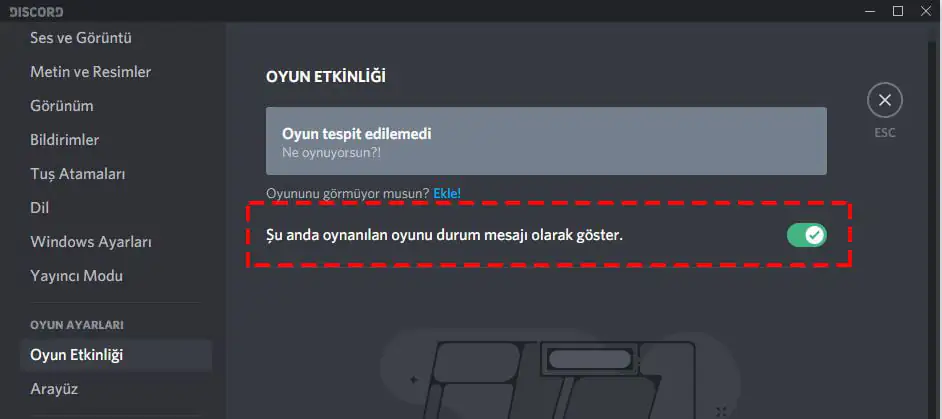
  1. Discord uygulamasını bilgisayarınızda başlatın.
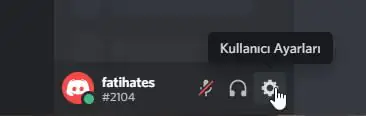
  2. Kullanıcı profilinin yanında sol alttaki dişli çarkı tıklayarak Kullanıcı Ayarları seçeneğini açın.
  3. Kullanıcı Ayarları penceresindeki sol bölmeden Oyun Etkinliği sekmesini açın.
  4. Şu anda oynanılan oyunu durum mesajı olarak göster seçeneğinin etkin olduğunu doğrulayın.
  5. Kullanıcı Ayarlarını kapatın, Discord’u yeniden başlatın ve Discord’un oyun akışını algılamaması sorununun çözülüp çözülmediğini kontrol edin.

Oyunu Discord’a Manuel Olarak Ekleyin
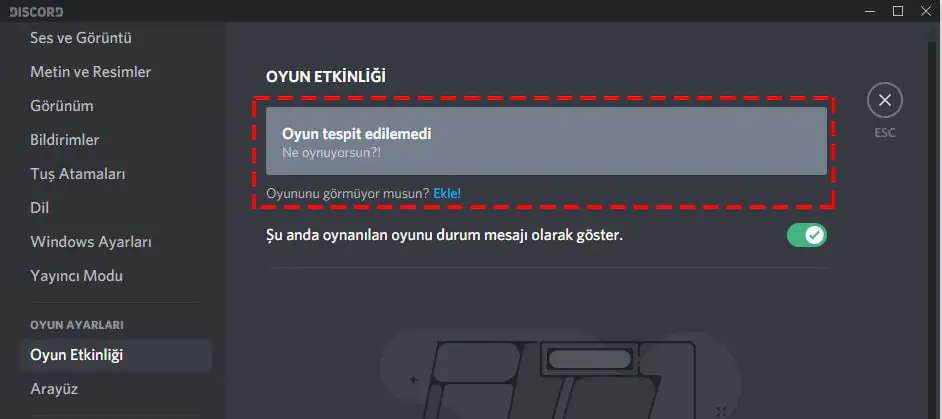
Oyunu Discord'a Manuel Olarak Ekleyin
  1. Oyunlarınızı manuel olarak eklemek için, Kullanıcı Ayarlarına gidin ve Oyun Etkinliği bölümünün altındaki Oyununu Görmüyor musun? Ekle butonuna tıklayın.
  2. Adını girerek oyununuzu arayın ve seçenekler listesinden oyunu seçin.
  3. Değişiklikleri kaydetmek için Bitti düğmesini tıklayın. Seçilen oyun şimdi Şimdi Oynatılıyor bölümünde gösterilecektir.

Biraz eğlenmek istiyorsanız, oyun başlığını eğlenceli bir şeyle değiştirmeyi deneyin, Şimdi Oynatılıyor durumunuzda görünecektir.

Discord, Discord uygulamasının akış sorununu algılamadığını görürseniz, kullanıcı ayarlarında o anda oynamakta olan oyunu manuel olarak seçmenize olanak tanır.

Oyunun Orijinal Olup Olmadığını Doğrulayın

Discord tüm Akış oyunlarını otomatik olarak algılayabilir, ancak doğrulanmamış oyunları algılamayacaktır. Doğrulanmamış oyunlar, korsanlıkla yüklenen oyunları içerir.

- 11858 Teknoloji Destek Hattı -
11858 Teknoloji Destek Hattı ile 7/24 telefonla teknik destek ve uzaktan destek alın 11858 Teknoloji Destek Hattı ile 7/24 telefonla teknik destek ve uzaktan destek alma

Bilgisayarınızda yüklü olan tüm oyunların orijinal olduğundan emin olun. Ayrıca, Steam üzerinden satın alınmamışsa, oyunun kayıtlı olduğundan emin olmak için lisansı bir kez doğrulamanız gerekebilir.

Uygulama güncellemelerini kontrol edin 
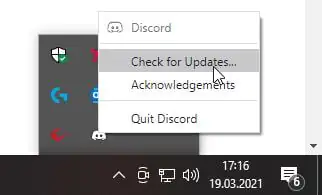
Discord Güncellemelerini Kontrol Edin

  1. Discord uygulamasının çalıştığından emin olun.
  2. Sistem Tepsisini genişletin ve Discord uygulama simgesine sağ tıklayın.
  3. Güncellemeleri kontrol et (Check for updates) seçeneğini seçin. Discord şimdi bekleyen güncellemeleri kontrol edecek. Bekleyen tüm güncellemeleri yüklemeye devam edin.
  4. Güncelleme yüklendikten sonra, uygulamayı yeniden başlatın ve oyunun uyumsuzluk sorunu ile ilgili akış yapamama sorununun çözülüp çözülmediğini kontrol edin.

Discord’u Yeniden Yükleyin
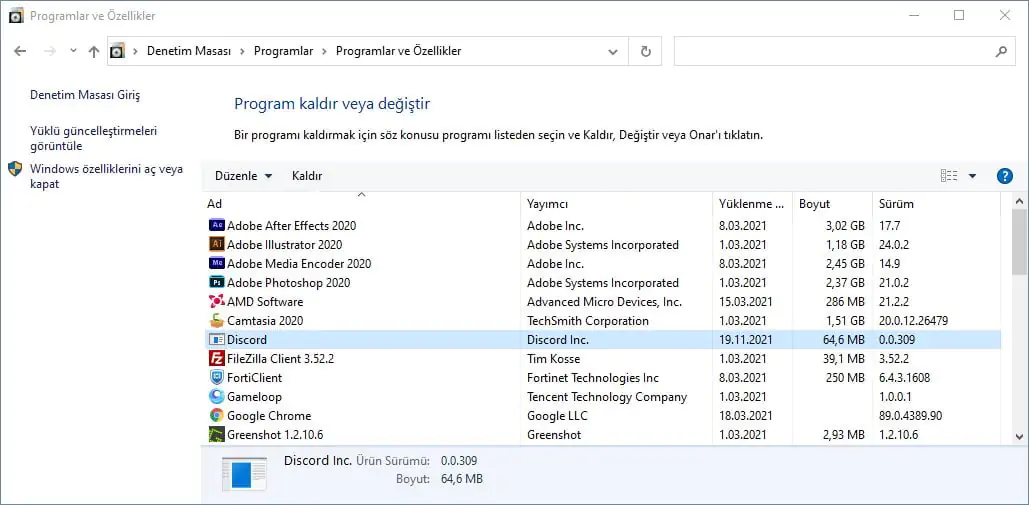
Discord'u Yeniden Yükleyin 
  1. Çalıştır’ı açmak için Windows tuşu + R’ye basın.
  2. Denetim yazın ve Denetim Masası’nı açın.
  3. Denetim Masası’nda Programlar’a ve ardından Programlar ve Özellikler’e tıklayın.
  4. Yüklü uygulamalar listesinden Discord’u bulun. Uygulamayı seçin ve Kaldır’a tıklayın.
  5. Evet / Kaldır’a tıklayarak işlemi onaylayın ve uygulamayı kaldırmak için ekrandaki talimatları izleyin.
  6. Kaldırıldıktan sonra bilgisayarı yeniden başlatın.
  7. Yeniden başlattıktan sonra Discord indirme sayfasına gidin ve mevcut en son sürümü indirin.
  8. Yükleyiciyi çalıştırın ve uygulamayı yüklemek için ekrandaki talimatları izleyin.

Yüklendikten sonra Discord’u yeniden başlatın ve oyun algılama özelliğinin normal çalışıp çalışmadığını kontrol edin.

Discord oyun tespiti çalışmama sorunu birkaç nedenden dolayı ortaya çıkabilir.

Algılama özelliğinin açık olduğundan emin olduktan sonra, sorunu çözmek için oyunu manuel olarak eklemeyi, uygulamayı güncellemeyi veya Discord’u yeniden yüklemeyi deneyin.

Denediğiniz Discord oyun algılama sorununu çözüm yöntemleri işe yaramadıysa, profesyonel destek almak en doğru çözüm olacaktır. 11858 Teknoloji Destek Hattı, 7/24 hizmet veren uzman ekibiyle Discord ve diğer uygulamalarda karşılaştığınız teknik sorunları hızlı ve güvenilir bir şekilde çözmenize yardımcı olur. Oyun algılama sorunlarından, ses ve bağlantı problemlerine kadar geniş bir yelpazede destek alabilirsiniz. Uzaktan bağlantıyla sorununuz anında çözülür ve adımlar size detaylıca anlatılır. Teknolojik sorunlarınızı uzmanlara bırakmak ve zaman kazanmak için hemen 11858’i arayın!

Discord oyun algılama sorununu çözdükten sonra, oyun sesi gelmeme gibi başka bir sorunla karşılaşabilirsiniz. Oyun oynarken arkadaşlarınızın sesini duyamıyorsanız veya sesiniz gitmiyorsa, bu durum oyun deneyiminizi olumsuz etkileyebilir. Discord Oyun Sesi Gelmiyor Sorun Çözümü adlı makalemizde, ses sorunlarını gidermek için adım adım çözüm önerileri bulabilirsiniz. Bu sayede, Discord’u sorunsuz bir şekilde kullanmaya devam edebilir ve oyun keyfinizi tamamlayabilirsiniz.

Discord oyun algılama sorunu, genellikle basit ayar değişiklikleri veya güncellemelerle çözülebilen bir problemdir. Bu içerikte paylaştığımız adımları uygulayarak, oyun etkinliği özelliğini tekrar çalışır hale getirebilir ve arkadaşlarınızla oyun deneyiminizi kesintisiz sürdürebilirsiniz. Eğer sizin de bu konuda deneyimleriniz veya farklı çözüm önerileriniz varsa, aşağıya yorum yazarak diğer kullanıcılarla paylaşabilirsiniz. Teknolojiyle ilgili daha fazla ipucu ve rehber için sitemizi takip etmeye devam edin!

ETİKETLER:discordoyun
Bu Makaleyi Paylaş
Facebook WhatsApp WhatsApp Threads Bağlantıyı Kopyala Yazdır
Paylaş
YazarFatih ATEŞ
Teknik Destek Uzmanı
Takip Et
İster iPhone'undaki, ister Android cihazındaki veya Windows'taki ayarlar arasında geziniyor olsun, Fatih ATEŞ her zaman teknolojiye düşkün olmuştur. Teknolojiye, Windows'a ve güç düğmesi olan her şeye tutkuyla bağlı olarak, zamanının çoğunu yeni beceriler geliştirmek ve teknoloji dünyası hakkında daha fazla şey öğrenmek için harcadı. Öğrendiklerini de sizlerle paylaşıyor.
Yorum yapılmamış

Bir yanıt yazın Yanıtı iptal et

Yorum yapabilmek için oturum açmalısınız.

Bağlantı Kuralım

21KBeğen
19.6KTakip Et
7.3KAbone Ol
192Takip Et

Popüler Gönderiler

Kamera Çıkıntısı olmayan yeni telefon tasarımı düz arka yüzeyiyle futuristik biçimde sergileniyor.

Kamera Çıkıntısını Yok Eden Yeni Telefon Tasarımları Geliyor

Hatice TATLISU
Hatice TATLISU
8 dk. okuma
Dikkat Çekici YouTube Küçük Resimleri Nasıl Oluşturulur

Dikkat Çekici YouTube Küçük Resimleri Nasıl Oluşturulur

Adem SOYLU
Adem SOYLU
7 dk. okuma
6 Görüntüleme
WhatsApp Katı Hesap Ayarı

WhatsApp Katı Hesap Ayarı Nasıl Açılır

Senanur FINDIKÇI
Senanur FINDIKÇI
3 dk. okuma
5 Görüntüleme
8000 mAh bataryalı telefonlar, parlak enerji bloğuyla fütüristik kapakta gösteriliyor.

8000 mAh Bataryalı Telefonlar Geliyor: Şarj Sorunu Bitiyor mu

Hatice TATLISU
Hatice TATLISU
6 dk. okuma
6 Görüntüleme
//

We influence 20 million users and is the number one business and technology news network on the planet

You Might Also Like

Mortal Kombat 11 Sistem Gereksinimleri
Bilgisayar Oyunları

Mortal Kombat 11 Sistem Gereksinimleri

2 dk. okuma
Steam hatası bulunamadı istemci uygulaması, oyuncuların çeşitli oyunları indirip oynayabilecegi bagımsız bir platformdur
Bilgisayar Oyunları

Steam Hatası Bulunamadı düzeltme

5 dk. okuma
Steam Cloud Kayıtlarını Nasıl Kullanırsınız?
Bilgisayar Oyunları

Steam Cloud Kayıtlarını Nasıl Kullanırsınız?

5 dk. okuma
Hata 103003 kodunu gösteren Tarkov oyun başlatıcı ekranı ve bağlantı hatası uyarı mesajı görüntüsü
Bilgisayar Oyunları

Tarkov’da Hata 103003 Nedir ve Nasıl Düzeltilir?

5 dk. okuma

Size her gün en son haberleri ve sorun çözümlerini getiriyoruz!

TeknoDestek Müşteri Hizmetleri
Facebook-f Instagram Tiktok Twitter Youtube Linkedin Whatsapp Rss

İş Ortaklarımız

TeknoDestek Müşteri Hizmetleri
© 2013 - 2026 TeknoDestek Müşteri Hizmetleri • Tüm hakları saklıdır • Bu sitedeki tüm içerikler (metin, görsel, video, logo, tasarım vb.) 5846 sayılı Fikir ve Sanat Eserleri Kanunu (FSEK) kapsamında korunmaktadır • İzinsiz kopyalanması, çoğaltılması, yayınlanması veya herhangi bir şekilde kullanılması yasaktır • İhlal tespitinde; FSEK Madde 71-73 uyarınca yasal süreç başlatma, maddi/manevi tazminat talep etme ve cezai işlem için başvurma hakkımız saklıdır • TeknoDestek, TeknoS@R'un bir kuruluşudur • Tema Düzenleyen: Fatih ATEŞ
Sorun Hala Çözülmedi mi?
Aradığın çözümü bulamadıysan, 11858 Teknoloji Destek Hattımız sana yardımcı olabilir. 2011’den beri Türkiye’nin en tecrübeli teknoloji destek ekiplerinden biri olarak, bilgisayar, telefon, tablet, modem, akıllı TV ve sosyal medya sorunlarında 7/24 profesyonel destek veriyoruz. Uzman ekibimizle hemen görüşmek ister misin?
📞 11858’i Şimdi Ara
Görüşme öncesi dakika ücreti sesli olarak bilgilendirilir
Welcome Back!

Sign in to your account

Kullanıcı Adı veya E-posta Adresi
Şifre

Şifrenizi mi unuttunuz?