TeknoDestek Müşteri Hizmetleri
  • Haberler
    HaberlerDaha Fazla Göster
    Google Asistan kapanıyor sürecini ve akıllı telefon ekranında klasik logodan yeni nesil yapay zeka Gemini'ye geçişi temsil eden görsel.
    Google Asistan Kapanıyor: 4 Eylül’de Gemini Dönemi Başlıyor
    7 dk. okuma
    Motorola akıllı telefonlar tarihine damga vuran efsanevi modellerin bir arada sergilendiği bir koleksiyon görseli.
    Geçmişten Günümüze Efsanevi Motorola Akıllı Telefonlar
    8 dk. okuma
    Alternatif arama motorları logolarının yer aldığı, gizlilik odaklı arama sonuçlarını gösteren bilgisayar ekranı.
    Google’a Alternatif Arama Motorları: Brave, Startpage ve Mojeek
    7 dk. okuma
    KolibriOS: 1.4 MB’lık Dünyanın En Küçük İşletim Sistemi
    KolibriOS: 1.4 MB’lık Dünyanın En Küçük İşletim Sistemi
    8 dk. okuma
    Windows 11 Copilot PC insights özelliği ile bilgisayar donanım bilgilerinin sorgulandığı bir ekran görünümü.
    Windows 11 Copilot PC Insights Özelliği: Bilgisayar Arıza Tespiti
    7 dk. okuma
  • Bilgisayar
    BilgisayarDaha Fazla Göster
    Yeni Alınan Bilgisayar İnternetsiz Nasıl Kurulur
    Yeni Alınan Bilgisayar İnternetsiz Nasıl Kurulur
    5 dk. okuma
    Geçiş anahtarı hack saldırısına karşı Windows bilgisayarında donanım anahtarı kullanan bir kişi.
    Geçiş Anahtarı Hack Riski: Pass-ta-key Saldırısı
    8 dk. okuma
    Windows 11 ekran parlaklığı değişmiyor sorununa çözümü simgeleyen, aydınlık bir ortamda ekranı parlak ve net görünen modern bir dizüstü bilgisayar.
    Windows 11 Ekran Parlaklığı Değişmiyor: 5 Adımda Çözüm
    5 dk. okuma
    Chrome ve Edge’de HDR Video Sorunu
    Chrome ve Edge’de HDR Video Sorunu
    4 dk. okuma
    Yoğun CPU Kullanımında Fare Yoklama Hızı Düşüyor
    Yoğun CPU Kullanımında Fare Yoklama Hızı Düşüyor
    5 dk. okuma
  • Mobil
    MobilDaha Fazla Göster
    iPhone Pil Sağlığını Koruyan Yeni Ayarlar Neler
    iPhone Pil Sağlığını Koruyan Yeni Ayarlar
    6 dk. okuma
    Xiaomi Bağlantı Hız Durumunu Öğrenme
    Xiaomi Bağlantı Hız Durumunu Öğrenme
    3 dk. okuma
    iPhone 17 İngilizce Klavye Ekleme
    iPhone 17 İngilizce Klavye Ekleme
    4 dk. okuma
    Xiaomi Telefonda 5G Fatura Ayarı
    Xiaomi Telefonda 5G Fatura Ayarı Nasıl Yapılır
    3 dk. okuma
    Android Auto araba dışında kullanımını gösteren, atölye tezgahına sabitlenmiş eski bir telefon ekranı.
    Android Auto Araba Dışında Kullanmanın 4 Yolu
    7 dk. okuma
  • Sosyal Medya
    Sosyal MedyaDaha Fazla Göster
    WhatsApp Meta AI Gizli Sohbet Nasıl Kullanılır Yolları Neler
    WhatsApp Meta AI Gizli Sohbet Nasıl Kullanılır
    6 dk. okuma
    Snapchat Anlık İçerik Tüketimi Nedir Nasıl Kontrol Edilir
    Snapchat Anlık İçerik Tüketimi Nedir
    6 dk. okuma
    Tiktok Ve Instagram Aynı Video Yükleyememe Sorunu Nasıl Çözülür
    Tiktok Ve Instagram Aynı Video Yükleyememe Sorunu
    6 dk. okuma
    Vefat Eden Kişinin LinkedIn Hesabı Nasıl Kapatılır Yolları Neler
    Vefat Eden Kişinin LinkedIn Hesabı Nasıl Kapatılır
    5 dk. okuma
    Instagram Gece Kullanımı Nasıl Sınırlandırılır Yolları Neler
    Instagram Gece Kullanımı Nasıl Sınırlandırılır
    6 dk. okuma
  • İnceleme
    İncelemeDaha Fazla Göster
    Elektrik Kesintisinde İnternete Bağlı Kalmak
    Elektrik Kesintisinde İnternete Bağlı Kalmak
    11 dk. okuma
    Uçak kabinindeki yolcu masasında duran modern bir powerbank ve arka planda görünen bulanık gökyüzü manzaralı uçak penceresi.
    Uçakta Powerbank: 2026 Uçuş Kuralları ve mAh Sınırları
    7 dk. okuma
    Huawei FreeClip 2 S açık kulak kablosuz kulaklık ve şarj kutusu
    Huawei FreeClip 2 S: Açık Kulaklık Deneyiminde Yeni Nesil Tasarım
    15 dk. okuma
    Lenovo Lecoo Bellatoor GM103 oyuncu mouse modeli, ultra hafif tasarımı ve yüksek performanslı oyun özellikleriyle siyah arka plan üzerinde tanıtılıyor.
    Lenovo Oyuncu Mouse’u Lecoo Bellatoor GM103 Tanıtıldı
    7 dk. okuma
    2026 yılının en iyi akıllı saat modelleri arasında öne çıkan premium ve bütçe seçenekleri
    2026 Yılının En İyi Akıllı Saat Modelleri ve Karşılaştırması
    11 dk. okuma
  • İletişim
YouTube
Takip Et
  • Müşteri Hizmetleri
  • Modem Kurulumu
  • Windows 11
  • Yapay Zeka
  • Akıllı Telefon
  • Robot Süpürge
  • Uzak Bağlantı
10 Eyl 2026, Perşembe
TeknoDestek Müşteri HizmetleriTeknoDestek Müşteri Hizmetleri
Yazı BoyutuAa
  • Haberler
  • Mobil
  • Sosyal Medya
  • Bilgisayar
  • İnceleme
  • İnternet ve Ağ
  • Ev Elektroniği
  • Uzak Bağlantı Programları
  • İletişim
Site içi Arama
  • Haberler
    • Cihaz Duyuruları
    • Teknoloji
    • Uygulama Gelişmeleri
  • Bilgisayar
    • Linux
    • macOS
    • Windows
  • İnceleme
    • Bilgisayar
    • Ev Elektroniği
    • Tablet
    • Tavsiyeler & Karşılaştırmalar
    • Telefon
  • Mobil
    • Android
    • Giyilebilir Cihazlar
    • HarmonyOS
    • iPhone / iOS
  • Sosyal Medya
    • Facebook
    • Instagram
    • TikTok
    • Snapchat
    • Teams
    • Telegram
    • WhatsApp
    • X
  • Uzak Bağlantı Programları
  • İletişim
Bizi Takip Edin
Discord Oyun Sesi Gelmiyor Sorun Çözümü
Bilgisayar Oyunları

Discord Oyun Sesi Gelmiyor Mu? İşte Çözümler

Fatih ATEŞ
Son güncelleme: 19 Ağustos 2025 12:42
Fatih ATEŞ - Teknik Destek Uzmanı
5.9K Görüntüleme
Paylaş
6 dk. okuma
Paylaş

Discord, oyuncular için tasarlanmış ücretsiz bir VoIP uygulaması ve dijital dağıtım platformudur. Hem sohbet hem de içerik akışı için kullanabilirsiniz ve türünün en iyi hizmetlerinden bazılarını sunar.

Discord, video oyun topluluğu için ücretsiz bir VoIP platformudur. Bir sohbet kanalındaki kullanıcılara aralarında metin, resim, video ve sesli iletişim sunar. Discord, kullanıcı sesini kanaldaki diğer kullanıcılara göndermek için seçilen mikrofonu kullanır.

Ancak, bazı kullanıcılar Discord‘un topluluk forumunda oyun ses sorunlarını topladığını bildirdi. Bu sorun, yanlış ses ayarı ve bozuk ses sürücüleri gibi çeşitli nedenlerden kaynaklanabilir.

Discord oyun sesi gelmiyor sorun yaşıyorsanız, Windows’ta Discord bilgisayar ses sorununu çözmenize yardımcı olacak birkaç sorun giderme ipucu.

Discord Oyun Sesi Karşıya Gidiyor

Discord üzerinden arkadaşlarınızla sohbet ederken oyun seslerinin karışması canınızı sıkıyor mu? Bu durum özellikle canlı yayın yapan veya sesli sohbet eden oyuncular için büyük bir sorun haline gelebilir. Discord’un oyun sesini alması teknıksel bir sorun olup doğru ayarlamalarla kolayca çözülebilir.

Bu içerikte Discord oyun sesi sorununu çözmek için gerçekten işe yarayan yöntemleri paylaşacağız. Ses sürücü güncellemelerinden mikrofon yapılandırmalarına kadar her detayı ele alacağız. Siz de Discord kullanırken bu tür ses problemleriyle karşılaşıyor musunuz? O halde bu çözümleri deneyerek sesli sohbet deneyiminizi mükemmelleştirmeye hazır olun.

Ses Sürücülerini Güncelleyin
Discord Oyun Sesi Gelmiyor Mu? İşte Çözümler
  1. Çalıştır‘ı açmak için Windows Tuşu + R’ye basın.
  2. devmgmt.msc yazın ve Tamam‘ı tıklayın.
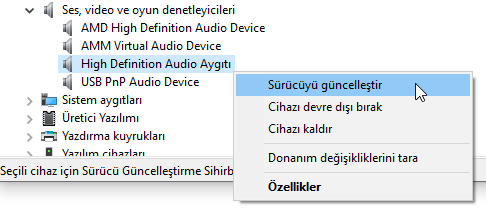
  3. Aygıt Yöneticisi’nde Ses, video ve oyun denetleyicileri kategorisini genişletin.
  4. Ses cihazınıza sağ tıklayın ve Sürücüyü Güncelle‘yi seçin.
  5. Sürücüleri otomatik olarak ara seçeneğini seçin.
  6. Windows, ses sürücüleri için bekleyen güncellemeleri indirip yükleyecektir.
  7. Ardından, mikrofon cihazınıza sağ tıklayın ve Sürücüyü Güncelle‘yi seçin.
  8. Sürücüleri otomatik olarak ara seçeneğini seçin.
  9. Aygıt Yöneticisi’ni kapatın ve herhangi bir iyileştirme olup olmadığını kontrol edin.

Stereo Mix Ayarını Kontrol Edin
Discord Oyun Sesi Gelmiyor Mu? İşte Çözümler

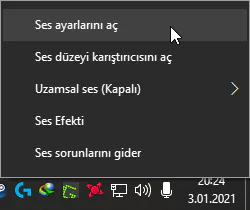
  1.  Görev çubuğundaki Hoparlör simgesine sağ tıklayın.
  2. Ses Ayarlarını Aç > Ses Denetim Masası’nı seçin.
    Discord Oyun Sesi Gelmiyor Mu? İşte Çözümler
  3. Eğer Ses Ayarlarını Aç seçenek görünmüyorsa, Sesler seçeneğini tıklayın.
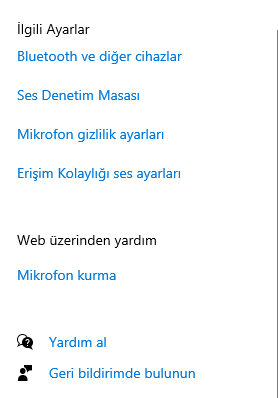
  4. İlgili Ayarlar’a gidin ve ardından Ses Kontrol Paneli’ne tıklayın.
  5. Ses penceresinde Kayıt sekmesini açın.
  6. Stereo Mix cihazına sağ tıklayın ve Devre Dışı Bırak’ı seçin.
  7. Ses Kontrol Panelini kapatın.
  8. Discord’u başlatın ve Kullanıcı Ayarları simgesine (Grear Simgesi) tıklayın.
  9. Sol bölmeden Ses ve Video ayarı seçeneğini seçin.
  10. Çıkış Aygıtı bölümünün altındaki açılır menüyü tıklayın ve Çıkış Aygıtı olarak Kulaklığınızı seçin.
  11. Giriş Cihazı olarak Mikrofonunuzu seçin.
  12. Değişikliği kaydedin ve Discord’u yeniden başlatın. Discord oyun ses sorunu çözüp çözmediğini kontrol edin.

Mikrofon Ayarlarını Değiştirin
Discord Oyun Sesi Gelmiyor Mu? İşte Çözümler

  1. Görev çubuğundaki Ses simgesine sağ tıklayın.
  2. Ses Ayarlarını Aç > Ses Denetim Masası‘nı seçin.
  3. Eğer Ses Ayarlarını Aç seçenek görünmüyorsa, Sesler seçeneğini tıklayın.
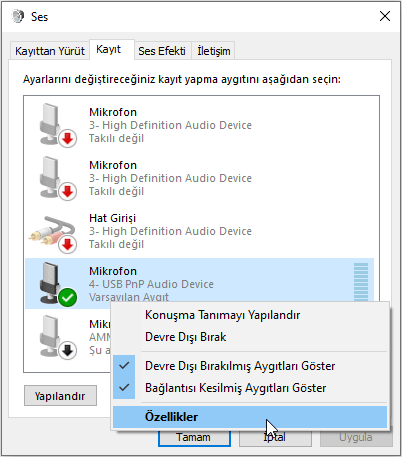
  4. Gelen Ses penceresinde Kayıt sekmesini açın.
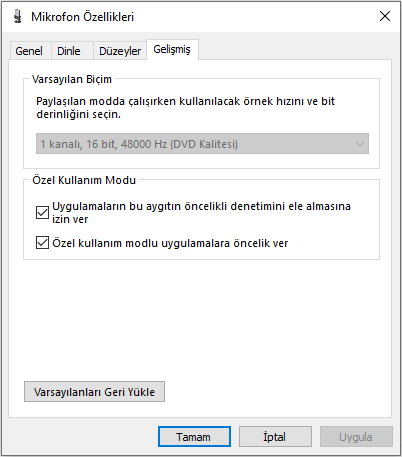
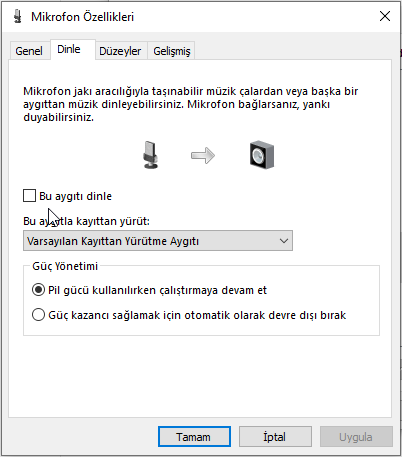
  5. Mikrofon cihazınıza sağ tıklayın ve Özellikler‘i seçin.
    Discord Oyun Sesi Gelmiyor Mu? İşte Çözümler
  6. Mikrofon Özellikleri penceresinde Dinle sekmesini tıklayın.
  7. Bu cihazı dinle  kutusunun işaretini kaldırın.
  8. Gelişmiş sekmesini açın.
    Discord Oyun Sesi Gelmiyor Mu? İşte Çözümler
  9. Aşağıdaki seçeneklerin işaretlendiğinden emin olun:
    Uygulamaların bu aygıtın öncelikli denetimini ele olmasına izin
    ver / Özel kullanım modlu uygulamalara öncelik ver
  10. Değişiklikleri kaydetmek için Uygula ve Tamam’ı tıklayın.

Mikrofon ayarları değiştirildikten sonra Discord’u açın ve Discord ses sorununun çözülüp çözülmediğini kontrol edin.

Ses Sürücülerini Devre Dışı Bırakın
Discord Oyun Sesi Gelmiyor Mu? İşte Çözümler

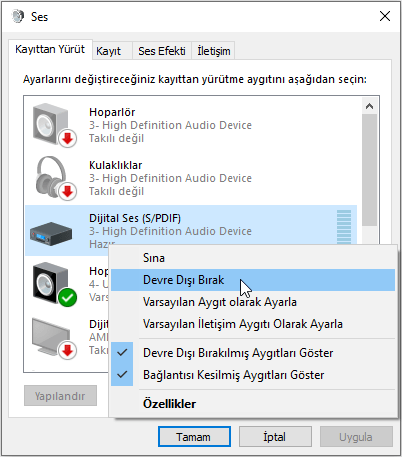
  1. Hoparlör > Ses’e sağ tıklayın.
    • Veya Ses Ayarlarını Aç > Ses Kontrol Panelini Aç.
  2. Ses penceresinde Kayıttan Yürütme sekmesini açın.
  3. Realtek Hoparlöre sağ tıklayın ve Devre Dışı Bırak’ı seçin.
  4. Ardından, NVIDIA High Definition’a sağ tıklayın ve Devre Dışı Bırak’ı seçin.
  5. Değişiklikleri kaydetmek için Uygula ve Tamam’ı tıklayın.
  6. Ses Kontrol Panelini kapatın ve herhangi bir iyileştirme olup olmadığını kontrol edin.

Yanlış yapılandırılmış kayıt veya oynatma cihazları nedeniyle Discord oyun sesini alıyor. Discord’da sohbet oturumunuza devam etmek için sorunu çözmek için bu makaledeki tüm adımları tek tek izleyin.

  • Discord neden oyun sesini alıyor?

Kayıt cihazı veya oynatma cihazı yanlış yapılandırılırsa Discord oyun sesini alabilir.

  • Discord’dayken oyunumu neden duyamıyorum?

Bu sorun, ses cihazı veya ayarı doğru şekilde yapılandırılmamışsa ortaya çıkabilir. Discord uygulamasındaki bir aksaklık veya hata nedeniyle de olabilir.

  • Discord ücretsiz mi?

Evet, Discord hiçbir gizli maliyet veya sınırlama olmaksızın tamamen ücretsizdir, bu da onu en iyi oyun VoIP programlarından biri yapar.

Discord oyun sesi gelmiyor sorunu bazen karmaşık teknik ayarlamalar gerektirebilir ve bu durumda profesyonel yardım almak en doğru tercihtir. 11858 Teknoloji Destek Hattı 2011 yılından bu yana milyonlarca kullanıcıya Discord dahil olmak üzere tüm yazılım ve uygulama sorunlarında uzman destek sunmaktadır. Deneyimli ekibimiz ses ayarları, mikrofon konfigürasyonu ve Discord’un gelişmiş özelliklerinde size birebir rehberlik edebilir. 7/24 hizmet veren destek ekibimiz, Splashtop gibi güvenilir yazılımlarla cihazınıza uzaktan bağlanarak sorunlarınızı anında çözebilir.

Discord ses sorunlarını çözdükten sonra bazen uygulamanın oyunlarınızı doğru şekilde algılayamama problemiyle karşılaşabilirsiniz. Bu durum özellikle oyun durumu paylaşımı yapmak isteyen kullanıcılar için oldukça sinir bozucu olabilir. Discord’un hangi oyunları oynadığınızı görememesi profil durumunuzun güncellenmemesine ve arkadaşlarınızın aktif olduğunuz oyunları bilememesine neden olur. Oyun algılama sorunları genellikle uygulama izinleri, Windows güvenlik ayarları veya Discord’un oyun listesi güncellemeleriyle ilgilidir. Bu konuda yaşadığınız problemleri çözmek için Discord Oyun Algılama Sorunu Çözümü içeriğimizi inceleyebilirsiniz. Bu kapsamlı çözüm makalesinde oyun algılama özelliğini etkinleştirme, manuel oyun ekleme ve sistem uyumluluğu ayarlarını detaylı şekilde bulabilirsiniz.

Discord oyun sesi gelmiyor sorunları modern oyun deneyiminin ayrılmaz bir parçasıdır ve bu problemleri çözmek hiç de zor değildir. Bu çözümleri uygularken sabırlı olmanız ve adımları sırasıyla takip etmeniz önemlidir. Çoğu durumda ses sürücülerini güncellemek veya basit ayar değişiklikleri sorunu çözmeye yeterli olacaktır. Eğer bu yöntemlerden hiçbiri işe yaramıyorsa Discord uygulamasını tamamen kaldırıp yeniden yüklemek de son çare olarak düşünülebilir. Discord topluluğunun milyonlarca kullanıcısı bu tür sorunları yaşamış ve çözmüştür. Siz de bu çözümleri deneyip deneyimlerinizi yorumlarda paylaşabilir, karşılaştığınız farklı durumları sorabilir veya başka kullanıcılara yardım edebilirsiniz. Ses kalitesi oyun deneyimini doğrudan etkilediği için bu ayarlamaları düzenli olarak kontrol etmek akıllıca olacaktır.

ETİKETLER:discordoyunses sorunu
Bu Makaleyi Paylaş
Facebook WhatsApp WhatsApp Threads Bağlantıyı Kopyala Yazdır
Paylaş
YazarFatih ATEŞ
Teknik Destek Uzmanı
Takip Et
İster iPhone'undaki, ister Android cihazındaki veya Windows'taki ayarlar arasında geziniyor olsun, Fatih ATEŞ her zaman teknolojiye düşkün olmuştur. Teknolojiye, Windows'a ve güç düğmesi olan her şeye tutkuyla bağlı olarak, zamanının çoğunu yeni beceriler geliştirmek ve teknoloji dünyası hakkında daha fazla şey öğrenmek için harcadı. Öğrendiklerini de sizlerle paylaşıyor.
Yorum yapılmamış

Bir yanıt yazın Yanıtı iptal et

E-posta adresiniz yayınlanmayacak. Gerekli alanlar * ile işaretlenmişlerdir


Bağlantı Kuralım

21KBeğen
19.6KTakip Et
7.3KAbone Ol
192Takip Et

Popüler Gönderiler

HTTP/2 web sitelerinde eşzamanlı veri aktarımıyla daha hızlı bağlantı ve yükleme sağlar.

HTTP/2 Nedir Nasıl Kullanılır

Hatice TATLISU
Hatice TATLISU
6 dk. okuma
1 Görüntüleme
Outlook şifre unuttum sorunu yaşayanlar için e-posta güvenliğini ve hesap kurtarmayı simgeleyen, üzerinde parlak bir kilit bulunan mavi dijital zarf.

Outlook Şifre Unuttum: 5 Adımda Hesap Kurtarma

Fatih ATEŞ
Fatih ATEŞ
4 dk. okuma
1 Görüntüleme
XAMPP HTTP 404 Hatası yanlış dosya yolu veya localhost ayarlarından kaynaklanabilir.

XAMPP HTTP 404 Hatası Çözümü

Hatice TATLISU
Hatice TATLISU
7 dk. okuma
1 Görüntüleme
WhatsApp Meta AI Gizli Sohbet Nasıl Kullanılır Yolları Neler

WhatsApp Meta AI Gizli Sohbet Nasıl Kullanılır

İsmail YILDIZ
İsmail YILDIZ
6 dk. okuma
1 Görüntüleme
//

We influence 20 million users and is the number one business and technology news network on the planet

You Might Also Like

Nvidia DLSS 4 Nedir
Bilgisayar Oyunları

Nvidia DLSS 4 Nedir

5 dk. okuma
Windows Ses Sorunu
Windows

Windows Ses Gidip Geliyor Sorunu

6 dk. okuma
Minecraft’te “Exit Code: 1 hatası“, oyununuzun sık sık çökmesinin yaygın bir nedenidir. Exit Code: 1 hatası temel nedeni genellikle bilgisayarınızdaki Java yapılandırma sorunlarıyla ilgilidir.
Bilgisayar Oyunları

Exit Code: 1 Hatası

6 dk. okuma
GTA 6 Sistem Gereksinimleri Minimum ve Önerilen (Tahmini)
Bilgisayar Oyunları

GTA 6 Sistem Gereksinimleri

14 dk. okuma

Size her gün en son haberleri ve sorun çözümlerini getiriyoruz!

TeknoDestek Müşteri Hizmetleri
Facebook-f Instagram Tiktok Twitter Youtube Linkedin Whatsapp Rss

İş Ortaklarımız

TeknoDestek Müşteri Hizmetleri
© 2013 - 2026 TeknoDestek Müşteri Hizmetleri • Tüm hakları saklıdır • Bu sitedeki tüm içerikler (metin, görsel, video, logo, tasarım vb.) 5846 sayılı Fikir ve Sanat Eserleri Kanunu (FSEK) kapsamında korunmaktadır • İzinsiz kopyalanması, çoğaltılması, yayınlanması veya herhangi bir şekilde kullanılması yasaktır • İhlal tespitinde; FSEK Madde 71-73 uyarınca yasal süreç başlatma, maddi/manevi tazminat talep etme ve cezai işlem için başvurma hakkımız saklıdır • TeknoDestek, TeknoS@R'un bir kuruluşudur • Tema Düzenleyen: Fatih ATEŞ
Sorun Hala Çözülmedi mi?
Aradığın çözümü bulamadıysan, 11858 Teknoloji Destek Hattımız sana yardımcı olabilir. 2011’den beri Türkiye’nin en tecrübeli teknoloji destek ekiplerinden biri olarak, bilgisayar, telefon, tablet, modem, akıllı TV ve sosyal medya sorunlarında 7/24 profesyonel destek veriyoruz. Uzman ekibimizle hemen görüşmek ister misin?
📞 11858’i Şimdi Ara
Görüşme öncesi dakika ücreti sesli olarak bilgilendirilir
Welcome Back!

Sign in to your account

Kullanıcı Adı veya E-posta Adresi
Şifre

Şifrenizi mi unuttunuz?