TeknoDestek Müşteri Hizmetleri
  • Haberler
    HaberlerDaha Fazla Göster
    Sessiz İçerik Nedir Nasıl Yapılır
    Sessiz İçerik Nedir
    6 dk. okuma
    Spotify SongDNA Nedir
    4 dk. okuma
    Apple Creator Studio Nasıl Kullanılır
    6 dk. okuma
    Mikro İçerik Nedir Nasıl Yapılır
    Mikro İçerik Nedir
    6 dk. okuma
    Türkiye’de Araçlarda Multimedya Ekranı Kullanımı Yasakları
    6 dk. okuma
  • Bilgisayar
    BilgisayarDaha Fazla Göster
    WordPress bakım modunda takılı kalması için FTP istemcisinde .maintenance dosyasının kök dizindeki görüntüsü
    WordPress Bakım Modunda Takılı Kalması Sorunu ve Çözümü
    7 dk. okuma
    WordPress Site Teknik Sorunlar Yaşıyor
    WordPress Site Teknik Sorunlar Yaşıyor Hatası Çözümü
    5 dk. okuma
    SSH Bağlantı Reddedildi Hatası Çözümü
    6 dk. okuma
    WordPress Planlı Bakım
    WordPress Planlı Bakım Nedeniyle Kısa Süreliğine Kullanılamayacak Hatası ve Çözümü
    7 dk. okuma
    Windows 11 Başlat Menüsünden Web Aramaları Kapatma
    5 dk. okuma
  • Mobil
    MobilDaha Fazla Göster
    Navigasyon Yönlendirici Değiştirme
    Google Haritalarda Navigasyon Yönlendirici Değiştirme
    3 dk. okuma
    Apple CarPlay'da uygulamaların yerini değiştirme
    Apple CarPlay’da Uygulamaların Yerini Değiştirme
    4 dk. okuma
    Android Auto Nedir, Nasıl Kullanılır
    4 dk. okuma
    Android 5G Ayarı Nasıl Yapılır
    4 dk. okuma
    iPhone 5G Ayarı Nasıl Yapılır
    4 dk. okuma
  • Sosyal Medya
    Sosyal MedyaDaha Fazla Göster
    YouTube Video Başlığı Nasıl Yazılmalı Yolları Neler
    YouTube Video Başlığı Nasıl Yazılmalı
    6 dk. okuma
    Tiktok Sorun Bildirme Ekranı Nerede
    5 dk. okuma
    X uygulamasında gündeme girme için hashtag ve etkileşim ekranı
    X Uygulamasında Gündeme Nasıl Girilir
    5 dk. okuma
    TikTok İçerik Yorgunluğu Nedir
    6 dk. okuma
    Sosyal Medyada Marka Dili Nasıl Oluşturulur Yolları Neler
    Sosyal Medyada Marka Dili Nasıl Oluşturulur
    6 dk. okuma
  • İnceleme
    İncelemeDaha Fazla Göster
    MacBook Neo Piyasayı Sarsmaya Geliyor
    5 dk. okuma
    Instax Mini Evo Cinema
    4 dk. okuma
    Samsung Galaxy Book 6 Ultra
    Samsung Galaxy Book 6 Ultra İnceleme
    8 dk. okuma
    Bütçe Dostu Mac Seçenekleri
    Bütçe Dostu Mac MacBook Neo vs Mac Mini
    7 dk. okuma
    Xiaomi Mi Taşınabilir Şarjlı Kompresör İnceleme
    10 dk. okuma
  • İletişim
YouTube
  • Facebook
26 Nis 2026, Pazar
TeknoDestek Müşteri HizmetleriTeknoDestek Müşteri Hizmetleri
Yazı BoyutuAa
  • Haberler
  • Mobil
  • Sosyal Medya
  • Bilgisayar
  • İnceleme
  • İnternet ve Ağ
  • Ev Elektroniği
  • İletişim
Search
  • Haberler
    • Cihaz Duyuruları
    • Teknoloji
    • Uygulama Gelişmeleri
  • Bilgisayar
    • Linux
    • macOS
    • Windows
  • İnceleme
    • Bilgisayar
    • Ev Elektroniği
    • Tablet
    • Tavsiyeler & Karşılaştırmalar
    • Telefon
  • Mobil
    • Android
    • Giyilebilir Cihazlar
    • HarmonyOS
    • iPhone / iOS
  • Sosyal Medya
    • Facebook
    • Instagram
    • TikTok
    • Snapchat
    • Teams
    • Telegram
    • WhatsApp
    • X
  • İletişim
Bizi Takip Edin
Bilgisayar Oyunları

Steam Cloud Kayıtlarını Nasıl Kullanırsınız?

Mustafa DURUR
Son güncelleme: 21 Mart 2022 15:00
Mustafa DURUR
Paylaş
Paylaş

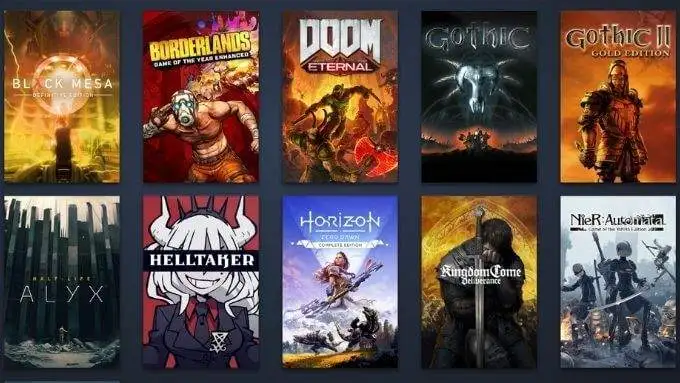
Buhar bulutu” ifadesi, kaynayan bir su ısıtıcısının veya eski bir trenin görüntülerini çağrıştırabilirken, video oyunları söz konusu olduğunda, en büyük PC oyun platformunun öldürücü bir özelliğidir. Eğer Steam’de oyun oynuyorsanız , kesinlikle Steam Cloud oyun kayıtlarını nasıl kullanacağınızı bilmek isteyeceksiniz. İşler ters gittiğinde, değerli ilerleme saatlerinizin, kimsenin silemeyeceği bir yerde güvenli bir şekilde saklanmasından memnun olacaksınız.

Steam Bulut Tasarrufları Nelerdir?

Steam üzerinden satın aldığınız ve indirdiğiniz oyunlar, kayıtlı oyun dosyalarını Steam’in sunucularına yükleyebilir ve indirebilir.Başka bir deyişle bilgisayarınızın verilerini kaybederseniz, yeni bir bilgisayar kurarsanız veya Steam oyunlarınızı birden fazla bilgisayarda oynarsanız, en son kaydettiğiniz oyununuzu internet üzerinden alabilirsiniz. 

İçindekiler
  • Steam Bulut Tasarrufları Nelerdir?
  • Her Oyun Steam Cloud Saves’i Destekler mi?
  • Oyununuz için Bulut Kayıtlarının Etkin Olmasını Sağlama
  • Bilgisayarınızda İndirilen Steam Bulut Kayıtlarını Bulma
  • Steam Cloud Save Conflicts ile Ne Yapmalı?
  • Steam Bulut Kayıtlarınızı Manuel Olarak İndirin
  • “Steam Senkronize Edilemedi” ve Diğer Sorunlar Nasıl Düzeltilir
- 11858 Teknoloji Destek Hattı -

Bir oyunu kaldırıp daha sonraki bir tarihte yeniden yüklediğinizde, kayıtlı oyunlarınız da geri yüklenir. Genel olarak, Steam Bulut kayıtları, kaydetme verilerinizi unutmanıza ve oyun oynamaya devam etmenize izin verir.

Her Oyun Steam Cloud Saves’i Destekler mi?

Steam’deki her oyun buluta kaydetmeyi desteklemez. Bu, geliştiriciye bırakılan bir şeydir. Ancak, tüm oyunlar da aynı şekilde çalışmıyor. Bir Steam oyununun buluta kaydetmeyi destekleyip desteklemediğini öğrenmek istiyorsanız, mağaza sayfasına gidin ve Steam Cloud logosunun oyun özellikleri listesinde olup olmadığını kontrol edin.

Oyununuz için Bulut Kayıtlarının Etkin Olmasını Sağlama

Belirli bir Steam bilgisayarındaki tüm oyunlar için bulut kayıtlarını devre dışı bırakmak mümkündür. Ayrıca bu özelliği ayrı oyunlar için de etkinleştirebilir veya devre dışı bırakabilirsiniz. Oyununuz Steam Cloud kayıtlarını destekliyor ancak senkronize etmiyorsa, özelliğin kolaylıkla etkinleştirilip etkinleştirilmediğini kontrol edebilirsiniz.

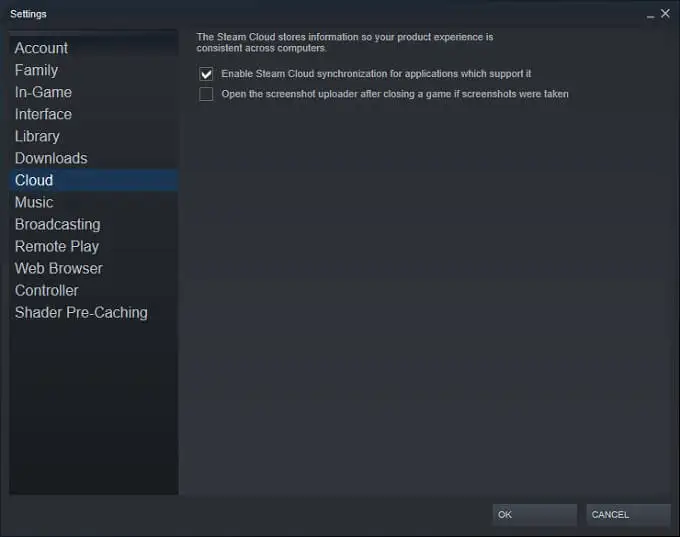
Küresel bulut kaydetme ayarlarını kontrol etmek için:

  1. Steam’i açın .
  2. Steam > Ayarlar’ı seçin .
  3. Bulut sekmesine geçin .
  4. Destekleyen uygulamalar için Steam Bulut senkronizasyonunu etkinleştir seçeneğinin tercihinize göre değiştirildiğinden emin olun .
    1. Tamam’ı seçin .

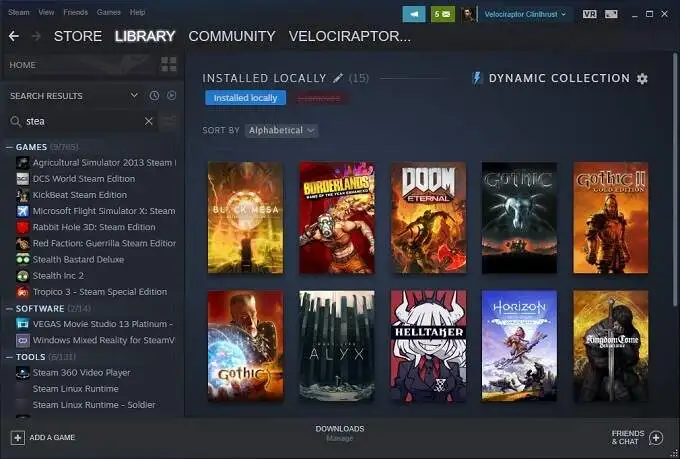
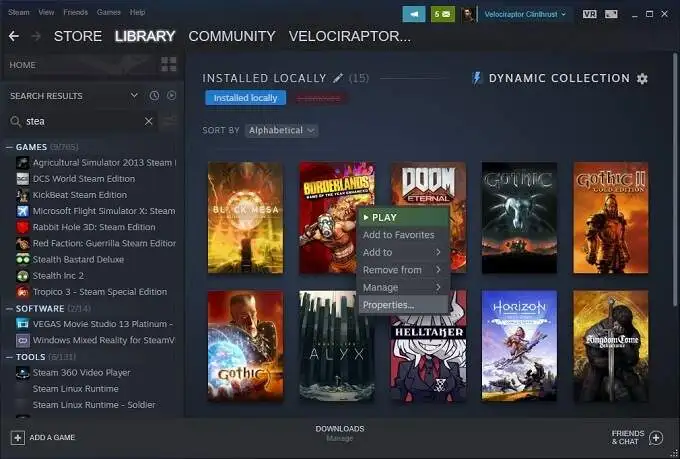
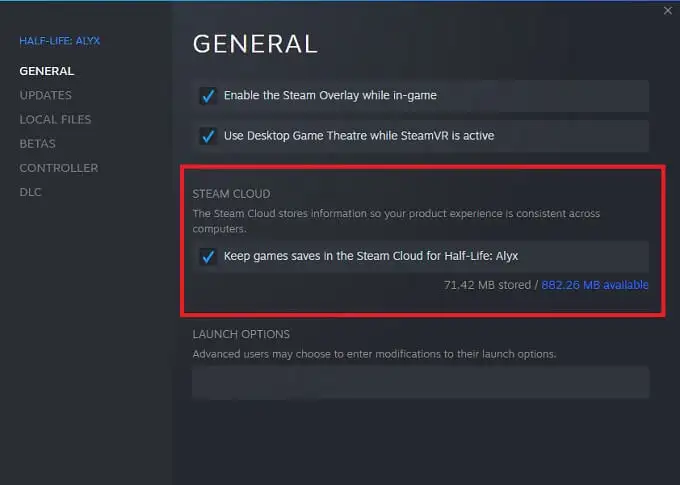
    Tek tek oyunlar için buluta kaydetme durumunu kontrol etmek için:

    1. Steam’i açın .
    2. Steam kitaplığınıza gidin .
    3. Söz konusu oyuna sağ tıklayın .
    4. Özellikler’i seçin .
    5. Genel sekmesine  geçin .
    6. Bulut senkronizasyonunun tercihinize göre değiştirildiğini kontrol edin.

      Yine, tüm oyunlarda Steam Bulut kaydetme özelliği yoktur, bu nedenle tek bir oyun için bu seçeneği görmüyorsanız, muhtemelen desteklemiyordur. Bu durumda kayıtlı oyun verilerinizi manuel olarak yedeklemenizi öneririz.

      Bilgisayarınızda İndirilen Steam Bulut Kayıtlarını Bulma

      Manuel yedekleme yapmaktan bahsetmişken, yerel makinede bulut kayıtlarınızın yerel kopyasına gerçekten erişebilirsiniz. Tabii ki klasör konumlarını bildiğiniz sürece:

      • PC  : C:Program Files (x86)Steamuserdata
      • Mac : ~/Library/Uygulama Desteği/Steam/userdata
      • Linux  : ~/.local/share/Steam/userdata

      Bunların, buluta kaydetme verilerinin yerel olarak depolandığı varsayılan konumlar olduğunu unutmayın. Steam’i kurarken özel bir klasör belirlediyseniz, bunun yerine o klasöre gitmeniz gerekir.

      Bu klasörlerin içinde, Steam Uygulama Kimliğine göre saklanan kayıtları bulacaksınız. Bu, Steam mağazasındaki bir oyunun katalog numarasına karşılık gelen benzersiz bir numaradır. SteamDB’ye ID numarasını girerek hangi ID’nin hangi oyuna ait olduğunu kolayca bulabilirsiniz .

      Steam Cloud Save Conflicts ile Ne Yapmalı?

      Bazen, Steam’den yerel bilgisayarınızda depolanan kayıtlı oyun ile Steam’in sunucusunda bulunan oyun arasında bir çakışma olduğuna dair bir hata mesajı alırsınız. Bu genellikle aynı oyun kaydetme dosyasının iki farklı sürümünde ilerlemeniz nedeniyle olur.

      Çoğu zaman, doğru seçim, dosyanın en son değiştirilen sürümünü seçmektir. Ancak bazı durumlarda bu istediğiniz kaydetme olmayabilir. Güvende olmak için, bulut senkronizasyon çakışmasını ilk gördüğünüzde iptal etmeyi seçmenizi öneririz. 

      Şimdi, önceki bölümde tartıştığımız klasör konumlarını kullanarak yerel dosyanın bir yedeğini alın. Tutmanız gereken dosyaların yerel dosyalar olduğu ortaya çıkarsa, geri dönüp bunları manuel olarak değiştirebilirsiniz.

      Steam Bulut Kayıtlarınızı Manuel Olarak İndirin

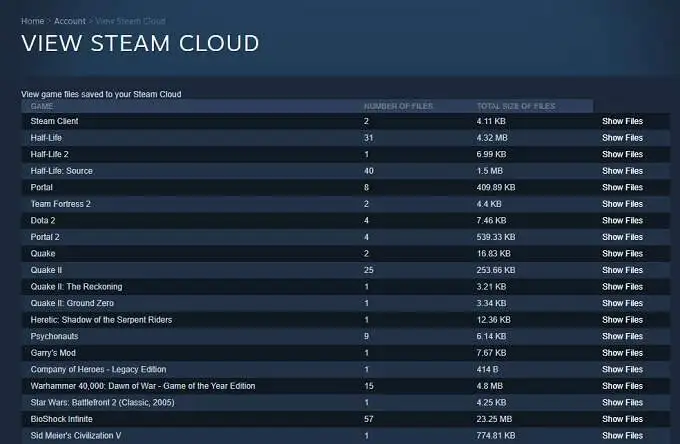
      Bir başka temiz seçenek de, bir web tarayıcısı kullanarak Cloud Sync dosyalarınızı görüntüleme ve indirme yeteneğidir. Steam Bulutunu Görüntüle’ye gidin ve henüz yapmadıysanız Steam hesabınıza giriş yapın.

      Burada Steam Cloud Sync hesabınızda saklanan her bir oyun dosyasını görebilirsiniz. Tek yapmanız gereken indirme düğmesini seçmek ve kendiniz için bir kopyanız var. Bu, kaydetme dosyalarını bir oyunun diğer sürümleriyle kullanmak ve az önce gördüğümüz gibi bir senkronizasyon çakışması çözümünde kaldırılmadan önce bulut dosyalarını hızlı bir şekilde yedeklemek için kullanışlıdır.

      Burada oyun dosyalarını kaydetmekten daha fazlasının saklandığını unutmayın. Geliştiriciler, oyun yapılandırma dosyaları gibi diğer verileri kayıtlarınızın hemen yanında saklamayı seçebilir. Bu yüzden doğru şeyi indirdiğinizden emin olun!

      “Steam Senkronize Edilemedi” ve Diğer Sorunlar Nasıl Düzeltilir

      Steam Cloud tasarruflarıyla iyi geçinmek için ihtiyacınız olan son önemli bilgi, işler ters gittiğinde ne yapmanız gerektiğidir. İşte bazı genel ipuçları:

      • Sunucularının kapalı olup olmadığını görmek için Steam ana sayfasını kontrol edin.
      • Modemlerinizi, yönlendiricilerinizi ve bilgisayarınızı yeniden başlatın.
      • Farklı bir ağa bağlanın.
      • Güvenlik duvarı ve antivirüs ayarlarınızı kontrol edin.
      • Çakışmaları kontrol etmek için ağ trafiğini izleyen veya değiştiren tüm yazılımları devre dışı bırakın.
      • VPN’inizi devre dışı bırakın , Steam onları sevmiyor ve sizi yasaklayabilirler.

       

ETİKETLER:bulut tasarrufunasıl yapılıroyun kayıtlarısteam cloud
Bu Makaleyi Paylaş
Facebook WhatsApp WhatsApp Threads Bağlantıyı Kopyala Yazdır
Paylaş
Yorum yapılmamış

Bir yanıt yazın Yanıtı iptal et

E-posta adresiniz yayınlanmayacak. Gerekli alanlar * ile işaretlenmişlerdir

Bağlantı Kuralım

21KBeğen
19.6KTakip Et
7.3KAbone Ol
192Takip Et

Popüler Gönderiler

AirTies Air 4960 Modem Kurulum

Uğurcan ÜN
Uğurcan ÜN
3 dk. okuma
11 Görüntüleme
Sessiz İçerik Nedir Nasıl Yapılır

Sessiz İçerik Nedir

İsmail YILDIZ
İsmail YILDIZ
6 dk. okuma
13 Görüntüleme
YouTube Video Başlığı Nasıl Yazılmalı Yolları Neler

YouTube Video Başlığı Nasıl Yazılmalı

İsmail YILDIZ
İsmail YILDIZ
6 dk. okuma
10 Görüntüleme

Lyra 3 Pro ile Şarkı Nasıl Oluşturulur

Uğurcan ÜN
Uğurcan ÜN
4 dk. okuma
24 Görüntüleme

You Might Also Like

Facebook

Facebook Numara Nasıl Değiştirilir Videosu

1 dk. okuma
Yardımcı Araçlar

Disk Yönetimi ile Bilgisayarınızı Hızlandırma Nasıl Yapılır

5 dk. okuma
Windows Güncelleme Sonrası Yazıcı Yazdırmıyor
Yazıcı & Tarayıcı

Güncelleme Sonrası Yazıcı Yazdırmıyor

4 dk. okuma
ZyXel Ngb6716 Kablosuz Zamanlayıcı ayar ekranında saat aralığı belirleme adımları gösterimi
Modem Kurulumu

ZyXel Ngb6716 Kablosuz Zamanlayıcı

2 dk. okuma

Size her gün en son haberleri ve sorun çözümlerini getiriyoruz!

TeknoDestek Müşteri Hizmetleri
Facebook-f Instagram Tiktok Twitter Youtube Linkedin Whatsapp Phone-alt Rss

İş Ortaklarımız

TeknoDestek Müşteri Hizmetleri
© 2013 - 2026 TeknoDestek Müşteri Hizmetleri • Tüm hakları saklıdır • Bu sitedeki tüm içerikler (metin, görsel, video, logo, tasarım vb.) 5846 sayılı Fikir ve Sanat Eserleri Kanunu (FSEK) kapsamında korunmaktadır • İzinsiz kopyalanması, çoğaltılması, yayınlanması veya herhangi bir şekilde kullanılması yasaktır • İhlal tespitinde; FSEK Madde 71-73 uyarınca yasal süreç başlatma, maddi/manevi tazminat talep etme ve cezai işlem için başvurma hakkımız saklıdır • TeknoDestek, TeknoS@R'un bir kuruluşudur • Tema Düzenleyen: Fatih ATEŞ
Sorun Hala Çözülmedi mi?
Aradığın çözümü bulamadıysan, 11858 Teknoloji Destek Hattımız sana yardımcı olabilir. 2011’den beri Türkiye’nin en tecrübeli teknoloji destek ekiplerinden biri olarak, bilgisayar, telefon, tablet, modem, akıllı TV ve sosyal medya sorunlarında 7/24 profesyonel destek veriyoruz. Uzman ekibimizle hemen görüşmek ister misin?

    📞 11858’i Şimdi Ara

    Görüşme öncesi dakika ücreti sesli olarak bilgilendirilir
    Welcome Back!

    Sign in to your account

    Kullanıcı Adı veya E-posta Adresi
    Şifre

    Şifrenizi mi unuttunuz?