TeknoDestek Müşteri Hizmetleri
  • Haberler
    HaberlerDaha Fazla Göster
    Sessiz İçerik Nedir Nasıl Yapılır
    Sessiz İçerik Nedir
    6 dk. okuma
    Spotify SongDNA Nedir
    4 dk. okuma
    Apple Creator Studio Nasıl Kullanılır
    6 dk. okuma
    Mikro İçerik Nedir Nasıl Yapılır
    Mikro İçerik Nedir
    6 dk. okuma
    Türkiye’de Araçlarda Multimedya Ekranı Kullanımı Yasakları
    6 dk. okuma
  • Bilgisayar
    BilgisayarDaha Fazla Göster
    WordPress bakım modunda takılı kalması için FTP istemcisinde .maintenance dosyasının kök dizindeki görüntüsü
    WordPress Bakım Modunda Takılı Kalması Sorunu ve Çözümü
    7 dk. okuma
    WordPress Site Teknik Sorunlar Yaşıyor
    WordPress Site Teknik Sorunlar Yaşıyor Hatası Çözümü
    5 dk. okuma
    SSH Bağlantı Reddedildi Hatası Çözümü
    6 dk. okuma
    WordPress Planlı Bakım
    WordPress Planlı Bakım Nedeniyle Kısa Süreliğine Kullanılamayacak Hatası ve Çözümü
    7 dk. okuma
    Windows 11 Başlat Menüsünden Web Aramaları Kapatma
    5 dk. okuma
  • Mobil
    MobilDaha Fazla Göster
    Navigasyon Yönlendirici Değiştirme
    Google Haritalarda Navigasyon Yönlendirici Değiştirme
    3 dk. okuma
    Apple CarPlay'da uygulamaların yerini değiştirme
    Apple CarPlay’da Uygulamaların Yerini Değiştirme
    4 dk. okuma
    Android Auto Nedir, Nasıl Kullanılır
    4 dk. okuma
    Android 5G Ayarı Nasıl Yapılır
    4 dk. okuma
    iPhone 5G Ayarı Nasıl Yapılır
    4 dk. okuma
  • Sosyal Medya
    Sosyal MedyaDaha Fazla Göster
    YouTube Video Başlığı Nasıl Yazılmalı Yolları Neler
    YouTube Video Başlığı Nasıl Yazılmalı
    6 dk. okuma
    Tiktok Sorun Bildirme Ekranı Nerede
    5 dk. okuma
    X uygulamasında gündeme girme için hashtag ve etkileşim ekranı
    X Uygulamasında Gündeme Nasıl Girilir
    5 dk. okuma
    TikTok İçerik Yorgunluğu Nedir
    6 dk. okuma
    Sosyal Medyada Marka Dili Nasıl Oluşturulur Yolları Neler
    Sosyal Medyada Marka Dili Nasıl Oluşturulur
    6 dk. okuma
  • İnceleme
    İncelemeDaha Fazla Göster
    MacBook Neo Piyasayı Sarsmaya Geliyor
    5 dk. okuma
    Instax Mini Evo Cinema
    4 dk. okuma
    Samsung Galaxy Book 6 Ultra
    Samsung Galaxy Book 6 Ultra İnceleme
    8 dk. okuma
    Bütçe Dostu Mac Seçenekleri
    Bütçe Dostu Mac MacBook Neo vs Mac Mini
    7 dk. okuma
    Xiaomi Mi Taşınabilir Şarjlı Kompresör İnceleme
    10 dk. okuma
  • İletişim
YouTube
  • Facebook
26 Nis 2026, Pazar
TeknoDestek Müşteri HizmetleriTeknoDestek Müşteri Hizmetleri
Yazı BoyutuAa
  • Haberler
  • Mobil
  • Sosyal Medya
  • Bilgisayar
  • İnceleme
  • İnternet ve Ağ
  • Ev Elektroniği
  • İletişim
Search
  • Haberler
    • Cihaz Duyuruları
    • Teknoloji
    • Uygulama Gelişmeleri
  • Bilgisayar
    • Linux
    • macOS
    • Windows
  • İnceleme
    • Bilgisayar
    • Ev Elektroniği
    • Tablet
    • Tavsiyeler & Karşılaştırmalar
    • Telefon
  • Mobil
    • Android
    • Giyilebilir Cihazlar
    • HarmonyOS
    • iPhone / iOS
  • Sosyal Medya
    • Facebook
    • Instagram
    • TikTok
    • Snapchat
    • Teams
    • Telegram
    • WhatsApp
    • X
  • İletişim
Bizi Takip Edin
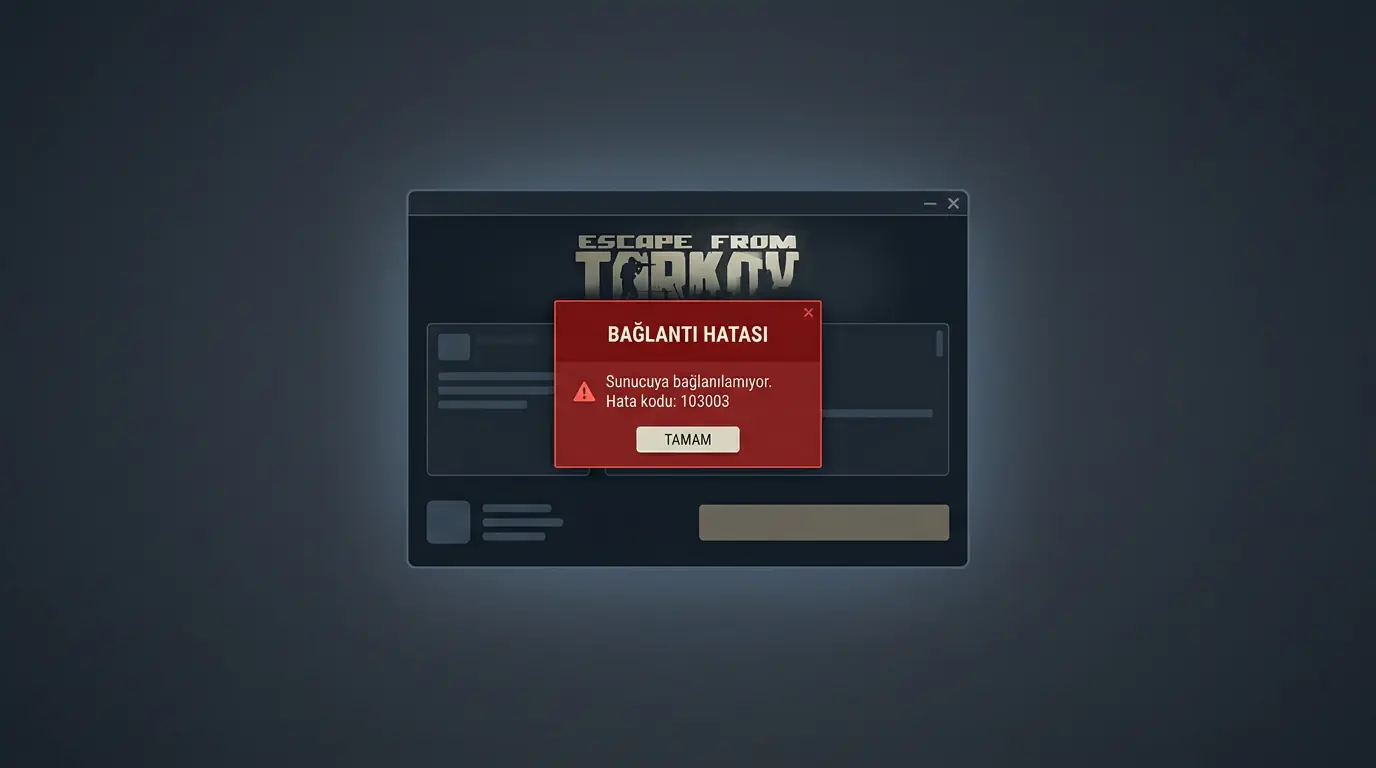
Hata 103003 kodunu gösteren Tarkov oyun başlatıcı ekranı ve bağlantı hatası uyarı mesajı görüntüsü
Bilgisayar Oyunları

Tarkov’da Hata 103003 Nedir ve Nasıl Düzeltilir?

Ahmet YAŞAR
Son güncelleme: 27 Haziran 2024 20:41
Ahmet YAŞAR
Paylaş
Paylaş

Makalemizde Tarkov’da hata 103003 kodu hakkında sizi bilgilendirmekteyiz.6 adımda işlem yapabilirsiniz.

Tarkov’u başlatmaya çalışırken 103003 hatasıyla karşılaşmaktan daha kötü bir şey olamaz. Çok oyunculu bir oyun olduğundan bu, tüm çevrimiçi maç eğlencesini kaçıracağınız anlamına gelir.

İçindekiler
  • Tarkov’da 103003 hatasını nasıl düzeltirim?
    • 1. BSG başlatıcısını yönetici olarak çalıştırın
    • 2. Çözünürlük ayarlarınızı yapın
    • 3. Oyun ayarlarını sıfırlayın
    • 4. Oyun dosyalarının bütünlüğünü doğrulayın
    • 5. Güvenlik duvarını atlayın
    • 6. NVIDIA 3D ayarlarını yeniden yapılandırın
- 11858 Teknoloji Destek Hattı -

Genellikle 103003 hatası, sunuculara bağlanamadığınız anlamına gelir; bu nedenle her zaman bakım veya kesinti programını kontrol edin. Her şey yolunda giderse bu, oyun dosyalarında bir sorun olduğunu veya bağlantıyı engelleyen bir antivirüs programını gösteriyor olabilir.

Tarkov’da 103003 hatasını nasıl düzeltirim?

1. BSG başlatıcısını yönetici olarak çalıştırın

Dosya Gezgini’ni açın ve şuraya gidin:

Tarkov'da Hata 103003 kodu hakkında yapılması gerekenler

BSGLauncher.exe’ye sağ tıklayın ve Özellikler’i açın.
Uyumluluk sekmesini seçin. Bu programı yönetici olarak çalıştır seçeneğini işaretleyin ve değişiklikleri kaydetmek için Uygula ve Tamam’a tıklayın.
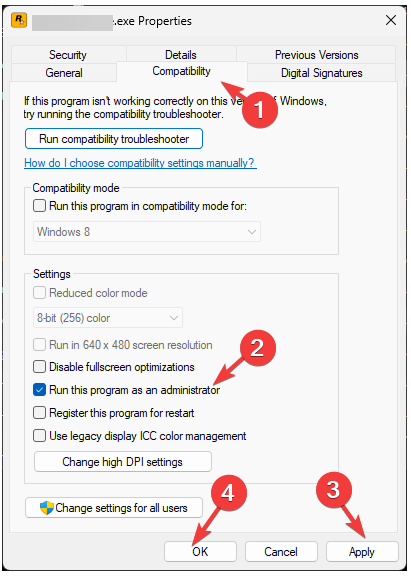
Tarkov'da Hata 103003 Nedir Nasıl düzeltilir.

Şimdi Tarkov oyununu tekrar başlatın ve 103003 hatasının görünüp görünmediğini kontrol edin.

2. Çözünürlük ayarlarınızı yapın

Ayarlar’ı açmak için Win+I düğmelerine basın.
Ekran’ı seçin.
Ekran çözünürlüğü açılır menüsünden Tarkov oyununuza uygun çözünürlüğü seçin.
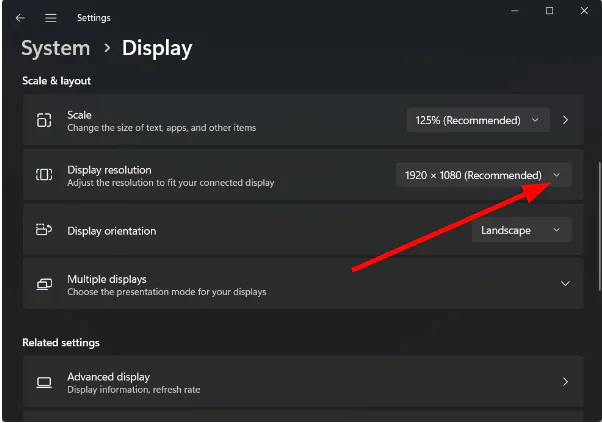
- 11858 Teknoloji Destek Hattı -

Tarkov'da Hata 103003 6 Adımda Çözüm

3. Oyun ayarlarını sıfırlayın

Dosya Gezgini’ni açmak için Windows+E tuşlarına basın.
Aşağıdaki klasöre gidin:

C:usersUSERNAMEdocumentsescape from tarkov

local.ini ve paylaşılan.in dosyalarını bulun ve silin. Bunları bu klasörde bulamazsanız tüm sürücülerde arama yapın.
Tarkov’u tekrar başlatmayı deneyin ve hata 103003 tekrar görünüp görünmediğine bakın.

Kişiye özel konfigürasyonlar oyunu daha keyifli hale getirebilirken bazıları birbiriyle çatışabilir ve hatalara yol açabilir. Bu dosyaların silinmesi oyunu varsayılan yapılandırmalarına sıfırlayacak ve silinen dosyalar yeniden oluşturulacaktır.

4. Oyun dosyalarının bütünlüğünü doğrulayın

Steam’i açın ve Kütüphanenize gidin.
Tarkov’u bulun, sağ tıklayın ve Özellikler’i seçin.
Yerel Dosyalar’a gidin. Daha sonra Oyun dosyalarının bütünlüğünü doğrula seçeneğine tıklayın.
İşlemin tamamlanmasını bekleyin.
Bitirdikten sonra sorunun çözülüp çözülmediğini kontrol edin.

- 11858 Teknoloji Destek Hattı -

5. Güvenlik duvarını atlayın

• Öncelikle Escape From Tarkov klasörü üzerinde tam kontrole sahip olmanız gerekir.
• Bilgisayarınızdaki Escape From Tarkov klasörüne gidin.
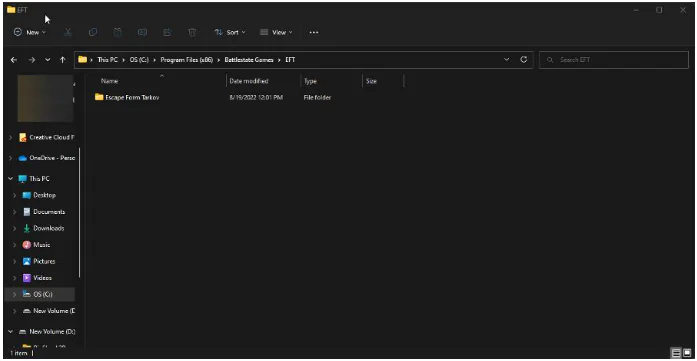
6 Adımda Tarkov'da Hata 103003 Nedir

• Klasöre sağ tıklayın ve içerik menüsünde Özellikler’i seçin.
• Güvenlik sekmesine tıklayın.
• Güvenlik sekmesi altında Gelişmiş’i tıklayın.
• Üst tarafa yakın bir yerde, sahibin adının yanındaki Değiştir’i tıklayın.
• Bu yeni pencerede Gelişmiş’i tıklayın.
• Şimdi başka bir yeni pencerede Şimdi Bul’u tıklayın.
• Kullanıcı adınızı bulun ve ardından Tamam düğmesine tıklayın.
• Bu yeni pencerede Tamam’ı tıklayın.
• Aşağıdaki pencerede Uygula’yı tıklayın ve ardından her şeyi kapatın.
• Şimdi bilgisayarınızda Windows Defender Güvenlik Duvarı’nı arayın ve açın.
• Sol taraftaki Gelişmiş Ayarlar’a tıklayın.
• Bu yeni pencerede sol taraftaki Gelen Kuralları’na tıklayın.
• Sağ taraftaki Yeni Kural’ı seçin.
• Kural Türü’nde Program’ı seçin ve İleri’ye tıklayın.
• Bu program yolunu ve ardından Gözat’ı tıklayın. Escape From Tarkov dosyasını bulun.
• Escape From Tarkov’u bulup Gelen Kuralına ekledikten sonra İleri’ye tıklayın.
• Özel bir bilgisayar kullanıyorsanız Bağlantıya izin ver’i tıklayın. Veya isterseniz, ekstra güvenlik düzeyi için bağlantı güvenliyse bağlantıya izin verin.
• İşiniz bittiğinde İleri’ye tıklayın.
• Kuralın ne zaman uygulanacağını seçin.
• İsterseniz kurala bir ad ve açıklama verin. Daha sonra Bitir’e tıklayın.

6. NVIDIA 3D ayarlarını yeniden yapılandırın

• NVIDIA Denetim Masasını açın, 3D Ayarları’nı genişletin ve ardından 3D ayarlarını yönet öğesine tıklayın.
• Geri Yükle düğmesine tıklayın.
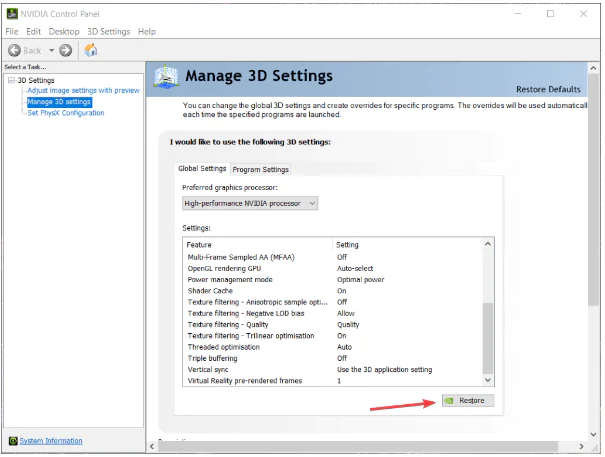
Hata 103003 Çözüm Adımları

Onay isteminin görünmesi durumunda uygun yanıtı seçin.
NVIDIA Kontrol Paneli, oyunun grafik ayarlarının uyumluluk ve performans amacıyla optimize edilmesini sağlar. Zamanla bu ayarlar, özellikle yazılım çakışmalarıyla uyumsuz hale gelebilir; bu nedenle, varsayılan ayarlara sıfırlamak tüm sorunları ortadan kaldıracak ve değerleri varsayılan durumlarına sıfırlayacaktır.

Ayrıca başka bir VPN kullanmayı veya oyunu yeniden yüklemeyi deneyebilir ve hata 103003 kaybolup kaybolmadığını görebilirsiniz. Bazen sunucu aşırı yüklendiğinde Tarkov başlatılamayabilir veya paket kaybı yaşayabilir. Sunucuları değiştirmek, bu tür sorunların veya arka uç hatasının giderilmesine yardımcı olabilir.

Escape from Tarkov’da gönderi hataları oldukça yaygındır ancak nedenlerini ve bunların nasıl düzeltileceğini daralttık.

Bu tür hataların oluşmasını en aza indirmek için oyununuzu her zaman güncel tuttuğunuzdan emin olun ve herhangi bir güncelleme için sunucu durumunu düzenli olarak kontrol edin.

Tarkov’a kayıt olmak için tıklayınız.

İlişkili makaleler;

  • Nvidia Reflex Nedir ve Etkinleştirmeniz Gerekir mi?
  • Oyunlara Harici Nişangah (Crosshair) Nasıl Eklenir?
ETİKETLER:hata 103003nasıl düzeltiliroyun sorun gidermetarkov hata
Bu Makaleyi Paylaş
Facebook WhatsApp WhatsApp Threads Bağlantıyı Kopyala Yazdır
Paylaş
Yorum yapılmamış

Bir yanıt yazın Yanıtı iptal et

E-posta adresiniz yayınlanmayacak. Gerekli alanlar * ile işaretlenmişlerdir

Bağlantı Kuralım

21KBeğen
19.6KTakip Et
7.3KAbone Ol
192Takip Et

Popüler Gönderiler

AirTies Air 4960 Modem Kurulum

Uğurcan ÜN
Uğurcan ÜN
3 dk. okuma
11 Görüntüleme
Sessiz İçerik Nedir Nasıl Yapılır

Sessiz İçerik Nedir

İsmail YILDIZ
İsmail YILDIZ
6 dk. okuma
13 Görüntüleme
YouTube Video Başlığı Nasıl Yazılmalı Yolları Neler

YouTube Video Başlığı Nasıl Yazılmalı

İsmail YILDIZ
İsmail YILDIZ
6 dk. okuma
10 Görüntüleme

Lyra 3 Pro ile Şarkı Nasıl Oluşturulur

Uğurcan ÜN
Uğurcan ÜN
4 dk. okuma
24 Görüntüleme

You Might Also Like

Hunt Showdown için Bilgisayar Gereksinimleri
Bilgisayar Oyunları

Hunt Showdown için Bilgisayar Gereksinimleri

2 dk. okuma
Bilgisayar Oyunları

PS4’ünüzü Fabrika Ayarlarına Sıfırlamak için 5 Neden

4 dk. okuma
PES 2019 Sistem Gereksinimleri Belli Oldu!
Bilgisayar Oyunları

PES 2019 Sistem Gereksinimleri

3 dk. okuma
RDR2 Türkçe Yama İndirme ve Yükleme.
Bilgisayar Oyunları

RDR2 Türkçe Yama İndirme ve Yükleme

2 dk. okuma

Size her gün en son haberleri ve sorun çözümlerini getiriyoruz!

TeknoDestek Müşteri Hizmetleri
Facebook-f Instagram Tiktok Twitter Youtube Linkedin Whatsapp Phone-alt Rss

İş Ortaklarımız

TeknoDestek Müşteri Hizmetleri
© 2013 - 2026 TeknoDestek Müşteri Hizmetleri • Tüm hakları saklıdır • Bu sitedeki tüm içerikler (metin, görsel, video, logo, tasarım vb.) 5846 sayılı Fikir ve Sanat Eserleri Kanunu (FSEK) kapsamında korunmaktadır • İzinsiz kopyalanması, çoğaltılması, yayınlanması veya herhangi bir şekilde kullanılması yasaktır • İhlal tespitinde; FSEK Madde 71-73 uyarınca yasal süreç başlatma, maddi/manevi tazminat talep etme ve cezai işlem için başvurma hakkımız saklıdır • TeknoDestek, TeknoS@R'un bir kuruluşudur • Tema Düzenleyen: Fatih ATEŞ
Sorun Hala Çözülmedi mi?
Aradığın çözümü bulamadıysan, 11858 Teknoloji Destek Hattımız sana yardımcı olabilir. 2011’den beri Türkiye’nin en tecrübeli teknoloji destek ekiplerinden biri olarak, bilgisayar, telefon, tablet, modem, akıllı TV ve sosyal medya sorunlarında 7/24 profesyonel destek veriyoruz. Uzman ekibimizle hemen görüşmek ister misin?

    📞 11858’i Şimdi Ara

    Görüşme öncesi dakika ücreti sesli olarak bilgilendirilir
    Welcome Back!

    Sign in to your account

    Kullanıcı Adı veya E-posta Adresi
    Şifre

    Şifrenizi mi unuttunuz?