TeknoDestek Müşteri Hizmetleri
  • Haberler
    HaberlerDaha Fazla Göster
    Sessiz İçerik Nedir Nasıl Yapılır
    Sessiz İçerik Nedir
    6 dk. okuma
    Spotify SongDNA Nedir
    4 dk. okuma
    Apple Creator Studio Nasıl Kullanılır
    6 dk. okuma
    Mikro İçerik Nedir Nasıl Yapılır
    Mikro İçerik Nedir
    6 dk. okuma
    Türkiye’de Araçlarda Multimedya Ekranı Kullanımı Yasakları
    6 dk. okuma
  • Bilgisayar
    BilgisayarDaha Fazla Göster
    WordPress bakım modunda takılı kalması için FTP istemcisinde .maintenance dosyasının kök dizindeki görüntüsü
    WordPress Bakım Modunda Takılı Kalması Sorunu ve Çözümü
    7 dk. okuma
    WordPress Site Teknik Sorunlar Yaşıyor
    WordPress Site Teknik Sorunlar Yaşıyor Hatası Çözümü
    5 dk. okuma
    SSH Bağlantı Reddedildi Hatası Çözümü
    6 dk. okuma
    WordPress Planlı Bakım
    WordPress Planlı Bakım Nedeniyle Kısa Süreliğine Kullanılamayacak Hatası ve Çözümü
    7 dk. okuma
    Windows 11 Başlat Menüsünden Web Aramaları Kapatma
    5 dk. okuma
  • Mobil
    MobilDaha Fazla Göster
    Navigasyon Yönlendirici Değiştirme
    Google Haritalarda Navigasyon Yönlendirici Değiştirme
    3 dk. okuma
    Apple CarPlay'da uygulamaların yerini değiştirme
    Apple CarPlay’da Uygulamaların Yerini Değiştirme
    4 dk. okuma
    Android Auto Nedir, Nasıl Kullanılır
    4 dk. okuma
    Android 5G Ayarı Nasıl Yapılır
    4 dk. okuma
    iPhone 5G Ayarı Nasıl Yapılır
    4 dk. okuma
  • Sosyal Medya
    Sosyal MedyaDaha Fazla Göster
    YouTube Video Başlığı Nasıl Yazılmalı Yolları Neler
    YouTube Video Başlığı Nasıl Yazılmalı
    6 dk. okuma
    Tiktok Sorun Bildirme Ekranı Nerede
    5 dk. okuma
    X uygulamasında gündeme girme için hashtag ve etkileşim ekranı
    X Uygulamasında Gündeme Nasıl Girilir
    5 dk. okuma
    TikTok İçerik Yorgunluğu Nedir
    6 dk. okuma
    Sosyal Medyada Marka Dili Nasıl Oluşturulur Yolları Neler
    Sosyal Medyada Marka Dili Nasıl Oluşturulur
    6 dk. okuma
  • İnceleme
    İncelemeDaha Fazla Göster
    MacBook Neo Piyasayı Sarsmaya Geliyor
    5 dk. okuma
    Instax Mini Evo Cinema
    4 dk. okuma
    Samsung Galaxy Book 6 Ultra
    Samsung Galaxy Book 6 Ultra İnceleme
    8 dk. okuma
    Bütçe Dostu Mac Seçenekleri
    Bütçe Dostu Mac MacBook Neo vs Mac Mini
    7 dk. okuma
    Xiaomi Mi Taşınabilir Şarjlı Kompresör İnceleme
    10 dk. okuma
  • İletişim
YouTube
  • Facebook
26 Nis 2026, Pazar
TeknoDestek Müşteri HizmetleriTeknoDestek Müşteri Hizmetleri
Yazı BoyutuAa
  • Haberler
  • Mobil
  • Sosyal Medya
  • Bilgisayar
  • İnceleme
  • İnternet ve Ağ
  • Ev Elektroniği
  • İletişim
Search
  • Haberler
    • Cihaz Duyuruları
    • Teknoloji
    • Uygulama Gelişmeleri
  • Bilgisayar
    • Linux
    • macOS
    • Windows
  • İnceleme
    • Bilgisayar
    • Ev Elektroniği
    • Tablet
    • Tavsiyeler & Karşılaştırmalar
    • Telefon
  • Mobil
    • Android
    • Giyilebilir Cihazlar
    • HarmonyOS
    • iPhone / iOS
  • Sosyal Medya
    • Facebook
    • Instagram
    • TikTok
    • Snapchat
    • Teams
    • Telegram
    • WhatsApp
    • X
  • İletişim
Bizi Takip Edin
Tarayıcılar

Google Chrome Yanıt Vermiyor Sorunu Nasıl Düzeltilir?

Yasin ER
Son güncelleme: 31 Aralık 2019 10:26
Yasin ER
Paylaş
Paylaş

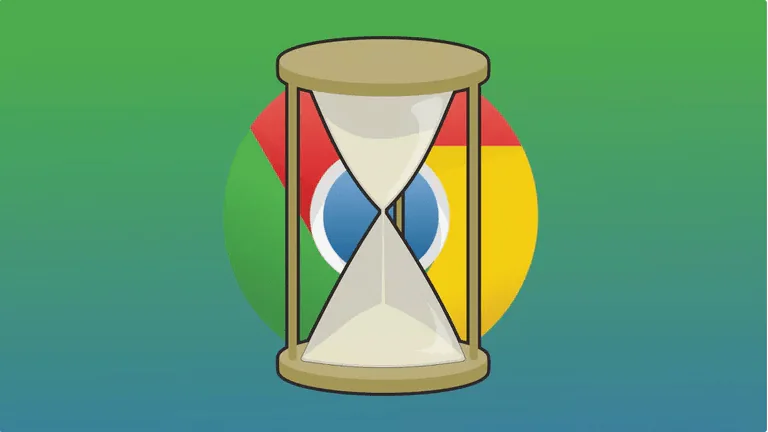
Google Chrome, son derece güçlü bir pakete dönüştürülmüş bir web araçları paketinin bulunduğu noktaya kadar, basit göz atmanın ötesinde büyüdü. Yine de, tüm bunların bir dezavantajı var. Daha karmaşık hale geldikçe, bir şeyin yanlış gitmesi için daha fazla fırsat vardır.

Oldukça sık, bu sinir bozucu bir şekilde ortaya çıkıyor ve size sadece “Chrome yanıt vermiyor” dendiğinde. Bu ortak soruna dair tek bir yanıt olmasa da, bu adımlar çoğu durumda işleri temizleyebilir.

- 11858 Teknoloji Destek Hattı -

Chrome Yanıt Vermiyor Hataları Nasıl Düzeltilir?

Chrome’un yanıt vermemesine neden olan çeşitli sorunlara yönelik garantili bir çözüm olmasa da, bu adımları deneyin; Chrome’un sonunda yeni kadar iyi olma şansı var.

Chrome’un en son sürümüne güncelleyin. Chrome’da dolaşmaya başlamadan ve ayarları veya bunun gibi bir şeyi kaybetme riskini almadan önce, Chrome yüklemenizle ilgili bilgileri gösteren yeni bir sekme açmak için üç dikey noktayı> Yardım> Google Chrome Hakkında’yı seçin. Aynı zamanda Chrome, kendisinin daha yeni bir sürümünü aramaya başlayacaktır. Birini bulursa Chrome otomatik olarak güncellenir.

Geçmişinizi / Önbelleğinizi temizleyin. Önbellek komik bir şeydir. Çoğu zaman, çok daha hızlı ihtiyacınız olan yere ulaşmanıza yardımcı olur, ancak bozulursa, gününüzü ciddi şekilde mahvedebilir. Önbelleğinizi temizlemek neredeyse her zaman güvenlidir, bu yüzden bir daha denememek için bir neden yoktur. Tarama geçmişinizi de buna atmalısınız. Bozulmuş olabilecek herhangi bir veri varsa, ondan kurtulun.

Uzantıları devre dışı bırak. Uzantılar, Chrome ekosisteminin ayrılmaz bir parçasıdır ve tarayıcıya ölçülemez miktarda yeni özellik ekler. Bununla birlikte, bazıları etkin bir şekilde korunmayabilir ve eski Chrome sürümlerinin eski sürümleriyle uyumsuzluk gösterebilir veya uyumsuzluklar geliştirebilir. Sorununuzun kaynağı olup olmadığını görmek için uzantılarınızı tek tek devre dışı bırakın.

DNS Önbelleğinizi temizleyin. Aslında Chrome’un kendisi ile ilgili olmasa da, ağ bağlantınız üzerinde ciddi bir etkisi vardır. DNS, tarayıcınızın IP adresleri yerine URL’leri olan web siteleri bulmasını sağlar, bu nedenle oldukça önemlidir; en sevdiğiniz web sitelerine daha hızlı erişmek için bilgisayarınız DNS’yi önbelleğe alır. Bir şey bozuksa veya bir şeyler ters giderse, temizlemek en iyisidir.

Güvenlik duvarınızın Chrome’u engellemediğinden emin olun. Zeka benzeri olmayan bir şey gibi görünebilir, ancak güvenlik duvarınızda herhangi bir iş yapıyorsanız, yeni ayarlarınızın Chrome’u engellemediğinden emin olmak her zaman iyi bir fikirdir.

- 11858 Teknoloji Destek Hattı -

Linux kullanıcıları, Chrome’un engellenip engellenmediğini görmek için güvenlik duvarı ayarlarını da kontrol edebilir, ancak açıkça Chrome olarak listelenmez. Bir terminal açın ve 80 ve 443 numaralı bağlantı noktalarında hem gelen hem de giden trafiğe izin verildiğini kontrol edin. Bu iki komuttan birini kullanın:

"$ sudo iptables -S"
"$ sudo ufw status"

Chrome’u Varsayılana Sıfırla. Son olarak, her şey başarısız olduğunda Chrome’u fabrika varsayılan ayarlarına sıfırlayabilirsiniz. Bir şeyin bozulmuş olması veya özel ayar kombinasyonunuzun soruna neden olması her zaman mümkündür. Kesin olarak bilmenin tek yolu, Chrome’u ilk kez yüklediğinizde her şeyi olduğu gibi sıfırlamaktır.

Chrome’u yeniden yükleyin. Hiçbir şey çalışmıyor gibi görünüyorsa Chrome’u varsayılana sıfırlayın, kaldırın ve tekrar yükleyin. Chrome’u sıfırlamanın en eksiksiz yolu budur, ancak genellikle bu kadar ileri gitmek gerekmez.


ETİKETLER:chromehata çözümünasıl yapılırtarayıcı sorunu
Bu Makaleyi Paylaş
Facebook WhatsApp WhatsApp Threads Bağlantıyı Kopyala Yazdır
Paylaş
Yorum yapılmamış

Bir yanıt yazın Yanıtı iptal et

E-posta adresiniz yayınlanmayacak. Gerekli alanlar * ile işaretlenmişlerdir

Bağlantı Kuralım

21KBeğen
19.6KTakip Et
7.3KAbone Ol
192Takip Et

Popüler Gönderiler

AirTies Air 4960 Modem Kurulum

Uğurcan ÜN
Uğurcan ÜN
3 dk. okuma
14 Görüntüleme
Sessiz İçerik Nedir Nasıl Yapılır

Sessiz İçerik Nedir

İsmail YILDIZ
İsmail YILDIZ
6 dk. okuma
15 Görüntüleme
YouTube Video Başlığı Nasıl Yazılmalı Yolları Neler

YouTube Video Başlığı Nasıl Yazılmalı

İsmail YILDIZ
İsmail YILDIZ
6 dk. okuma
14 Görüntüleme

Lyra 3 Pro ile Şarkı Nasıl Oluşturulur

Uğurcan ÜN
Uğurcan ÜN
4 dk. okuma
26 Görüntüleme

You Might Also Like

Windows

Disk Okuma Hatası Nasıl Onarılır?

3 dk. okuma
macOS

Mac’te Klasörler Nasıl Birleştirilir

5 dk. okuma
Facebook

Facebook Pay Nedir?

3 dk. okuma
Snapchat

Snapchat Hesabınızı Nasıl Silebilirsiniz

4 dk. okuma

Size her gün en son haberleri ve sorun çözümlerini getiriyoruz!

TeknoDestek Müşteri Hizmetleri
Facebook-f Instagram Tiktok Twitter Youtube Linkedin Whatsapp Phone-alt Rss

İş Ortaklarımız

TeknoDestek Müşteri Hizmetleri
© 2013 - 2026 TeknoDestek Müşteri Hizmetleri • Tüm hakları saklıdır • Bu sitedeki tüm içerikler (metin, görsel, video, logo, tasarım vb.) 5846 sayılı Fikir ve Sanat Eserleri Kanunu (FSEK) kapsamında korunmaktadır • İzinsiz kopyalanması, çoğaltılması, yayınlanması veya herhangi bir şekilde kullanılması yasaktır • İhlal tespitinde; FSEK Madde 71-73 uyarınca yasal süreç başlatma, maddi/manevi tazminat talep etme ve cezai işlem için başvurma hakkımız saklıdır • TeknoDestek, TeknoS@R'un bir kuruluşudur • Tema Düzenleyen: Fatih ATEŞ
Sorun Hala Çözülmedi mi?
Aradığın çözümü bulamadıysan, 11858 Teknoloji Destek Hattımız sana yardımcı olabilir. 2011’den beri Türkiye’nin en tecrübeli teknoloji destek ekiplerinden biri olarak, bilgisayar, telefon, tablet, modem, akıllı TV ve sosyal medya sorunlarında 7/24 profesyonel destek veriyoruz. Uzman ekibimizle hemen görüşmek ister misin?

    📞 11858’i Şimdi Ara

    Görüşme öncesi dakika ücreti sesli olarak bilgilendirilir
    Welcome Back!

    Sign in to your account

    Kullanıcı Adı veya E-posta Adresi
    Şifre

    Şifrenizi mi unuttunuz?