


Tumblr’ı WordPress’e İçe Aktarma adımlarını öğrenin, içeriklerinizi kaybetmeden taşıyın ve WordPress sitenizi doğru şekilde hazırlayın.
Tumblr’da uzun süredir içerik paylaşıyorsanız, bir noktadan sonra daha esnek bir altyapıya geçmek isteyebilirsiniz. Tumblr’ı WordPress’e İçe Aktarma işlemi tam da bu noktada devreye girer. Amaç, eski yazılarınızı, görsellerinizi ve medya içeriklerinizi kaybetmeden WordPress tarafına taşımaktır.
- Tumblr’ı WordPress’e İçe Aktarma Nedir?
- Yetkilendirme Aşamasında Nelere Dikkat Edilmeli?
- Tumblr’ı WordPress’e İçe Aktarma Ne Kadar Sürer?
- Otomatik Taşıma Araçları Ne Zaman Kullanılır?
- 301 Yönlendirmeleri Neden Önemlidir?
- Taşıma Sonrası Kontrol Listesi
- Tumblr’ı WordPress’e İçe Aktarma Sonrası Ne Yapılmalı?


Bu işlem sanıldığı kadar karmaşık değildir. Yine de birkaç ayar, yetkilendirme ve kontrol adımı ister. Özellikle çok eski Tumblr hesaplarında, içe aktarma sırasında medya dosyalarının eksik gelmesi ya da bağlantıların bozulması sık görülen durumlardandır.
WordPress’e geçtikten sonra yalnızca içerik taşımazsınız. Aynı zamanda daha güçlü tema seçeneklerine, eklenti desteğine, SEO ayarlarına ve site üzerinde daha fazla kontrole sahip olursunuz.
WordPress tarafında içerik taşırken teknik ayarlarla uğraşmanız gerekebilir. Bu süreçte e-posta bildirimleri çalışmıyorsa, WordPress E-posta Göndermeme Sorunu Çözümü içeriği size yardımcı olabilir. Çünkü taşıma sonrası kullanıcı bildirimleri, parola sıfırlama e-postaları veya yorum uyarıları düzgün çalışmayabilir.
Tumblr’ı WordPress’e İçe Aktarma Nedir?
Tumblr’dan WordPress’e içerik aktarma, Tumblr hesabınızda bulunan yazıları, taslakları, görselleri, videoları ve bazı medya dosyalarını WordPress yönetim paneline taşımaktır. Bu işlem genellikle WordPress’in kendi içe aktarma aracıyla yapılır. Daha büyük arşivlerde ise otomatik taşıma servisleri tercih edilebilir.
Kısa cevap şu: WordPress panelinden Araçlar > İçe Aktar alanına girilir, Tumblr içe aktarıcı kurulur, Tumblr uygulaması oluşturularak bağlantı izni verilir ve içerikler WordPress’e aktarılır.
Neden Tumblr’dan WordPress’e Geçilir?
Tumblr basit ve hızlı paylaşım için kullanışlıdır. Fakat büyüyen bir içerik arşivi, daha iyi SEO, özel tasarım ve gelir elde etme planı varsa WordPress çok daha geniş bir alan açar.
WordPress ile şunları yapabilirsiniz:
| İhtiyaç | WordPress’te Karşılığı |
|---|---|
| SEO yönetimi | Eklentilerle detaylı optimizasyon |
| Tasarım özgürlüğü | Binlerce tema seçeneği |
| İçerik kontrolü | Kendi alan adınız ve barındırmanız |
| Gelişmiş özellikler | Form, üyelik, mağaza, analiz araçları |
Tumblr’ı WordPress’e İçe Aktarma Nasıl Yapılır?
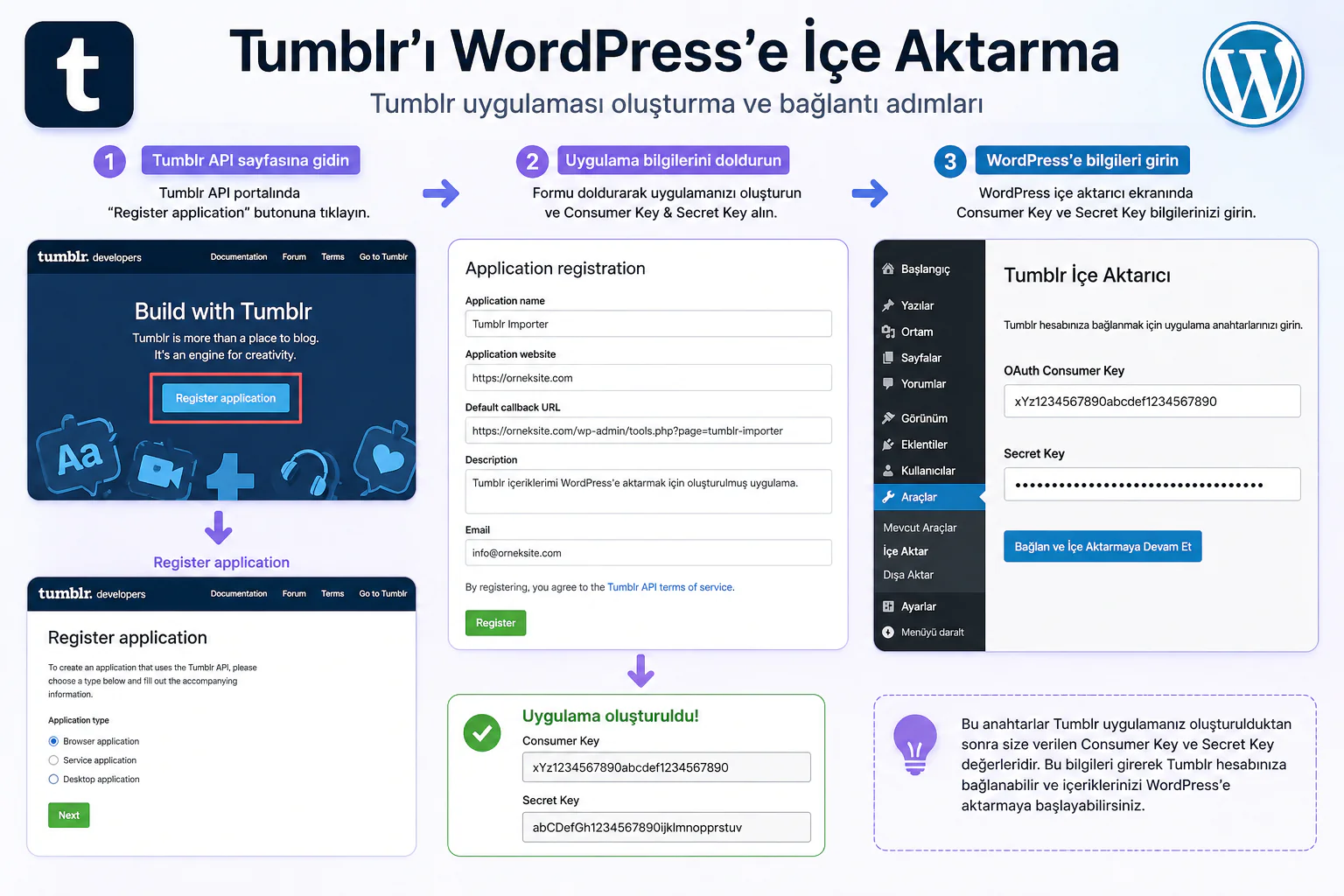
İlk olarak WordPress yönetim panelinize giriş yapın. Sol menüden Araçlar > İçe Aktar alanına gidin. Burada farklı platformlardan içerik alma seçenekleri görünür. Tumblr seçeneğinin altında yer alan kurulum bağlantısını çalıştırın.
Kurulum tamamlandıktan sonra İçe Aktarıcıyı Çalıştır seçeneğiyle devam edin. WordPress bu aşamada sizden Tumblr hesabınıza bağlanmak için bir uygulama oluşturmanızı ister.
Tumblr tarafında uygulama oluştururken şu bilgiler istenir:
| Alan | Ne Yazılmalı |
|---|---|
| Uygulama adı | Sitenizin adı |
| Uygulama web sitesi | WordPress site adresiniz |
| Varsayılan geri dönüş adresi | WordPress’in verdiği adres |
| Açıklama | Kısa bir site açıklaması |
| Yönetici e-postası | Aktif kullandığınız e-posta |
Bu bilgileri girdikten sonra Tumblr size iki önemli anahtar verir: OAuth Consumer Key ve Secret Key. Bu anahtarları WordPress’teki ilgili alanlara ekleyin ve bağlantıyı başlatın.
Yetkilendirme Aşamasında Nelere Dikkat Edilmeli?
WordPress, Tumblr hesabınıza erişmek için sizden izin ister. Bu izin verilmeden içerik aktarımı başlamaz. Yetkilendirme ekranında hesabınızla ilişkili Tumblr blogları listelenir.
Burada aktarılacak blogu seçer, isterseniz içeriklerin hangi WordPress yazarı adına görüneceğini belirlersiniz. Ardından içe aktarma işlemini başlatabilirsiniz.
Sık yapılan hata şudur: Kullanıcılar Tumblr uygulamasında geri dönüş adresini yanlış yazar. Bu durumda WordPress ile Tumblr bağlantısı kurulmaz. Adresi elle yazmak yerine WordPress’in verdiği bağlantıyı birebir kopyalamak daha güvenlidir.
Tumblr’ı WordPress’e İçe Aktarma Ne Kadar Sürer?
Küçük bir Tumblr arşivi birkaç dakika içinde taşınabilir. Fakat yüzlerce içerik, çok sayıda görsel veya video varsa işlem daha uzun sürebilir. İçe aktarma arka planda devam eder. Bu yüzden paneli kapatsanız bile daha sonra aynı sayfaya dönüp ilerlemeyi kontrol edebilirsiniz.
Aktarım tamamlandığında içerikler genellikle Yazılar alanında görünür. Taslaklar, medya dosyaları ve bazı özel içerik türleri Tumblr’daki yapıya göre farklı şekilde gelebilir.
Otomatik Taşıma Araçları Ne Zaman Kullanılır?
Standart yöntem çoğu kullanıcı için yeterlidir. Ancak büyük arşivlerde, özel bağlantı yapısında veya SEO kaybı yaşamak istemediğiniz projelerde otomatik taşıma araçları daha mantıklı olabilir.
Bu tür araçlar genellikle şu konularda avantaj sağlar:
| Özellik | Fayda |
|---|---|
| Veri eşleştirme | Hangi içeriğin nereye taşınacağını seçme |
| Medya aktarımı | Görsel ve video dosyalarını daha düzenli taşıma |
| SEO bağlantıları | Eski adreslerden yeni adreslere yönlendirme |
| Meta veriler | Açıklama ve anahtar bilgileri koruma |
İşlem karmaşıklaştığında profesyonel destek almak zaman kazandırabilir. 2011 yılından bu yana Türkiye genelinde teknik destek sunan 11858 Teknoloji Destek Hattı, bilgisayar, akıllı TV, sosyal medya ve modem kurulumu gibi pek çok konuda 7/24 yardım sağlar. TeamViewer ve AnyDesk gibi lisanslı yazılımlar üzerinden uzaktan bağlantı desteği vererek güvenli bir çözüm süreci sunar.
301 Yönlendirmeleri Neden Önemlidir?
Tumblr’dan WordPress’e geçerken yalnızca içerikleri taşımak yeterli değildir. Eski Tumblr bağlantılarınız arama motorlarında veya sosyal medya paylaşımlarında hâlâ görünüyor olabilir. Bu yüzden eski adresleri yeni WordPress adreslerine yönlendirmek gerekir.
301 yönlendirme, arama motorlarına bu içeriğin kalıcı olarak yeni adrese taşındığını bildirir. Böylece SEO değeri daha sağlıklı korunur.
Taşıma Sonrası Kontrol Listesi
Aktarım bittikten sonra hemen yeni içerik paylaşmaya geçmeyin. Önce şu alanları kontrol edin:
| Kontrol | Neden Önemli? |
|---|---|
| Yazılar açılıyor mu? | Eksik içerikleri fark etmek için |
| Görseller görünüyor mu? | Medya kaybını önlemek için |
| Bağlantılar çalışıyor mu? | Kullanıcı deneyimi için |
| Kategoriler düzenli mi? | İçerik yapısını toparlamak için |
| Kalıcı bağlantılar ayarlı mı? | SEO uyumu için |
WordPress’te yaptığınız düzenlemeler hemen görünmüyorsa sorun önbellekle ilgili olabilir. Bu durumda WordPress Yaptığınız Değişiklikler Görünmüyor Sorunu Çözümü bağlantısındaki adımlar işinize yarayabilir. Özellikle tema, eklenti ve tarayıcı önbelleği taşıma sonrası kafa karıştırabilir.
Tumblr’ı WordPress’e İçe Aktarma Sonrası Ne Yapılmalı?
Taşıma tamamlandığında asıl iş, yeni sitenizi düzenli ve kullanılabilir hale getirmektir. İçerik başlıklarını gözden geçirin, eski yazılardaki bozuk bağlantıları temizleyin, görsel alt metinlerini ekleyin ve site haritanızı güncelleyin.
Tumblr’ı WordPress’e İçe Aktarma işlemi, eski emeğinizi çöpe atmadan daha güçlü bir yayın alanına geçmenin pratik yoludur. Doğru ayarlarla ilerlerseniz içeriklerinizi korur, SEO değerini daha iyi yönetir ve sitenizi uzun vadede daha profesyonel bir yapıya taşırsınız. Siz bu geçişte en çok hangi adımda zorlandınız?







Sade ve anlaşılır bir yazı olmuş. Bir abone kazandınız. Tebrikler.
Merhaba Ali Bey, güzel yorumunuz ve desteğiniz için çok teşekkür ederiz. Yazının sade ve anlaşılır bulunması bizim için çok değerli. Tumblr’ı WordPress’e aktarma gibi teknik görünen konuları herkesin kolayca uygulayabileceği şekilde anlatmaya özen gösteriyoruz. Aboneliğiniz ve motivasyon veren geri bildiriminiz için ayrıca teşekkür ederiz. Saygılarımızla.
Güzel ve akıcı yazılmış. Bu kadar anlaşılır yazı görmek gerçekten ferahlatıcı. Tebrikler.
Değerli yorumunuz için çok teşekkür ederiz 😊 Yazının akıcı ve anlaşılır olması benim için çok önemliydi, bunu hissettirebilmiş olmak gerçekten sevindirici. İlginiz ve desteğiniz için teşekkürler!
Sade ve anlaşılır bir yazı olmuş. Ekibimle paylaşmamın sakıncası var mı? Kapsamlı bir yazı.
Güzel yorumunuz için çok teşekkür ederiz 😊 Yazının sade ve anlaşılır olması bizim için çok önemliydi. Elbette ekibinizle paylaşabilirsiniz, faydalı bulmanız bizi çok mutlu etti. Umarız ekibiniz için de değerli bir kaynak olur!