TeknoDestek Müşteri Hizmetleri
  • Haberler
    HaberlerDaha Fazla Göster
    Sessiz İçerik Nedir Nasıl Yapılır
    Sessiz İçerik Nedir
    6 dk. okuma
    Spotify SongDNA Nedir
    4 dk. okuma
    Apple Creator Studio Nasıl Kullanılır
    6 dk. okuma
    Mikro İçerik Nedir Nasıl Yapılır
    Mikro İçerik Nedir
    6 dk. okuma
    Türkiye’de Araçlarda Multimedya Ekranı Kullanımı Yasakları
    6 dk. okuma
  • Bilgisayar
    BilgisayarDaha Fazla Göster
    WordPress bakım modunda takılı kalması için FTP istemcisinde .maintenance dosyasının kök dizindeki görüntüsü
    WordPress Bakım Modunda Takılı Kalması Sorunu ve Çözümü
    7 dk. okuma
    WordPress Site Teknik Sorunlar Yaşıyor
    WordPress Site Teknik Sorunlar Yaşıyor Hatası Çözümü
    5 dk. okuma
    SSH Bağlantı Reddedildi Hatası Çözümü
    6 dk. okuma
    WordPress Planlı Bakım
    WordPress Planlı Bakım Nedeniyle Kısa Süreliğine Kullanılamayacak Hatası ve Çözümü
    7 dk. okuma
    Windows 11 Başlat Menüsünden Web Aramaları Kapatma
    5 dk. okuma
  • Mobil
    MobilDaha Fazla Göster
    Navigasyon Yönlendirici Değiştirme
    Google Haritalarda Navigasyon Yönlendirici Değiştirme
    3 dk. okuma
    Apple CarPlay'da uygulamaların yerini değiştirme
    Apple CarPlay’da Uygulamaların Yerini Değiştirme
    4 dk. okuma
    Android Auto Nedir, Nasıl Kullanılır
    4 dk. okuma
    Android 5G Ayarı Nasıl Yapılır
    4 dk. okuma
    iPhone 5G Ayarı Nasıl Yapılır
    4 dk. okuma
  • Sosyal Medya
    Sosyal MedyaDaha Fazla Göster
    YouTube Video Başlığı Nasıl Yazılmalı Yolları Neler
    YouTube Video Başlığı Nasıl Yazılmalı
    6 dk. okuma
    Tiktok Sorun Bildirme Ekranı Nerede
    5 dk. okuma
    X uygulamasında gündeme girme için hashtag ve etkileşim ekranı
    X Uygulamasında Gündeme Nasıl Girilir
    5 dk. okuma
    TikTok İçerik Yorgunluğu Nedir
    6 dk. okuma
    Sosyal Medyada Marka Dili Nasıl Oluşturulur Yolları Neler
    Sosyal Medyada Marka Dili Nasıl Oluşturulur
    6 dk. okuma
  • İnceleme
    İncelemeDaha Fazla Göster
    MacBook Neo Piyasayı Sarsmaya Geliyor
    5 dk. okuma
    Instax Mini Evo Cinema
    4 dk. okuma
    Samsung Galaxy Book 6 Ultra
    Samsung Galaxy Book 6 Ultra İnceleme
    8 dk. okuma
    Bütçe Dostu Mac Seçenekleri
    Bütçe Dostu Mac MacBook Neo vs Mac Mini
    7 dk. okuma
    Xiaomi Mi Taşınabilir Şarjlı Kompresör İnceleme
    10 dk. okuma
  • İletişim
YouTube
  • Facebook
26 Nis 2026, Pazar
TeknoDestek Müşteri HizmetleriTeknoDestek Müşteri Hizmetleri
Yazı BoyutuAa
  • Haberler
  • Mobil
  • Sosyal Medya
  • Bilgisayar
  • İnceleme
  • İnternet ve Ağ
  • Ev Elektroniği
  • İletişim
Search
  • Haberler
    • Cihaz Duyuruları
    • Teknoloji
    • Uygulama Gelişmeleri
  • Bilgisayar
    • Linux
    • macOS
    • Windows
  • İnceleme
    • Bilgisayar
    • Ev Elektroniği
    • Tablet
    • Tavsiyeler & Karşılaştırmalar
    • Telefon
  • Mobil
    • Android
    • Giyilebilir Cihazlar
    • HarmonyOS
    • iPhone / iOS
  • Sosyal Medya
    • Facebook
    • Instagram
    • TikTok
    • Snapchat
    • Teams
    • Telegram
    • WhatsApp
    • X
  • İletişim
Bizi Takip Edin
iPhone YouTube Reklamsız Video İzleme admları nelerdir
iPhone / iOS

iPhone YouTube Reklamsız Video İzleme

Senanur FINDIKÇI
Son güncelleme: 3 Kasım 2025 16:31
Senanur FINDIKÇI
Paylaş
Paylaş

iPhone YouTube reklamsız video izleme, Safari tarayıcısıyla masaüstü modunu kullanarak reklamları atlamanızı sağlar. Adım adım ayarlayın ve kesintisiz deneyim yaşayın.

iPhone gibi cihazlar, video izleme deneyimini üst seviyeye çıkarsa da bazen reklamlar can sıkıcı olabilir. Deneyimlerime göre, kesintisiz izlemek isteyenler için bu özellik hayat kurtarıcı siz de iPhone’unuzda reklamlı videolardan bıktıysanız, çözümü oldukça basit. Bu yazıda, YouTube videolarını reklamsız nasıl izleyeceğinizi adım adım anlatacağım, böylece eğlencenizi kaybetmeden devam ettirebilirsiniz.

- 11858 Teknoloji Destek Hattı -

Hiç başınıza geldi mi, bir video izlerken reklamlar araya girip akışı bozmak? İşte bu noktada, Safari tarayıcısı devreye giriyor. Siz de bu adımları uyguladığınızda, iPhone’unuzda reklamsız YouTube deneyimi yaşayabilirsiniz. Hazırsanız, başlayalım üstelik bu yöntem, güncel yazılım sürümüyle herkes için erişilebilir.

iPhone YouTube Reklamsız Video İzleme Adımları

  1. İlk olaram mevcut telefonunuzda kullanmış olduğunuz  uyğulamayı güncelleyin.
  2. Ardında telefonunuzdan safari tarayıcısını açın.
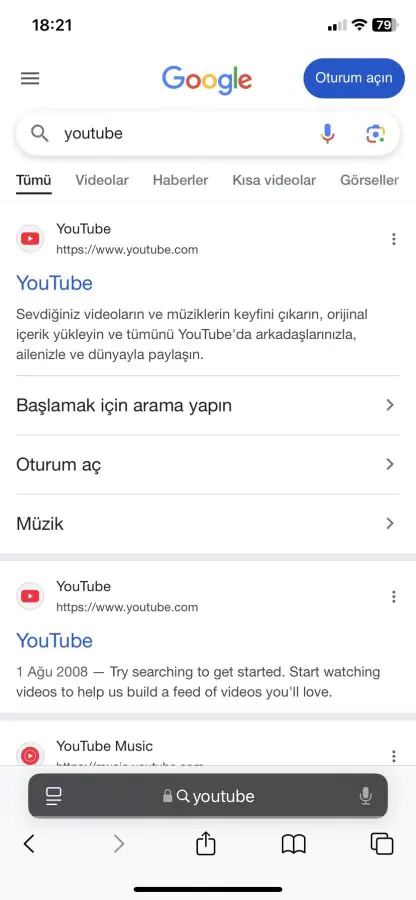
  3. Aram bölümüne YouTube yazın ve aratın.
  4. Sayfanın en üst kısmına gelen YouTube sayfasına gidin. iPhone YouTube reklamsız video
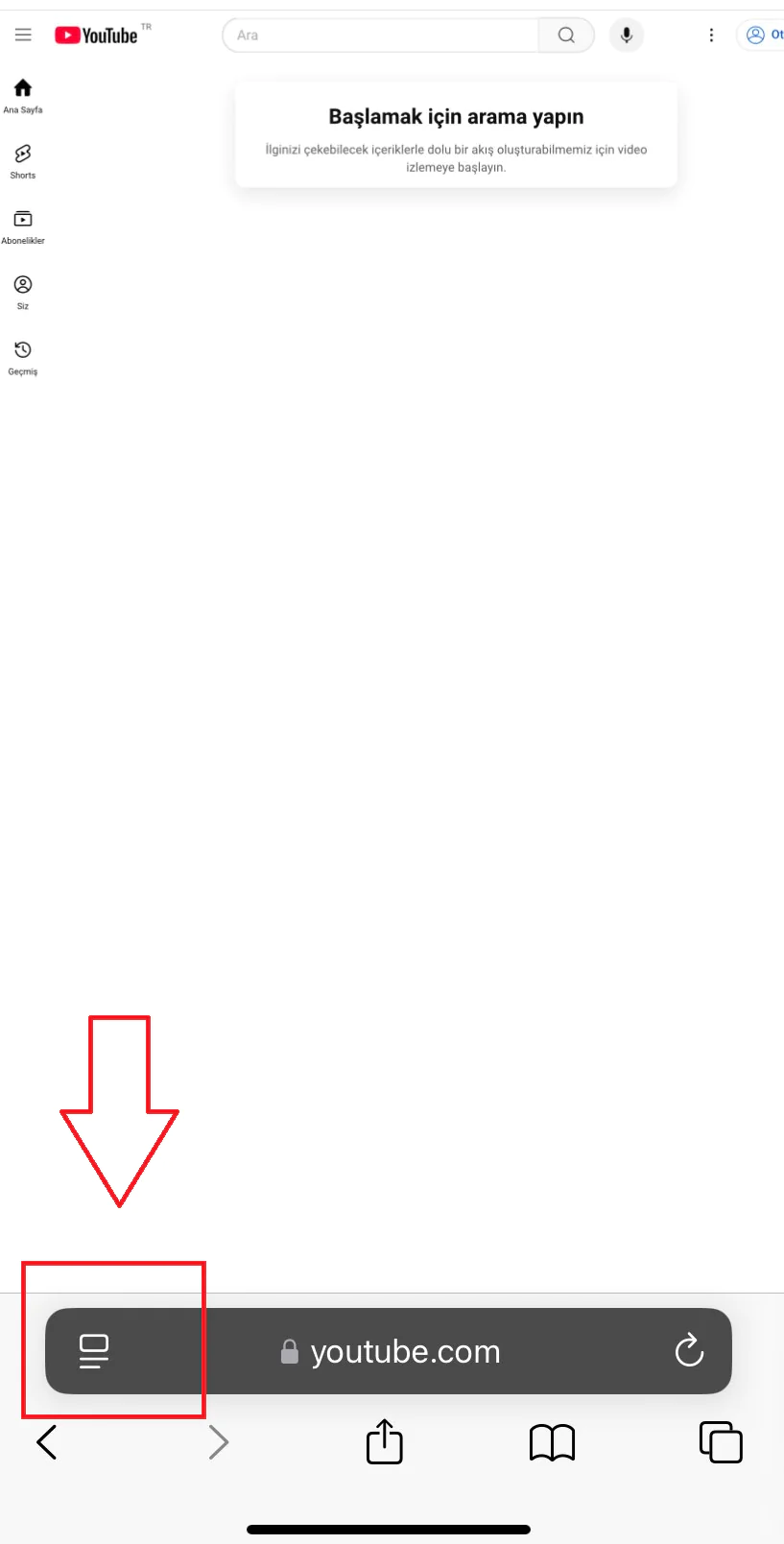
  5. Karşınıza açılacak olan sayfadan YouTube ana sayfası gelecektir bu ekranda sol alt kısımda yer alan kare ve iki çizgi simgesin dokunun. iPhone YouTube reklamsız video izleme
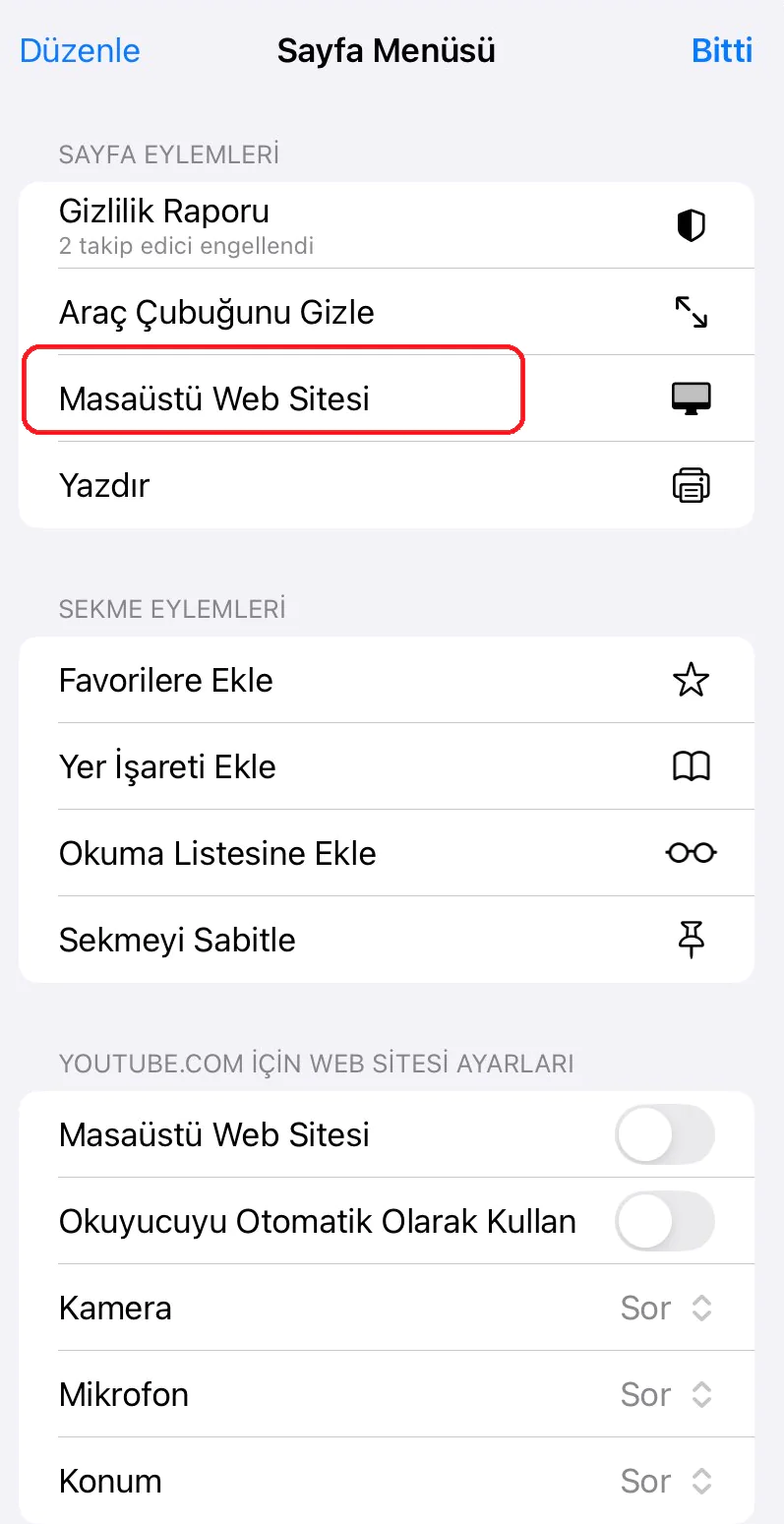
  6. Bir sonraki adımda üç nokta simgesine dokunun. iPhone YouTube reklamsız video
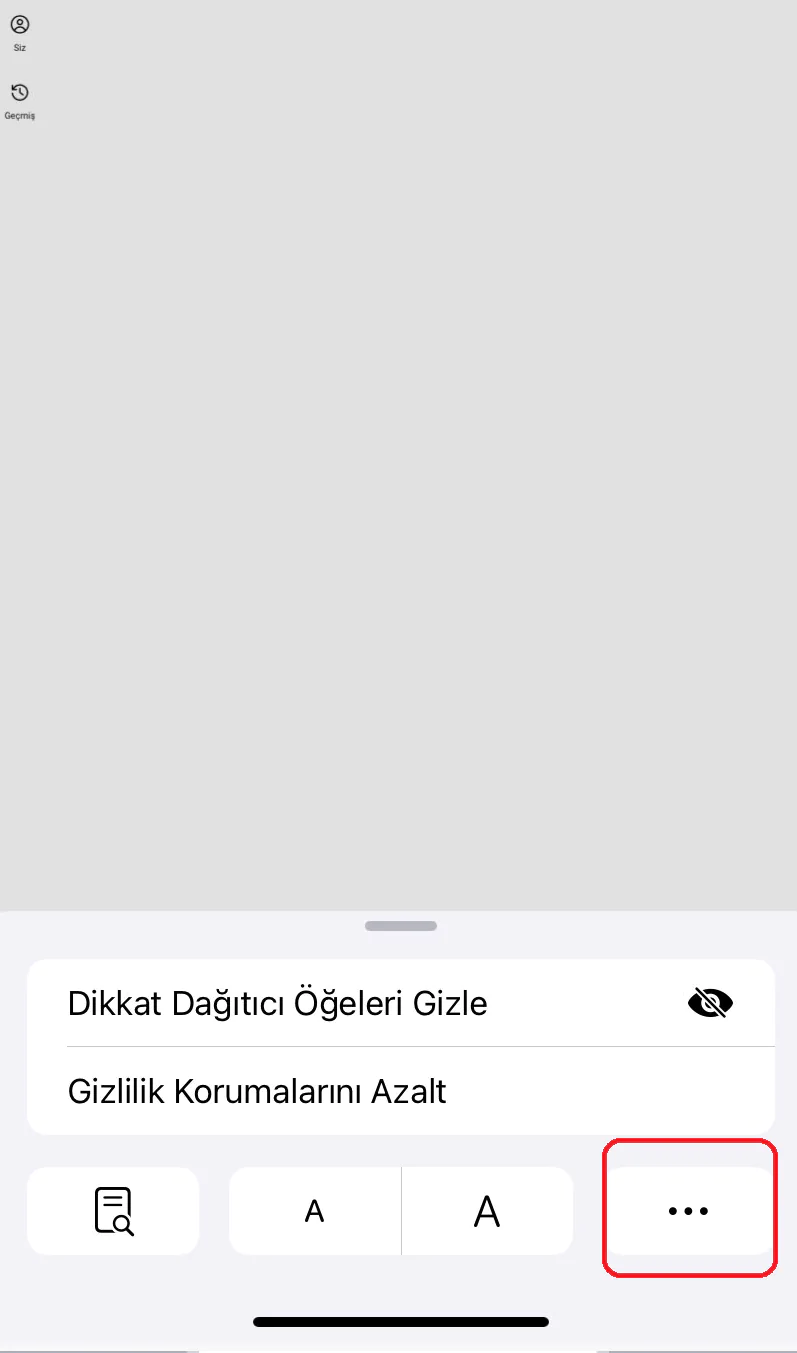
  7. Masaüstü web sitesi menüsüne gidin ve buradan aktif hale getirin bu adımla beraber YouTube masaüstü formatında açılacaktır.
  8. Son olarak sayfanın alt kısmında yer alan paylaş simgesine dokunun ve ana ekrana ekle seçeneğine dokunun. Artık ana ekrana da eklenmiş olacaktır ve bu alandan uygulamayı kullandığınız da reklam gelmeyecektir. iPhone
Şimdi sizlerde iPhone’unuzda yer alan bu özelliği kullanarak reklamsız YouTube videolarını kesinti olmadan izleyebilir ve anın tadını çıkarabilirsiniz. Az bilinen bu özelliği arkadaşlarınızla paylaşıp onlarında yararlanmasına yardımcı olabilirsiniz.

iPhone YouTube reklamsız video izleme adımlarını öğrendik, bunun yanı sıra kullanıcı deneyiminizi geliştirmek isterseniz bunun için uygulamayı daha da yakından inceleyebilirsiniz. Yukarıda siz kullanıcılar için İphone YouTube reklamsız video izleme adlı makalemizi paylaştık. Yazımız umarım sizler için faydalı olmuştur. Platform  hakkında bilinmeyen bir çok özellik için sayfamızı ziyaret edebilir ve uygulamanın gizli özellikleri hakkında bilgi alabilirsiniz.

Eğer bu adımları denedikten sonra reklamsız izleme çalışmazsa veya iPhone’da başka teknik sorunlar çıkarsa, 11858 Teknoloji Destek Hattı üzerinden birebir yardım alabilirsiniz. 2011’den beri milyonlarca kullanıcıya 7/24 hizmet veren bu merkez, mobil cihazlar ve uygulamalar gibi konularda uzman desteği sunuyor. Uzman ekip, güvenli yazılımlar kullanarak cihazınıza uzaktan bağlanıyor ve adım adım çözümler üretiyor. Dakika bazlı ücretlendirme sayesinde şeffaf bir süreç deneyimlerime göre, böyle bir yardım almak, kendi başınıza araştırmaktan çok daha etkili.

iPhone’da YouTube kullanırken bazen müşteri hizmetleriyle iletişime geçmek gerekebiliyor, özellikle hesap veya video sorunlarında. Eğer YouTube müşteri hizmetleri telefon numarası gibi detaylara ihtiyacınız varsa, YouTube Müşteri Hizmetleri Telefon Numarası içeriğimiz tam size göre. Orada, resmi iletişim yollarından destek seçeneklerine kadar çeşitli bilgileri adım adım bulabilirsiniz. Hatta, bazen doğrudan arama bile sorunu çözebilir benim gözlemim, çoğu zaman teknik detaylar değil, doğru kanalları kullanmak işe yarıyor. Siz de bu makaleyi inceleyerek YouTube deneyiminizi daha kolay yönetebilirsiniz, üstelik benzer ihtiyaçlar tekrarladığında başvurabileceğiniz bir kaynak olacak.

iPhone’da YouTube reklamsız video izleme özelliği, eğlence saatlerinizi çok daha keyifli hale getiriyor. Umarım bu adımlarla reklamlardan kurtulup videolarınızı rahatça izleyebilirsiniz bence herkesin keşfetmesi gereken bir yöntem. Eğer siz de bu konuda farklı deneyimler yaşadınız veya eklemek istediğiniz bir ipucu varsa, yorumlarınızda paylaşın. Böylece başkaları da faydalanabilir, hatta belki birlikte yeni özellikler buluruz. Sayfamızı takip edin, gelecekteki güncellemeler için.

ETİKETLER:iphonenasıl yapılırreklamsız izlemevideo izlemeyoutube
Bu Makaleyi Paylaş
Facebook WhatsApp WhatsApp Threads Bağlantıyı Kopyala Yazdır
Paylaş
Yorum yapılmamış

Bir yanıt yazın Yanıtı iptal et

E-posta adresiniz yayınlanmayacak. Gerekli alanlar * ile işaretlenmişlerdir

Bağlantı Kuralım

21KBeğen
19.6KTakip Et
7.3KAbone Ol
192Takip Et

Popüler Gönderiler

AirTies Air 4960 Modem Kurulum

Uğurcan ÜN
Uğurcan ÜN
3 dk. okuma
11 Görüntüleme
Sessiz İçerik Nedir Nasıl Yapılır

Sessiz İçerik Nedir

İsmail YILDIZ
İsmail YILDIZ
6 dk. okuma
13 Görüntüleme
YouTube Video Başlığı Nasıl Yazılmalı Yolları Neler

YouTube Video Başlığı Nasıl Yazılmalı

İsmail YILDIZ
İsmail YILDIZ
6 dk. okuma
10 Görüntüleme

Lyra 3 Pro ile Şarkı Nasıl Oluşturulur

Uğurcan ÜN
Uğurcan ÜN
4 dk. okuma
24 Görüntüleme

You Might Also Like

Pubg Mobile Silah Rehberi
Mobil Oyunları

Pubg Mobile Detaylı Silah Rehberi

3 dk. okuma
Mobil Erişim Noktası Akıllı TV'ye Nasıl Bağlanır?
Akıllı TV

Mobil Erişim Noktası Akıllı TV’ye Nasıl Bağlanır

4 dk. okuma
Kablosuz Ağa Bağlanan Cihazları Engelleme işlemi modem arayüzünde MAC filtreleme ayarı
Router Kurulumu

Kablosuz Ağa Bağlanan Cihazları Engelleme

4 dk. okuma
iPhone Parlaklığının Değişmesini Düzeltmenin 6 Yolu
iPhone / iOS

iPhone Parlaklığının Değişmesini Düzeltmenin 6 Yolu

4 dk. okuma

Size her gün en son haberleri ve sorun çözümlerini getiriyoruz!

TeknoDestek Müşteri Hizmetleri
Facebook-f Instagram Tiktok Twitter Youtube Linkedin Whatsapp Phone-alt Rss

İş Ortaklarımız

TeknoDestek Müşteri Hizmetleri
© 2013 - 2026 TeknoDestek Müşteri Hizmetleri • Tüm hakları saklıdır • Bu sitedeki tüm içerikler (metin, görsel, video, logo, tasarım vb.) 5846 sayılı Fikir ve Sanat Eserleri Kanunu (FSEK) kapsamında korunmaktadır • İzinsiz kopyalanması, çoğaltılması, yayınlanması veya herhangi bir şekilde kullanılması yasaktır • İhlal tespitinde; FSEK Madde 71-73 uyarınca yasal süreç başlatma, maddi/manevi tazminat talep etme ve cezai işlem için başvurma hakkımız saklıdır • TeknoDestek, TeknoS@R'un bir kuruluşudur • Tema Düzenleyen: Fatih ATEŞ
Sorun Hala Çözülmedi mi?
Aradığın çözümü bulamadıysan, 11858 Teknoloji Destek Hattımız sana yardımcı olabilir. 2011’den beri Türkiye’nin en tecrübeli teknoloji destek ekiplerinden biri olarak, bilgisayar, telefon, tablet, modem, akıllı TV ve sosyal medya sorunlarında 7/24 profesyonel destek veriyoruz. Uzman ekibimizle hemen görüşmek ister misin?

    📞 11858’i Şimdi Ara

    Görüşme öncesi dakika ücreti sesli olarak bilgilendirilir
    Welcome Back!

    Sign in to your account

    Kullanıcı Adı veya E-posta Adresi
    Şifre

    Şifrenizi mi unuttunuz?