TeknoDestek Müşteri Hizmetleri
  • Haberler
    HaberlerDaha Fazla Göster
    Sessiz İçerik Nedir Nasıl Yapılır
    Sessiz İçerik Nedir
    6 dk. okuma
    Spotify SongDNA Nedir
    4 dk. okuma
    Apple Creator Studio Nasıl Kullanılır
    6 dk. okuma
    Mikro İçerik Nedir Nasıl Yapılır
    Mikro İçerik Nedir
    6 dk. okuma
    Türkiye’de Araçlarda Multimedya Ekranı Kullanımı Yasakları
    6 dk. okuma
  • Bilgisayar
    BilgisayarDaha Fazla Göster
    WordPress bakım modunda takılı kalması için FTP istemcisinde .maintenance dosyasının kök dizindeki görüntüsü
    WordPress Bakım Modunda Takılı Kalması Sorunu ve Çözümü
    7 dk. okuma
    WordPress Site Teknik Sorunlar Yaşıyor
    WordPress Site Teknik Sorunlar Yaşıyor Hatası Çözümü
    5 dk. okuma
    SSH Bağlantı Reddedildi Hatası Çözümü
    6 dk. okuma
    WordPress Planlı Bakım
    WordPress Planlı Bakım Nedeniyle Kısa Süreliğine Kullanılamayacak Hatası ve Çözümü
    7 dk. okuma
    Windows 11 Başlat Menüsünden Web Aramaları Kapatma
    5 dk. okuma
  • Mobil
    MobilDaha Fazla Göster
    Navigasyon Yönlendirici Değiştirme
    Google Haritalarda Navigasyon Yönlendirici Değiştirme
    3 dk. okuma
    Apple CarPlay'da uygulamaların yerini değiştirme
    Apple CarPlay’da Uygulamaların Yerini Değiştirme
    4 dk. okuma
    Android Auto Nedir, Nasıl Kullanılır
    4 dk. okuma
    Android 5G Ayarı Nasıl Yapılır
    4 dk. okuma
    iPhone 5G Ayarı Nasıl Yapılır
    4 dk. okuma
  • Sosyal Medya
    Sosyal MedyaDaha Fazla Göster
    YouTube Video Başlığı Nasıl Yazılmalı Yolları Neler
    YouTube Video Başlığı Nasıl Yazılmalı
    6 dk. okuma
    Tiktok Sorun Bildirme Ekranı Nerede
    5 dk. okuma
    X uygulamasında gündeme girme için hashtag ve etkileşim ekranı
    X Uygulamasında Gündeme Nasıl Girilir
    5 dk. okuma
    TikTok İçerik Yorgunluğu Nedir
    6 dk. okuma
    Sosyal Medyada Marka Dili Nasıl Oluşturulur Yolları Neler
    Sosyal Medyada Marka Dili Nasıl Oluşturulur
    6 dk. okuma
  • İnceleme
    İncelemeDaha Fazla Göster
    MacBook Neo Piyasayı Sarsmaya Geliyor
    5 dk. okuma
    Instax Mini Evo Cinema
    4 dk. okuma
    Samsung Galaxy Book 6 Ultra
    Samsung Galaxy Book 6 Ultra İnceleme
    8 dk. okuma
    Bütçe Dostu Mac Seçenekleri
    Bütçe Dostu Mac MacBook Neo vs Mac Mini
    7 dk. okuma
    Xiaomi Mi Taşınabilir Şarjlı Kompresör İnceleme
    10 dk. okuma
  • İletişim
YouTube
  • Facebook
26 Nis 2026, Pazar
TeknoDestek Müşteri HizmetleriTeknoDestek Müşteri Hizmetleri
Yazı BoyutuAa
  • Haberler
  • Mobil
  • Sosyal Medya
  • Bilgisayar
  • İnceleme
  • İnternet ve Ağ
  • Ev Elektroniği
  • İletişim
Search
  • Haberler
    • Cihaz Duyuruları
    • Teknoloji
    • Uygulama Gelişmeleri
  • Bilgisayar
    • Linux
    • macOS
    • Windows
  • İnceleme
    • Bilgisayar
    • Ev Elektroniği
    • Tablet
    • Tavsiyeler & Karşılaştırmalar
    • Telefon
  • Mobil
    • Android
    • Giyilebilir Cihazlar
    • HarmonyOS
    • iPhone / iOS
  • Sosyal Medya
    • Facebook
    • Instagram
    • TikTok
    • Snapchat
    • Teams
    • Telegram
    • WhatsApp
    • X
  • İletişim
Bizi Takip Edin
CMD ve Gpedit.msc ile Tüm Grup İlkesi Ayarlarını Sıfırlama
Windows

Windows 11 Grup İlkesi Ayarlarını Sıfırlama

Fatih ATEŞ
Son güncelleme: 5 Temmuz 2023 17:39
Fatih ATEŞ - Teknik Destek Uzmanı
Paylaş
Paylaş

Grup ilkesi ayarlarını sıfırlama, Windows işletim sisteminde kullanıcı ve işletim sistemi ortamının hassas ayarlarını ayarlamak için kullanılan bir yöntemdir.

Grup İlkesi Nesnesi (GPO), Windows’un kullanıcıları için bir araç sunar ve etkin bir Dizin etki alanı üyesi olan bilgisayarlara ve yerel bilgisayarlara uygulanabilir. Ancak, yanlış yapılandırılmış GPO ayarları bazen uygulamaların, araçların veya hatta işletim sisteminin doğru şekilde çalışmamasına neden olabilir.

İçindekiler
  • Gpedit.msc ile Belirli Yerel Grup İlkesi Ayarlarını Sıfırlama
    • CMD ile Tüm Grup İlkesi Ayarlarını Sıfırlama
- 11858 Teknoloji Destek Hattı -

Grup İlkesi ayarlarında bir sorun olduğunda, bu sorunu belirlemek oldukça önemlidir. Grup ilkesi ayarlarını sıfırlama, tüm ayarları varsayılan değerlere geri getirir ve potansiyel sorunun kaynağını bulmanıza yardımcı olur.

Windows’ta Grup İlkesi Ayarlarını sıfırlama için farklı yöntemler vardır. Örneğin, gpedit.msc konsolunu kullanarak belirli yerel Grup İlkesi seçeneklerini sıfırlayabilirsiniz. Ayrıca, CMD üzerinden Registry.pol dosyalarını silerek tüm Grup İlkesi ayarlarını varsayılana sıfırlayabilirsiniz.

Grup İlkesi Nesnesi (GPO), Windows’ta kullanıcının ve işletim sistemi ortamının hassas ayarlarını yapmak için kullanışlı bir araçtır. Hem etkin bir Dizin etki alanı üyesi olan bilgisayara hem de yerel Grup İlkesi’ne (bu ayarlar bilgisayarda yerel olarak yapılandırılır) uygulanabilir. Bazı GPO ayarlarının yanlış yapılandırılmasından dolayı (genellikle güvenlikle ilgili), uygulamaların veya araçların çalışmasıyla ilgili çeşitli sorunlar yaşayabilir, işletim sistemi hatalarıyla karşılaşabilirsiniz (Windows’a yerel olarak oturum açılamaması gibi). Soruna neyin sebep olduğunu bilmiyorsanız, Windows Grup İlkesi ayarlarını varsayılana sıfırlayabilirsiniz.

Gpedit.msc ile Belirli Yerel Grup İlkesi Ayarlarını Sıfırlama

Grafiksel Yerel Grup İlkesi Düzenleyici konsolu (gpedit.msc), yerel bilgisayarda GPO ayarlarını yapılandırmak için kullanılır. Bu konsol, yalnızca Windows 10 ve 11’in Pro, Enterprise ve Education sürümlerinde mevcuttur.

İpucu: gpedit.msc konsolunu Windows Home sürümlerine de yükleyebilirsiniz.

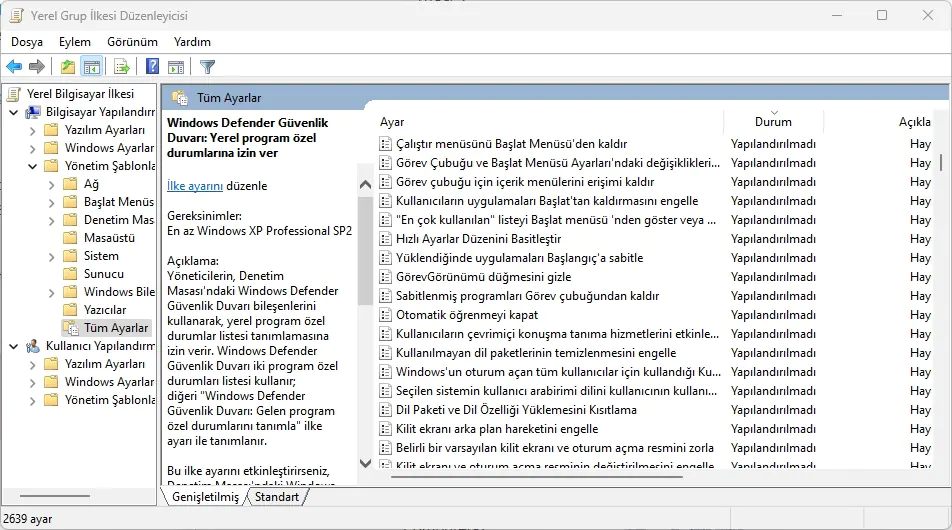
gpedit.msc MMC eklentisini açın ve Tüm Ayarlar bölümüne gidin (Yerel Bilgisayar İlkesi -> Bilgisayar Yapılandırması -> Yönetimsel Şablonlar). Bu bölüm, bilgisayara yüklenen yönetici (admx) GPO şablonlarında yapılandırılabilecek tüm seçenekleri içerir. Ayarları Durum sütununa göre sıralayarak yapılandırılmış tüm ayarları (Devre Dışı veya Etkin durumda olanları) bulabilirsiniz.

Belirli bir Grup İlkesi parametresini devre dışı bırakmak için, durumunu Yapılandırılmamış olarak değiştirmeniz gerekir.
- 11858 Teknoloji Destek Hattı -

Windows 11 Grup İlkesi Ayarlarını Sıfırlama

Mevcut yerel GPO ayarlarınızı LGPO.exe aracını kullanarak yedekleyebilirsiniz. GPResult komutunu kullanarak bir HTML raporu oluşturabilir ve bilgisayarda uygulanan tüm yerel ve etki alanı ilkesi ayarlarının bir listesini içerebilir: gpresult /h c:PSGPRreport.html Aynı şekilde, yerel GPO düzenleyicinin Kullanıcı Yapılandırması bölümündeki ayarları sıfırlayabilirsiniz.

Bu, Windows’ta uygulanan Yerel Grup İlkesi ayarlarını bulma ve geri alma işlemlerinin en kolay yoludur.

Ancak, yanlış Grup İlkesi GPO ayarları, gpedit.msc konsolunun (veya diğer programların ve araçların) çalışmasını engelleyebilir, yerel olarak bilgisayara oturum açmanızı önleyebilir, yerel yönetici izinlerinizi iptal edebilir vb. Bu tür durumlarda, bilgisayardaki yerel dosyalardaki tüm GPO ayarlarını sıfırlamanız gerekecektir.

CMD ile Tüm Grup İlkesi Ayarlarını Sıfırlama

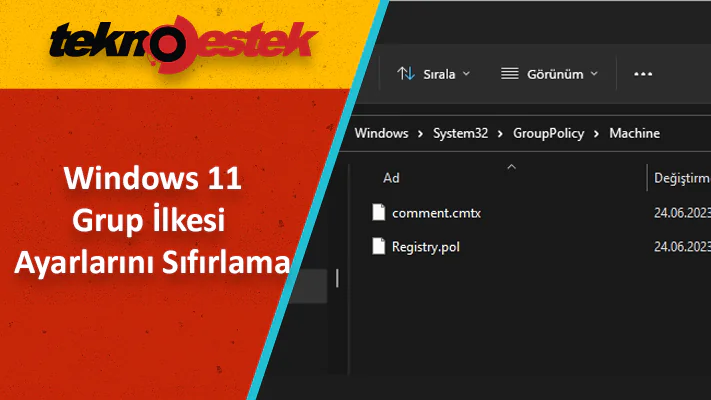
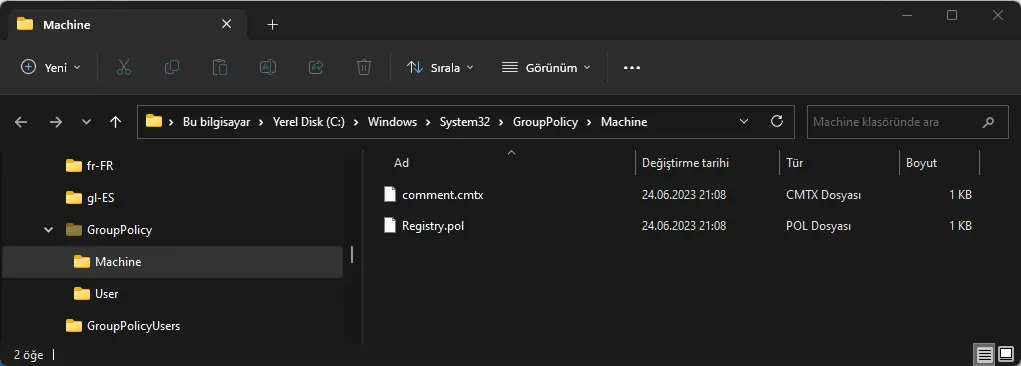
Windows, yerel Grup İlkesi ayarlarını Registry.pol dosyalarında saklar. Kullanıcı ve bilgisayar için ilke ayarları ayrı POL dosyalarında saklanır.

  • Bilgisayar ayarları ( Bilgisayar Yapılandırması bölümü ) şurada saklanır:%SystemRoot%System32GroupPolicyMachineregistry.pol
  • Kullanıcı ayarları ( Kullanıcı Konfigürasyonu bölümü ) içinde saklanır.%SystemRoot%System32GroupPolicyUserregistry.pol

gpedit.msc konsolundan yerel GPO’da belirli seçenekleri etkinleştirirseniz, yaptığınız değişiklikler Registry.pol dosyalarına kaydedilir. Yeni ayarlar, Grup İlkesi ayarları güncellendiğinde (gpupdate /force komutu veya zamanlama ile) kaydedilir ve kayıt defterine uygulanır.

- 11858 Teknoloji Destek Hattı -

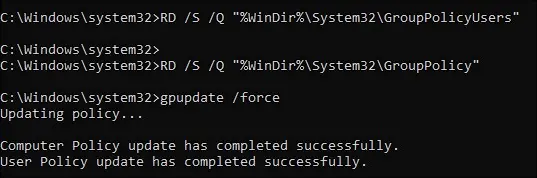
Bilgisayarınızı başlattığınızda, kayıt defteri ayarları MachineRegistry.pol dosyasından HKEY_LOCAL_MACHINE (HKLM) hive’ına aktarılır; Kullanıcı ayarları, kullanıcı Windows’a oturum açtığında UserRegistry.pol dosyasından HKEY_CURRENT_USER (HKCU) kayıt defteri hive’ına aktarılır. Bu nedenle, mevcut yerel Grup İlkesi ayarlarını kaldırmak için, Registry.pol dosyalarını GroupPolicy ve GroupPolicyUsers klasörlerinden silmeniz gerekmektedir. Registry.pol dosyalarını silerek ve mevcut GPO ayarlarını sıfırlayarak aşağıdaki komut isteminden yapabilirsiniz:

RD /S /Q "%WinDir%System32GroupPolicyUsers"
RD /S /Q "%WinDir%System32GroupPolicy"
Windows 11 Grup İlkesi Ayarlarını Sıfırlama

Kayıt defterindeki eski ayarları sıfırlamak için Grup İlkesi’ndeki ayarları güncelleyin:

gpupdate /force
Windows 11 Grup İlkesi Ayarlarını Sıfırlama

Bu komutlar, Bilgisayar Yapılandırması ve Kullanıcı Yapılandırması bölümlerindeki tüm yerel Grup İlkesi ayarlarını sıfırlayacaktır.

gpedit.msc konsolunu açın ve tüm ilke ayarlarının ‘Yapılandırılmamış’ olarak ayarlandığından emin olun. gpedit.msc konsolunu çalıştırdıktan sonra, GroupPolicyUsers ve GroupPolicy dizinleri otomatik olarak yeniden oluşturulacaktır.

İlgili: Komut İsteminde IP Adresi Nasıl Bulunur

Grup İlkesi Ayarlarını sıfırlama işlemi, bilgisayarınızın istenmeyen davranışlarını düzeltmek için etkili bir yol sağlar. Doğru şekilde yapılandırılmış Grup İlkesi ayarları, güvenlik, performans ve kullanılabilirlik gibi çeşitli alanlarda olumlu sonuçlar elde etmenizi sağlar. Bu nedenle, sorunlar yaşadığınızda veya yapılandırmaları geri almak istediğinizde Grup İlkesi ayarlarını sıfırlamak önemli bir adımdır. Teknoloji destek hattından yardım alarak bu süreci daha da kolaylaştırabilirsiniz.


ETİKETLER:gpo sıfırlamagrup ilkesinasıl yapılırsistem ayarlarıwindows 11
Bu Makaleyi Paylaş
Facebook WhatsApp WhatsApp Threads Bağlantıyı Kopyala Yazdır
Paylaş
YazarFatih ATEŞ
Teknik Destek Uzmanı
Takip Et
İster iPhone'undaki, ister Android cihazındaki veya Windows'taki ayarlar arasında geziniyor olsun, Fatih her zaman teknolojiye düşkün olmuştur. Teknolojiye, Windows'a ve güç düğmesi olan her şeye tutkuyla bağlı olarak, zamanının çoğunu yeni beceriler geliştirmek ve teknoloji dünyası hakkında daha fazla şey öğrenmek için harcadı. Öğrendiklerini de sizlerle paylaşıyor.
Yorum yapılmamış

Bir yanıt yazın Yanıtı iptal et

E-posta adresiniz yayınlanmayacak. Gerekli alanlar * ile işaretlenmişlerdir

Bağlantı Kuralım

21KBeğen
19.6KTakip Et
7.3KAbone Ol
192Takip Et

Popüler Gönderiler

AirTies Air 4960 Modem Kurulum

Uğurcan ÜN
Uğurcan ÜN
3 dk. okuma
14 Görüntüleme
Sessiz İçerik Nedir Nasıl Yapılır

Sessiz İçerik Nedir

İsmail YILDIZ
İsmail YILDIZ
6 dk. okuma
15 Görüntüleme
YouTube Video Başlığı Nasıl Yazılmalı Yolları Neler

YouTube Video Başlığı Nasıl Yazılmalı

İsmail YILDIZ
İsmail YILDIZ
6 dk. okuma
13 Görüntüleme

Lyra 3 Pro ile Şarkı Nasıl Oluşturulur

Uğurcan ÜN
Uğurcan ÜN
4 dk. okuma
26 Görüntüleme

You Might Also Like

TikTok'ta Hashtag Nasıl Kullanılır?
TikTok

TikTok’ta Hashtag Kullanımı

5 dk. okuma
Bilgisayar Oyunları

Steam’in Başlangıçta Çalışmasını Engelleme

2 dk. okuma
The Sims 2 Giriş Hatalarını Çözme
Bilgisayar Oyunları

The Sims 2 Windows 11’de Çalışmıyor

5 dk. okuma
iPhone / iOS

iPhone’da ve iPad’de Steam Link Nasıl Kurulur ve Ayarlanır?

1 dk. okuma

Size her gün en son haberleri ve sorun çözümlerini getiriyoruz!

TeknoDestek Müşteri Hizmetleri
Facebook-f Instagram Tiktok Twitter Youtube Linkedin Whatsapp Phone-alt Rss

İş Ortaklarımız

TeknoDestek Müşteri Hizmetleri
© 2013 - 2026 TeknoDestek Müşteri Hizmetleri • Tüm hakları saklıdır • Bu sitedeki tüm içerikler (metin, görsel, video, logo, tasarım vb.) 5846 sayılı Fikir ve Sanat Eserleri Kanunu (FSEK) kapsamında korunmaktadır • İzinsiz kopyalanması, çoğaltılması, yayınlanması veya herhangi bir şekilde kullanılması yasaktır • İhlal tespitinde; FSEK Madde 71-73 uyarınca yasal süreç başlatma, maddi/manevi tazminat talep etme ve cezai işlem için başvurma hakkımız saklıdır • TeknoDestek, TeknoS@R'un bir kuruluşudur • Tema Düzenleyen: Fatih ATEŞ
Sorun Hala Çözülmedi mi?
Aradığın çözümü bulamadıysan, 11858 Teknoloji Destek Hattımız sana yardımcı olabilir. 2011’den beri Türkiye’nin en tecrübeli teknoloji destek ekiplerinden biri olarak, bilgisayar, telefon, tablet, modem, akıllı TV ve sosyal medya sorunlarında 7/24 profesyonel destek veriyoruz. Uzman ekibimizle hemen görüşmek ister misin?

    📞 11858’i Şimdi Ara

    Görüşme öncesi dakika ücreti sesli olarak bilgilendirilir
    Welcome Back!

    Sign in to your account

    Kullanıcı Adı veya E-posta Adresi
    Şifre

    Şifrenizi mi unuttunuz?