TeknoDestek Müşteri Hizmetleri
  • Haberler
    HaberlerDaha Fazla Göster
    Sessiz İçerik Nedir Nasıl Yapılır
    Sessiz İçerik Nedir
    6 dk. okuma
    Spotify SongDNA Nedir
    4 dk. okuma
    Apple Creator Studio Nasıl Kullanılır
    6 dk. okuma
    Mikro İçerik Nedir Nasıl Yapılır
    Mikro İçerik Nedir
    6 dk. okuma
    Türkiye’de Araçlarda Multimedya Ekranı Kullanımı Yasakları
    6 dk. okuma
  • Bilgisayar
    BilgisayarDaha Fazla Göster
    WordPress bakım modunda takılı kalması için FTP istemcisinde .maintenance dosyasının kök dizindeki görüntüsü
    WordPress Bakım Modunda Takılı Kalması Sorunu ve Çözümü
    7 dk. okuma
    WordPress Site Teknik Sorunlar Yaşıyor
    WordPress Site Teknik Sorunlar Yaşıyor Hatası Çözümü
    5 dk. okuma
    SSH Bağlantı Reddedildi Hatası Çözümü
    6 dk. okuma
    WordPress Planlı Bakım
    WordPress Planlı Bakım Nedeniyle Kısa Süreliğine Kullanılamayacak Hatası ve Çözümü
    7 dk. okuma
    Windows 11 Başlat Menüsünden Web Aramaları Kapatma
    5 dk. okuma
  • Mobil
    MobilDaha Fazla Göster
    Navigasyon Yönlendirici Değiştirme
    Google Haritalarda Navigasyon Yönlendirici Değiştirme
    3 dk. okuma
    Apple CarPlay'da uygulamaların yerini değiştirme
    Apple CarPlay’da Uygulamaların Yerini Değiştirme
    4 dk. okuma
    Android Auto Nedir, Nasıl Kullanılır
    4 dk. okuma
    Android 5G Ayarı Nasıl Yapılır
    4 dk. okuma
    iPhone 5G Ayarı Nasıl Yapılır
    4 dk. okuma
  • Sosyal Medya
    Sosyal MedyaDaha Fazla Göster
    YouTube Video Başlığı Nasıl Yazılmalı Yolları Neler
    YouTube Video Başlığı Nasıl Yazılmalı
    6 dk. okuma
    Tiktok Sorun Bildirme Ekranı Nerede
    5 dk. okuma
    X uygulamasında gündeme girme için hashtag ve etkileşim ekranı
    X Uygulamasında Gündeme Nasıl Girilir
    5 dk. okuma
    TikTok İçerik Yorgunluğu Nedir
    6 dk. okuma
    Sosyal Medyada Marka Dili Nasıl Oluşturulur Yolları Neler
    Sosyal Medyada Marka Dili Nasıl Oluşturulur
    6 dk. okuma
  • İnceleme
    İncelemeDaha Fazla Göster
    MacBook Neo Piyasayı Sarsmaya Geliyor
    5 dk. okuma
    Instax Mini Evo Cinema
    4 dk. okuma
    Samsung Galaxy Book 6 Ultra
    Samsung Galaxy Book 6 Ultra İnceleme
    8 dk. okuma
    Bütçe Dostu Mac Seçenekleri
    Bütçe Dostu Mac MacBook Neo vs Mac Mini
    7 dk. okuma
    Xiaomi Mi Taşınabilir Şarjlı Kompresör İnceleme
    10 dk. okuma
  • İletişim
YouTube
  • Facebook
26 Nis 2026, Pazar
TeknoDestek Müşteri HizmetleriTeknoDestek Müşteri Hizmetleri
Yazı BoyutuAa
  • Haberler
  • Mobil
  • Sosyal Medya
  • Bilgisayar
  • İnceleme
  • İnternet ve Ağ
  • Ev Elektroniği
  • İletişim
Search
  • Haberler
    • Cihaz Duyuruları
    • Teknoloji
    • Uygulama Gelişmeleri
  • Bilgisayar
    • Linux
    • macOS
    • Windows
  • İnceleme
    • Bilgisayar
    • Ev Elektroniği
    • Tablet
    • Tavsiyeler & Karşılaştırmalar
    • Telefon
  • Mobil
    • Android
    • Giyilebilir Cihazlar
    • HarmonyOS
    • iPhone / iOS
  • Sosyal Medya
    • Facebook
    • Instagram
    • TikTok
    • Snapchat
    • Teams
    • Telegram
    • WhatsApp
    • X
  • İletişim
Bizi Takip Edin
ReadyBoost' ile Windows 10'u Nasıl Hızlandırabilirim? (Resimli Anlatım)
Windows

ReadyBoost ile Windows 10 Nasıl Hızlandırılır

Kübra GÜLDÖKMEZ
Son güncelleme: 20 Ağustos 2025 12:26
Kübra GÜLDÖKMEZ
Paylaş
Paylaş

ReadyBoost ile windows 10 nasıl hızlandırılır, düşük RAM’li sistemler için akıllı çözüm. Windows 10 işletim sistemine sahip bilgisayarlarda zamanla oluşan performans düşüşü, özellikle düşük RAM kapasitesine sahip cihazlarda daha belirgin hale gelir.

Bu noktada devreye giren ReadyBoost teknolojisi, USB bellek veya SD kart gibi harici depolama birimlerini önbellek olarak kullanarak sistemin daha hızlı tepki vermesini sağlar. ReadyBoost, sabit diske erişim süresini azaltarak uygulama başlatma, dosya arama ve genel sistem yanıt süresini optimize eder. Bu yazıda, ReadyBoost’un nasıl çalıştığını, hangi donanım gereksinimlerine ihtiyaç duyduğunu ve Windows 10 üzerinde adım adım nasıl etkinleştirileceğini detaylı biçimde ele alıyoruz.

İçindekiler
  • ReadyBoost ile Windows 10 Nasıl Hızlandırılır
    • ReadyBoost Nedir ve Nasıl Çalışır
      • ReadyBoost Kullanmak İçin Gerekenler
- 11858 Teknoloji Destek Hattı -

ReadyBoost ile Windows 10 Nasıl Hızlandırılır

Windows 10 işletim sisteminizin performansını artırmak için bir USB sürücüsü, SD kartı veya bir CF kartı kullanabilirsiniz.

SD kartlar söz konusu olduğunda, makinenizde bulunan dahili SD kart okuyucusunu kullandığınızdan emin olun. Harici kart okuyucu, dahili kart okuyucu kadar etkili olmayabilir. Ayrıca, USB sürücünüzü veya SD kartınızı, ReadyBoost’u kurmadan önce biçimlendirmeniz daha iyi olur. Ancak, tamamen isteğe bağlıdır.

Şimdi, ReadyBoost’u USB sürücünüzde kurma ve Windows 10’u hızlandırma adımlarına geçelim (önceki sürümler için seçenekler biraz farklı olabilir):

  • USB sürücüyü, Windows 10 yüklü bilgisayarınıza bağlayın.
  • Masaüstünde Bilgisayar(ım)’a veya Bu Bilgisayar’a giriş yapın.
  • USB sürücünüze mouse ile sağ tıklayın ve Özellikler’i seçin.
  • Açılan pencerede ReadyBoost sekmesi altında, ReadyBoost özelliği için kullanılacak USB sürücüsü alanını ayarlayabilir veya komple USB sürücüsünü kullanabilirsiniz.
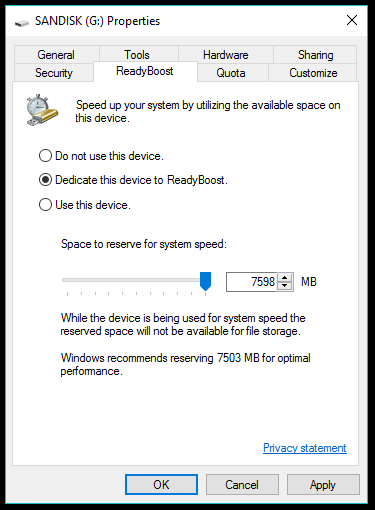
ReadyBoost ile Windows 10 Nasıl Hızlandırılır Adımlar

  • USB sürücüyü herhangi bir amaçla kullanmayacaksanız, Bu cihazı ReadyBoosta adayın (Dedicate this device to ReadyBoost seçeneğini seçebilirsiniz.
  • USB sürücüsünü başka amaçlar için de kullanacaksanız, Bu cihazı kullan seçeneğini seçin ve ReadyBoost ta kullanılacak alanı ayırmak için kaydırıcıyı kullanın.
  • İşlemi tamamlamak için Tamam’ı tıklayın. Windows’un, USB sürücüsünü yapılandırması biraz zaman alacaktır.

Böylece, bilgisayarın donanım kaynakları azsa ReadyBoost’u, kullanarak Windows’u hızlandırabilirsiniz fakat bu, bilgisayara göre farklılık gösterebilir.
ReadyBoost ile Windows 10 Nasıl Hızlandırılır

- 11858 Teknoloji Destek Hattı -

ReadyBoost Nedir ve Nasıl Çalışır

ReadyBoost, Windows 10 işletim sisteminde yerleşik olarak bulunan bir performans artırma teknolojisidir. Özellikle düşük RAM kapasitesine sahip bilgisayarlarda, harici bir USB bellek veya SD kartı kullanarak sistemin daha hızlı çalışmasını sağlar. Bu teknoloji, sık kullanılan verileri bu harici belleğe önbelleğe alır ve sabit diske kıyasla daha hızlı erişim sunar.

ReadyBoost teknolojisi, düşük RAM’e sahip Windows 10 sistemlerde performans artışı sağlamak için etkili bir yöntem sunar. Ancak sistem hızlandırma konusunda daha kapsamlı çözümler arayan kullanıcılar için Windows 10’u daha hızlı hale getirin başlıklı içeriğimizde, arka plan hizmetlerinin yönetiminden disk optimizasyonuna kadar birçok ek yöntem detaylı biçimde ele alınmaktadır. ReadyBoost ile elde edilen hız kazanımını desteklemek ve sisteminizi daha verimli hale getirmek için bu rehbere mutlaka göz atmanızı öneririz.

ReadyBoost Kullanmak İçin Gerekenler

  • En az 256 MB boş alan ve yüksek veri aktarım hızı (minimum 2.5 MB/sn okuma, 1.75 MB/sn yazma).
  • FÖzellikle 4 GB ve altı RAM’e sahip cihazlarda daha etkili sonuç verir.
  • ReadyBoost, Windows Vista’dan itibaren desteklenmektedir ancak Windows 10’da daha stabil çalışır.

ReadyBoost, özellikle düşük RAM’e sahip Windows 10 sistemlerde performans artışı sağlamak için etkili ve erişilebilir bir çözümdür. Harici bir USB bellek aracılığıyla sistem önbelleğini optimize eden bu teknoloji, uygulama yanıt sürelerini kısaltır ve genel kullanıcı deneyimini iyileştirir. Donanım yükseltmesi gerektirmeden uygulanabilen ReadyBoost, bütçe dostu bir hızlandırma yöntemi olarak öne çıkar. Ancak maksimum verim için uyumlu donanım kullanımı ve sistem gereksinimlerine dikkat edilmesi önemlidir. Düzenli bakım ve doğru yapılandırma ile Windows 10 bilgisayarınızdan daha yüksek performans elde etmek mümkündür.

20 Ağustos 2025 Güncellemesi: Bu içerik, doğruluğu sağlamak ve süreçteki değişiklikleri yansıtmak için güncellendi.

- 11858 Teknoloji Destek Hattı -

ETİKETLER:hızlandırma nasıl yapılırperformans artırmareadyboostwindows 10
Bu Makaleyi Paylaş
Facebook WhatsApp WhatsApp Threads Bağlantıyı Kopyala Yazdır
Paylaş
Yorum yapılmamış

Bir yanıt yazın Yanıtı iptal et

E-posta adresiniz yayınlanmayacak. Gerekli alanlar * ile işaretlenmişlerdir

Bağlantı Kuralım

21KBeğen
19.6KTakip Et
7.3KAbone Ol
192Takip Et

Popüler Gönderiler

AirTies Air 4960 Modem Kurulum

Uğurcan ÜN
Uğurcan ÜN
3 dk. okuma
14 Görüntüleme
Sessiz İçerik Nedir Nasıl Yapılır

Sessiz İçerik Nedir

İsmail YILDIZ
İsmail YILDIZ
6 dk. okuma
15 Görüntüleme
YouTube Video Başlığı Nasıl Yazılmalı Yolları Neler

YouTube Video Başlığı Nasıl Yazılmalı

İsmail YILDIZ
İsmail YILDIZ
6 dk. okuma
13 Görüntüleme

Lyra 3 Pro ile Şarkı Nasıl Oluşturulur

Uğurcan ÜN
Uğurcan ÜN
4 dk. okuma
26 Görüntüleme

You Might Also Like

Windows 11'de Kalan Pil Yüzdesi Gözükmüyor
Windows

Windows 11 Kalan Pil Süresi Gözükmüyor

3 dk. okuma
Windows

Windows 11′ de Bildirim Sesi Nasıl Değiştirilir

3 dk. okuma
Windows 11 Başlat Menüsü Ayarlama
Windows

En İyi Windows 11 Başlat Menüsü Alternatifleri

3 dk. okuma
Lenovo dizüstü bilgisayarınızın şifresini unuttuysanız pratik çözümler. Microsoft hesabı, sıfırlama diski ve güvenli yöntemlerle erişim sağlayın.
Windows

Lenovo Dizüstü Bilgisayarda Parola Nasıl Sıfırlanır

5 dk. okuma

Size her gün en son haberleri ve sorun çözümlerini getiriyoruz!

TeknoDestek Müşteri Hizmetleri
Facebook-f Instagram Tiktok Twitter Youtube Linkedin Whatsapp Phone-alt Rss

İş Ortaklarımız

TeknoDestek Müşteri Hizmetleri
© 2013 - 2026 TeknoDestek Müşteri Hizmetleri • Tüm hakları saklıdır • Bu sitedeki tüm içerikler (metin, görsel, video, logo, tasarım vb.) 5846 sayılı Fikir ve Sanat Eserleri Kanunu (FSEK) kapsamında korunmaktadır • İzinsiz kopyalanması, çoğaltılması, yayınlanması veya herhangi bir şekilde kullanılması yasaktır • İhlal tespitinde; FSEK Madde 71-73 uyarınca yasal süreç başlatma, maddi/manevi tazminat talep etme ve cezai işlem için başvurma hakkımız saklıdır • TeknoDestek, TeknoS@R'un bir kuruluşudur • Tema Düzenleyen: Fatih ATEŞ
Sorun Hala Çözülmedi mi?
Aradığın çözümü bulamadıysan, 11858 Teknoloji Destek Hattımız sana yardımcı olabilir. 2011’den beri Türkiye’nin en tecrübeli teknoloji destek ekiplerinden biri olarak, bilgisayar, telefon, tablet, modem, akıllı TV ve sosyal medya sorunlarında 7/24 profesyonel destek veriyoruz. Uzman ekibimizle hemen görüşmek ister misin?

    📞 11858’i Şimdi Ara

    Görüşme öncesi dakika ücreti sesli olarak bilgilendirilir
    Welcome Back!

    Sign in to your account

    Kullanıcı Adı veya E-posta Adresi
    Şifre

    Şifrenizi mi unuttunuz?