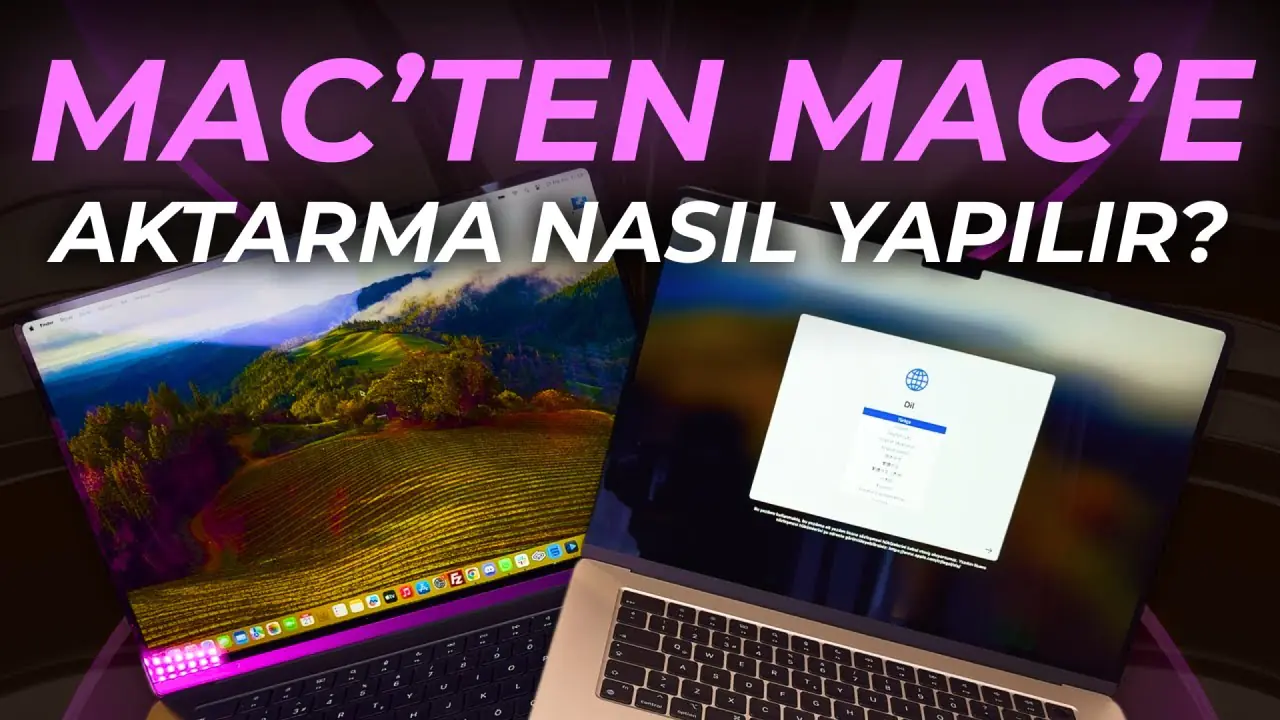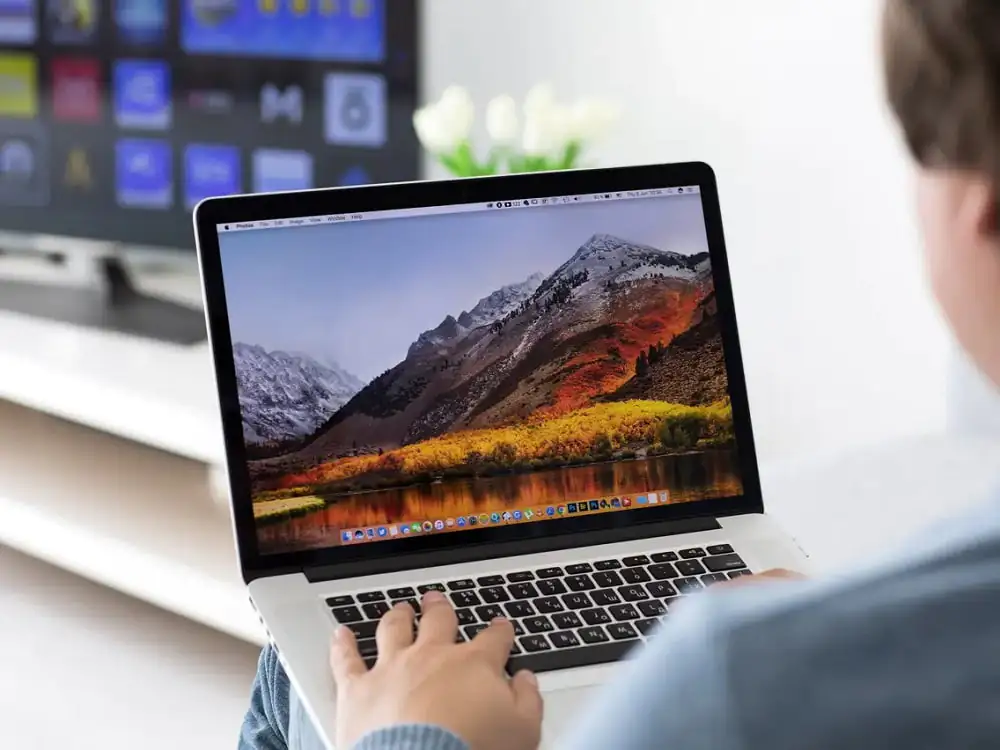

Mac Bilgisayarı TV ye Nasıl Bağlayabilirsiniz sorusunun cevabını merak ediyor musunuz? Kablolu ve kablosuz yöntemlerle kolay bağlantıyı öğrenin.
Günümüzde bilgisayar ekranlarını daha büyük bir ekrana yansıtmak hem iş hem de eğlence için tercih edilen yöntemlerden biri haline geldi. Özellikle Mac kullanıcıları, sunum, oyun veya film izleme gibi amaçlarla cihazlarını TV’ye bağlamak istiyor.


Bu içerikte, Mac bilgisayarı televizyona bağlamanın en pratik yollarını bulacaksınız. Kablo ile bağlantı kurarken dikkat etmeniz gereken adımların yanı sıra, kablosuz yansıtma seçeneklerini de basit ve anlaşılır bir şekilde aktaracağız. Böylece hangi yöntemin sizin için daha uygun olduğunu kolayca seçebilirsiniz.
Mac Bilgisayarı TV ye Nasıl Bağlayabilirsiniz
Bir Mac‘i televizyona bağlamak, dünya çapındaki ağa (internete) çok daha büyük bir ekranda erişmenizi sağlar. Mac ile bir TV kullanmak, size ikinci bir monitör imkânı vererek, iş veya oyun oynamayı daha üretken ve eğlenceli hale getirebilir. Ve çoğu durumda, aynı anda iki harici monitör veya TV bile bağlayabilirsiniz.
Mac‘inizin harici video (ekran) donanımıyla uyumluluğunu kontrol etmek için ekranın sol üst köşesindeki Apple logosunu tıklayın, ardından Bu Mac Hakkında (About this Mac) seçeneğine tıklayın. Açılır pencerede Destek (Support) seçeneğine tıklayın ve ardından bir sonraki pencerede Teknik Özellikler (Specifications) seçeneğine tıklayın. Mac‘inizin harici video (ekran) özelliği hakkında bilgi içeren bir web sayfası açılacaktır; Video Desteği (Video Support) başlığını görene kadar aşağı kaydırın ve altındaki bilgileri okuyun.
Bununla birlikte, yakın görüş mesafesinde kullanmak üzere tasarlanmış özel bilgisayar monitörleri genellikle bir TV‘den çok daha iyi çözünürlüğe sahip olduğundan, TV‘lerin her zaman harika bir ikinci monitör alternatifi olmadığını unutmayın.
Mac’i, Kabloyla TV’ye Bağlama
Thunderbolt veya HDMI çıkışı olan daha eski bir Macbook‘unuz varsa, Mac‘inizi en yeni TV‘lere bağlayabilirsiniz (Thunderbolt bağlantı noktasını kullanacaksanız, HDMI‘ya dönüşen bir kabloya ihtiyacınız olabileceğini unutmayın).
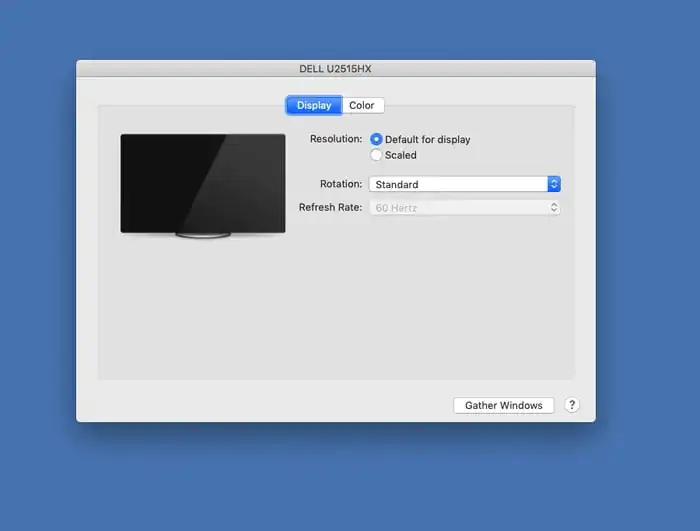
Bilgisayarın çıkışını, TV‘deki bir video girişine bağlayın ve daha sonra Mac‘inizde Apple logosuna, ardından Sistem Tercihleri (System Preferences) menüsüne ve ardından Ekranlar (Screens) seçeneğine tıklayın. Bir sonraki pencerede, Görüntü için varsayılan (Default for display) seçeneğinin seçili olduğundan emin olun. Görüntü için varsayılan (Default for display) seçeneğini seçmek, Mac‘inizin, monitörünüz (TV’niz) için en iyi ayarları otomatik olarak bulmasını ve seçmesini sağlar.
Çoğu HD çözünürlüklü TV, HDMI kablosu aracılığıyla bir Mac‘ten ses aktarımını da alabilir. Ses aktarımını etkinleştirmek için Mac’inizde Apple logosuna, Sistem Tercihleri (System Preferences) menüsüne tıklayın, ardından Ses (Sound) seçeneğine tıklayın ve Mac’inizi bağladığınız TV‘yi seçin. (Daha eski bilgisayarlar ve/veya TV‘ler, iki cihazı, Mac‘in kulaklık jakı (girişi) aracılığıyla, ikinci bir kablo kullanarak bir ses girişine bağlamayı gerektirebilir.)
Mac, Akıllı (Smart) TV’ye Kablosuz Olarak Nasıl Bağlanır?
Yeni nesil Mac‘ler ve Apple TV‘ler, ekran yansıtmayı inanılmaz derecede kolaylaştırıyor.
TV‘yi ve Apple TV‘yi açın, ardından Mac‘te Apple logosuna, ardından Sistem Tercihleri (System Preferences) menüsüne tıklayın, ardından Ekranlar (Screens) seçeneğine tıklayın ve son olarak AirPlay Display görev çubuğundan, bağlanmak istediğiniz TV‘yi seçin.
Bir Mac‘i, Apple TV olmadan diğer akıllı (smart) TV‘lere yansıtmak için, o TV markasının ürünlerinde çalışacak şekilde tasarlanmış ve geliştirilmiş bir (görüntü) yansıtma uygulaması edinmeniz gerekir. Samsung TV‘ler için App Store‘dan Samsung SmartThing uygulamasını kullanabilirsiniz. Sony TV’ler için AirBeamTV uygulamasını kullanabilirsiniz. Google’da arama yaparak, Mac‘inizden, hemen hemen her marka akıllı (smart) TV‘ye (görüntü) yansıtmak için kullanabileceğiniz doğru uygulamayı bulabilirsiniz.
Mac bilgisayarınızı TV’ye bağlarken sorunlarla karşılaşırsanız endişelenmenize gerek yok. 11858 Teknoloji Destek Hattı, Apple cihazları dahil olmak üzere bilgisayar ve televizyon bağlantı problemlerinde profesyonel çözümler sunuyor. Lisanslı yazılımlar ve uzman kadrosuyla güvenilir hizmet sağlayan 11858, Türkiye genelinde 7/24 erişilebilir durumda.
Mac kullanıcılarının karşılaşabileceği sorunlar yalnızca TV bağlantısıyla sınırlı değildir. Dosya yönetimi sırasında ortaya çıkan hata kodları da zaman zaman can sıkıcı olabilir. Özellikle Mac hata kodu -43 nasıl onarılır, dosya taşıma veya silme işlemleri sırasında karşınıza çıkabilir. Böyle bir durumda neler yapabileceğinizi öğrenmek için Mac hata kodu -43 nasıl onarılır konusunu ele aldığımız içeriğe göz atabilirsiniz.
Artık Mac bilgisayarınızı televizyona bağlamanın hem kablolu hem de kablosuz yollarını biliyorsunuz. Siz de hangi yöntemi kullandığınızı veya bağlantı sırasında yaşadığınız deneyimleri yorumlarda paylaşarak diğer okuyuculara yardımcı olabilirsiniz. Belki de sizin ipuçlarınız başkalarının işini kolaylaştırır.