TeknoDestek Müşteri Hizmetleri
  • Haberler
    HaberlerDaha Fazla Göster
    Yenilenmiş Akıllı Telefonlara İade Hakkı kapsamında mağazada telefon inceleyen kullanıcı görüntüsü
    Yenilenmiş Akıllı Telefonlara İade Hakkı Getirildi
    7 dk. okuma
    Zerger App nedir? Nasıl kullanılır?
    Zerger App Nedir? Nasıl Kullanılır?
    7 dk. okuma
    Sessiz İçerik Nedir Nasıl Yapılır
    Sessiz İçerik Nedir
    6 dk. okuma
    Spotify SongDNA Nedir
    Spotify SongDNA Nedir
    4 dk. okuma
    Apple Creator Studio Nasıl Kullanılır
    Apple Creator Studio Nasıl Kullanılır
    6 dk. okuma
  • Bilgisayar
    BilgisayarDaha Fazla Göster
    Mac'te Firmware Parolası Nedir
    Mac’te Firmware Parolası Nedir
    5 dk. okuma
    Windows'ta iOS Uygulamaları Geliştirmenin 4 Yolu
    Windows’ta iOS Uygulamaları Geliştirmenin 4 Yolu
    5 dk. okuma
    Windows Görev Zamanlayıcı’da Microsoft Compatibility Appraiser ve tanılama görevlerini devre dışı bırakma ekranı
    Ani RAM Artışını Görev Zamanlayıcıdan Çözün
    7 dk. okuma
    Windows Terminal ekranında winget, sfc ve Get-Process komutları ile sistem performansı kontrolü
    Terminal Komutları ile Windows Hızlandırma
    7 dk. okuma
    Metin: Windows 11 ViveTool Kodları 2026 için komut isteminde özellik etkinleştirme ekranı
    Windows 11 ViveTool Kodları 2026
    10 dk. okuma
  • Mobil
    MobilDaha Fazla Göster
    iPhone'da uygulamasız resim arka planı silme
    iPhone’da Uygulamasız Resim Arka Planı Silme
    4 dk. okuma
    iPhone'da Kamera Takibini Kapatma
    iPhone’da Kamera Takibini Kapatma
    3 dk. okuma
    Yenilenmiş Akıllı Telefonlara İade Hakkı kapsamında mağazada telefon inceleyen kullanıcı görüntüsü
    Yenilenmiş Akıllı Telefonlara İade Hakkı Getirildi
    7 dk. okuma
    iOS 26'da Face ID Çalışmıyor mu
    iOS 26’da Face ID Çalışmıyor Sorunu Çözümü
    5 dk. okuma
    Phone'unuzda iOS 26'da Alarm Çalmıyor mu
    iPhone’unuzda iOS 26’da Alarm Çalmıyor Sorunu Çözümü
    5 dk. okuma
  • Sosyal Medya
    Sosyal MedyaDaha Fazla Göster
    LinkedIn Şirket Sayfası oluşturma ekranı ve profil ayarlarının görsel anlatımı
    LinkedIn Şirket Sayfası Nasıl Oluşturulur
    6 dk. okuma
    WordPress Facebook eklentisi seçeneklerini gösteren sosyal medya entegrasyon ekranı örneği
    En İyi 8 WordPress Facebook Eklentisi ile Sitenizi Güçlendirin
    5 dk. okuma
    Dijital Reklam Platformları Google Ads Facebook ve Instagram reklam türlerini karşılaştıran görsel
    Dijital Reklam Platformları Google Ads, Facebook ve Instagram Reklamlarını Doğru Kullanma Rehberi
    5 dk. okuma
    Facebook oEmbed Sorununu gösteren WordPress ve Facebook bağlantı hatası görseli
    Facebook oEmbed Sorununu WordPress Kullanıcıları İçin Kesin Çözüm
    6 dk. okuma
    WhatsApp Mesajları Bilgisayarda Neden Geç Geliyor Çözümü Nedir
    WhatsApp Mesajları Bilgisayarda Neden Geç Geliyor
    6 dk. okuma
  • İnceleme
    İncelemeDaha Fazla Göster
    Radar ve Kontrol Noktalarını Görme
    Otoyollarda Radar ve Kontrol Noktalarını Görme
    4 dk. okuma
    Poco F7 Ultra 5G nasıl açılır sorusunu yanıtlayan güç tuşu ve ekran görseli
    Poco F7 Ultra 5G Nasıl Açılır ve Kapatılır
    5 dk. okuma
    Moto G87 Tanıtıldı 200 MP Kamera İle Dengeleri Değiştiriyor
    Moto G87 Tanıtıldı 200 MP Kamera İle Dengeleri Değiştiriyor
    7 dk. okuma
    Lenovo Pro 9i Aura Edition İnceleme için OLED ekranlı dizüstü bilgisayar
    Lenovo Pro 9i Aura Edition İnceleme
    Google Haritalar Navigasyon da Yönlendirici Değiştirme
    Google Haritalar Navigasyonda Yönlendirici Değiştirme
    3 dk. okuma
  • İletişim
YouTube
  • Müşteri Hizmetleri
  • Modem Kurulumu
  • Windows 11
  • Yapay Zeka
  • Akıllı Telefon
  • Robot Süpürge
14 May 2026, Perşembe
TeknoDestek Müşteri HizmetleriTeknoDestek Müşteri Hizmetleri
Yazı BoyutuAa
  • Haberler
  • Mobil
  • Sosyal Medya
  • Bilgisayar
  • İnceleme
  • İnternet ve Ağ
  • Ev Elektroniği
  • İletişim
Site içi Arama
  • Haberler
    • Cihaz Duyuruları
    • Teknoloji
    • Uygulama Gelişmeleri
  • Bilgisayar
    • Linux
    • macOS
    • Windows
  • İnceleme
    • Bilgisayar
    • Ev Elektroniği
    • Tablet
    • Tavsiyeler & Karşılaştırmalar
    • Telefon
  • Mobil
    • Android
    • Giyilebilir Cihazlar
    • HarmonyOS
    • iPhone / iOS
  • Sosyal Medya
    • Facebook
    • Instagram
    • TikTok
    • Snapchat
    • Teams
    • Telegram
    • WhatsApp
    • X
  • İletişim
Bizi Takip Edin
Notları Mac'ten Mac'e Aktarmanın 4 Yolu 
macOS

Notları Mac’ten Mac’e Aktarmanın 4 Yolu

Adem SOYLU
Son güncelleme: 28 Haziran 2024 13:35
Adem SOYLU
911 Görüntüleme
Paylaş
5 dk. okuma
Paylaş

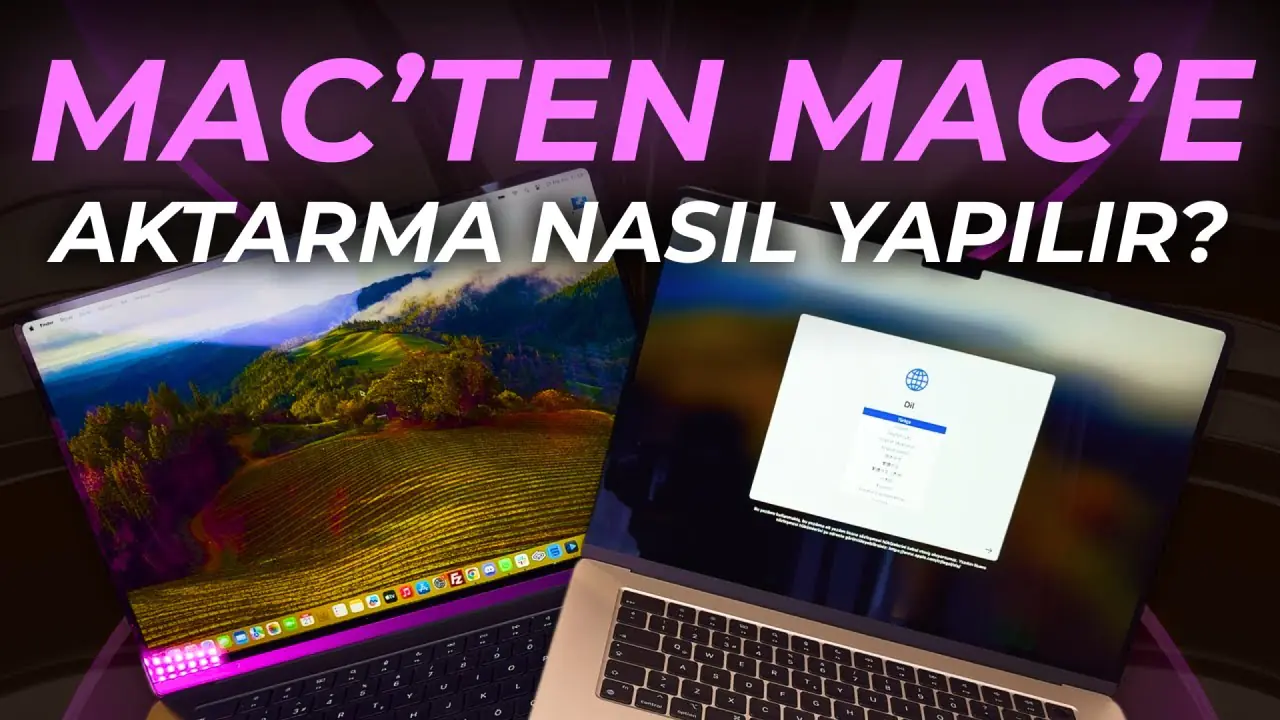
Notları Mac’ten Mac’e aktarmanın 4 Yolu bahsedecek olursak İster bir makalenin tamamını yazmak, ister Mac’inizde hızlı bir şekilde not almak isteyin, Apple Notes, Mac’in en etkili not alma uygulamalarından biridir. Ancak Apple, notları verimli bir şekilde paylaşmanız için size sınırlı esneklik sunar. Bu nedenle, birden fazla notu Mac’ten Mac’e aktarmak bazen zor olabilir.

Notları Mac’ten Mac’e Aktarmanın 4 Yolu

Notlarınızı paylaşmak veya aktarmak istiyorsanız birkaç pratik çözüm bulunmaktadır. Ders notlarınızı bir arkadaşınızla paylaşmak veya tüm notlarınızı eski Mac’inizden yenisine aktarmak isteyebilirsiniz. İşte notları bir Mac’ten diğerine aktarmanın en iyi dört yolu:

- 11858 Teknoloji Destek Hattı -
11858 Teknoloji Destek Hattı ile 7/24 telefonla teknik destek ve uzaktan destek alın 11858 Teknoloji Destek Hattı ile 7/24 telefonla teknik destek ve uzaktan destek alma
  1. Mac’ler Arasında Bireysel Notları Paylaşmak İçin AirDrop’u Kullanın

AirDrop, yakınınızdaki MacBook’lar arasında dosya paylaşmanın en hızlı ve en kolay yollarından biridir. Ancak, AirDrop’un aynı anda yalnızca bir notu paylaşmanıza izin verdiğini unutmayın. Bu yöntem, küçük miktarda notu hızlıca aktarmak için idealdir.

AirDrop Kullanarak Notları Paylaşma Adımları:

  • İlk Mac’inizde Notes uygulamasını başlatın ve paylaşmak istediğiniz nota gidin.
  • Nota sağ tıklayın ve “Notu Paylaş” seçeneğini seçin.
  • “Kopya Gönder”i seçin ve ardından AirDrop’a tıklayın.
  • Paylaşmak istediğiniz diğer Mac’i seçin.
  • Diğer Mac’te “Kabul Et”e tıklayarak aktarımı kabul edin.
  • Not, doğrudan diğer Mac’in Notes uygulamasında görünecektir.
  1. Exporter Uygulaması ile Notları Toplu Olarak Dışa Aktarma

macOS, notları içe ve dışa aktarmanıza olanak tanır, ancak toplu dışa aktarma işlemi için bir üçüncü taraf uygulamaya ihtiyaç duyabilirsiniz. Exporter, Mac’inizdeki tüm notları tek seferde dışa aktarmanızı sağlayan kullanışlı bir uygulamadır.

  • Mac’inizde Exporter uygulamasını başlatın.
  • Menü çubuğunda “Format” seçeneğine tıklayın.
  • Notları dışa aktarmak için HTML formatını seçin.
  • Büyük dışa aktarma düğmesine tıklayın.

Dizini Seçin: Dışa aktarma için bir dizin seçin ve “Buraya Dışa Aktar”ı tıklayın. Örnek olarak, Masaüstü’nü seçebilirsiniz.
Notları Mac'ten Mac'e Aktarmanın 4 Yolu

Bekleyin: Exporter’ın notlarınızı dışa aktarmayı bitirmesini bekleyin.

Dışa aktarılan notlar klasörünü harici bir sürücü, AirDrop veya e-posta kullanarak diğer Mac’e taşıyın. İşlemi tamamladıktan sonra, dışa aktarılan notları içe aktarmak için aşağıdaki adımları izleyin:

- 11858 Teknoloji Destek Hattı -
11858 Teknoloji Destek Hattı ile 7/24 telefonla teknik destek ve uzaktan destek alın 11858 Teknoloji Destek Hattı ile 7/24 telefonla teknik destek ve uzaktan destek alma
  • İkinci Mac’te Notes uygulamasını açın ve menü çubuğundan “Dosya”ya tıklayın.
  • “Notlara İçe Aktar” seçeneğini tıklayın.
  • Dışa aktarılan notlar klasörünü sakladığınız dizine gidin.
  • İstediğiniz kadar not seçin ve “İçe Aktar”ı tıklayın. Bir klasördeki birden fazla notu seçmek için Cmd tuşunu basılı tutun ve notlara tıklayın.
  • Açılan pencerede “İçe Aktar”ı tıklayın.

İçe aktarılan tüm notlarınız Notes uygulamasında “İçe Aktarılan Notlar” adlı yeni bir klasörde görünecektir.  Ayrıca Apple destek için buradan yararlanabilirsiniz.

  1. Notları PDF Olarak Dışa Aktarma

Notlarınızı Mac’inizdeki Notes uygulamasına aktarmak istemiyorsanız ancak yine de onlara erişmeniz gerekiyorsa, notları PDF olarak dışa aktarabilirsiniz. Bu yöntem, üçüncü taraf bir uygulamaya olan ihtiyacı ortadan kaldırır ve notlarınızı zahmetsizce PDF olarak dönüştürüp paylaşabilirsiniz.

Notları PDF Olarak Dışa Aktarma Adımları:

  • Mac’inizde Notes uygulamasını açın, dışa aktarmak istediğiniz notu seçin ve menü çubuğunda “Dosya”ya tıklayın.
  • “PDF Olarak Dışa Aktar” seçeneğini tıklayın.
  • Dışa aktarma için bir dizin seçin ve “Kaydet”e tıklayın.

Dışa aktarılan not, seçilen konumda PDF olarak görünecektir. Bu notu diğer Mac’inizle paylaşmak için harici bir sürücü, AirDrop veya e-posta kullanabilirsiniz.
Notları Mac’ten Mac’e Aktarmanın 4 Yolu

  1. Notları iCloud ile Eşitleyin

Bir Mac’ten diğerine geçiş yapıyorsanız ve notları Mac’ler arasında nasıl paylaşacağınızı merak ediyorsanız, iCloud kullanarak notlarınızı senkronize edebilirsiniz. macOS, notlarınızı ve diğer pek çok şeyi iCloud’da yedeklemenize olanak tanır ve bunları yeni Mac’inize hızlı bir şekilde geri yükleyebilirsiniz.

- 11858 Teknoloji Destek Hattı -
11858 Teknoloji Destek Hattı ile 7/24 telefonla teknik destek ve uzaktan destek alın 11858 Teknoloji Destek Hattı ile 7/24 telefonla teknik destek ve uzaktan destek alma

iCloud ile Notları Eşitleme Adımları:

  • Mac’inizde “Sistem Ayarları”nı başlatın ve “Apple ID” > “iCloud” yolunu izleyin.
  • Tümünü Göster”e tıklayın.
  • “Notlar”a tıklayın.
  • “Bu Mac’i Senkronize Et” seçeneğini etkinleştirin ve “Bitti”ye tıklayın.

Yeni Mac’te Tekrar Edin: Yeni Mac’inize gidin, aynı Apple Kimliği ile oturum açın ve notları senkronize etmek için aynı adımları tekrarlayın.
Notları Mac'ten Mac'e Aktarmanın 4 Yolu

Bu adımlar, notlarınızı iki Mac arasında kolayca senkronize etmenize yardımcı olacaktır. Bu yöntemler sayesinde notlarınızı güvenli ve etkili bir şekilde aktarıp paylaşabilirsiniz. Notlarınızı istediğiniz şekilde düzenleyebilir ve farklı cihazlar arasında kolayca erişim sağlayabilirsiniz. Bu makalemizde Notları Mac’ten Mac’e aktarmanın 4 yolu ile ilgili adımları sizinle paylaştık umarız yararlı olmuştur.

  • Mac iPhone veya iPad ile İnternete Bağlama
ETİKETLER:apple notesmac kullanımınasıl yapılırnotlar aktarma
Bu Makaleyi Paylaş
Facebook WhatsApp WhatsApp Threads Bağlantıyı Kopyala Yazdır
Paylaş
Yorum yapılmamış

Bir yanıt yazın Yanıtı iptal et

E-posta adresiniz yayınlanmayacak. Gerekli alanlar * ile işaretlenmişlerdir

Bağlantı Kuralım

21KBeğen
19.6KTakip Et
7.3KAbone Ol
192Takip Et

Popüler Gönderiler

Docker Container çalışmıyor

Docker Container Çalışmıyor Hatası Çözümü

Mustafa DURUR
Mustafa DURUR
5 dk. okuma
6 Görüntüleme
Apple TV'de Multiview Nasıl Kullanılır

Apple TV’de Multiview Nasıl Kullanılır

Kübra GÜLDÖKMEZ
Kübra GÜLDÖKMEZ
6 dk. okuma
4 Görüntüleme
Windows 11 widget uygulaması Themia ile özelleştirilmiş modern ve düzenli masaüstü görünümü

En İyi Windows 11 Widget Uygulaması

Fatih ATEŞ
Fatih ATEŞ
8 dk. okuma
3 Görüntüleme
LinkedIn Şirket Sayfası oluşturma ekranı ve profil ayarlarının görsel anlatımı

LinkedIn Şirket Sayfası Nasıl Oluşturulur

Hatice TATLISU
Hatice TATLISU
6 dk. okuma
9 Görüntüleme

You Might Also Like

Mac’te Alt Tuşu Nerede?
macOS

Mac’te Alt Tuşu Nerede?

4 dk. okuma
Instagram Hikayeler’e Müzik Nasıl Eklenir?
Instagram

Instagram Hikayeler’e Müzik Nasıl Eklenir?

5 dk. okuma
Excel Emoji Eklemek
Ofis Uygulamaları

Microsoft Excel Emoji Eklemek

5 dk. okuma
Windows’ta Büyük Dosyaları Bölme
Windows

Windows’ta Büyük Dosyaları Bölme

5 dk. okuma

Size her gün en son haberleri ve sorun çözümlerini getiriyoruz!

TeknoDestek Müşteri Hizmetleri
Facebook-f Instagram Tiktok Twitter Youtube Linkedin Whatsapp Rss

İş Ortaklarımız

TeknoDestek Müşteri Hizmetleri
© 2013 - 2026 TeknoDestek Müşteri Hizmetleri • Tüm hakları saklıdır • Bu sitedeki tüm içerikler (metin, görsel, video, logo, tasarım vb.) 5846 sayılı Fikir ve Sanat Eserleri Kanunu (FSEK) kapsamında korunmaktadır • İzinsiz kopyalanması, çoğaltılması, yayınlanması veya herhangi bir şekilde kullanılması yasaktır • İhlal tespitinde; FSEK Madde 71-73 uyarınca yasal süreç başlatma, maddi/manevi tazminat talep etme ve cezai işlem için başvurma hakkımız saklıdır • TeknoDestek, TeknoS@R'un bir kuruluşudur • Tema Düzenleyen: Fatih ATEŞ
Sorun Hala Çözülmedi mi?
Aradığın çözümü bulamadıysan, 11858 Teknoloji Destek Hattımız sana yardımcı olabilir. 2011’den beri Türkiye’nin en tecrübeli teknoloji destek ekiplerinden biri olarak, bilgisayar, telefon, tablet, modem, akıllı TV ve sosyal medya sorunlarında 7/24 profesyonel destek veriyoruz. Uzman ekibimizle hemen görüşmek ister misin?
📞 11858’i Şimdi Ara
Görüşme öncesi dakika ücreti sesli olarak bilgilendirilir
Welcome Back!

Sign in to your account

Kullanıcı Adı veya E-posta Adresi
Şifre

Şifrenizi mi unuttunuz?