TeknoDestek Müşteri Hizmetleri
  • Haberler
    HaberlerDaha Fazla Göster
    PlayStation Plus Haziran ayı ücretsiz oyunlarında Grounded ve Darktide karakterleri birlikte görünüyor
    PlayStation Plus Haziran Ayı Ücretsiz Oyunlar
    5 dk. okuma
    WhatsApp Kullanamayacak Android Modelleri listesinde eski Samsung ve LG telefonlar görüntüleniyor
    Eylül Ayı İtibariyle WhatsApp Kullanamayacak Android Modelleri
    4 dk. okuma
    Apple CarPlay ChatGPT Desteği Geldi
    Apple CarPlay ChatGPT Desteği Geldi
    5 dk. okuma
    Yenilenmiş Akıllı Telefonlara İade Hakkı kapsamında mağazada telefon inceleyen kullanıcı görüntüsü
    Yenilenmiş Akıllı Telefonlara İade Hakkı Getirildi
    7 dk. okuma
    Zerger App nedir? Nasıl kullanılır?
    Zerger App Nedir? Nasıl Kullanılır?
    7 dk. okuma
  • Bilgisayar
    BilgisayarDaha Fazla Göster
    Macbook neo performans
    MacBook Neo Performans Yükseltme
    5 dk. okuma
    Bilgisayar Kapalıyken Işıkları Neden Yanar ve Nasıl Kapatılır
    Bilgisayar Kapalıyken Işıkları Neden Yanar ve Nasıl Kapatılır
    7 dk. okuma
    OneDrive Çift Görünme Sorunu Nasıl Çözülür?
    OneDrive Çift Görünme Sorunu Nasıl Çözülür
    4 dk. okuma
    Bilgisayar güç düğmesi ayarları ekranında uyku ve kapatma seçenekleri görüntüleniyor
    Bilgisayar Güç Düğmesi Ayarları Nasıl Değiştirilir
    7 dk. okuma
    OneDrive Yükleme Hızı Neden Yavaş?
    OneDrive Yükleme Hızı Neden Yavaş
    5 dk. okuma
  • Mobil
    MobilDaha Fazla Göster
    Kamera Çıkıntısı olmayan yeni telefon tasarımı düz arka yüzeyiyle futuristik biçimde sergileniyor.
    Kamera Çıkıntısını Yok Eden Yeni Telefon Tasarımları Geliyor
    8 dk. okuma
    8000 mAh bataryalı telefonlar, parlak enerji bloğuyla fütüristik kapakta gösteriliyor.
    8000 mAh Bataryalı Telefonlar Geliyor: Şarj Sorunu Bitiyor mu
    6 dk. okuma
    HyperOS 3 Bildirim Sesi Sorunu Çözümü
    HyperOS 3 Bildirim Sesi Sorunu Çözümü
    5 dk. okuma
    HyperOS 3 Özellikleri ve Öne Çıkan Yenilikler
    HyperOS 3 Özellikleri ve Öne Çıkan Yenilikler
    8 dk. okuma
    HyperOS 3 performans sorunları yaşayan bir telefonda bellek uzatma ve pil ayarları menüsü.
    HyperOS 3 Performans Sorunları ve Çözüm Yolları
    7 dk. okuma
  • Sosyal Medya
    Sosyal MedyaDaha Fazla Göster
    Dikkat Çekici YouTube Küçük Resimleri Nasıl Oluşturulur
    Dikkat Çekici YouTube Küçük Resimleri Nasıl Oluşturulur
    7 dk. okuma
    WhatsApp Katı Hesap Ayarı
    WhatsApp Katı Hesap Ayarı Nasıl Açılır
    3 dk. okuma
    TikTok Sıfır İzlenme Sorunu
    TikTok Sıfır İzlenme Sorunu Çözümü
    7 dk. okuma
    LinkedIn Post Saatleri Neye Göre Belirlenir Yolları Neler
    LinkedIn Post Saatleri Neye Göre Belirlenir
    7 dk. okuma
    istatislikler üzerinden Reels paylaşma
    Instagram İstatistikler Üzerinden Reels Paylaşma Nasıl Yapılır
    4 dk. okuma
  • İnceleme
    İncelemeDaha Fazla Göster
    Yapay zekalı bilgisayar ekranında NPU ve AI özellikleri görüntüleniyor
    Yapay Zekalı Bilgisayar (AI PC) Nedir
    9 dk. okuma
    Çift Monitör Kurulumu Nasıl Yapılır
    Çift Monitör Kurulumu Nasıl Yapılır
    5 dk. okuma
    Tcl S55h Soundbar Telefon Bağlantısı Nasıl Yapılır Yolları Neler
    Tcl S55h Soundbar Telefon Bağlantısı Nasıl Yapılır
    6 dk. okuma
    Tcl S55h Soundbar Televizyon Bağlantısı Nasıl Yapılır Yolları Neler
    Tcl S55h Soundbar Televizyon Bağlantısı Nasıl Yapılır
    6 dk. okuma
    Radar ve Kontrol Noktalarını Görme
    Otoyollarda Radar ve Kontrol Noktalarını Görme
    4 dk. okuma
  • İletişim
YouTube
Takip Et
  • Müşteri Hizmetleri
  • Modem Kurulumu
  • Windows 11
  • Yapay Zeka
  • Akıllı Telefon
  • Robot Süpürge
11 Haz 2026, Perşembe
TeknoDestek Müşteri HizmetleriTeknoDestek Müşteri Hizmetleri
Yazı BoyutuAa
  • Haberler
  • Mobil
  • Sosyal Medya
  • Bilgisayar
  • İnceleme
  • İnternet ve Ağ
  • Ev Elektroniği
  • İletişim
Site içi Arama
  • Haberler
    • Cihaz Duyuruları
    • Teknoloji
    • Uygulama Gelişmeleri
  • Bilgisayar
    • Linux
    • macOS
    • Windows
  • İnceleme
    • Bilgisayar
    • Ev Elektroniği
    • Tablet
    • Tavsiyeler & Karşılaştırmalar
    • Telefon
  • Mobil
    • Android
    • Giyilebilir Cihazlar
    • HarmonyOS
    • iPhone / iOS
  • Sosyal Medya
    • Facebook
    • Instagram
    • TikTok
    • Snapchat
    • Teams
    • Telegram
    • WhatsApp
    • X
  • İletişim
Bizi Takip Edin
Mac Bilgisayarı TV ye Nasıl Bağlayabilirsiniz
macOS

Mac Bilgisayarı TV ye Nasıl Bağlayabilirsiniz

Mustafa AKDEMİR
Son güncelleme: 22 Nisan 2026 10:20
Mustafa AKDEMİR
1.8K Görüntüleme
Paylaş
5 dk. okuma
Paylaş

Mac Bilgisayarı TV ye Nasıl Bağlayabilirsiniz sorusunun cevabını merak ediyor musunuz? Kablolu ve kablosuz yöntemlerle kolay bağlantıyı öğrenin.

Günümüzde bilgisayar ekranlarını daha büyük bir ekrana yansıtmak hem iş hem de eğlence için tercih edilen yöntemlerden biri haline geldi. Özellikle Mac kullanıcıları, sunum, oyun veya film izleme gibi amaçlarla cihazlarını TV’ye bağlamak istiyor.

İçindekiler
  • Mac Bilgisayarı TV ye Nasıl Bağlayabilirsiniz
    • Mac’i, Kabloyla TV’ye Bağlama
    • Mac, Akıllı (Smart) TV’ye Kablosuz Olarak Nasıl Bağlanır?
- 11858 Teknoloji Destek Hattı -
11858 Teknoloji Destek Hattı ile 7/24 telefonla teknik destek ve uzaktan destek alın 11858 Teknoloji Destek Hattı ile 7/24 telefonla teknik destek ve uzaktan destek alma

Bu içerikte, Mac bilgisayarı televizyona bağlamanın en pratik yollarını bulacaksınız. Kablo ile bağlantı kurarken dikkat etmeniz gereken adımların yanı sıra, kablosuz yansıtma seçeneklerini de basit ve anlaşılır bir şekilde aktaracağız. Böylece hangi yöntemin sizin için daha uygun olduğunu kolayca seçebilirsiniz.

Mac Bilgisayarı TV ye Nasıl Bağlayabilirsiniz

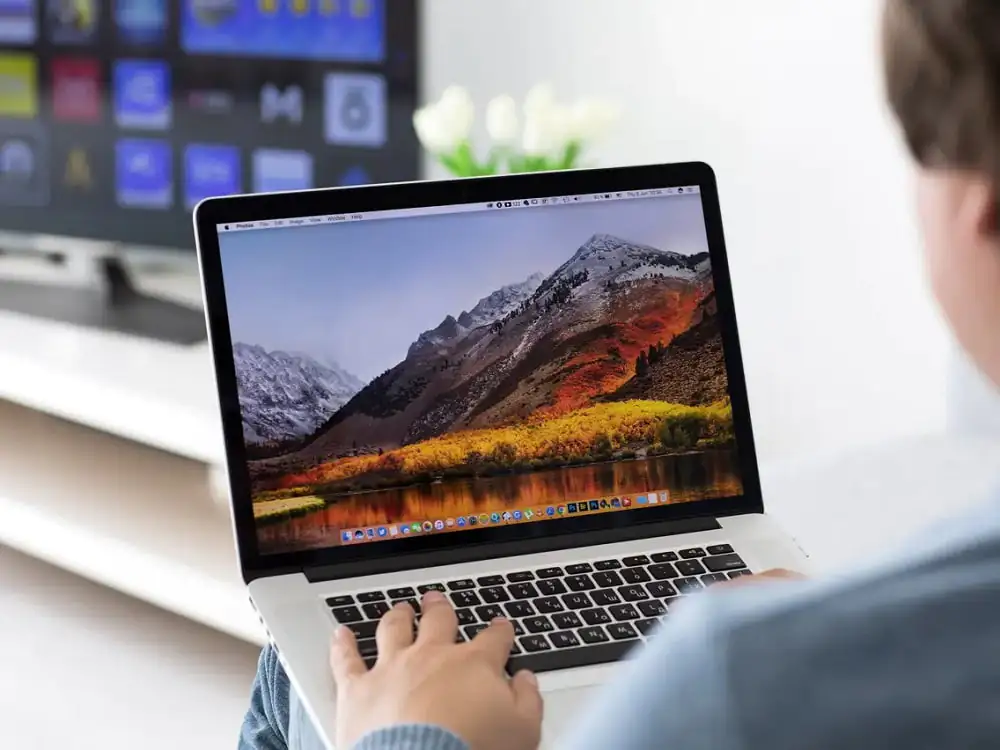
Bir Mac‘i televizyona bağlamak, dünya çapındaki ağa (internete) çok daha büyük bir ekranda erişmenizi sağlar. Mac ile bir TV kullanmak, size ikinci bir monitör imkânı vererek, iş veya oyun oynamayı daha üretken ve eğlenceli hale getirebilir. Ve çoğu durumda, aynı anda iki harici monitör veya TV bile bağlayabilirsiniz.

Mac‘inizin harici video (ekran) donanımıyla uyumluluğunu kontrol etmek için ekranın sol üst köşesindeki Apple logosunu tıklayın, ardından Bu Mac Hakkında (About this Mac) seçeneğine tıklayın. Açılır pencerede Destek (Support) seçeneğine tıklayın ve ardından bir sonraki pencerede Teknik Özellikler (Specifications) seçeneğine tıklayın. Mac‘inizin harici video (ekran) özelliği hakkında bilgi içeren bir web sayfası açılacaktır; Video Desteği (Video Support) başlığını görene kadar aşağı kaydırın ve altındaki bilgileri okuyun.

Bununla birlikte, yakın görüş mesafesinde kullanmak üzere tasarlanmış özel bilgisayar monitörleri genellikle bir TV‘den çok daha iyi çözünürlüğe sahip olduğundan, TV‘lerin her zaman harika bir ikinci monitör alternatifi olmadığını unutmayın.

Mac’i, Kabloyla TV’ye Bağlama

Thunderbolt veya HDMI çıkışı olan daha eski bir Macbook‘unuz varsa, Mac‘inizi en yeni TV‘lere bağlayabilirsiniz (Thunderbolt bağlantı noktasını kullanacaksanız, HDMI‘ya dönüşen bir kabloya ihtiyacınız olabileceğini unutmayın).

Bilgisayarın çıkışını, TV‘deki bir video girişine bağlayın ve daha sonra Mac‘inizde Apple logosuna, ardından Sistem Tercihleri (System Preferences) menüsüne ve ardından Ekranlar (Screens) seçeneğine tıklayın. Bir sonraki pencerede, Görüntü için varsayılan (Default for display) seçeneğinin seçili olduğundan emin olun. Görüntü için varsayılan (Default for display) seçeneğini seçmek, Mac‘inizin, monitörünüz (TV’niz) için en iyi ayarları otomatik olarak bulmasını ve seçmesini sağlar.
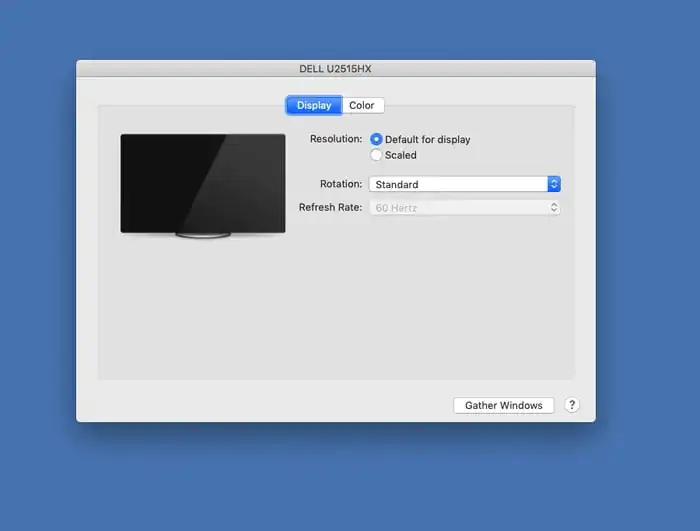
Mac Bilgisayarı Tv ye Nasıl Bağlayabilirsiniz

- 11858 Teknoloji Destek Hattı -
11858 Teknoloji Destek Hattı ile 7/24 telefonla teknik destek ve uzaktan destek alın 11858 Teknoloji Destek Hattı ile 7/24 telefonla teknik destek ve uzaktan destek alma

Çoğu HD çözünürlüklü TV, HDMI kablosu aracılığıyla bir Mac‘ten ses aktarımını da alabilir. Ses aktarımını etkinleştirmek için Mac’inizde Apple logosuna, Sistem Tercihleri (System Preferences) menüsüne tıklayın, ardından Ses (Sound) seçeneğine tıklayın ve Mac’inizi bağladığınız TV‘yi seçin. (Daha eski bilgisayarlar ve/veya TV‘ler, iki cihazı, Mac‘in kulaklık jakı (girişi) aracılığıyla, ikinci bir kablo kullanarak bir ses girişine bağlamayı gerektirebilir.)

Mac, Akıllı (Smart) TV’ye Kablosuz Olarak Nasıl Bağlanır?

Yeni nesil Mac‘ler ve Apple TV‘ler, ekran yansıtmayı inanılmaz derecede kolaylaştırıyor.

TV‘yi ve Apple TV‘yi açın, ardından Mac‘te Apple logosuna, ardından Sistem Tercihleri (System Preferences) menüsüne tıklayın, ardından Ekranlar (Screens) seçeneğine tıklayın ve son olarak AirPlay Display görev çubuğundan, bağlanmak istediğiniz TV‘yi seçin.

Bir Mac‘i, Apple TV olmadan diğer akıllı (smart) TV‘lere yansıtmak için, o TV markasının ürünlerinde çalışacak şekilde tasarlanmış ve geliştirilmiş bir (görüntü) yansıtma uygulaması edinmeniz gerekir. Samsung TV‘ler için App Store‘dan Samsung SmartThing uygulamasını kullanabilirsiniz. Sony TV’ler için AirBeamTV uygulamasını kullanabilirsiniz. Google’da arama yaparak, Mac‘inizden, hemen hemen her marka akıllı (smart) TV‘ye (görüntü) yansıtmak için kullanabileceğiniz doğru uygulamayı bulabilirsiniz.

Mac bilgisayarınızı TV’ye bağlarken sorunlarla karşılaşırsanız endişelenmenize gerek yok. 11858 Teknoloji Destek Hattı, Apple cihazları dahil olmak üzere bilgisayar ve televizyon bağlantı problemlerinde profesyonel çözümler sunuyor. Lisanslı yazılımlar ve uzman kadrosuyla güvenilir hizmet sağlayan 11858, Türkiye genelinde 7/24 erişilebilir durumda.

Mac kullanıcılarının karşılaşabileceği sorunlar yalnızca TV bağlantısıyla sınırlı değildir. Dosya yönetimi sırasında ortaya çıkan hata kodları da zaman zaman can sıkıcı olabilir. Özellikle Mac hata kodu -43 nasıl onarılır, dosya taşıma veya silme işlemleri sırasında karşınıza çıkabilir. Böyle bir durumda neler yapabileceğinizi öğrenmek için Mac hata kodu -43 nasıl onarılır konusunu ele aldığımız içeriğe göz atabilirsiniz.

- 11858 Teknoloji Destek Hattı -
11858 Teknoloji Destek Hattı ile 7/24 telefonla teknik destek ve uzaktan destek alın 11858 Teknoloji Destek Hattı ile 7/24 telefonla teknik destek ve uzaktan destek alma

Artık Mac bilgisayarınızı televizyona bağlamanın hem kablolu hem de kablosuz yollarını biliyorsunuz. Siz de hangi yöntemi kullandığınızı veya bağlantı sırasında yaşadığınız deneyimleri yorumlarda paylaşarak diğer okuyuculara yardımcı olabilirsiniz. Belki de sizin ipuçlarınız başkalarının işini kolaylaştırır.

ETİKETLER:mac bağlantınasıl yapılırtvtv bağlama
Bu Makaleyi Paylaş
Facebook WhatsApp WhatsApp Threads Bağlantıyı Kopyala Yazdır
Paylaş
Yorum yapılmamış

Bir yanıt yazın Yanıtı iptal et

Yorum yapabilmek için oturum açmalısınız.

Bağlantı Kuralım

21KBeğen
19.6KTakip Et
7.3KAbone Ol
192Takip Et

Popüler Gönderiler

Kamera Çıkıntısı olmayan yeni telefon tasarımı düz arka yüzeyiyle futuristik biçimde sergileniyor.

Kamera Çıkıntısını Yok Eden Yeni Telefon Tasarımları Geliyor

Hatice TATLISU
Hatice TATLISU
8 dk. okuma
1 Görüntüleme
Dikkat Çekici YouTube Küçük Resimleri Nasıl Oluşturulur

Dikkat Çekici YouTube Küçük Resimleri Nasıl Oluşturulur

Adem SOYLU
Adem SOYLU
7 dk. okuma
6 Görüntüleme
WhatsApp Katı Hesap Ayarı

WhatsApp Katı Hesap Ayarı Nasıl Açılır

Senanur FINDIKÇI
Senanur FINDIKÇI
3 dk. okuma
5 Görüntüleme
8000 mAh bataryalı telefonlar, parlak enerji bloğuyla fütüristik kapakta gösteriliyor.

8000 mAh Bataryalı Telefonlar Geliyor: Şarj Sorunu Bitiyor mu

Hatice TATLISU
Hatice TATLISU
6 dk. okuma
6 Görüntüleme
//

We influence 20 million users and is the number one business and technology news network on the planet

You Might Also Like

Outlook takvimini özelleştirme
Ofis Uygulamaları

Outlook Takvimini Özelleştirme

3 dk. okuma
Cnet modem arayüzüne giriş yapılamazken ekranda görülen hata mesajı ve modem bağlantı durumu.
Modem Kurulumu

Cnet Modem Arayüzüne Girmiyor Sorunu

5 dk. okuma
Samsung Klavye Rengini Değiştirmenin 5 Yolu
Android

Samsung Klavye Rengini Değiştirmenin 5 Yolu

5 dk. okuma
Clock Watchdog Timeout hatası düzeltmek için kiminle iletişime geçebilirim?
Windows

Windows 11 Clock Watchdog Timeout Hatası Çözümü

8 dk. okuma

Size her gün en son haberleri ve sorun çözümlerini getiriyoruz!

TeknoDestek Müşteri Hizmetleri
Facebook-f Instagram Tiktok Twitter Youtube Linkedin Whatsapp Rss

İş Ortaklarımız

TeknoDestek Müşteri Hizmetleri
© 2013 - 2026 TeknoDestek Müşteri Hizmetleri • Tüm hakları saklıdır • Bu sitedeki tüm içerikler (metin, görsel, video, logo, tasarım vb.) 5846 sayılı Fikir ve Sanat Eserleri Kanunu (FSEK) kapsamında korunmaktadır • İzinsiz kopyalanması, çoğaltılması, yayınlanması veya herhangi bir şekilde kullanılması yasaktır • İhlal tespitinde; FSEK Madde 71-73 uyarınca yasal süreç başlatma, maddi/manevi tazminat talep etme ve cezai işlem için başvurma hakkımız saklıdır • TeknoDestek, TeknoS@R'un bir kuruluşudur • Tema Düzenleyen: Fatih ATEŞ
Sorun Hala Çözülmedi mi?
Aradığın çözümü bulamadıysan, 11858 Teknoloji Destek Hattımız sana yardımcı olabilir. 2011’den beri Türkiye’nin en tecrübeli teknoloji destek ekiplerinden biri olarak, bilgisayar, telefon, tablet, modem, akıllı TV ve sosyal medya sorunlarında 7/24 profesyonel destek veriyoruz. Uzman ekibimizle hemen görüşmek ister misin?
📞 11858’i Şimdi Ara
Görüşme öncesi dakika ücreti sesli olarak bilgilendirilir
Welcome Back!

Sign in to your account

Kullanıcı Adı veya E-posta Adresi
Şifre

Şifrenizi mi unuttunuz?