TeknoDestek Müşteri Hizmetleri
  • Haberler
    HaberlerDaha Fazla Göster
    Sessiz İçerik Nedir Nasıl Yapılır
    Sessiz İçerik Nedir
    6 dk. okuma
    Spotify SongDNA Nedir
    4 dk. okuma
    Apple Creator Studio Nasıl Kullanılır
    6 dk. okuma
    Mikro İçerik Nedir Nasıl Yapılır
    Mikro İçerik Nedir
    6 dk. okuma
    Türkiye’de Araçlarda Multimedya Ekranı Kullanımı Yasakları
    6 dk. okuma
  • Bilgisayar
    BilgisayarDaha Fazla Göster
    WordPress bakım modunda takılı kalması için FTP istemcisinde .maintenance dosyasının kök dizindeki görüntüsü
    WordPress Bakım Modunda Takılı Kalması Sorunu ve Çözümü
    7 dk. okuma
    WordPress Site Teknik Sorunlar Yaşıyor
    WordPress Site Teknik Sorunlar Yaşıyor Hatası Çözümü
    5 dk. okuma
    SSH Bağlantı Reddedildi Hatası Çözümü
    6 dk. okuma
    WordPress Planlı Bakım
    WordPress Planlı Bakım Nedeniyle Kısa Süreliğine Kullanılamayacak Hatası ve Çözümü
    7 dk. okuma
    Windows 11 Başlat Menüsünden Web Aramaları Kapatma
    5 dk. okuma
  • Mobil
    MobilDaha Fazla Göster
    Navigasyon Yönlendirici Değiştirme
    Google Haritalarda Navigasyon Yönlendirici Değiştirme
    3 dk. okuma
    Apple CarPlay'da uygulamaların yerini değiştirme
    Apple CarPlay’da Uygulamaların Yerini Değiştirme
    4 dk. okuma
    Android Auto Nedir, Nasıl Kullanılır
    4 dk. okuma
    Android 5G Ayarı Nasıl Yapılır
    4 dk. okuma
    iPhone 5G Ayarı Nasıl Yapılır
    4 dk. okuma
  • Sosyal Medya
    Sosyal MedyaDaha Fazla Göster
    YouTube Video Başlığı Nasıl Yazılmalı Yolları Neler
    YouTube Video Başlığı Nasıl Yazılmalı
    6 dk. okuma
    Tiktok Sorun Bildirme Ekranı Nerede
    5 dk. okuma
    X uygulamasında gündeme girme için hashtag ve etkileşim ekranı
    X Uygulamasında Gündeme Nasıl Girilir
    5 dk. okuma
    TikTok İçerik Yorgunluğu Nedir
    6 dk. okuma
    Sosyal Medyada Marka Dili Nasıl Oluşturulur Yolları Neler
    Sosyal Medyada Marka Dili Nasıl Oluşturulur
    6 dk. okuma
  • İnceleme
    İncelemeDaha Fazla Göster
    MacBook Neo Piyasayı Sarsmaya Geliyor
    5 dk. okuma
    Instax Mini Evo Cinema
    4 dk. okuma
    Samsung Galaxy Book 6 Ultra
    Samsung Galaxy Book 6 Ultra İnceleme
    8 dk. okuma
    Bütçe Dostu Mac Seçenekleri
    Bütçe Dostu Mac MacBook Neo vs Mac Mini
    7 dk. okuma
    Xiaomi Mi Taşınabilir Şarjlı Kompresör İnceleme
    10 dk. okuma
  • İletişim
YouTube
  • Facebook
26 Nis 2026, Pazar
TeknoDestek Müşteri HizmetleriTeknoDestek Müşteri Hizmetleri
Yazı BoyutuAa
  • Haberler
  • Mobil
  • Sosyal Medya
  • Bilgisayar
  • İnceleme
  • İnternet ve Ağ
  • Ev Elektroniği
  • İletişim
Search
  • Haberler
    • Cihaz Duyuruları
    • Teknoloji
    • Uygulama Gelişmeleri
  • Bilgisayar
    • Linux
    • macOS
    • Windows
  • İnceleme
    • Bilgisayar
    • Ev Elektroniği
    • Tablet
    • Tavsiyeler & Karşılaştırmalar
    • Telefon
  • Mobil
    • Android
    • Giyilebilir Cihazlar
    • HarmonyOS
    • iPhone / iOS
  • Sosyal Medya
    • Facebook
    • Instagram
    • TikTok
    • Snapchat
    • Teams
    • Telegram
    • WhatsApp
    • X
  • İletişim
Bizi Takip Edin
macOS

Mac’i iPhone veya iPad ile İnternete Bağlama

Hatice TATLISU
Son güncelleme: 8 Temmuz 2022 02:16
Hatice TATLISU
Paylaş
Paylaş

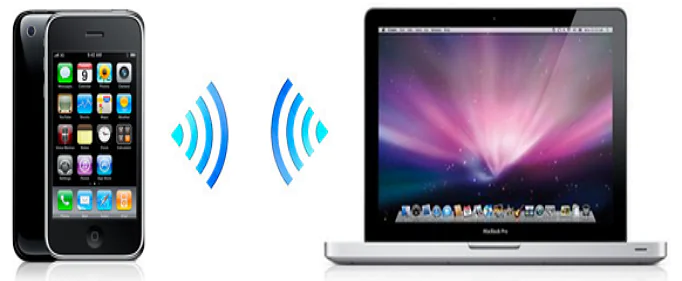
Mac’i iPhone veya iPad ile internete bağlama için bulunduğunuz yerde bir wifi ağı yok mu? Merak etmeyin interneti diğer apple cihazlarınızdan paylaşabilirsiniz. İşlem adımlarını sizlere anlatacağız.

Mac‘iniz ve cihazınız aynı alanında olduğunda, Mac‘inizi internete bağlanmak için iPhone veya iPad’iniz (hücresel model) üzerindeki kişisel erişim noktasını kullanabilirsiniz.


İçindekiler
  • Bağlantı Yöntemleri
    • Wi-Fi kullanarak bağlanma
    • Mac’i iPhone veya iPad ile İnternete Bağlama İçin USB Kullanma
- 11858 Teknoloji Destek Hattı -

Bağlantı Yöntemleri

Bağlanmayı denemeden önce dikkat etmeniz gereken nokta, iOS veya iPadOS aygıtınızın kendi kişisel erişim noktasının açık olduğundan emin olmanız gerekli. Kontrol etmek  için aygıtınızda Ayarlar menüsünden Kişisel Erişim Noktası’na gitmeniz yeterlidir.

Bu özellik tüm operatörlerle kullanılamayabilir. Ek ücretler uygulanabilir. Daha fazla bilgi için operatörünüzle görüşerek bilgi alabilirsiniz.

Bu bağlantıyı kurmak için kullanabileceğiniz 2 yol vardır. Aşağıda anlattığımız adımları izleyerek kolayca yapabilirsiniz.
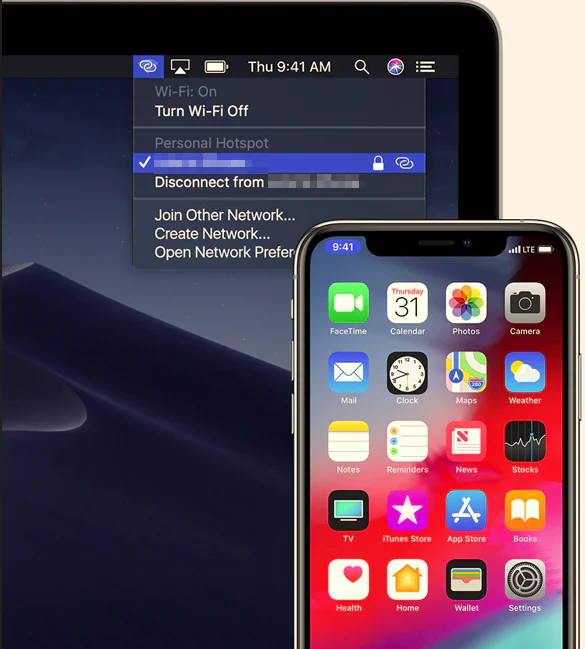
Mac‘iniz ve cihazınız aynı alanında olduğunda, Mac‘inizi internete bağlanmak için iPhone veya iPad’iniz (hücresel model) üzerindeki kişisel erişim noktasını kullanabilirsiniz

Wi-Fi kullanarak bağlanma

iOS veya iPadOS aygıtınızın ve Mac‘inizin aynı Apple kimliğiyle iCloud‘da oturum açtılmış olması gerekmektedir.

Mac‘inizde, menü çubuğundaki Wi-Fi durumu simgesini tıklayın , sonra iPhone veya iPad‘inizi seçelim. iPhone veya iPad’inizde kişisel erişim noktasına bağlandıktan sonra, aygıtınızın pil durumunu ve hücresel sinyalin gücünü kontrol etmek için Wi-Fi durum menüsünü kullanabilirsiniz. Erişim noktasını kullanmadığınız zamanlarda, pil ömründen tasarruf sağlamak amacıyla aygıtlarınızın bağlantısı otomatik olarak kesilmektedir.

Mac’i iPhone veya iPad ile İnternete Bağlama İçin USB Kullanma

iPhone’unuzu ya da iPad’inizi, aygıtınızla birlikte gelen USB kablosu ile Mac’inize bağlayabilirsiniz. Kabloyu bilgisayarınızla bağladığınızda iPhone veya iPad’inizde “Bu Bilgisayara Güvenilsin mi?” uyarısını gördüğünüzde Güven’e tıklayalım.

- 11858 Teknoloji Destek Hattı -

Mac’inizdeki USB bağlantısının durumunu görüntülemek için Elma logosuna tıklayıp menüye giriş yapalım. Sistem Tercihleri’ne tıklayalıp, ardından Ağ’ı tıklayalım, soldaki listede iPhone USB’yi seçemeniz yeterli olacaktır. Aynı zamanda “Gerekmedikçe etkisizleştirin” onay kutusunu da seçip veya seçimini kaldırın. Bu da size avantaj sağyan bir özelliktir.

Usb kablosu ethernet görevi görecektir. böylelikle telefondaki internet bağlantısını Mac’inizde kullanabileceksiniz.

Apple cihazlar arasında birçok işlemi yapmam mümkündür. Kullanıcılara birçok kolaylık sunar. Fotoğrafları Mac’ten iPhone’a Aktarma gibi veya tam tersi bir çok özellik bulunur. İşlem adımları için ilgili makalemize ulaşıp sizlerde bu kolaylıktan yararlanın.

ETİKETLER:internet paylaşımıkişisel erişim noktasımac bağlantısınasıl yapılır
Bu Makaleyi Paylaş
Facebook WhatsApp WhatsApp Threads Bağlantıyı Kopyala Yazdır
Paylaş
Yorum yapılmamış

Bir yanıt yazın Yanıtı iptal et

E-posta adresiniz yayınlanmayacak. Gerekli alanlar * ile işaretlenmişlerdir

Bağlantı Kuralım

21KBeğen
19.6KTakip Et
7.3KAbone Ol
192Takip Et

Popüler Gönderiler

AirTies Air 4960 Modem Kurulum

Uğurcan ÜN
Uğurcan ÜN
3 dk. okuma
11 Görüntüleme
Sessiz İçerik Nedir Nasıl Yapılır

Sessiz İçerik Nedir

İsmail YILDIZ
İsmail YILDIZ
6 dk. okuma
13 Görüntüleme
YouTube Video Başlığı Nasıl Yazılmalı Yolları Neler

YouTube Video Başlığı Nasıl Yazılmalı

İsmail YILDIZ
İsmail YILDIZ
6 dk. okuma
10 Görüntüleme

Lyra 3 Pro ile Şarkı Nasıl Oluşturulur

Uğurcan ÜN
Uğurcan ÜN
4 dk. okuma
24 Görüntüleme

You Might Also Like

WeChat Hesabı Nasıl Oluşturulur Yolları Neler
Sosyal Medya

WeChat Hesabı Nasıl Oluşturulur

4 dk. okuma
Microsoft Word Yazıların Üzerini Çizme
Ofis Uygulamaları

Microsoft Word Yazıların Üzerini Çizme

3 dk. okuma
Inca IM-333NX 300Mbps ADSL Modem Kurulumu (Resimli Anlatım)
Modem Kurulumu

Inca IM-333NX 300Mbps ADSL Modem Kurulumu (Resimli Anlatım)

2 dk. okuma
Yazılım ve Uygulamalar

Premiere pro edit ve render ayarları nasıl yapılır ?

1 dk. okuma

Size her gün en son haberleri ve sorun çözümlerini getiriyoruz!

TeknoDestek Müşteri Hizmetleri
Facebook-f Instagram Tiktok Twitter Youtube Linkedin Whatsapp Phone-alt Rss

İş Ortaklarımız

TeknoDestek Müşteri Hizmetleri
© 2013 - 2026 TeknoDestek Müşteri Hizmetleri • Tüm hakları saklıdır • Bu sitedeki tüm içerikler (metin, görsel, video, logo, tasarım vb.) 5846 sayılı Fikir ve Sanat Eserleri Kanunu (FSEK) kapsamında korunmaktadır • İzinsiz kopyalanması, çoğaltılması, yayınlanması veya herhangi bir şekilde kullanılması yasaktır • İhlal tespitinde; FSEK Madde 71-73 uyarınca yasal süreç başlatma, maddi/manevi tazminat talep etme ve cezai işlem için başvurma hakkımız saklıdır • TeknoDestek, TeknoS@R'un bir kuruluşudur • Tema Düzenleyen: Fatih ATEŞ
Sorun Hala Çözülmedi mi?
Aradığın çözümü bulamadıysan, 11858 Teknoloji Destek Hattımız sana yardımcı olabilir. 2011’den beri Türkiye’nin en tecrübeli teknoloji destek ekiplerinden biri olarak, bilgisayar, telefon, tablet, modem, akıllı TV ve sosyal medya sorunlarında 7/24 profesyonel destek veriyoruz. Uzman ekibimizle hemen görüşmek ister misin?

    📞 11858’i Şimdi Ara

    Görüşme öncesi dakika ücreti sesli olarak bilgilendirilir
    Welcome Back!

    Sign in to your account

    Kullanıcı Adı veya E-posta Adresi
    Şifre

    Şifrenizi mi unuttunuz?