TeknoDestek Müşteri Hizmetleri
  • Haberler
    HaberlerDaha Fazla Göster
    Sessiz İçerik Nedir Nasıl Yapılır
    Sessiz İçerik Nedir
    6 dk. okuma
    Spotify SongDNA Nedir
    4 dk. okuma
    Apple Creator Studio Nasıl Kullanılır
    6 dk. okuma
    Mikro İçerik Nedir Nasıl Yapılır
    Mikro İçerik Nedir
    6 dk. okuma
    Türkiye’de Araçlarda Multimedya Ekranı Kullanımı Yasakları
    6 dk. okuma
  • Bilgisayar
    BilgisayarDaha Fazla Göster
    WordPress bakım modunda takılı kalması için FTP istemcisinde .maintenance dosyasının kök dizindeki görüntüsü
    WordPress Bakım Modunda Takılı Kalması Sorunu ve Çözümü
    7 dk. okuma
    WordPress Site Teknik Sorunlar Yaşıyor
    WordPress Site Teknik Sorunlar Yaşıyor Hatası Çözümü
    5 dk. okuma
    SSH Bağlantı Reddedildi Hatası Çözümü
    6 dk. okuma
    WordPress Planlı Bakım
    WordPress Planlı Bakım Nedeniyle Kısa Süreliğine Kullanılamayacak Hatası ve Çözümü
    7 dk. okuma
    Windows 11 Başlat Menüsünden Web Aramaları Kapatma
    5 dk. okuma
  • Mobil
    MobilDaha Fazla Göster
    Navigasyon Yönlendirici Değiştirme
    Google Haritalarda Navigasyon Yönlendirici Değiştirme
    3 dk. okuma
    Apple CarPlay'da uygulamaların yerini değiştirme
    Apple CarPlay’da Uygulamaların Yerini Değiştirme
    4 dk. okuma
    Android Auto Nedir, Nasıl Kullanılır
    4 dk. okuma
    Android 5G Ayarı Nasıl Yapılır
    4 dk. okuma
    iPhone 5G Ayarı Nasıl Yapılır
    4 dk. okuma
  • Sosyal Medya
    Sosyal MedyaDaha Fazla Göster
    YouTube Video Başlığı Nasıl Yazılmalı Yolları Neler
    YouTube Video Başlığı Nasıl Yazılmalı
    6 dk. okuma
    Tiktok Sorun Bildirme Ekranı Nerede
    5 dk. okuma
    X uygulamasında gündeme girme için hashtag ve etkileşim ekranı
    X Uygulamasında Gündeme Nasıl Girilir
    5 dk. okuma
    TikTok İçerik Yorgunluğu Nedir
    6 dk. okuma
    Sosyal Medyada Marka Dili Nasıl Oluşturulur Yolları Neler
    Sosyal Medyada Marka Dili Nasıl Oluşturulur
    6 dk. okuma
  • İnceleme
    İncelemeDaha Fazla Göster
    MacBook Neo Piyasayı Sarsmaya Geliyor
    5 dk. okuma
    Instax Mini Evo Cinema
    4 dk. okuma
    Samsung Galaxy Book 6 Ultra
    Samsung Galaxy Book 6 Ultra İnceleme
    8 dk. okuma
    Bütçe Dostu Mac Seçenekleri
    Bütçe Dostu Mac MacBook Neo vs Mac Mini
    7 dk. okuma
    Xiaomi Mi Taşınabilir Şarjlı Kompresör İnceleme
    10 dk. okuma
  • İletişim
YouTube
  • Facebook
26 Nis 2026, Pazar
TeknoDestek Müşteri HizmetleriTeknoDestek Müşteri Hizmetleri
Yazı BoyutuAa
  • Haberler
  • Mobil
  • Sosyal Medya
  • Bilgisayar
  • İnceleme
  • İnternet ve Ağ
  • Ev Elektroniği
  • İletişim
Search
  • Haberler
    • Cihaz Duyuruları
    • Teknoloji
    • Uygulama Gelişmeleri
  • Bilgisayar
    • Linux
    • macOS
    • Windows
  • İnceleme
    • Bilgisayar
    • Ev Elektroniği
    • Tablet
    • Tavsiyeler & Karşılaştırmalar
    • Telefon
  • Mobil
    • Android
    • Giyilebilir Cihazlar
    • HarmonyOS
    • iPhone / iOS
  • Sosyal Medya
    • Facebook
    • Instagram
    • TikTok
    • Snapchat
    • Teams
    • Telegram
    • WhatsApp
    • X
  • İletişim
Bizi Takip Edin
Windows 11'de Harici Sürücüye Yedekleme Nasıl Yapılır
Windows

Windows 11 USB Yedekleme Nasıl Yapılır

Fatih ATEŞ
Son güncelleme: 18 Aralık 2023 18:44
Fatih ATEŞ - Teknik Destek Uzmanı
Paylaş
Paylaş

Windows 11’de bir tam yedekleme, geri yükleme planınızın önemli bir parçası olmalıdır.  Bu makalede Windows 11 USB yedekleme nasıl yapılır anlatıyoruz.

Windows 11’de bir harici USB sürücüye tam yedekleme yapmak, tüm sisteminizin güvenlik kopyasını oluşturur. Bu da ikincil sabit diskler de dahil olmak üzere tüm sistemi kapsar. Böylelikle, kritik sistem sorunları, fidye yazılımı gibi kötü amaçlı yazılım saldırıları, donanım arızaları veya birincil sürücüyü yükseltirken bilgisayarınızı geri yükleyebilirsiniz.

İçindekiler
  • Windows 11 USB Yedekleme
    • wbAdmin Komutuyla Windows 11 USB Yedekleme Oluşturma
- 11858 Teknoloji Destek Hattı -

Ayrıca, yedekleme, yeni bir özellik güncellemesine veya tamamen yeni bir sürüme geçtikten sonra önceki bir kurulumunuza geri dönmenize yardımcı olabilir. Örneğin, Windows 10’dan Windows 11’e geçtikten sonra.

Windows 11’in “Windows Yedekleme” uygulaması dosyalarınızı ve ayarlarınızı yalnızca bulutta korur. Ancak “Sistem Görüntüsü Yedekleme” aracını kullanarak harici bir USB sürücüye Windows kurulum dosyalarından, aygıt sürücülerinden, uygulamalardan, ayarlarınızdan ve dosyalarınızdan oluşan bir yedekleme oluşturabilirsiniz.

Değer belirtmek gerekir ki “Yedekleme ve Kurtarma”, Windows 11’de artık desteklenmeyen bir özelliktir, yani artık güncellenmiyor. Microsoft ilerleyen sürümlerde bunu kaldırmayı seçebilir. Ancak, sistem sürücüsünü yükseltmek için geçici tam yedekleme oluşturmak, yeni bir Windows sürümüne güncelleme yapmadan önce önceki kurulumunuzu korumak gibi durumlarda hala kullanabilirsiniz.

Bu makalede, Windows 11 USB yedekleme adımlarını öğreneceksiniz.

Windows 11 USB Yedekleme

Sistem Görüntüsü Yedekleme ile Windows 11’i harici sürücüye tam yedekleme oluşturma
Windows 11’i harici bir USB sürücüye tam yedeklemek için şu adımları kullanın:

  1. Windows 11’de Başlat‘ı açın.
  2. Arama kutusuna Denetim Masası yazın ve uygulamayı açmak için en üstteki sonucu tıklayın.
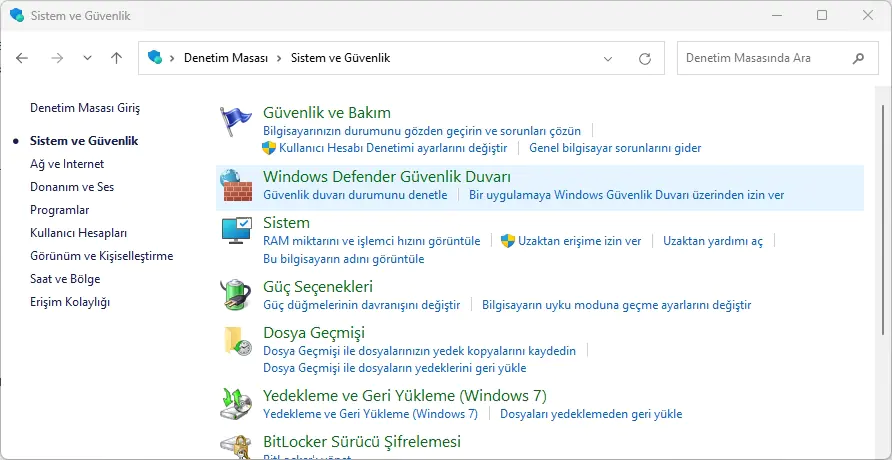
  3. Sistem ve Güvenlik‘e tıklayın.
  4. Dosya Geçmişi‘ne tıklayın. Windows 11 USB Yedekleme
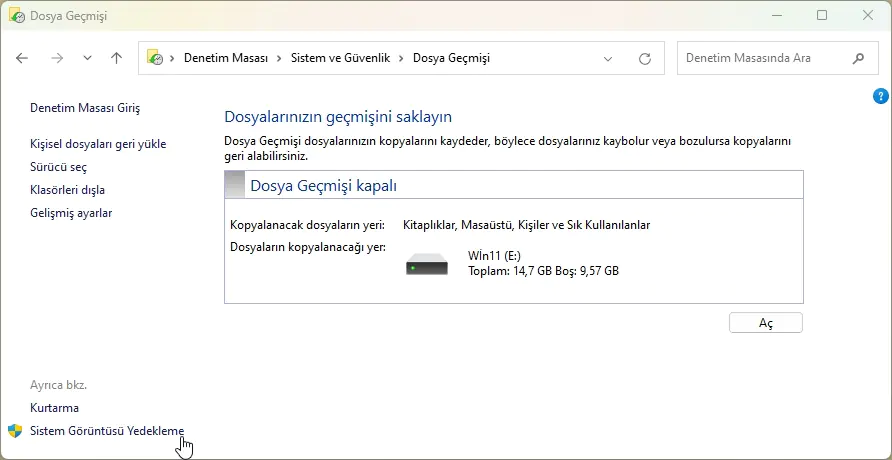
  5. Sol taraftaki bölümden “Sistem Görüntüsü Yedekleme” seçeneğine tıklayın. Windows 11 USB Yedekleme
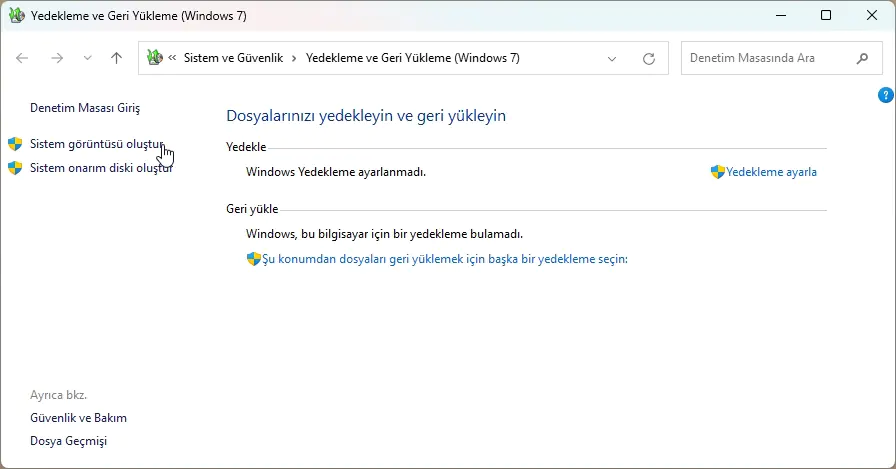
  6. Sol taraftaki bölümden “Sistem görüntüsü oluştur” seçeneğine tıklayın.
    Windows 11 USB Yedekleme

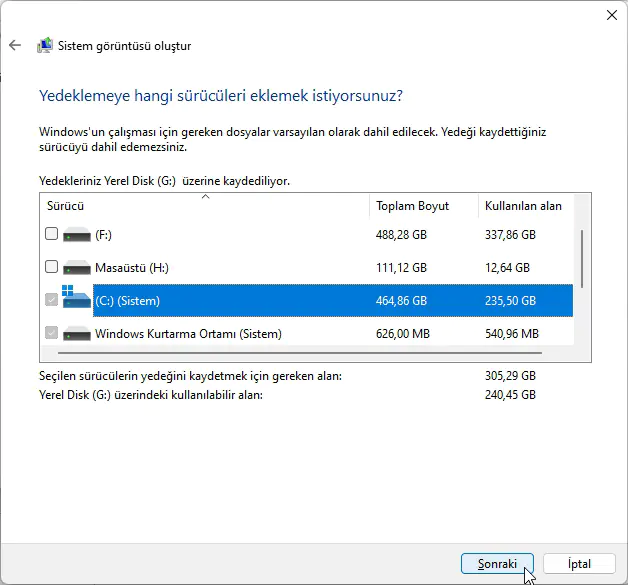
  7. Windows 11 yedeklemesini kaydetmek için harici sürücüyü seçin. Windows 11 USB Yedekleme
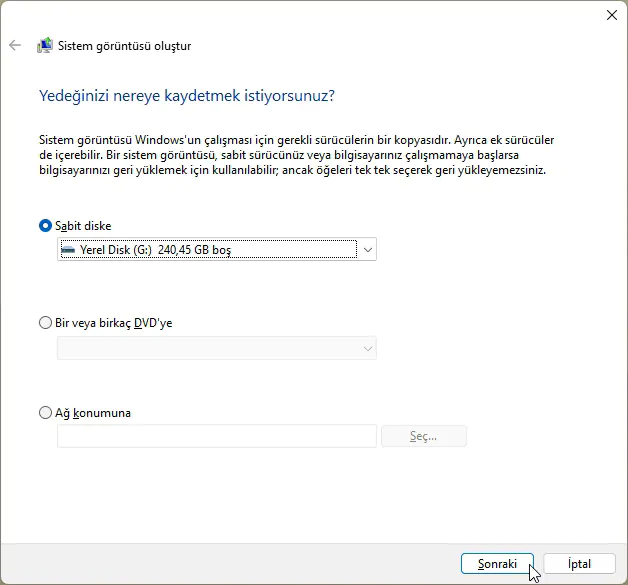
  8. Sonraki butonuna tıklayın. Windows 11 USB Yedekleme
  9. Hayır butonuna tıklayın.
  10. Kapat butonuna tıklayın.

Adımları tamamladıktan sonra, Windows 11 cihazınızın tam yedeklemesi, kurulum dosyaları, ayarlar, uygulamalar ve kişisel dosyalarınızla birlikte harici depolama birimine oluşturulacaktır.

Ayrıca bir onarım diski oluşturmanız istenebilir, ancak bu seçeneği görmezden gelebilirsiniz çünkü yedeği geri yüklemek için Windows 11 önyüklenebilir ortamını kullanabilirsiniz.

- 11858 Teknoloji Destek Hattı -

wbAdmin Komutuyla Windows 11 USB Yedekleme Oluşturma

Windows 11’de Komut İstemi wbAdmin aracını kullanarak bir yedek oluşturmak için şu adımları izleyin:

  1. Başlat‘ı açın.
  2. Komut İstemi‘ni arayın, en üstteki sonucu sağ tıklayın ve Yönetici Olarak Çalıştır seçeneğini seçin.
  3. Aşağıdaki komutu yazın ve Enter tuşuna basarak Windows 11’de wbAdmin ile tam bir yedek oluşturun:
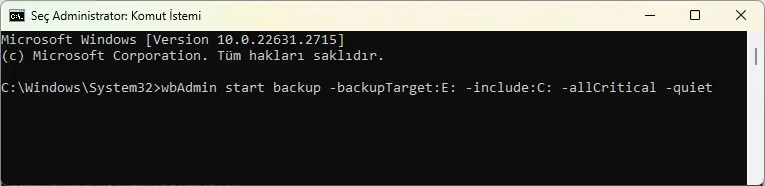
Komut istemi İle Windows 11 USB Yedekleme

wbAdmin start backup -backupTarget:E: -include:C: -allCritical -quiet

Komutta, “-backupTarget” seçeneğindeki “E” harfini, yedeğin kullanılacak harici sürücü için olan sürücü harfiyle değiştirin.

İsteğe bağlı olarak aşağıdaki komutu yazın ve Enter tuşuna basarak cihazın bağlı tüm sürücülerini içeren tam bir yedek oluşturun:

wbAdmin start backup -backupTarget:E: -include:C:,D:,F: -allCritical -quiet

- 11858 Teknoloji Destek Hattı -

Komutta, “-include:C:,E:,F:” seçeneğindeki sürücü harflerini cihazın sürücülerini yansıtan harflerle değiştirin.

Adımları tamamladıktan sonra, yedek belirttiğiniz harici sürücüye kaydedilecektir.

Windows 11’de yedekleme oluşturmanın önemi, verilerinizin, sistem ayarlarınızın ve kurulum dosyalarınızın korunmasını sağlar. Tam bir yedekleme, sistem çökmeleri, kötü amaçlı yazılım saldırıları veya donanım arızaları gibi aniden ortaya çıkabilecek sorunlara karşı bir güvence sunar. Windows’un sunduğu “Sistem Görüntüsü Yedekleme” ve wbAdmin gibi araçlar, kullanıcıların bu tür durumlarda kritik verilerini korumasına yardımcı olur.

Bir yedekleme oluştururken dikkate alınması gereken birkaç nokta var. Öncelikle, yedeği saklamak için güvenilir bir harici sürücünün kullanılması önemlidir. Ayrıca düzenli olarak yedeklemelerin alınması ve mevcut verilerinizi yansıtacak şekilde yedekleme yapılandırmalarının yapılması önerilir.

Yedeklemeler, sadece aniden ortaya çıkan sorunlara karşı değil, aynı zamanda sistemde yapılan değişikliklerin geri alınmasında da yardımcı olabilir. Örneğin, yeni bir Windows sürümüne geçtikten sonra eski sistem durumuna dönmek istediğinizde, yedekler bu süreci kolaylaştırabilir. Windows 11 USB yedekleme veya harici bir sürücüye yedekleme dosyalarınızı korumak için önemli bir tercih olabilir. Fiziksel bir diske değilde buluta yedeklemek istseniz Windows 11 bulut yedekleme oluşturma makalemizi de inceleyebilirsin.

Düzenli ve kapsamlı yedeklemeler, bilgisayarınızın sağlamlığını ve veri bütünlüğünü sağlamak için temel bir adımdır. Windows 11’in sunduğu araçlar, kullanıcıların bu önemli güvenlik adımını kolaylıkla atmasını sağlar.


ETİKETLER:nasıl yapılırsistem yedeklemeusb yedeklemewindows 11
Bu Makaleyi Paylaş
Facebook WhatsApp WhatsApp Threads Bağlantıyı Kopyala Yazdır
Paylaş
YazarFatih ATEŞ
Teknik Destek Uzmanı
Takip Et
İster iPhone'undaki, ister Android cihazındaki veya Windows'taki ayarlar arasında geziniyor olsun, Fatih her zaman teknolojiye düşkün olmuştur. Teknolojiye, Windows'a ve güç düğmesi olan her şeye tutkuyla bağlı olarak, zamanının çoğunu yeni beceriler geliştirmek ve teknoloji dünyası hakkında daha fazla şey öğrenmek için harcadı. Öğrendiklerini de sizlerle paylaşıyor.
Yorum yapılmamış

Bir yanıt yazın Yanıtı iptal et

E-posta adresiniz yayınlanmayacak. Gerekli alanlar * ile işaretlenmişlerdir

Bağlantı Kuralım

21KBeğen
19.6KTakip Et
7.3KAbone Ol
192Takip Et

Popüler Gönderiler

AirTies Air 4960 Modem Kurulum

Uğurcan ÜN
Uğurcan ÜN
3 dk. okuma
14 Görüntüleme
Sessiz İçerik Nedir Nasıl Yapılır

Sessiz İçerik Nedir

İsmail YILDIZ
İsmail YILDIZ
6 dk. okuma
15 Görüntüleme
YouTube Video Başlığı Nasıl Yazılmalı Yolları Neler

YouTube Video Başlığı Nasıl Yazılmalı

İsmail YILDIZ
İsmail YILDIZ
6 dk. okuma
13 Görüntüleme

Lyra 3 Pro ile Şarkı Nasıl Oluşturulur

Uğurcan ÜN
Uğurcan ÜN
4 dk. okuma
26 Görüntüleme

You Might Also Like

Android

Sony markalı telefonlarda 120 Hz Ekran Tazeleme Oranını Aktif Eden Custom Rom

2 dk. okuma
-2147163890 Dosya Sistemi Hatasını Düzeltme
Windows

File System Error -2147163890 Dosya Sistemi Hatası

3 dk. okuma
Instagram

Instagram Keşfetim Açık mı ?

3 dk. okuma
Sosyal Medya

Flatcast Radyo Yayını Nasıl Yapılır

3 dk. okuma

Size her gün en son haberleri ve sorun çözümlerini getiriyoruz!

TeknoDestek Müşteri Hizmetleri
Facebook-f Instagram Tiktok Twitter Youtube Linkedin Whatsapp Phone-alt Rss

İş Ortaklarımız

TeknoDestek Müşteri Hizmetleri
© 2013 - 2026 TeknoDestek Müşteri Hizmetleri • Tüm hakları saklıdır • Bu sitedeki tüm içerikler (metin, görsel, video, logo, tasarım vb.) 5846 sayılı Fikir ve Sanat Eserleri Kanunu (FSEK) kapsamında korunmaktadır • İzinsiz kopyalanması, çoğaltılması, yayınlanması veya herhangi bir şekilde kullanılması yasaktır • İhlal tespitinde; FSEK Madde 71-73 uyarınca yasal süreç başlatma, maddi/manevi tazminat talep etme ve cezai işlem için başvurma hakkımız saklıdır • TeknoDestek, TeknoS@R'un bir kuruluşudur • Tema Düzenleyen: Fatih ATEŞ
Sorun Hala Çözülmedi mi?
Aradığın çözümü bulamadıysan, 11858 Teknoloji Destek Hattımız sana yardımcı olabilir. 2011’den beri Türkiye’nin en tecrübeli teknoloji destek ekiplerinden biri olarak, bilgisayar, telefon, tablet, modem, akıllı TV ve sosyal medya sorunlarında 7/24 profesyonel destek veriyoruz. Uzman ekibimizle hemen görüşmek ister misin?

    📞 11858’i Şimdi Ara

    Görüşme öncesi dakika ücreti sesli olarak bilgilendirilir
    Welcome Back!

    Sign in to your account

    Kullanıcı Adı veya E-posta Adresi
    Şifre

    Şifrenizi mi unuttunuz?