TeknoDestek Müşteri Hizmetleri
  • Haberler
    HaberlerDaha Fazla Göster
    Sessiz İçerik Nedir Nasıl Yapılır
    Sessiz İçerik Nedir
    6 dk. okuma
    Spotify SongDNA Nedir
    4 dk. okuma
    Apple Creator Studio Nasıl Kullanılır
    6 dk. okuma
    Mikro İçerik Nedir Nasıl Yapılır
    Mikro İçerik Nedir
    6 dk. okuma
    Türkiye’de Araçlarda Multimedya Ekranı Kullanımı Yasakları
    6 dk. okuma
  • Bilgisayar
    BilgisayarDaha Fazla Göster
    WordPress bakım modunda takılı kalması için FTP istemcisinde .maintenance dosyasının kök dizindeki görüntüsü
    WordPress Bakım Modunda Takılı Kalması Sorunu ve Çözümü
    7 dk. okuma
    WordPress Site Teknik Sorunlar Yaşıyor
    WordPress Site Teknik Sorunlar Yaşıyor Hatası Çözümü
    5 dk. okuma
    SSH Bağlantı Reddedildi Hatası Çözümü
    6 dk. okuma
    WordPress Planlı Bakım
    WordPress Planlı Bakım Nedeniyle Kısa Süreliğine Kullanılamayacak Hatası ve Çözümü
    7 dk. okuma
    Windows 11 Başlat Menüsünden Web Aramaları Kapatma
    5 dk. okuma
  • Mobil
    MobilDaha Fazla Göster
    Navigasyon Yönlendirici Değiştirme
    Google Haritalarda Navigasyon Yönlendirici Değiştirme
    3 dk. okuma
    Apple CarPlay'da uygulamaların yerini değiştirme
    Apple CarPlay’da Uygulamaların Yerini Değiştirme
    4 dk. okuma
    Android Auto Nedir, Nasıl Kullanılır
    4 dk. okuma
    Android 5G Ayarı Nasıl Yapılır
    4 dk. okuma
    iPhone 5G Ayarı Nasıl Yapılır
    4 dk. okuma
  • Sosyal Medya
    Sosyal MedyaDaha Fazla Göster
    YouTube Video Başlığı Nasıl Yazılmalı Yolları Neler
    YouTube Video Başlığı Nasıl Yazılmalı
    6 dk. okuma
    Tiktok Sorun Bildirme Ekranı Nerede
    5 dk. okuma
    X uygulamasında gündeme girme için hashtag ve etkileşim ekranı
    X Uygulamasında Gündeme Nasıl Girilir
    5 dk. okuma
    TikTok İçerik Yorgunluğu Nedir
    6 dk. okuma
    Sosyal Medyada Marka Dili Nasıl Oluşturulur Yolları Neler
    Sosyal Medyada Marka Dili Nasıl Oluşturulur
    6 dk. okuma
  • İnceleme
    İncelemeDaha Fazla Göster
    MacBook Neo Piyasayı Sarsmaya Geliyor
    5 dk. okuma
    Instax Mini Evo Cinema
    4 dk. okuma
    Samsung Galaxy Book 6 Ultra
    Samsung Galaxy Book 6 Ultra İnceleme
    8 dk. okuma
    Bütçe Dostu Mac Seçenekleri
    Bütçe Dostu Mac MacBook Neo vs Mac Mini
    7 dk. okuma
    Xiaomi Mi Taşınabilir Şarjlı Kompresör İnceleme
    10 dk. okuma
  • İletişim
YouTube
  • Facebook
26 Nis 2026, Pazar
TeknoDestek Müşteri HizmetleriTeknoDestek Müşteri Hizmetleri
Yazı BoyutuAa
  • Haberler
  • Mobil
  • Sosyal Medya
  • Bilgisayar
  • İnceleme
  • İnternet ve Ağ
  • Ev Elektroniği
  • İletişim
Search
  • Haberler
    • Cihaz Duyuruları
    • Teknoloji
    • Uygulama Gelişmeleri
  • Bilgisayar
    • Linux
    • macOS
    • Windows
  • İnceleme
    • Bilgisayar
    • Ev Elektroniği
    • Tablet
    • Tavsiyeler & Karşılaştırmalar
    • Telefon
  • Mobil
    • Android
    • Giyilebilir Cihazlar
    • HarmonyOS
    • iPhone / iOS
  • Sosyal Medya
    • Facebook
    • Instagram
    • TikTok
    • Snapchat
    • Teams
    • Telegram
    • WhatsApp
    • X
  • İletişim
Bizi Takip Edin
Klavye Düzeni Hakkında
Windows

Oturum Açma Ekranında Varsayılan Klavye Düzeni Değiştirme

Ahmet YAŞAR
Son güncelleme: 23 Şubat 2023 23:42
Ahmet YAŞAR
Paylaş
Paylaş

Oturum açma ekranında varsayılan klavye düzeni değiştirme, Windows işletim sistemi gibi birçok işletim sisteminde bulunur. Bu klavye düzeni, kullanıcıların oturum açarken parolalarını yazmalarına olanak tanır. Ancak, varsayılan klavye düzeni, kullanıcının yerel ayarlarına uygun olmayabilir. Bu nedenle, kullanıcıların klavye düzenini değiştirebilmeleri önemlidir.

Varsayılan Klavye Düzeni Değiştirme

Varsayılan klavye düzenini değiştirmek için aşağıdaki adımları izleyebilirsiniz:

İçindekiler
  • Varsayılan Klavye Düzeni Değiştirme
  • Varsayılan Klavye Hakkında Gereken Bilgiler
- 11858 Teknoloji Destek Hattı -
  1. Başlat menüsünü açın ve Ayarlar (Settings) seçeneğine tıklayın.
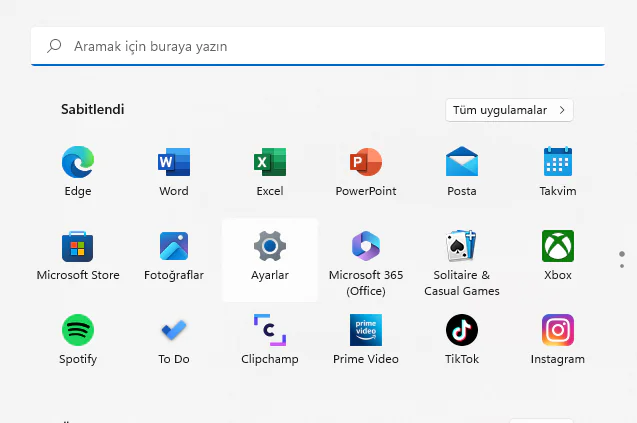
    Varsayılan Klavye Değiştirme
  2. Ayarlar penceresindeki Zaman ve Dil (Time & Language) seçeneğine tıklayın.
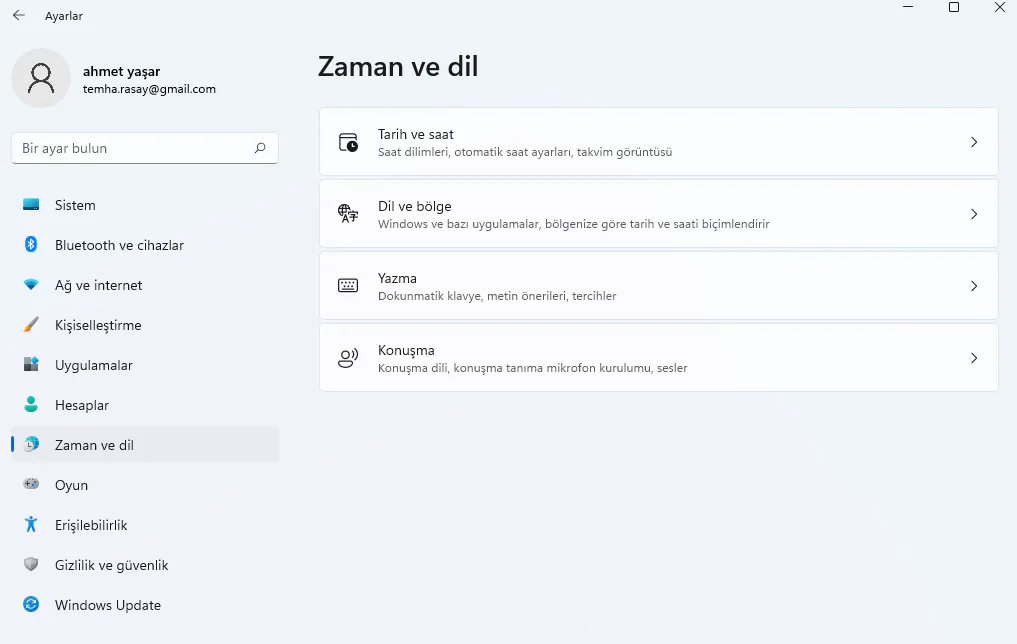
    Klavye değiştirme
  3. Dil (Language) sekmesine tıklayın.
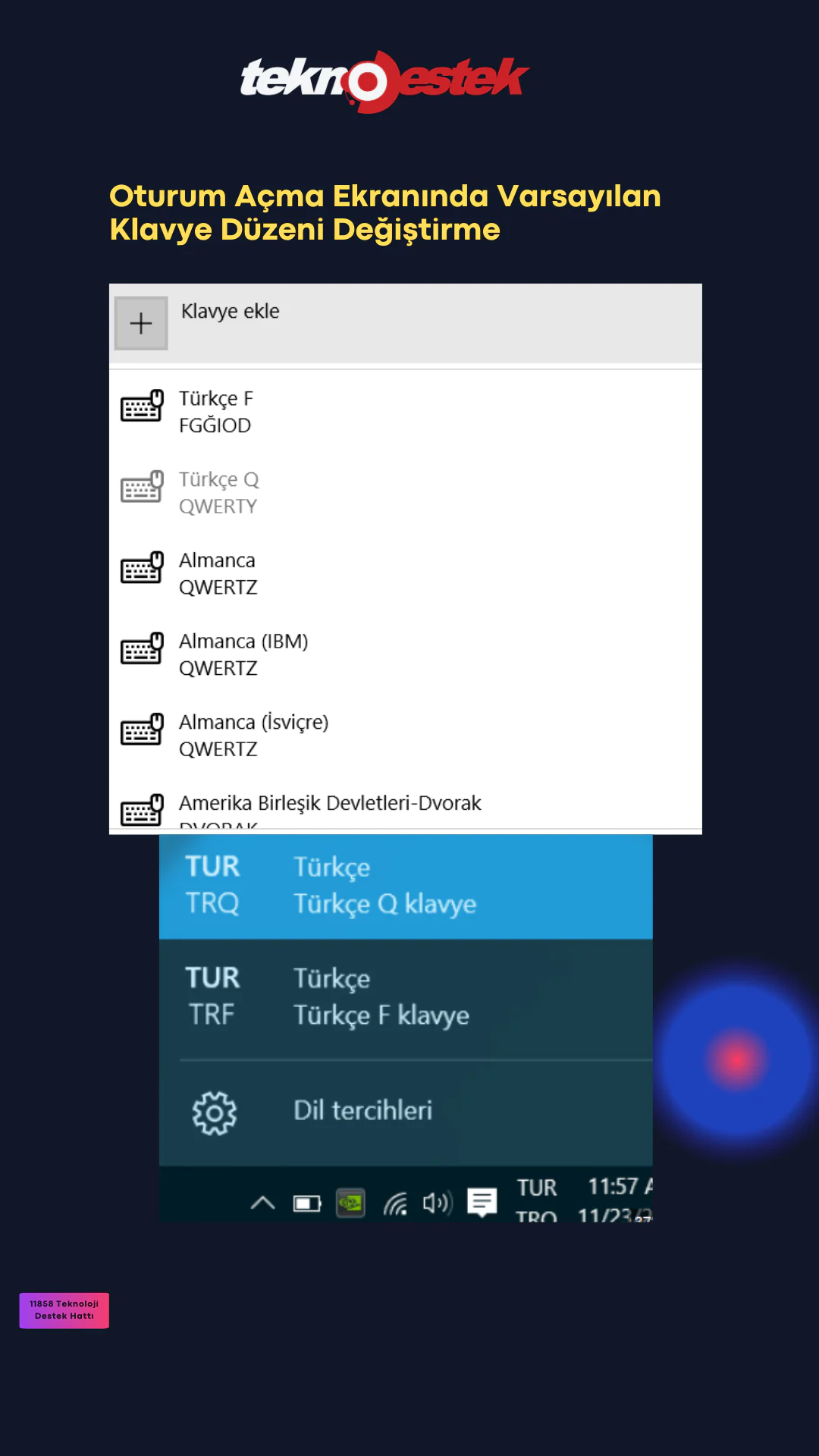
  4. Varsayılan olarak kullanmak istediğiniz klavye düzenini seçin.

İşlem tamamlandığında, Oturum Açma Ekranı’ nda kullanılan klavye düzeni değişecektir.

Bazı durumlarda, oturum açma ekranındaki klavye düzenini değiştirmek için yönetici izinleri gerekebilir. Bu durumda, yönetici hesabına oturum açmanız ve yukarıdaki adımları izlemeniz gerekebilir.

Sonuç olarak, oturum açma ekranında varsayılan klavye düzenini değiştirmek oldukça kolaydır. Bu işlem, kullanıcının yerel ayarlarına uygun olarak klavye düzenini ayarlamasına olanak tanır.

Klavye düzeni, klavyedeki tuşların fiziksel yerlerine ve hangi karakterleri yazacağına karar veren bir yapılandırmadır. Farklı diller ve yazı sistemleri için farklı klavye düzenleri vardır. Örneğin, İngilizce klavye düzeni QWERTY olarak bilinirken, Fransızca klavye düzeni AZERTY olarak bilinir. Bazı ülkelerin klavye düzenleri, harfler ve semboller gibi ek karakterler içerir.

Varsayılan Klavye Hakkında Gereken Bilgiler

Klavye düzeni, kullanıcının bilgisayarında doğru karakterleri girmesine izin verir. Bu nedenle, kullanıcının yerel ayarlarına uygun klavye düzeni seçmek önemlidir. Özellikle, farklı bir dilde veya yazı sisteminde yazmak isteyen kullanıcılar için önemlidir.

Birçok işletim sistemi, varsayılan olarak birkaç farklı klavye düzeni sunar. Kullanıcılar, sistem ayarlarını kullanarak farklı klavye düzenleri arasında kolayca geçiş yapabilirler. Ayrıca, özel klavye düzenleri de oluşturulabilir veya indirilebilir. Bu, örneğin, farklı bir dilde veya bir programlama dilinde kod yazmak isteyen kullanıcılar için faydalı olabilir.

Klavye düzeni değiştirme işlemi, Windows, Mac OS X ve Linux gibi birçok işletim sistemi için benzerdir. İşletim sisteminize göre, değişiklik yapmak için farklı adımlar takip etmeniz gerekebilir. Ancak, genellikle sistem ayarlarından veya kontrol panelinden klavye düzeni seçimi yapılabilir.

- 11858 Teknoloji Destek Hattı -

Sonuç olarak, klavye düzeni kullanıcıların yazdıkları metinlerde doğru karakterleri girmelerine olanak tanır. Varsayılan klavye düzeninin değiştirilmesi, kullanıcının yerel ayarlarına uygun klavye düzeni seçmesine izin verir.

Klavye düzenleri, farklı dillere ve yazı sistemlerine uygun olarak tasarlanmıştır. Bunlar, harf sıralarını, harf sayısını ve sembol yerleşimini değiştirerek farklı klavye düzenleri oluşturur. Klavye düzenleri, kullanıcının doğru karakterleri girmesine ve hızlı bir şekilde yazmasına yardımcı olur. Örneğin, bir kullanıcının İngilizce klavye düzenine alışkın olması, Fransızca klavye düzenini kullanırken yazma hızını azaltabilir.

Bazı klavye düzenleri, karakterlerin yerini değiştirmenin yanı sıra, semboller, sayılar ve özel karakterler için de ek tuşlar içerir. Örneğin, İspanyolca klavye düzeni, İngilizce klavye düzenine benzer bir düzen içerirken, ek tuşlar aracılığıyla özel karakterler ve semboller ekler.

Ayrıca, klavye düzenleri, yazı sistemlerine göre de değişir. Örneğin, Latin alfabesi dilleri, Kiril alfabesi dilleri, Çince, Japonca ve Korece gibi karakter bazlı yazı sistemleri gibi farklı yazı sistemleri için farklı klavye düzenleri kullanılır. Bu yazı sistemlerinde farklı karakterler kullanıldığı için, klavye düzenleri de farklıdır.

Klavye düzenleri, kullanıcıların bilgisayarlarında yazı yazarken doğru karakterleri girmelerine yardımcı olur. Doğru klavye düzenini seçmek, yazma hızını artırır ve hatalı karakterlerin kullanımını azaltır. Bunun yanı sıra, farklı bir dil veya yazı sistemi öğrenen kullanıcılar için doğru klavye düzeni seçmek, öğrenme sürecini hızlandırır ve daha etkili bir şekilde öğrenmelerine yardımcı olur.

Sonuç olarak, klavye düzenleri, kullanıcıların doğru karakterleri girmesine ve yazma hızını artırmasına yardımcı olan önemli bir bileşendir. Farklı diller ve yazı sistemleri için farklı klavye düzenleri kullanıldığından, doğru klavye düzeninin seçilmesi önemlidir.

- 11858 Teknoloji Destek Hattı -

Varsayılan klavye düzeni değiştirme resimli anlatımımız buraya kadar. Ayrıca Windows 11’da klavye dili değiştirme makalemizi inceleyebilirsiniz.
ETİKETLER:klavye düzeninasıl yapılıroturum açmawindows ayarları
Bu Makaleyi Paylaş
Facebook WhatsApp WhatsApp Threads Bağlantıyı Kopyala Yazdır
Paylaş
Yorum yapılmamış

Bir yanıt yazın Yanıtı iptal et

E-posta adresiniz yayınlanmayacak. Gerekli alanlar * ile işaretlenmişlerdir

Bağlantı Kuralım

21KBeğen
19.6KTakip Et
7.3KAbone Ol
192Takip Et

Popüler Gönderiler

AirTies Air 4960 Modem Kurulum

Uğurcan ÜN
Uğurcan ÜN
3 dk. okuma
11 Görüntüleme
Sessiz İçerik Nedir Nasıl Yapılır

Sessiz İçerik Nedir

İsmail YILDIZ
İsmail YILDIZ
6 dk. okuma
13 Görüntüleme
YouTube Video Başlığı Nasıl Yazılmalı Yolları Neler

YouTube Video Başlığı Nasıl Yazılmalı

İsmail YILDIZ
İsmail YILDIZ
6 dk. okuma
10 Görüntüleme

Lyra 3 Pro ile Şarkı Nasıl Oluşturulur

Uğurcan ÜN
Uğurcan ÜN
4 dk. okuma
24 Görüntüleme

You Might Also Like

Linux

Linux’ta Microsoft Edge Nasıl Kurulur

2 dk. okuma
Windows

Windows 11’de Wi-Fi sorunu Nasıl Onarılır

7 dk. okuma
Windows 11 Ekran Kartı Sıcaklığı Nasıl Kontrol Edilir
Windows

Windows 11 GPU Sıcaklığı Nasıl Kontrol Edilir

9 dk. okuma
Facebook

Facebook Sitene Göm Nedir ? Facebook Gönderileri Sitede Nasıl Paylaşılır?

2 dk. okuma

Size her gün en son haberleri ve sorun çözümlerini getiriyoruz!

TeknoDestek Müşteri Hizmetleri
Facebook-f Instagram Tiktok Twitter Youtube Linkedin Whatsapp Phone-alt Rss

İş Ortaklarımız

TeknoDestek Müşteri Hizmetleri
© 2013 - 2026 TeknoDestek Müşteri Hizmetleri • Tüm hakları saklıdır • Bu sitedeki tüm içerikler (metin, görsel, video, logo, tasarım vb.) 5846 sayılı Fikir ve Sanat Eserleri Kanunu (FSEK) kapsamında korunmaktadır • İzinsiz kopyalanması, çoğaltılması, yayınlanması veya herhangi bir şekilde kullanılması yasaktır • İhlal tespitinde; FSEK Madde 71-73 uyarınca yasal süreç başlatma, maddi/manevi tazminat talep etme ve cezai işlem için başvurma hakkımız saklıdır • TeknoDestek, TeknoS@R'un bir kuruluşudur • Tema Düzenleyen: Fatih ATEŞ
Sorun Hala Çözülmedi mi?
Aradığın çözümü bulamadıysan, 11858 Teknoloji Destek Hattımız sana yardımcı olabilir. 2011’den beri Türkiye’nin en tecrübeli teknoloji destek ekiplerinden biri olarak, bilgisayar, telefon, tablet, modem, akıllı TV ve sosyal medya sorunlarında 7/24 profesyonel destek veriyoruz. Uzman ekibimizle hemen görüşmek ister misin?

    📞 11858’i Şimdi Ara

    Görüşme öncesi dakika ücreti sesli olarak bilgilendirilir
    Welcome Back!

    Sign in to your account

    Kullanıcı Adı veya E-posta Adresi
    Şifre

    Şifrenizi mi unuttunuz?