
Outlook otomatik e-posta yanıtları, yoğun çalışma dönemlerinde, tatillerde veya toplantılarda e-posta iletişimini kesintisiz sürdürmenize yardımcı olan kullanışlı özelliklerden biridir. Gelen mesajlara önceden hazırladığınız bir yanıtın otomatik olarak gönderilmesini sağlayan bu özellik sayesinde, e-postalarınızı anında yanıtlayamadığınız durumlarda göndericilere bilgi verebilirsiniz.
Microsoft Outlook, iş ve kişisel iletişim amacıyla dünya genelinde yaygın olarak kullanılan e-posta hizmetlerinden biridir. Özellikle iş hayatında yoğun e-posta trafiğini yönetmek, müşterilerle iletişimi sürdürmek ve önemli mesajların yanıtsız kaldığı düşüncesini önlemek açısından otomatik yanıtlar büyük kolaylık sağlar.
- Outlook Otomatik E-Posta Yanıtları Nedir?
- Outlook Otomatik E-Posta Yanıtları Nasıl Kurulur?
- Yeni Outlook’ta Otomatik Yanıtları Etkinleştirme
- Outlook Web Sürümünde Otomatik Yanıt Kurulumu
- Klasik Outlook Masaüstü Uygulamasında Otomatik Yanıt Kurulumu
- Outlook Otomatik Yanıt Mesajı Nasıl Hazırlanır?
- Outlook Otomatik Yanıtlarında Tarih Aralığı Nasıl Belirlenir?
- Outlook Otomatik Yanıtları Yalnızca Kurum İçindeki Kişilere Gönderilebilir mi?
- Outlook Otomatik Yanıtları Çalışmıyorsa Ne Yapılmalı?
- Outlook Otomatik Yanıtları ile E-Posta Yönlendirme Arasındaki Fark Nedir?
- Outlook Otomatik E-Posta Yanıtları Kullanırken Nelere Dikkat Edilmeli?
- Outlook Otomatik E-Posta Yanıtları Kurulumunda Profesyonel Destek


Peki, Outlook otomatik e-posta yanıtları nasıl kurulur? Otomatik yanıt mesajı nasıl hazırlanır ve belirli bir tarih aralığında gönderilmesi nasıl sağlanır? Bu yazımızda, Outlook’ta otomatik yanıt özelliğini etkinleştirme adımlarını, farklı Outlook sürümlerindeki ayarları ve dikkat edilmesi gereken noktaları ayrıntılı olarak ele alıyoruz.
Outlook Otomatik E-Posta Yanıtları Nedir?
Outlook otomatik e-posta yanıtları, hesabınıza gelen e-postalara sizin yerinize önceden hazırlanmış bir mesajın gönderilmesini sağlayan bir özelliktir. Bu özellik özellikle tatil, yıllık izin, hastalık izni veya iş yoğunluğu nedeniyle e-postalarını düzenli olarak kontrol edemeyen kullanıcılar için oldukça yararlıdır.
Örneğin, birkaç gün boyunca ofis dışında olacaksanız size e-posta gönderen kişilere ne zaman geri döneceğinizi bildiren bir mesaj hazırlayabilirsiniz. Böylece göndericiler, mesajlarının size ulaştığını ve yanıtınızın gecikebileceğini öğrenebilir. İş ortamında ise acil durumlarda iletişime geçilebilecek başka bir kişinin bilgilerini paylaşarak iş süreçlerinin aksamamasına yardımcı olabilirsiniz.
Outlook otomatik yanıt özelliği, kullanılan hesap türüne ve Outlook sürümüne göre farklı şekillerde sunulabilir. Microsoft 365 veya Exchange tabanlı iş ve okul hesaplarında genellikle Otomatik Yanıtlar seçeneği bulunur. Bazı kişisel e-posta hesaplarında veya farklı yapılandırmalarda ise aynı özellik görünmeyebilir. Bu nedenle kurulum sırasında kullandığınız Outlook sürümünü ve e-posta hesabının türünü dikkate almanız gerekir.
Outlook Otomatik E-Posta Yanıtları Nasıl Kurulur?
Outlook’ta otomatik yanıtları etkinleştirmek için öncelikle hesabınızda bu özelliğin kullanılabilir olup olmadığını kontrol etmelisiniz. Yeni Outlook, Outlook’un web sürümü ve klasik masaüstü uygulamasında ayarların bulunduğu bölümler farklı olabilir.
Yeni Outlook’ta Otomatik Yanıtları Etkinleştirme
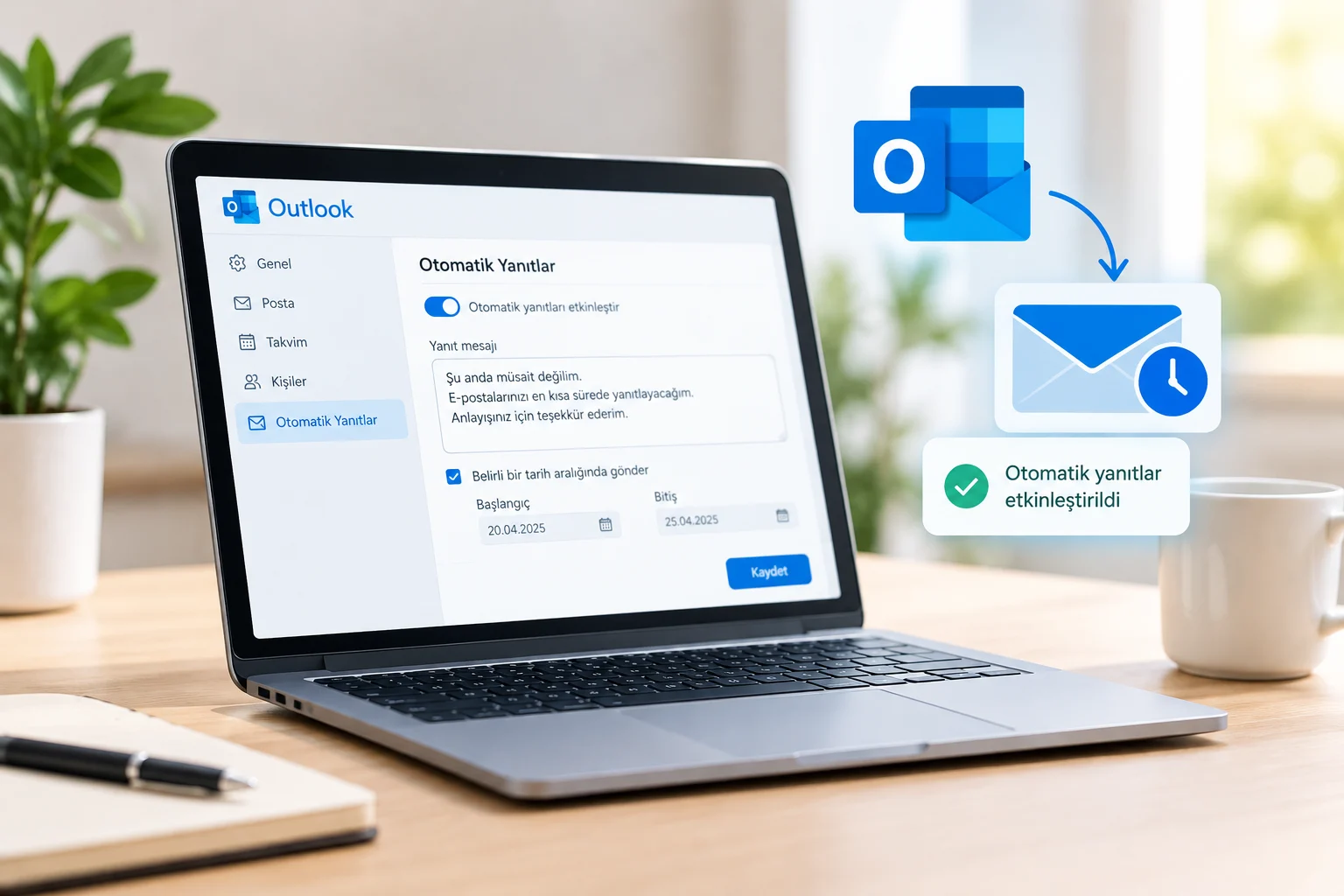
Yeni Outlook uygulamasını kullanıyorsanız otomatik yanıt ayarlarına uygulamanın ayarlar menüsünden ulaşabilirsiniz.
Öncelikle Outlook uygulamasını açın ve sağ üst köşedeki Ayarlar simgesine tıklayın. Açılan pencerede Hesaplar bölümüne, ardından sürümünüze göre Otomatik Yanıtlar seçeneğine gidin. Bu seçeneğin konumu uygulama sürümüne ve hesap yapılandırmasına göre değişebilir.
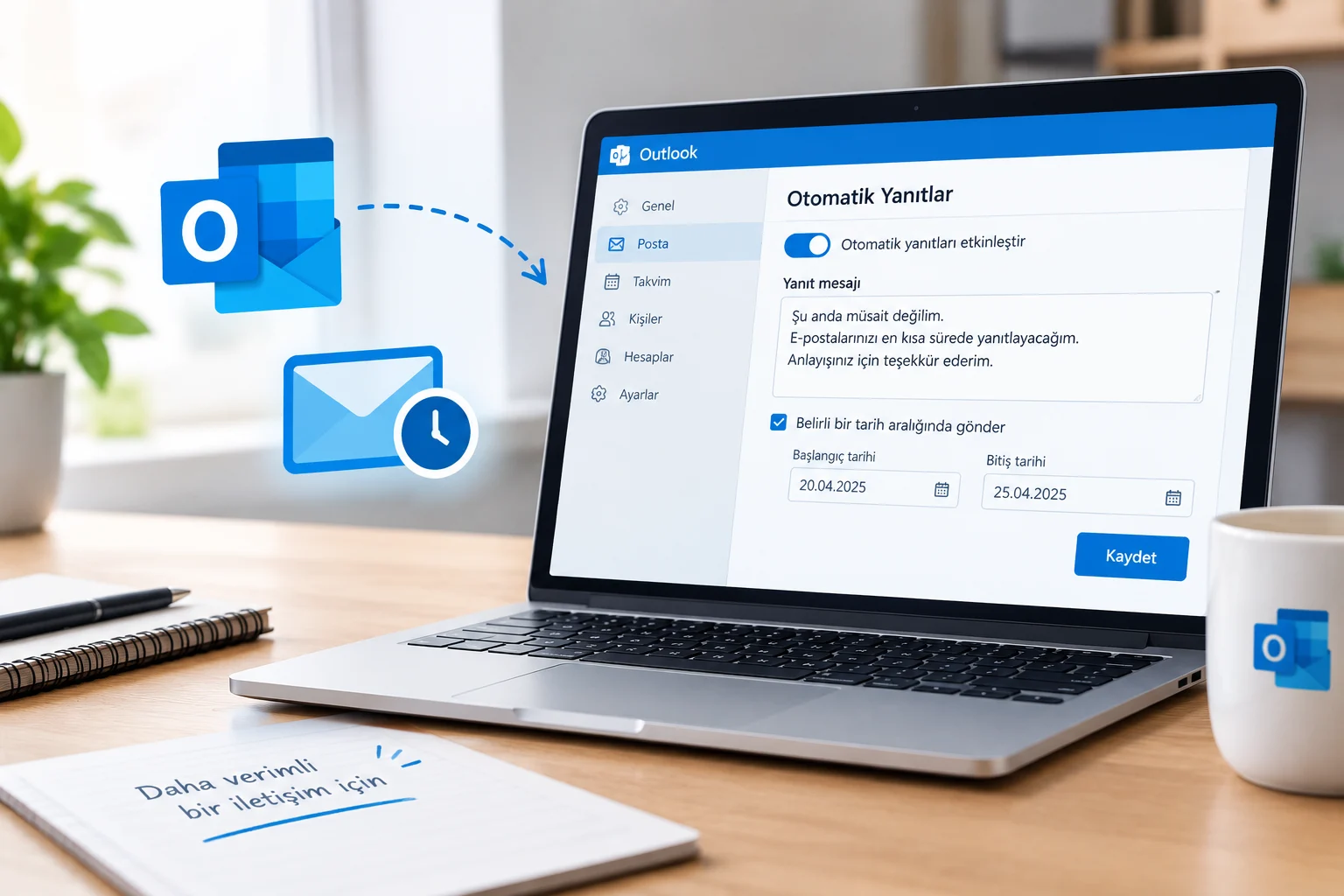
Otomatik yanıtları etkinleştirdikten sonra göndermek istediğiniz mesajı ilgili metin alanına yazın. İsterseniz otomatik yanıtların yalnızca belirli tarihler arasında gönderilmesini sağlayabilirsiniz. Bunun için başlangıç ve bitiş zamanlarını belirleyin.
Mesajınızı hazırlarken işe veya ofise ne zaman döneceğinizi açıkça belirtin. İş e-postası kullanıyorsanız acil durumlarda iletişime geçilebilecek bir çalışma arkadaşınızın bilgilerini de ekleyebilirsiniz.
Son olarak ayarlarınızı kaydedin. Otomatik yanıtlar, belirlediğiniz seçeneklere göre etkinleşecektir.
Outlook Web Sürümünde Otomatik Yanıt Kurulumu
Outlook’u internet tarayıcısı üzerinden kullanıyorsanız otomatik yanıt özelliğini web arayüzünden de etkinleştirebilirsiniz. Bu yöntem, bilgisayarınıza herhangi bir uygulama yüklemeden ayarlarınızı yönetmenizi sağlar.
Öncelikle Outlook web hesabınıza giriş yapın. Sağ üst köşedeki Ayarlar simgesine tıklayarak ayarlar penceresini açın. Ardından Hesaplar bölümünden Otomatik Yanıtlar seçeneğine ulaşın. Arayüzünüzde bu seçenek farklı bir bölüm altında bulunuyorsa ayarlar içindeki arama alanını da kullanabilirsiniz.
Açılan ekranda otomatik yanıtları etkinleştirin ve göndermek istediğiniz mesajı yazın. Özelliğin belirli bir dönemde çalışmasını istiyorsanız başlangıç ve bitiş tarihlerini belirleyin. Böylece otomatik yanıtların izin sürenizle sınırlı kalmasını sağlayabilirsiniz.
Bazı hesaplarda yalnızca kuruluş içindeki kişilere yanıt gönderme veya kuruluş dışındaki kişilere de otomatik yanıt iletme seçenekleri bulunabilir. İş hesabınızda bu seçenekler görünüyorsa ihtiyacınıza uygun ayarı seçin. Kuruluş dışına yanıt gönderirken kişisel bilgilerinizi ve kurumunuza ait hassas ayrıntıları paylaşmamaya dikkat edin.
Yaptığınız değişiklikleri kaydettikten sonra otomatik yanıt özelliğinin etkin olduğunu kontrol edin.
Klasik Outlook Masaüstü Uygulamasında Otomatik Yanıt Kurulumu
Klasik Outlook masaüstü uygulamasında otomatik yanıt ayarları genellikle diğer sürümlerden farklı bir menüde bulunur.
Outlook’u açtıktan sonra üst menüdeki Dosya sekmesine tıklayın. Hesabınız bu özelliği destekliyorsa açılan ekranda Otomatik Yanıtlar seçeneğini göreceksiniz.
Bu seçeneğe tıkladığınızda otomatik yanıtları yapılandırabileceğiniz bir pencere açılır. Burada Otomatik yanıt gönder seçeneğini işaretleyerek özelliği etkinleştirin. Belirli bir tarih aralığı kullanmak istiyorsanız başlangıç ve bitiş zamanlarını da ayarlayın.
Aynı pencerede kuruluş içindeki kişiler ve kuruluş dışındaki kişiler için farklı yanıt mesajları hazırlayabilirsiniz. Örneğin, çalışma arkadaşlarınıza daha ayrıntılı bir bilgilendirme mesajı gönderirken müşterilere veya diğer kişilere daha kısa bir yanıt sunabilirsiniz.
Mesajlarınızı yazdıktan sonra Tamam butonuna tıklayarak ayarlarınızı kaydedin. Böylece Outlook otomatik yanıtlarınız belirlediğiniz koşullara göre çalışmaya başlayacaktır.
Burada önemli bir ayrıntı bulunuyor. Klasik Outlook’taki Otomatik Yanıtlar seçeneği her hesapta görünmeyebilir. Özellikle POP veya IMAP gibi bazı hesap türlerinde bu özellik yerleşik olarak sunulmayabilir. Böyle bir durumda hesabınızın sağlayıcısındaki otomatik yanıt ayarlarını veya Outlook kurallarıyla ilgili alternatifleri değerlendirmeniz gerekir.
Outlook Otomatik Yanıt Mesajı Nasıl Hazırlanır?
Otomatik yanıt özelliğini etkinleştirmek kadar gönderilecek mesajı doğru hazırlamak da önemlidir. Mesajın kısa, anlaşılır ve profesyonel olması, e-posta gönderen kişilerin ihtiyaç duyduğu bilgileri kolayca edinmesini sağlar.
İyi hazırlanmış bir otomatik yanıt mesajında genellikle e-postanın alındığı, kişinin belirli bir süre boyunca mesajları düzenli olarak kontrol edemeyeceği ve ne zaman geri döneceği belirtilir. İş süreçlerinin devamlılığı için gerekliyse alternatif bir iletişim adresi de paylaşılabilir.
Örneğin, yıllık izin döneminde aşağıdaki gibi bir mesaj kullanabilirsiniz.
Konu: Otomatik Yanıt
Merhaba,
E-postanız için teşekkür ederim. Şu anda izinli olduğum için mesajlarınıza düzenli olarak yanıt veremiyorum. 20 Ekim tarihinde tekrar görevimin başında olacağım ve e-postalarınızı en kısa sürede yanıtlayacağım.
Acil konular için [ilgili kişinin e-posta adresi] üzerinden iletişime geçebilirsiniz.
Anlayışınız için teşekkür ederim.
İyi çalışmalar.
Bu örnekteki tarih ve iletişim bilgilerini kendi durumunuza göre düzenleyebilirsiniz. Otomatik yanıt mesajınızda gereksiz ayrıntılara yer vermemek ve dönüş tarihinizi mümkün olduğunca açık belirtmek, iletişimin daha sağlıklı ilerlemesine yardımcı olur.
Outlook Otomatik Yanıtlarında Tarih Aralığı Nasıl Belirlenir?
Outlook otomatik yanıtlarının yalnızca ihtiyaç duyduğunuz dönemde etkin olması için tarih aralığı belirleyebilirsiniz. Bu özellik özellikle yıllık izin, iş seyahati ve planlı ofis dışı dönemlerde kullanışlıdır.
Otomatik yanıt ayarlarını açtıktan sonra başlangıç ve bitiş zamanlarını belirleme seçeneğini etkinleştirin. Ardından otomatik yanıtların hangi tarihte ve saatte başlayacağını, ne zaman sona ereceğini seçin.
Örneğin, 20 Ekim’de başlayıp 25 Ekim’de sona erecek bir izin döneminiz varsa bu tarihleri ilgili alanlara girebilirsiniz. Böylece otomatik yanıtlarınız belirlediğiniz zaman aralığında etkin kalır ve süre sona erdiğinde otomatik yanıt dönemi tamamlanır.
Tarih ve saat ayarlarını yaparken hesabınızın ve uygulamanızın kullandığı saat dilimini de kontrol edin. Özellikle farklı ülkelerde çalışan kişilerle iletişim kuruyorsanız saat dilimi farklılıkları önem taşıyabilir.
Tarih aralığı belirleme seçeneği kullandığınız Outlook sürümünde görünmüyorsa otomatik yanıtları manuel olarak kapatmanız gerekebilir. Bu nedenle izin dönüşünüzde ayarları kontrol ederek özelliğin artık etkin olmadığından emin olun.
Outlook Otomatik Yanıtları Yalnızca Kurum İçindeki Kişilere Gönderilebilir mi?
Evet. Desteklenen iş ve okul hesaplarında otomatik yanıtların yalnızca kurum içindeki kişilere gönderilmesini sağlayan seçenekler bulunabilir. Bu ayar, şirket çalışanlarının bilgilendirilmesini sağlarken dışarıdaki göndericilere otomatik mesaj iletilmesini sınırlandırmak isteyen kullanıcılar için yararlıdır.
Outlook otomatik yanıt ayarlarında kuruluş içindeki ve dışındaki kişiler için ayrı seçenekler sunuluyorsa bunları ihtiyacınıza göre yapılandırabilirsiniz. Yalnızca şirket çalışanlarının bilgilendirilmesini istiyorsanız kurum dışına yanıt gönderme seçeneğini kapalı tutabilirsiniz.
Bununla birlikte müşterilerinizin, tedarikçilerinizin veya iş ortaklarınızın da izin durumunuzdan haberdar olması gerekiyorsa kuruluş dışındaki kişilere otomatik yanıt gönderme seçeneğini değerlendirebilirsiniz. Bu durumda mesajın içeriğini dikkatli hazırlamanız ve şirket politikalarına uygun hareket etmeniz önemlidir.
Outlook Otomatik Yanıtları Çalışmıyorsa Ne Yapılmalı?
Outlook otomatik yanıtlarını etkinleştirdiğiniz hâlde mesajların gönderilmediğini fark ederseniz öncelikle kullandığınız hesabın bu özelliği destekleyip desteklemediğini kontrol edin. Otomatik yanıt seçeneğinin görünmesi ve çalışma şekli, hesap türüne ve kuruluşunuzun e-posta yapılandırmasına bağlı olabilir.
İlk olarak otomatik yanıt ayarlarının etkin olduğundan emin olun. Başlangıç ve bitiş tarihleri belirlediyseniz mevcut tarihin bu aralıkta olup olmadığını kontrol edin. Yanlış tarih veya saat ayarı, özelliğin beklediğiniz zamanda çalışmamasına neden olabilir.
Ardından mesaj metnini ve kaydettiğiniz ayarları gözden geçirin. Değişiklikleri kaydetmediyseniz otomatik yanıtlar etkinleşmemiş olabilir. Outlook’un web sürümünü kullanıyorsanız hesabınıza tarayıcı üzerinden tekrar giriş yaparak ayarları kontrol etmeyi deneyebilirsiniz.
İş veya okul hesabı kullanıyorsanız kuruluşunuzun e-posta yöneticisi bazı özellikleri sınırlandırmış olabilir. Otomatik yanıt seçeneği hiç görünmüyorsa veya ayarlar doğru olduğu hâlde özellik çalışmıyorsa sistem yöneticinizden destek almanız gerekebilir.
POP veya IMAP gibi hesaplarda otomatik yanıt özelliği yerleşik olarak bulunmuyorsa alternatif bir yöntem kullanmanız gerekebilir. Outlook kurallarıyla oluşturulan bazı çözümler, bilgisayarın ve Outlook uygulamasının açık kalmasına bağlı olabilir. Bu nedenle otomatik yanıtların sürekli çalışması gerekiyorsa e-posta sağlayıcınızın sunucu tarafında çalışan otomatik yanıt özelliğini tercih etmek daha uygun olabilir.
Outlook Otomatik Yanıtları ile E-Posta Yönlendirme Arasındaki Fark Nedir?
Outlook otomatik yanıtları ve e-posta yönlendirme, farklı amaçlara hizmet eden iki özelliktir. Otomatik yanıtlar, size e-posta gönderen kişilere önceden hazırladığınız bir mesajın iletilmesini sağlar. E-posta yönlendirme ise gelen mesajların başka bir e-posta adresine aktarılmasına yardımcı olur.
Örneğin, izin döneminde e-postalarınıza geç yanıt vereceğinizi bildirmek istiyorsanız otomatik yanıt özelliğini kullanabilirsiniz. Gelen mesajların çalışma arkadaşınızın hesabına iletilmesi gerekiyorsa e-posta yönlendirme ayarlarını değerlendirmeniz gerekir.
Bu iki özelliğin aynı anda kullanılması bazı iş süreçlerinde yararlı olabilir. Ancak yönlendirme ayarlarının yanlış yapılandırılması, önemli mesajların beklenmeyen adreslere gitmesine neden olabilir. Özellikle kurumsal hesaplarda e-posta yönlendirme kurallarını ve güvenlik ayarlarını dikkatli kontrol etmek gerekir.
Outlook’ta otomatik yönlendirme hakkında daha fazla bilgi edinmek için Outlook Yönlendirme Nasıl Önlenir? başlıklı içeriğimizi inceleyebilirsiniz.
Outlook Otomatik E-Posta Yanıtları Kullanırken Nelere Dikkat Edilmeli?
Otomatik yanıtlar, e-posta trafiğini yönetmeyi kolaylaştırsa da mesaj içeriğinin doğru hazırlanması gerekir. Öncelikle dönüş tarihinizi gerçekçi bir şekilde belirtin ve planlarınız değiştiğinde mesajınızı güncelleyin. Böylece e-posta gönderen kişilerin yanlış bilgi almasını önleyebilirsiniz.
Ayrıca otomatik yanıt mesajlarında gereğinden fazla kişisel bilgi paylaşmaktan kaçının. Özellikle kuruluş dışındaki kişilere gönderilen mesajlarda ev adresi, ayrıntılı seyahat bilgileri veya hassas kurumsal bilgiler gibi gereksiz ayrıntılara yer vermeyin.
Acil durumlarda kullanılabilecek alternatif iletişim bilgilerini paylaşırken ilgili kişinin onayını almanız ve kurumunuzun iletişim politikalarına uymanız da önemlidir. Bu yaklaşım, hem güvenlik hem de profesyonel iletişim açısından daha sağlıklı bir kullanım sunar.
Son olarak otomatik yanıtların etkin olup olmadığını izin öncesinde kontrol edin. Mümkünse farklı bir e-posta adresinden test mesajı göndererek ayarlarınızın beklendiği gibi çalıştığını doğrulayın.
Outlook Otomatik E-Posta Yanıtları Kurulumunda Profesyonel Destek
Outlook otomatik e-posta yanıtlarını kurarken sorun yaşıyorsanız veya e-posta hesabınızda farklı problemlerle karşılaşıyorsanız profesyonel destek almayı değerlendirebilirsiniz. Özellikle iş hesaplarında hesap türü, sunucu yapılandırması ve kuruluş politikaları nedeniyle bazı ayarlar beklediğiniz şekilde çalışmayabilir.
11858 Teknoloji Destek Hattı, e-posta hesapları ve Outlook kullanımıyla ilgili teknik sorunlarda destek sunmaktadır. 2011 yılından bu yana Türkiye genelinde 7/24 hizmet veren ekip, otomatik yanıt kurulumu ve e-posta sorunlarının giderilmesi gibi konularda yardımcı olabilir.
Uzaktan destek kapsamında TeamViewer, AnyDesk, Splashtop SOS veya Iperius Remote gibi bağlantı araçları kullanılabilir. Destek almadan önce ücret bilgisini öğrenmeniz ve uzaktan bağlantı sırasında hangi işlemlerin gerçekleştirileceğini netleştirmeniz önerilir.
Outlook otomatik e-posta yanıtları, yoğun çalışma dönemlerinde ve izin günlerinde iletişimin düzenli sürdürülmesini sağlayan kullanışlı bir özelliktir. Doğru yapılandırıldığında e-posta gönderen kişileri bilgilendirir, yanıt beklentilerini yönetmeye yardımcı olur ve profesyonel iletişimi destekler.
Yeni Outlook, web sürümü veya klasik masaüstü uygulaması üzerinden otomatik yanıtları etkinleştirebilir, mesajınızı kişiselleştirebilir ve desteklenen hesaplarda belirli bir tarih aralığı tanımlayabilirsiniz. Kurulum sırasında hesap türünüzü kontrol etmek, mesajınızı açık hazırlamak ve ayarların doğru çalıştığını test etmek önemlidir.
Outlook otomatik yanıt özelliğini ihtiyaçlarınıza göre yapılandırarak e-posta trafiğinizi daha kolay yönetebilir ve ulaşılabilir olmadığınız dönemlerde bile göndericilere gerekli bilgileri sunabilirsiniz.