
Critical process died hatası mı alıyorsunuz? WD ve SanDisk 2TB SSD için firmware güncelleme, HMB kapatma ve kurtarma ekranı yöntemlerini adım adım öğrenin.
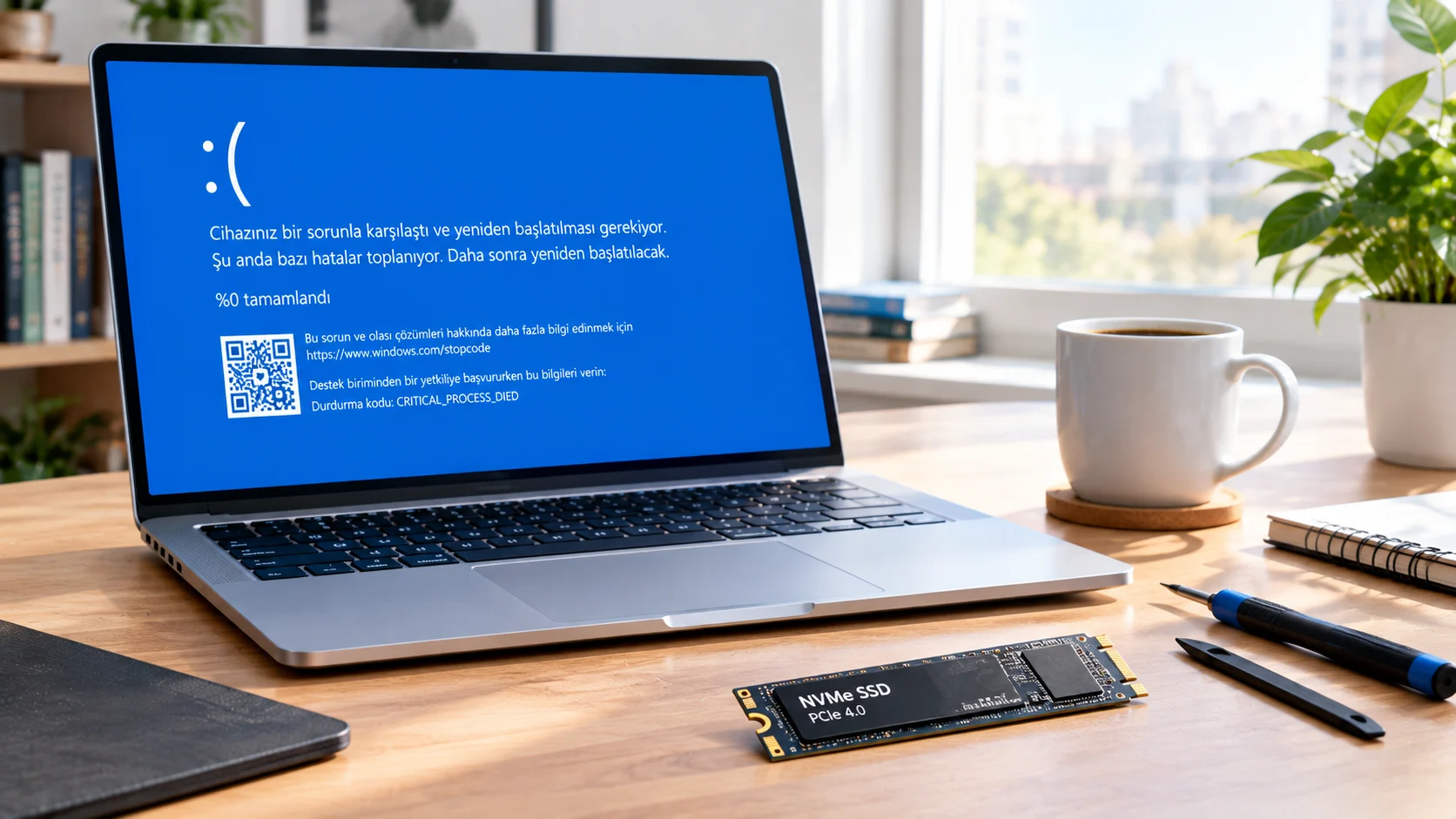
Windows 11’in son güncellemeleri sonrası bilgisayar yeniden başlıyor ve karşınıza CRITICAL_PROCESS_DIED yazan mavi bir ekran çıkıyor. Bu döngü de defalarca tekrar ediyor. Critical process died hatası çoğunlukla diskinizin ölmesinden değil, güncelleme ile SSD’nizin bellek konusunda anlaşamamasından kaynaklanıyor. Kimi cihaz oturum açtıktan birkaç dakika sonra çöküyor, kimi cihaz ise masaüstüne hiç ulaşamıyor. Sürücünüz muhtemelen ölmüyor ve dosyalarınız büyük olasılıkla sağlam.
- Critical Process Died Hatası Neden Ortaya Çıkıyor?
- Mavi Ekran Döngüsünü Çözme Adımları
- WD ve SanDisk SSD İçin Firmware Güncelleme
- Regedit ile HMB Kapatma
- Masaüstüne Ulaşamıyorsanız Kurtarma Ekranını Kullanma
- Başlangıç Onarımı ile Açılış Dosyalarını Düzeltme
- Bootrec, Chkdsk ve SFC ile Elle Onarım
- Önceki Windows Sürümüne Dönme
- Sıkça Sorulan Sorular


Bu mavi ekran hatasını tüm donanımsal ayrıntılarıyla araştırdım. İncelemelerim sonucunda çökmenin sürücünüzün bozulmasından değil, işletim sisteminin 2TB kapasiteli WD ve SanDisk SSD’lere kapasitesinden fazla RAM ayırmaya çalışmasından kaynaklandığını tespit ettim. Cihazınız masaüstüne hiç ulaşamıyorsa kurtarma ekranından Komut İstemi’ni açmanıza özellikle dikkat etmenizi istedim. Aşağıdaki adımları sırayla uyguladığınızda hem sistemi ayağa kaldırabilir hem de kalıcı çözüme ulaşabilirsiniz.
Mavi ekran hataları birbirine benzese de her birinin arkasındaki neden farklı olabiliyor. Sürücü kaynaklı başka bir çökme türünü merak ediyorsanız hazırladığımız Windows 11 DPC Watchdog Violation Hatası İçin Çözüm içeriğine göz atabilirsiniz.
Critical Process Died Hatası Neden Ortaya Çıkıyor?

Critical process died hatası, Windows 11 25H2 sürümünün bazı 2TB WD ve SanDisk NVMe SSD’lere 200 MB Host Memory Buffer (HMB) önermesinden kaynaklanır. Bu sürücülerin firmware yazılımı en fazla 64 MB’a izin verdiği için SSD takılır ve Windows anında mavi ekranla kapanır. Çözüm HMB kapatma işlemi veya firmware güncelleme adımıdır.
Host Memory Buffer Nedir?
Birçok SSD, dosyaların nerede saklandığını takip etmek için bilgisayarınızın RAM’inden küçük bir dilim ödünç alıyor. Ödünç alınan bu alana Host Memory Buffer, kısaca HMB deniyor. Sürücünün yerleşik yazılımı olan firmware ise bu alana bir üst sınır koyuyor.
200 MB ile 64 MB Arasındaki Uyuşmazlık
Windows 11 25H2 sürücüye 200 MB HMB öneriyor. Bazı sürücülerin firmware’i ise 64 MB’lık katı bir sınıra sahip. Sürücü kaldırabileceğinden fazlasını alınca takılıyor ve Windows da onunla birlikte anında çöküyor. Bu yüzden ekranda CRITICAL_PROCESS_DIED yazan mavi ekran beliriyor ve döngü tekrar tekrar sürüyor.
Etkilenen SSD Modelleri
Sorun yalnızca 2TB kapasiteli modellerde görülüyor. Listede WD SN770, WD SN580, WD Black SN850X ve SanDisk Extreme yer alıyor. 2026 itibarıyla bu kombinasyon, güncelleme sonrası çıkan mavi ekran hatasının bilinen bir tetikleyicisi. Sürücünüz bu listede ve 2TB kapasitedeyse aşağıdaki adımlar doğrudan sizin için.
Mavi Ekran Döngüsünü Çözme Adımları
WD ve SanDisk SSD İçin Firmware Güncelleme
Kalıcı çözüm bu. Western Digital, 25H2 hatası için acil bir firmware yaması yayınladı ve bu yama sorunu atlatmak yerine nedenini ortadan kaldırıyor. Kesin ve kalıcı bir rahatlama için bilgisayarınız açıldıktan sonra SSD aygıt yazılımınızı mutlaka güncellemenizi öneriyorum. Bilgisayarınız masaüstüne hiç ulaşamıyorsa bu adım henüz yapılamaz ve aşağıdaki kurtarma ekranı yöntemiyle başlamanız gerekir.
Western Digital, Dashboard uygulamasının desteğini sonlandırdı. Bu yüzden WD KitFox veya SanDisk Dashboard uygulamasını kullanmanız gerekiyor. Hangi uygulamanın sürücünüzü tanıdığı sürüme göre değişebilir.
- WD’nin destek sitesinden WD KitFox uygulamasını indirin. SanDisk SSD kullanıyorsanız SanDisk Dashboard uygulamasını tercih edin.
- Uygulamayı kurup açın.
- Panelde 2TB NVMe sürücünüzü seçin.
- Tools bölümünü açın. Bazı sürümlerde bu bölüm Firmware Update adıyla geçer.
- Uygulamanın önerdiği firmware güncellemesini başlatın.
- Bilgisayarı yeniden başlatın.
Güncelleme bitene kadar bilgisayarı kapatmayın ve işlemin tamamlanmasını bekleyin. Sürücü firmware’i genellikle Windows Update ile gelmediği için uygulamayı birkaç ayda bir yeniden açıp yeni bir yama olup olmadığına bakın.
Regedit ile HMB Kapatma
Sürücünüz için bir yama yoksa Windows’a SSD’ye RAM ödünç vermeyi bırakmasını söyleyebilirsiniz. Bu durum, dizüstü bilgisayara önceden kurulu gelen sürücülerde yaşanabiliyor çünkü WD bunları her zaman kapsamıyor. Kayıt defteri Windows’un büyük ayar veritabanıdır ve buraya tek bir küçük giriş ekleyeceksiniz, o yüzden adları aynen kopyalayın.
- Windows + R tuşlarına basın.
- regedit yazıp Enter‘a basın. İzin istenirse Evet‘e tıklayın.
- Adres çubuğuna
HKEY_LOCAL_MACHINE\SYSTEM\CurrentControlSet\Control\StorPortyolunu yapıştırıp Enter‘a basın. - Sağ bölmede boş bir alana sağ tıklayın.
- Yeni, ardından DWORD (32-bit) Değeri seçeneğini seçin.
- Yeni değere HmbAllocationPolicy adını verin. Yazım ve büyük harfler birebir aynı olmalı.
- Değere çift tıklayıp Değer verisi alanının 0 olduğundan emin olun.
- Tamam butonuna tıklayıp bilgisayarı yeniden başlatın.
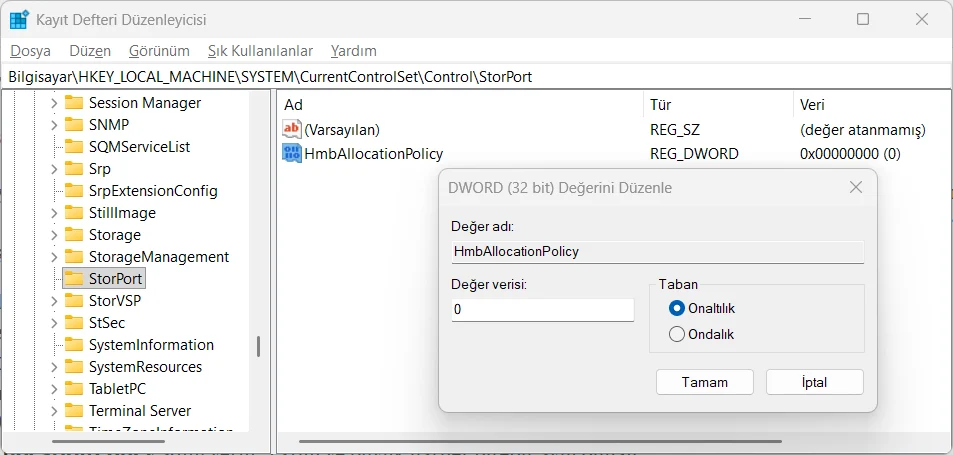
Bu yöntemin küçük bir bedeli var. Sürücü ödünç bellek olmadan çalışacağı için büyük dosya kopyalamalarında biraz yavaşlayabilir. Yine de mavi ekrandan iyidir.
Masaüstüne Ulaşamıyorsanız Kurtarma Ekranını Kullanma
Yeniden başlatma döngüsüne takılıp masaüstüne ya da Güvenli Mod’a ulaşamıyorsanız önceki adımdaki değişikliği Windows’un dışından da yapabilirsiniz. Cihazınız masaüstüne hiç ulaşamıyorsa kurtarma ekranından Komut İstemi’ni açmanıza özellikle dikkat etmenizi istedim. Korkutucu görünse de işlem birkaç satır komuttan ibaret.
- Bilgisayarın üç kez başlayamamasını bekleyin. Windows mavi bir Otomatik Onarım ekranı açar.
- Gelişmiş seçenekler‘e tıklayın.
- Sorun Giderme‘ye, ardından yeniden Gelişmiş seçenekler‘e tıklayın.
- Komut İstemi‘ne tıklayın. Siyah bir pencere açılır.
reg load HKLM\OfflineSystem C:\Windows\System32\config\SYSTEMkomutunu yazıp Enter‘a basın.reg add HKLM\OfflineSystem\ControlSet001\Control\StorPort /v HmbAllocationPolicy /t REG_DWORD /d 0 /fkomutunu yazıp Enter‘a basın.- reg unload HKLM\OfflineSystem komutunu yazıp Enter‘a basın. Bu komut değişikliği kaydeder.
- exit yazıp Enter‘a basın.
- Ekranda Devam et seçeneğini seçerek Windows 11’e geçin.
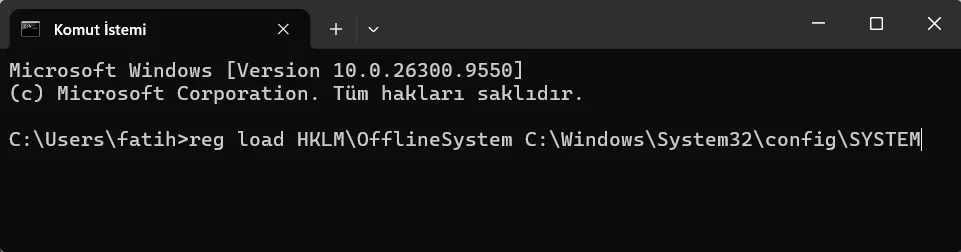
Sürücünüz büyük olasılıkla donanımsal olarak sağlıklı ve verileriniz yerinde. Bu yüzden komutları rahatça uygulayabilirsiniz. Menü adları sürüme göre değişebilir.
Başlangıç Onarımı ile Açılış Dosyalarını Düzeltme
Kayıt defteri değişikliğine rağmen döngü sürüyorsa tekrarlanan çökmeler Windows’un açılması için gereken dosyalara zarar vermiş olabilir. Elle müdahale etmeden önce Windows’un bunları kendi başına onarmasına izin verin.
- Bilgisayarı tamamen kapatın.
- Yeniden açıp oturum açma ekranını bekleyin.
- Sağ alt köşedeki Güç simgesine tıklayın.
- Shift tuşuna basılı tutarak Yeniden Başlat‘a tıklayın.
- Sorun Giderme‘ye tıklayın.
- Gelişmiş seçenekler‘e tıklayın.
- Başlangıç Onarımı‘nı seçin.
Windows birkaç dakika tarama yapıp sormadan yeniden başlıyor. Oturum açma ekranına bile ulaşamıyorsanız üç başarısız başlatma yöntemi aynı menüyü açıyor.
Bootrec, Chkdsk ve SFC ile Elle Onarım
Başlangıç Onarımı bir şey bulamadıysa aynı işi elle yapın. Kurtarma menüsünden Komut İstemi’ni açıp aşağıdaki komutları sırayla ve her birinden sonra Enter’a basarak çalıştırın.
- bootrec /fixmbr
- bootrec /fixboot
- bootrec /scanos
- bootrec /rebuildbcd
- bootsect /nt60 sys
- chkdsk /f /r C:
- sfc /scannow
- exit
Disk denetimi en yavaş aşama. 2TB’lık bir sürücüde bir saat ya da daha uzun sürebilir ve yüzde değeri uzun süre aynı kalabilir. Bu normal.
Önceki Windows Sürümüne Dönme
Bu seçenek yalnızca güncellemeden sonraki yaklaşık 10 gün boyunca kullanılabiliyor. Bilgisayarınız açılıyorsa önceki sürüme dönmeyi deneyebilirsiniz.
- Windows + I tuşlarına basarak Ayarlar’ı açın.
- Sol menüden Sistem‘e tıklayın.
- Kurtarma‘ya tıklayın.
- Kurtarma seçenekleri altında Windows’un önceki sürümü satırındaki Geri dön butonuna tıklayın.
- Windows yeniden başlayana kadar ekrandaki yönergeleri izleyin.
Geri dön butonu gri görünüyorsa bu yol kapanmıştır ve kayıt defteri yöntemi en güvenilir seçenektir. Eski sürüme döndükten sonra Microsoft’un Show or hide updates sorun gidericisini indirip ilgili özellik güncellemesini engelleyin. Aksi halde Windows soru sormadan güncellemeyi yeniden yükler. Firmware yaması gelene ya da sürücüyü değiştirene kadar engeli koruyun.
Sıkça Sorulan Sorular
Critical process died hatası SSD’nin bozulduğu anlamına mı gelir?
Hayır, bu hata genellikle sürücünün ölmesiyle değil, Windows 11 25H2 ile bazı 2TB WD ve SanDisk SSD’lerin Host Memory Buffer konusunda anlaşamamasıyla ortaya çıkar. Sürücünüz muhtemelen sağlıklıdır ve dosyalarınız büyük olasılıkla yerindedir. Firmware güncelleme veya HMB kapatma işlemi bu mavi ekran hatasını ortadan kaldırır.
Windows 11 mavi ekran hatası hangi SSD modellerinde görülüyor?
Sorun yalnızca 2TB kapasiteli modellerde görülüyor. Etkilenen sürücüler arasında WD SN770, WD SN580, WD Black SN850X ve SanDisk Extreme bulunuyor. Windows 11 25H2 bu sürücülere 200 MB HMB önerirken firmware en fazla 64 MB sınırı koyuyor, bu uyuşmazlık da sistemi çökertiyor.
HMB kapatma işlemi regedit ile nasıl yapılır?
Windows tuşu ve R ile regedit komutunu çalıştırın. HKEY_LOCAL_MACHINE\SYSTEM\CurrentControlSet\Control\StorPort yoluna gidip HmbAllocationPolicy adında yeni bir DWORD (32 bit) değeri oluşturun ve değerini 0 yapın. Bilgisayarı yeniden başlattığınızda Windows SSD’ye RAM ödünç vermeyi bırakır. Büyük dosya kopyalamalarında hafif bir yavaşlık olabilir ama bu, mavi ekrandan çok daha iyidir.
Masaüstüne ulaşamıyorsam mavi ekran döngüsünü nasıl kırarım?
Bilgisayarı üç kez başlatamayınca açılan Otomatik Onarım ekranından Gelişmiş seçenekler, Sorun Giderme, Gelişmiş seçenekler ve Komut İstemi yolunu izleyin. Orada reg load, reg add ve reg unload komutlarıyla HmbAllocationPolicy değerini 0 olarak ekleyip exit yazın. Ardından Windows 11’e devam ederek açılışı deneyin.
CRITICAL_PROCESS_DIED hata kodu ne anlama geliyor?
Windows’un çalışması için vazgeçilmez bir işlemin aniden durduğunu gösterir. Windows verilerinizi korumak için her şeyi kapatır. Hata kodu 0xEF olarak geçer ve mavi ekranda CRITICAL_PROCESS_DIED yazısıyla görünür. Bozuk sistem dosyaları, hatalı bir sürücü ya da bir an için yanıt vermeyen bir SSD bu durumu tetikleyebilir.
Önyükleme aşamasında başka hata mesajlarıyla da karşılaşabilirsiniz. İmza hatası görüyorsanız Windows 11 BIOS’ta Invalid Signature Detected Hatası ve Çözümü içeriğimiz size yol gösterecektir. Komut satırı adımlarında bir yerde takılırsanız uzman desteği de zaman kazandırır.
2011 yılından bu yana Türkiye genelinde milyonlarca kullanıcıya 7/24 profesyonel teknik destek sunan 11858, bilgisayardan akıllı TV’ye, sosyal medyadan modem kurulumuna kadar her türlü soruna çözüm üretir. Güvenliği ön planda tutarak Splashtop ve AnyDesk gibi lisanslı yazılımlar üzerinden uzaktan bağlantı desteği sağlar. Şeffaf ve dakika bazlı ücretlendirme sistemiyle çalışan Teknoloji Destek Hattı, yüzde 95 memnuniyet oranı ve 500.000’den fazla başarılı işlem tecrübesiyle uzman bir kadro tarafından yönetiliyor.
Critical process died hatası, bir sürücü ile işletim sistemi arasındaki küçük bir bellek anlaşmazlığının koca bir bilgisayarı nasıl kilitleyebileceğini gösteriyor. Sürücü firmware’inin Windows Update ile gelmediğini bilmek, böyle bir döngüye girdiğinizde nereye bakmanız gerektiğini baştan netleştiriyor. Sizde bu mavi ekran hangi adımdan sonra sona erdi, yorumlarda paylaşabilirsiniz