TeknoDestek Müşteri Hizmetleri
  • Haberler
    HaberlerDaha Fazla Göster
    Yenilenmiş Akıllı Telefonlara İade Hakkı kapsamında mağazada telefon inceleyen kullanıcı görüntüsü
    Yenilenmiş Akıllı Telefonlara İade Hakkı Getirildi
    7 dk. okuma
    Zerger App nedir? Nasıl kullanılır?
    Zerger App Nedir? Nasıl Kullanılır?
    7 dk. okuma
    Sessiz İçerik Nedir Nasıl Yapılır
    Sessiz İçerik Nedir
    6 dk. okuma
    Spotify SongDNA Nedir
    Spotify SongDNA Nedir
    4 dk. okuma
    Apple Creator Studio Nasıl Kullanılır
    Apple Creator Studio Nasıl Kullanılır
    6 dk. okuma
  • Bilgisayar
    BilgisayarDaha Fazla Göster
    Mac'te Firmware Parolası Nedir
    Mac’te Firmware Parolası Nedir
    5 dk. okuma
    Windows'ta iOS Uygulamaları Geliştirmenin 4 Yolu
    Windows’ta iOS Uygulamaları Geliştirmenin 4 Yolu
    5 dk. okuma
    Windows Görev Zamanlayıcı’da Microsoft Compatibility Appraiser ve tanılama görevlerini devre dışı bırakma ekranı
    Ani RAM Artışını Görev Zamanlayıcıdan Çözün
    7 dk. okuma
    Windows Terminal ekranında winget, sfc ve Get-Process komutları ile sistem performansı kontrolü
    Terminal Komutları ile Windows Hızlandırma
    7 dk. okuma
    Metin: Windows 11 ViveTool Kodları 2026 için komut isteminde özellik etkinleştirme ekranı
    Windows 11 ViveTool Kodları 2026
    10 dk. okuma
  • Mobil
    MobilDaha Fazla Göster
    iPhone'da uygulamasız resim arka planı silme
    iPhone’da Uygulamasız Resim Arka Planı Silme
    4 dk. okuma
    iPhone'da Kamera Takibini Kapatma
    iPhone’da Kamera Takibini Kapatma
    3 dk. okuma
    Yenilenmiş Akıllı Telefonlara İade Hakkı kapsamında mağazada telefon inceleyen kullanıcı görüntüsü
    Yenilenmiş Akıllı Telefonlara İade Hakkı Getirildi
    7 dk. okuma
    iOS 26'da Face ID Çalışmıyor mu
    iOS 26’da Face ID Çalışmıyor Sorunu Çözümü
    5 dk. okuma
    Phone'unuzda iOS 26'da Alarm Çalmıyor mu
    iPhone’unuzda iOS 26’da Alarm Çalmıyor Sorunu Çözümü
    5 dk. okuma
  • Sosyal Medya
    Sosyal MedyaDaha Fazla Göster
    LinkedIn Şirket Sayfası oluşturma ekranı ve profil ayarlarının görsel anlatımı
    LinkedIn Şirket Sayfası Nasıl Oluşturulur
    6 dk. okuma
    WordPress Facebook eklentisi seçeneklerini gösteren sosyal medya entegrasyon ekranı örneği
    En İyi 8 WordPress Facebook Eklentisi ile Sitenizi Güçlendirin
    5 dk. okuma
    Dijital Reklam Platformları Google Ads Facebook ve Instagram reklam türlerini karşılaştıran görsel
    Dijital Reklam Platformları Google Ads, Facebook ve Instagram Reklamlarını Doğru Kullanma Rehberi
    5 dk. okuma
    Facebook oEmbed Sorununu gösteren WordPress ve Facebook bağlantı hatası görseli
    Facebook oEmbed Sorununu WordPress Kullanıcıları İçin Kesin Çözüm
    6 dk. okuma
    WhatsApp Mesajları Bilgisayarda Neden Geç Geliyor Çözümü Nedir
    WhatsApp Mesajları Bilgisayarda Neden Geç Geliyor
    6 dk. okuma
  • İnceleme
    İncelemeDaha Fazla Göster
    Radar ve Kontrol Noktalarını Görme
    Otoyollarda Radar ve Kontrol Noktalarını Görme
    4 dk. okuma
    Poco F7 Ultra 5G nasıl açılır sorusunu yanıtlayan güç tuşu ve ekran görseli
    Poco F7 Ultra 5G Nasıl Açılır ve Kapatılır
    5 dk. okuma
    Moto G87 Tanıtıldı 200 MP Kamera İle Dengeleri Değiştiriyor
    Moto G87 Tanıtıldı 200 MP Kamera İle Dengeleri Değiştiriyor
    7 dk. okuma
    Lenovo Pro 9i Aura Edition İnceleme için OLED ekranlı dizüstü bilgisayar
    Lenovo Pro 9i Aura Edition İnceleme
    Google Haritalar Navigasyon da Yönlendirici Değiştirme
    Google Haritalar Navigasyonda Yönlendirici Değiştirme
    3 dk. okuma
  • İletişim
YouTube
  • Müşteri Hizmetleri
  • Modem Kurulumu
  • Windows 11
  • Yapay Zeka
  • Akıllı Telefon
  • Robot Süpürge
14 May 2026, Perşembe
TeknoDestek Müşteri HizmetleriTeknoDestek Müşteri Hizmetleri
Yazı BoyutuAa
  • Haberler
  • Mobil
  • Sosyal Medya
  • Bilgisayar
  • İnceleme
  • İnternet ve Ağ
  • Ev Elektroniği
  • İletişim
Site içi Arama
  • Haberler
    • Cihaz Duyuruları
    • Teknoloji
    • Uygulama Gelişmeleri
  • Bilgisayar
    • Linux
    • macOS
    • Windows
  • İnceleme
    • Bilgisayar
    • Ev Elektroniği
    • Tablet
    • Tavsiyeler & Karşılaştırmalar
    • Telefon
  • Mobil
    • Android
    • Giyilebilir Cihazlar
    • HarmonyOS
    • iPhone / iOS
  • Sosyal Medya
    • Facebook
    • Instagram
    • TikTok
    • Snapchat
    • Teams
    • Telegram
    • WhatsApp
    • X
  • İletişim
Bizi Takip Edin
Lenovo dizüstü bilgisayarınızın şifresini unuttuysanız pratik çözümler. Microsoft hesabı, sıfırlama diski ve güvenli yöntemlerle erişim sağlayın.
Windows

Lenovo Dizüstü Bilgisayarda Parola Nasıl Sıfırlanır

Yasin ER
Son güncelleme: 22 Nisan 2026 10:20
Yasin ER
1.5K Görüntüleme
Paylaş
5 dk. okuma
Paylaş

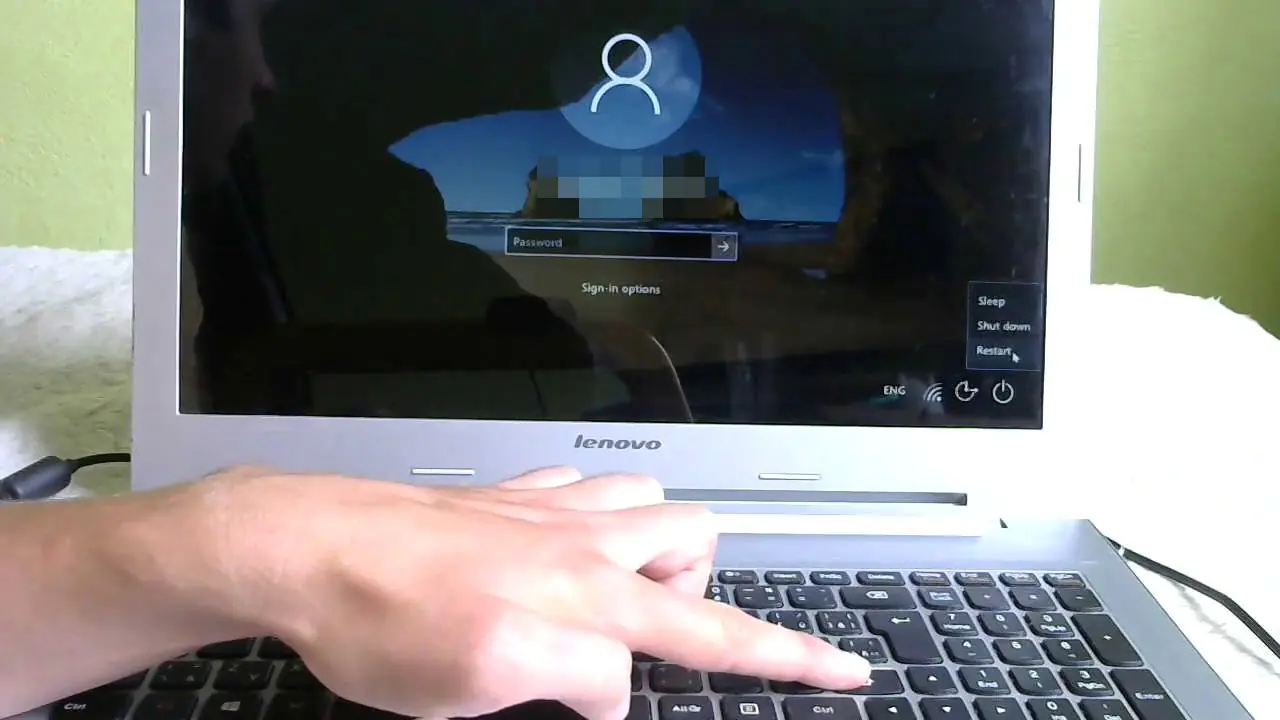
Lenovo dizüstü bilgisayarda parola nasıl sıfırlanır öğrenin. Microsoft hesabı ve yerel hesap şifre sıfırlama yöntemleri ile güvenli çözümler.

Dünyada bilgisayar sistemlerinde satış rekorları kıran Lenovo, ürettiği bilgisayarlarda kullanıcı ya da sistem kaynaklı çözülebilir sorunlar yaratabiliyor. Bunlardan birisi olan Lenovo dizüstü bilgisayarda parola nasıl sıfırlanır konusunda sizlere bildiklerimizi anlatmaya çalışacağız.

İçindekiler
  • Lenovo Dizüstü Bilgisayarda Parola Nasıl Sıfırlanır
  • Parolayı Unuttuysanız Bir Dizüstü Bilgisayarın Kilidini Nasıl Açarsınız?
  • Parola Sıfırlama Diski Olmadan Lenovo Dizüstü Bilgisayarının Kilidini Nasıl Açarsınız?
  • Lenovo Dizüstü Bilgisayarımdaki Kilit Ekranını Nasıl Atlarım?
    • Lenovo Bilgisayarlarda Uzman Destek Hizmeti
- 11858 Teknoloji Destek Hattı -
11858 Teknoloji Destek Hattı ile 7/24 telefonla teknik destek ve uzaktan destek alın 11858 Teknoloji Destek Hattı ile 7/24 telefonla teknik destek ve uzaktan destek alma

Bilgisayarınızda oturum açmak için Microsoft Hesabınızı kullanıyorsanız (yani bir e-posta adresi kullanıyorsanız), başka bir cihaz kullanarak Microsoft Hesabı parolanızı sıfırlayın . Git Microsoft hesabı kurtarma sayfasına , e-posta adresi, telefon numarası veya Teams adı girin ve talimatları uygulayın.

Microsoft Hesabı parolanızı sıfırladıktan sonra, parolanızı unutmanız durumunda şiddetle tavsiye edilen güvenlik soruları oluşturma seçeneğiniz vardır. Daha sonra  hesabınıza erişmek için giriş ekranında Şifremi Unuttum’u seçebilirsiniz.

Lenovo Dizüstü Bilgisayarda Parola Nasıl Sıfırlanır

Yerel bir hesap kullanıyorsanız ve parolanızı biliyorsanız, oturum açın ve Oturum açma seçenekleri > Parola > Değiştir seçeneğine giderek Windows parolanızı değiştirin . Başka biri bilgisayarda oturum açabiliyorsa ve yönetici ayrıcalıklarına sahipse, başka bir kullanıcının parolanızı değiştirmesini sağlayabilirsiniz  .

Parolayı Unuttuysanız Bir Dizüstü Bilgisayarın Kilidini Nasıl Açarsınız?

En iyi seçeneğiniz, parolanızı unutmanız durumunda bir flash sürücüde veya CD/DVD’de bir Windows parola sıfırlama diski oluşturmaktır . Elbette bu, şifrenizi kaybetmeden önce yapmanız gereken bir şey. Bir kez bir sıfırlama diski oluşturduğunuzda, gelecekte parolanızı değiştirseniz bile, onu ihtiyaç duyduğunuz kadar kullanabilirsiniz.

Sıfırlama diskinizi aldıktan sonra şu adımları izleyin:

  1. Herhangi bir şifre ile giriş yapmayı deneyin. Parolanın yanlış olduğu söylendiğinde Tamamı seçin .

  2. Parola sıfırlama diskini yerleştirin. Parola Sıfırlama Sihirbazı otomatik olarak başlamalıdır.

  3. Sıfırlama diski hemen başlamazsa , sistem BIOS’u aracılığıyla USB sürücüsünden önyüklemeyi deneyin .

  4. Sıfırlama diski ile USB sürücünüzü seçin ve yeni bir parola oluşturmak için talimatları izleyin.

Bu adımları uyguladığınız halde Lenovo dizüstü bilgisayarınızın kilidini açamıyorsanız, 11858 Teknoloji Destek Hattı’nı arayarak uzman yardımı alabilirsiniz. Birebir destekle sorununuz hızlıca çözülecektir.

Parola Sıfırlama Diski Olmadan Lenovo Dizüstü Bilgisayarının Kilidini Nasıl Açarsınız?

Parolanızı bilmiyorsanız ve sıfırlama diskiniz yoksa , Windows parolanızı Komut İsteminden sıfırlamak için kullanabileceğiniz bir geçici çözüm vardır . Tek sorun, Windows şifrenizi isteyebilir. Bu durumda, Hiren’s BootCD PE gibi bir araç kullanabilirsiniz .

- 11858 Teknoloji Destek Hattı -
11858 Teknoloji Destek Hattı ile 7/24 telefonla teknik destek ve uzaktan destek alın 11858 Teknoloji Destek Hattı ile 7/24 telefonla teknik destek ve uzaktan destek alma

Windows için Passware Windows Key Basic gibi başka üçüncü taraf parola kurtarma araçları da vardır , ancak Microsoft’a ait olmayan ürünleri indirmeden önce dikkatlice araştırmalısınız. Bu tür programlar, Lenovo dizüstü bilgisayarınızın parolasını sıfırlayabilmeniz için yönetimsel ayarlara erişmenizi sağlar.

Diğer bir seçenek de dizüstü bilgisayarınızı fabrika ayarlarına sıfırlamaktır , bu da tüm kişisel dosyalarınızı silecektir. Bir dahaki sefere açtığınızda, bilgisayarı ilk aldığınız zamanki gibi kurmanız gerekecek. Bu yöntem yalnızca makinedeki her şeyi kaybetmekten çekinmiyorsanız önerilir.

Lenovo Dizüstü Bilgisayarımdaki Kilit Ekranını Nasıl Atlarım?

Hesabınıza erişiminiz olduğunda, gelecekte giriş ekranını atlamanın bir yolu var.

  1. Windows aramada netplwiz yazın ve arama sonuçlarında çıkan programı seçin.
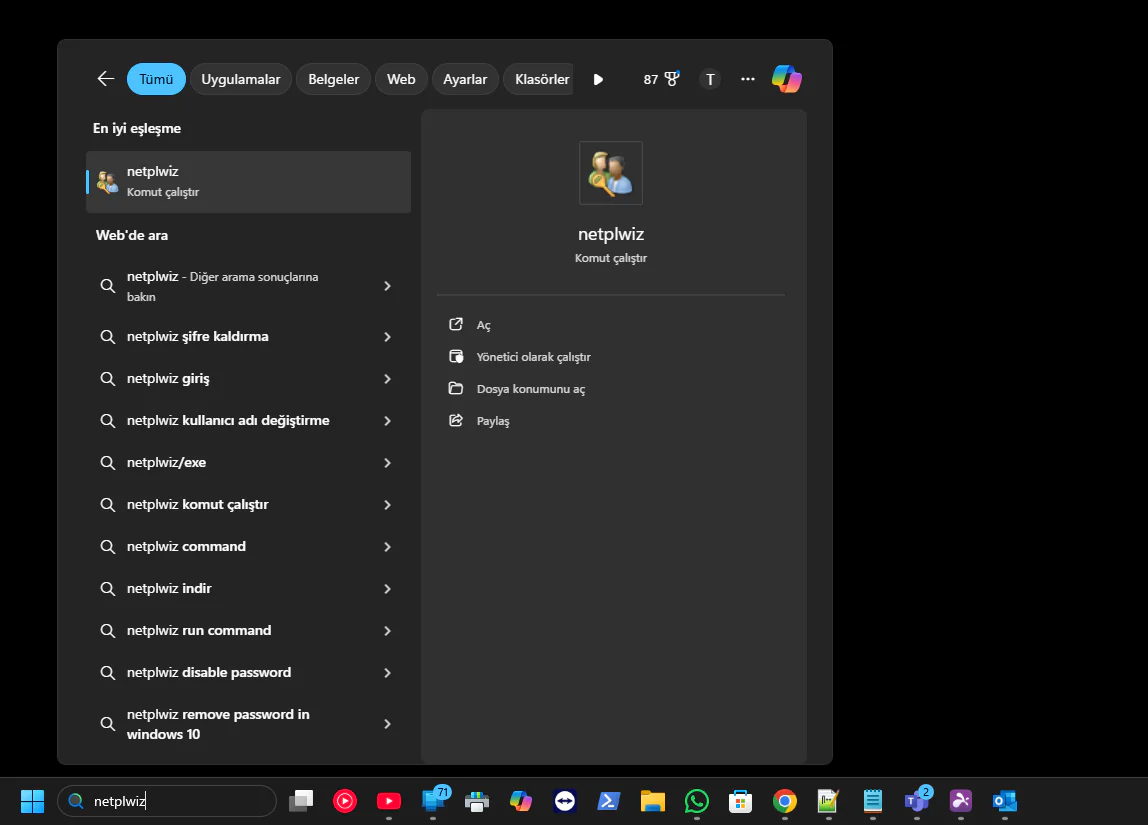
    Lenovo Dizüstü Bilgisayarda Parola Nasıl Sıfırlanır
  2. Kullanıcı Adı altında , hesabınızı seçin ve Kullanıcılar bu bilgisayarı kullanmak için bir kullanıcı adı ve parola girmelidir’in yanındaki kutunun işaretini kaldırın .

  3. Seç uygula sonra, OK . Bir dahaki sefere giriş yapmaya çalıştığınızda, bir şifre girmenize gerek kalmayacak.

Lenovo dizüstü bilgisayarınızın kilidini güvenle açarken bu yöntemler size zaman kazandıracak ve veri kaybını önleyecektir.

Lenovo Bilgisayarlarda Uzman Destek Hizmeti

Bu adımları uyguladığınız halde Lenovo dizüstü bilgisayarınızın kilidini açamıyorsanız veya parola sıfırlama konusunda zorlanıyorsanız, 11858 Teknoloji Destek Hattı‘nı arayarak uzman yardımı alabilirsiniz. Lenovo cihazlarından diğer bilgisayar markalarına kadar geniş bir donanım yelpazesinde deneyimli teknik ekibimiz, şifre sıfırlama işlemlerinde size adım adım rehberlik sağlar. 2011 yılından bu yana Windows işletim sistemi sorunlarında 7/24 güvenilir destek sunan uzman kadromuzla birebir görüşerek bilgisayar erişim problemlerinizi güvenli şekilde çözebilirsiniz.

Lenovo dizüstü bilgisayarınızla ilgili teknik sorunları çözerken cihazınızın yaşını bilmek de önemli olabilir. Eski bir cihazda parola sıfırlama işlemleri bazen farklı yaklaşımlar gerektirebilir. bilgisayarınız kaç yaşında olduğunu nasıl anlarsınız makalemizde, seri numarası sorgulama ve sistem bilgileri kontrol etme gibi yöntemlerle Lenovo bilgisayarınızın gerçek yaşını öğrenebilirsiniz. Bu bilgi özellikle garanti durumunu kontrol etmek, donanım uyumluluğunu değerlendirmek veya teknik destek alırken cihaz bilgilerini doğru şekilde iletmek için faydalı olacaktır. Yaşlı cihazlarda parola sıfırlama işlemleri sırasında dikkat edilmesi gereken ek noktalar da bu içeriğimizde yer almaktadır.

- 11858 Teknoloji Destek Hattı -
11858 Teknoloji Destek Hattı ile 7/24 telefonla teknik destek ve uzaktan destek alın 11858 Teknoloji Destek Hattı ile 7/24 telefonla teknik destek ve uzaktan destek alma

Lenovo dizüstü bilgisayarınızın kilidini güvenle açmak için sunduğumuz yöntemler, veri kaybını önleyerek zaman kazandıracaktır. Microsoft hesabı kullanan kullanıcılar için online sıfırlama seçeneği en pratik çözümken, yerel hesap sahipleri için parola sıfırlama diski önceden hazırlamak kritik önem taşır. Gelecekte benzer sorunlarla karşılaşmamak için güçlü ancak hatırlanabilir şifreler seçmenizi, düzenli yedekleme yapmanızı ve mümkünse alternatif giriş yöntemlerini aktifleştirmenizi tavsiye ederiz. Siz de Lenovo parola sıfırlama deneyimlerinizi, farklı yöntemlerle ilgili sonuçlarınızı veya bu konudaki sorularınızı aşağıdaki yorumlarda paylaşarak diğer kullanıcılara yardımcı olabilirsiniz.


ETİKETLER:hesap kurtarmalenovonasıl yapılırparola sıfırlama
Bu Makaleyi Paylaş
Facebook WhatsApp WhatsApp Threads Bağlantıyı Kopyala Yazdır
Paylaş
Yorum yapılmamış

Bir yanıt yazın Yanıtı iptal et

E-posta adresiniz yayınlanmayacak. Gerekli alanlar * ile işaretlenmişlerdir

Bağlantı Kuralım

21KBeğen
19.6KTakip Et
7.3KAbone Ol
192Takip Et

Popüler Gönderiler

LinkedIn Şirket Sayfası oluşturma ekranı ve profil ayarlarının görsel anlatımı

LinkedIn Şirket Sayfası Nasıl Oluşturulur

Hatice TATLISU
Hatice TATLISU
6 dk. okuma
5 Görüntüleme
WordPress Facebook eklentisi seçeneklerini gösteren sosyal medya entegrasyon ekranı örneği

En İyi 8 WordPress Facebook Eklentisi ile Sitenizi Güçlendirin

Hatice TATLISU
Hatice TATLISU
5 dk. okuma
7 Görüntüleme
Dijital Reklam Platformları Google Ads Facebook ve Instagram reklam türlerini karşılaştıran görsel

Dijital Reklam Platformları Google Ads, Facebook ve Instagram Reklamlarını Doğru Kullanma Rehberi

Hatice TATLISU
Hatice TATLISU
5 dk. okuma
10 Görüntüleme
VS Code Alternatifleri 5 Farklı Editör

VS Code Alternatifleri 5 Farklı Editör

Fatih ATEŞ
Fatih ATEŞ
7 dk. okuma
7 Görüntüleme

You Might Also Like

Windows 11 Akıllı Uygulama Denetimi Kapatma Adımları
Windows

Windows 11 Akıllı Uygulama Denetimi Kapatma

11 dk. okuma
Excel'de Yüzdeleri hesaplama
Ofis Uygulamaları

Excel’de Yüzdeler Nasıl Hesaplanır

3 dk. okuma
iPhone'dan iPhone'a Görüntülü Konuşma Nasıl Yapılır? (Resimli Anlatım)
iPhone / iOS

iPhone’dan iPhone’a Görüntülü Konuşma Nasıl Yapılır? (Resimli Anlatım)

0 dk. okuma
RunDLL hatası bilgisayar ekranında görünüyor, hata mesajı ve çözüm önerileri gösteriliyor.
Windows

RunDLL Hatası

6 dk. okuma

Size her gün en son haberleri ve sorun çözümlerini getiriyoruz!

TeknoDestek Müşteri Hizmetleri
Facebook-f Instagram Tiktok Twitter Youtube Linkedin Whatsapp Rss

İş Ortaklarımız

TeknoDestek Müşteri Hizmetleri
© 2013 - 2026 TeknoDestek Müşteri Hizmetleri • Tüm hakları saklıdır • Bu sitedeki tüm içerikler (metin, görsel, video, logo, tasarım vb.) 5846 sayılı Fikir ve Sanat Eserleri Kanunu (FSEK) kapsamında korunmaktadır • İzinsiz kopyalanması, çoğaltılması, yayınlanması veya herhangi bir şekilde kullanılması yasaktır • İhlal tespitinde; FSEK Madde 71-73 uyarınca yasal süreç başlatma, maddi/manevi tazminat talep etme ve cezai işlem için başvurma hakkımız saklıdır • TeknoDestek, TeknoS@R'un bir kuruluşudur • Tema Düzenleyen: Fatih ATEŞ
Sorun Hala Çözülmedi mi?
Aradığın çözümü bulamadıysan, 11858 Teknoloji Destek Hattımız sana yardımcı olabilir. 2011’den beri Türkiye’nin en tecrübeli teknoloji destek ekiplerinden biri olarak, bilgisayar, telefon, tablet, modem, akıllı TV ve sosyal medya sorunlarında 7/24 profesyonel destek veriyoruz. Uzman ekibimizle hemen görüşmek ister misin?
📞 11858’i Şimdi Ara
Görüşme öncesi dakika ücreti sesli olarak bilgilendirilir
Welcome Back!

Sign in to your account

Kullanıcı Adı veya E-posta Adresi
Şifre

Şifrenizi mi unuttunuz?