TeknoDestek Müşteri Hizmetleri
  • Haberler
    HaberlerDaha Fazla Göster
    Sessiz İçerik Nedir Nasıl Yapılır
    Sessiz İçerik Nedir
    6 dk. okuma
    Spotify SongDNA Nedir
    4 dk. okuma
    Apple Creator Studio Nasıl Kullanılır
    6 dk. okuma
    Mikro İçerik Nedir Nasıl Yapılır
    Mikro İçerik Nedir
    6 dk. okuma
    Türkiye’de Araçlarda Multimedya Ekranı Kullanımı Yasakları
    6 dk. okuma
  • Bilgisayar
    BilgisayarDaha Fazla Göster
    WordPress bakım modunda takılı kalması için FTP istemcisinde .maintenance dosyasının kök dizindeki görüntüsü
    WordPress Bakım Modunda Takılı Kalması Sorunu ve Çözümü
    7 dk. okuma
    WordPress Site Teknik Sorunlar Yaşıyor
    WordPress Site Teknik Sorunlar Yaşıyor Hatası Çözümü
    5 dk. okuma
    SSH Bağlantı Reddedildi Hatası Çözümü
    6 dk. okuma
    WordPress Planlı Bakım
    WordPress Planlı Bakım Nedeniyle Kısa Süreliğine Kullanılamayacak Hatası ve Çözümü
    7 dk. okuma
    Windows 11 Başlat Menüsünden Web Aramaları Kapatma
    5 dk. okuma
  • Mobil
    MobilDaha Fazla Göster
    Navigasyon Yönlendirici Değiştirme
    Google Haritalarda Navigasyon Yönlendirici Değiştirme
    3 dk. okuma
    Apple CarPlay'da uygulamaların yerini değiştirme
    Apple CarPlay’da Uygulamaların Yerini Değiştirme
    4 dk. okuma
    Android Auto Nedir, Nasıl Kullanılır
    4 dk. okuma
    Android 5G Ayarı Nasıl Yapılır
    4 dk. okuma
    iPhone 5G Ayarı Nasıl Yapılır
    4 dk. okuma
  • Sosyal Medya
    Sosyal MedyaDaha Fazla Göster
    YouTube Video Başlığı Nasıl Yazılmalı Yolları Neler
    YouTube Video Başlığı Nasıl Yazılmalı
    6 dk. okuma
    Tiktok Sorun Bildirme Ekranı Nerede
    5 dk. okuma
    X uygulamasında gündeme girme için hashtag ve etkileşim ekranı
    X Uygulamasında Gündeme Nasıl Girilir
    5 dk. okuma
    TikTok İçerik Yorgunluğu Nedir
    6 dk. okuma
    Sosyal Medyada Marka Dili Nasıl Oluşturulur Yolları Neler
    Sosyal Medyada Marka Dili Nasıl Oluşturulur
    6 dk. okuma
  • İnceleme
    İncelemeDaha Fazla Göster
    MacBook Neo Piyasayı Sarsmaya Geliyor
    5 dk. okuma
    Instax Mini Evo Cinema
    4 dk. okuma
    Samsung Galaxy Book 6 Ultra
    Samsung Galaxy Book 6 Ultra İnceleme
    8 dk. okuma
    Bütçe Dostu Mac Seçenekleri
    Bütçe Dostu Mac MacBook Neo vs Mac Mini
    7 dk. okuma
    Xiaomi Mi Taşınabilir Şarjlı Kompresör İnceleme
    10 dk. okuma
  • İletişim
YouTube
  • Facebook
26 Nis 2026, Pazar
TeknoDestek Müşteri HizmetleriTeknoDestek Müşteri Hizmetleri
Yazı BoyutuAa
  • Haberler
  • Mobil
  • Sosyal Medya
  • Bilgisayar
  • İnceleme
  • İnternet ve Ağ
  • Ev Elektroniği
  • İletişim
Search
  • Haberler
    • Cihaz Duyuruları
    • Teknoloji
    • Uygulama Gelişmeleri
  • Bilgisayar
    • Linux
    • macOS
    • Windows
  • İnceleme
    • Bilgisayar
    • Ev Elektroniği
    • Tablet
    • Tavsiyeler & Karşılaştırmalar
    • Telefon
  • Mobil
    • Android
    • Giyilebilir Cihazlar
    • HarmonyOS
    • iPhone / iOS
  • Sosyal Medya
    • Facebook
    • Instagram
    • TikTok
    • Snapchat
    • Teams
    • Telegram
    • WhatsApp
    • X
  • İletişim
Bizi Takip Edin
Windows

PS4 ile PC’nize Bağlanma

Serdar TATLISU
Son güncelleme: 22 Şubat 2022 14:29
Serdar TATLISU
Paylaş
Paylaş

PC oyunları oynarken bir PS4 kontrol cihazı kullanabilirsiniz. Windows 10′ da PS4 ile PC’nize  Bağlanma için birkaç yöntem vardır. PS4 kontrol cihazınızı bir PC’ye bu yöntemlerle nasıl bağlayacağınızı sizlere paylaşacağız.
Bu yöntemlerden ikisi kablolu yani mikro USB kablosu aracılığıyla, kablosuz olarak Bluetooth ile eşleştirme yoluyla yapılabilmektedir.

PS4 ile PC’nize Bağlanma Usb İle 

PS4 kontrol cihazınızı bir mikro USB kablosuyla (kontrol cihazını şarj etmek için kullandığınız kabloyu kullanabilirsiniz) bağlamak istiyorsanız, iki seçeneğiniz vardır. Bu seçenekler;
-Steam
-DS4 Windows Yardımcı Programı aracılığıyla.


İçindekiler
    • PS4 ile PC’nize Bağlanma Usb İle 
      • Steam üzerinden bağlanın
  • DS4 Windows Yardımcı Programı aracılığıyla bağlanın
      • PS4 denetleyicisi Bluetooth ile PC’ye nasıl bağlanır
  • Denetleyici PS4 konsoluna nasıl yeniden bağlanır
- 11858 Teknoloji Destek Hattı -

Steam üzerinden bağlanın

PC oyuncusuysanız, PS4 kontrol cihazını bağlamak için kullanabileceğiniz bir Steam hesabınız olabilir.
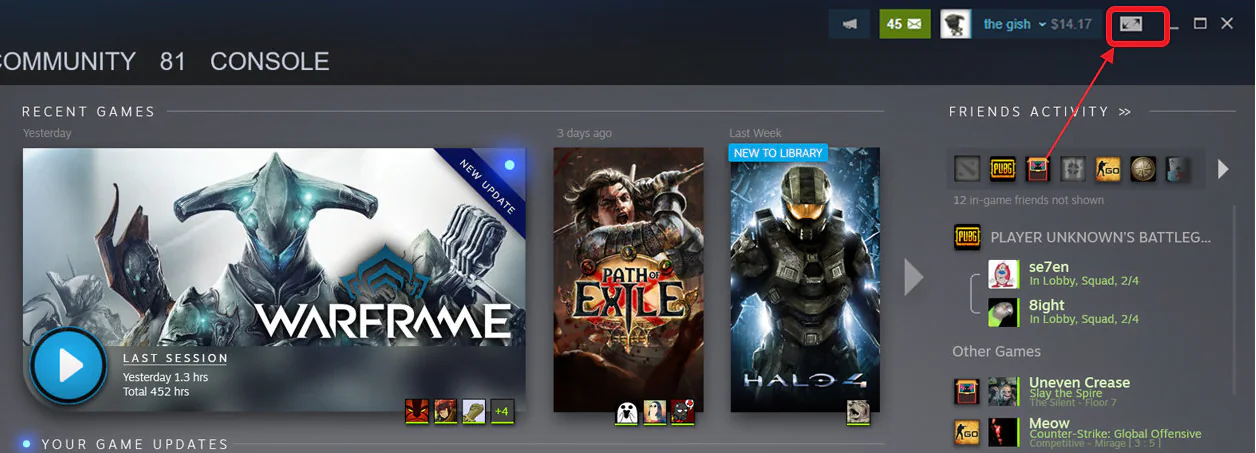
  • Steam uygulamasını açın ve sağ üstteki Büyük Resim Modu simgesine tıklayalım. (Kareye benze bir simgedir)
  • Büyük Resim Moduna girdikten sonra, sağ üstteki dişli şeklindeki Ayarlar simgesini seçelim.
  • Gelen menüde denetleyici sekmesinin altında yer alan Denetleyici Ayarları öğesine tıklayalım.
  • PlayStation Yapılandırma Desteği kutusunu işaretleyelim.
  • PS4 denetleyicisini USB kablosunu kullanarak PC’ye takalım. Bir bağlantı olduğunu belirtmek için denetleyicideki arka ışığın yandığını göreceksiniz.
  • Steam, kontrol cihazınızı otomatik olarak algılamalı ve yapılandırmalıdır. Sayfanın altında kontrol cihazınız göründüğünde tıklayalım. Artık kullanıma hazır. Dileğiniz gibi oynayabilirsiniz.

DS4 Windows Yardımcı Programı aracılığıyla bağlanın

Kablolu kumandanızı Steam dışında bir oyunla kullanmak istiyorsanız, bir diğer seçenek DS4 Windows Yardımcı Programı’dır. Aşağıdaki adımları takip etmeniz yeterli olacaktır.

  1. Bilgisayarınızdaki bir web tarayıcısında DS4 Windows web sitesine giriş yapalım. Sitede yer alan Şimdi İndir‘i tıklayalım.
  2. 2Tıkladığınız da sayfa sizi Github‘a yönlendirecektir. DS4Windows.zip dosyasını bulup tıklayarak bilgisayarınıza indirebilirsiniz.
  3. Bilgisayarınızda indirilen .zip dosyasını bulup ve açalım. Ardından DS4Updater‘a çift tıklayın ve Tümünü Çıkar‘a tıklayalım.
  4. Dosyaların çıkarılacağı konumu seçin. Konum seçerken kolayca bulabileceğiniz bir yer olmasına dikkat edelim.
  5. Dosyalar çıkarıldıktan sonra, seçtiğiniz konuma gelip DS4Windows‘a çift tıklayalım. Programı çalıştırmak için onay isterse Çalıştır’a tıklayalım.
  6. Programın dosyalarını nereye kaydetmek istediğiniz sorulacaktır. Nereye kaydedileceği sizin için önemli değilse, Appdata öğesini seçebilirsiniz. Dosyaları belli bir konuma kaydetmek istiyorsanız, Program Klasörü‘nü seçip ve istediğiniz konum seçebilirsiniz.
  7. Dosyaları kaydetmek için bir yer seçtikten sonra, DS4 Sürücüsünü Kur’a tıklayalım. Yazılımı yüklemek isteyip istemediğiniz sorulursa, Yükle‘yi tıklayalım.

Yükleme bittikten sonra bilgisayarınızı yeniden başlatalım. Artık PC’nizdeki PS4 denetleyicisini USB kablosuyla kullanabilirsiniz.

PS4 denetleyicisi Bluetooth ile PC’ye nasıl bağlanır

Bilgisayarınız Bluetooth özelliğine sahip ise, kumandanızı kablosuz olarak eşleştirebilir ve bağlayabilirsiniz. Aşağıda belirttiğimiz işlem adımlarını takip etmeniz yerli olacaktır.

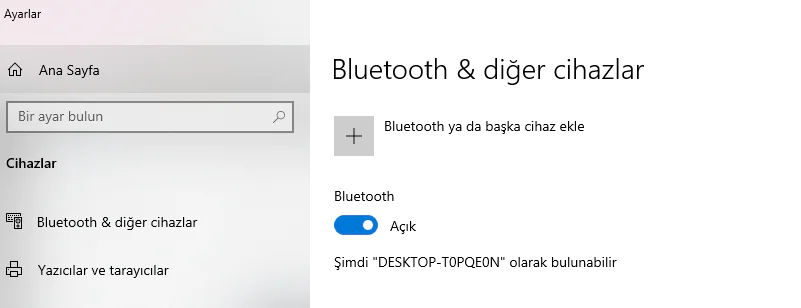
  1. Bilgisayarınızın arama menüsünü açın (Windows tuşu + Q kıyol tuşunu kullanabilirsiniz) ve Bluetooth‘u yazarak arattıralım.
  2. Arama sonuçlarında Bluetooth ve diğer cihaz ayarlarını seçelim.
  3. Bluetooth kapalı ise açık konuma getirelim.
  4. Kumandanın arka ışığı yanıp sönmeye başlayana kadar kumandanızdaki Playstation ve Share düğmelerine basılı tutalım.
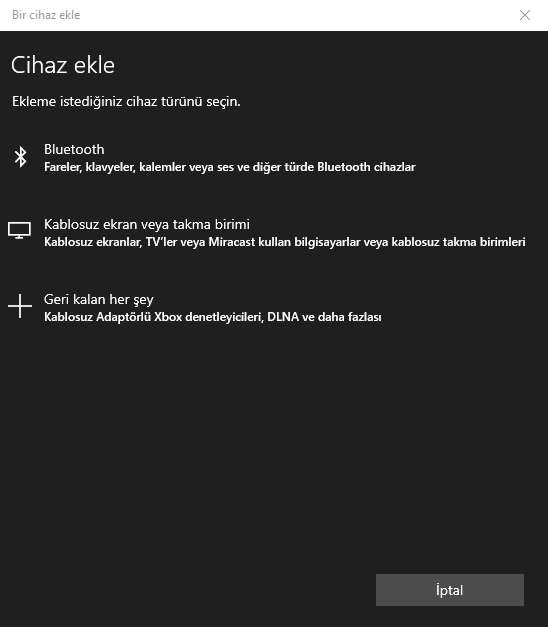
  5. PC’nizde Bluetooth veya başka bir cihaz ekle öğesine tıklayalım. Gelen cihaz ekle bölümünden Bluetooth öğesini seçelim.
  6. PS4 denetleyicinizin Kablosuz Denetleyici olarak listelenecektir. Listeden cihazı seçelim. Parola istenirse 0000 olarak yazalım.
Bu işlemlerden sonra artık bağlantınız tamamlanmış olacaktır. Kullanıma başlayabilirsiniz.

Denetleyici PS4 konsoluna nasıl yeniden bağlanır

Bir PC ile kullandıktan sonra, PS4 kontrol cihazını konsolunuza yeniden bağlamak için, kontrol cihazını bir USB ile konsola fiziksel olarak bağlamanız gerekir. Ardından, denetleyicideki PS düğmesine basın. Bu adımları izledikten sonra USB kablosunu çıkarabilir ve kumandanızı kablosuz olarak kullanmaya devam edebilirsiniz.
ETİKETLER:nasıl yapılırpc bağlantıps4 kontrolcüsüusb bağlama
Bu Makaleyi Paylaş
Facebook WhatsApp WhatsApp Threads Bağlantıyı Kopyala Yazdır
Paylaş
Yorum yapılmamış

Bir yanıt yazın Yanıtı iptal et

E-posta adresiniz yayınlanmayacak. Gerekli alanlar * ile işaretlenmişlerdir

Bağlantı Kuralım

21KBeğen
19.6KTakip Et
7.3KAbone Ol
192Takip Et

Popüler Gönderiler

AirTies Air 4960 Modem Kurulum

Uğurcan ÜN
Uğurcan ÜN
3 dk. okuma
11 Görüntüleme
Sessiz İçerik Nedir Nasıl Yapılır

Sessiz İçerik Nedir

İsmail YILDIZ
İsmail YILDIZ
6 dk. okuma
13 Görüntüleme
YouTube Video Başlığı Nasıl Yazılmalı Yolları Neler

YouTube Video Başlığı Nasıl Yazılmalı

İsmail YILDIZ
İsmail YILDIZ
6 dk. okuma
10 Görüntüleme

Lyra 3 Pro ile Şarkı Nasıl Oluşturulur

Uğurcan ÜN
Uğurcan ÜN
4 dk. okuma
24 Görüntüleme

You Might Also Like

https://teknodestek.com.tr/google-lens-nedir-ozellikleri-nelerdir/
iPhone / iOS

iPhone’da canlı metin nedir, nasıl kullanılır?

2 dk. okuma
Asus DSL-AC88U Kablosuz Hızlı Kurulum Adımları
Modem Kurulumu

Asus DSL-AC88U Kablosuz Hızlı Kurulum

4 dk. okuma
WhatsApp Grup Numarasına isim Yazma Adımları Nelerdir
WhatsApp

WhatsApp Grup Numarasına isim Yazma

4 dk. okuma
Instagram

Instagram da Notlar Nasıl Açılır

3 dk. okuma

Size her gün en son haberleri ve sorun çözümlerini getiriyoruz!

TeknoDestek Müşteri Hizmetleri
Facebook-f Instagram Tiktok Twitter Youtube Linkedin Whatsapp Phone-alt Rss

İş Ortaklarımız

TeknoDestek Müşteri Hizmetleri
© 2013 - 2026 TeknoDestek Müşteri Hizmetleri • Tüm hakları saklıdır • Bu sitedeki tüm içerikler (metin, görsel, video, logo, tasarım vb.) 5846 sayılı Fikir ve Sanat Eserleri Kanunu (FSEK) kapsamında korunmaktadır • İzinsiz kopyalanması, çoğaltılması, yayınlanması veya herhangi bir şekilde kullanılması yasaktır • İhlal tespitinde; FSEK Madde 71-73 uyarınca yasal süreç başlatma, maddi/manevi tazminat talep etme ve cezai işlem için başvurma hakkımız saklıdır • TeknoDestek, TeknoS@R'un bir kuruluşudur • Tema Düzenleyen: Fatih ATEŞ
Sorun Hala Çözülmedi mi?
Aradığın çözümü bulamadıysan, 11858 Teknoloji Destek Hattımız sana yardımcı olabilir. 2011’den beri Türkiye’nin en tecrübeli teknoloji destek ekiplerinden biri olarak, bilgisayar, telefon, tablet, modem, akıllı TV ve sosyal medya sorunlarında 7/24 profesyonel destek veriyoruz. Uzman ekibimizle hemen görüşmek ister misin?

    📞 11858’i Şimdi Ara

    Görüşme öncesi dakika ücreti sesli olarak bilgilendirilir
    Welcome Back!

    Sign in to your account

    Kullanıcı Adı veya E-posta Adresi
    Şifre

    Şifrenizi mi unuttunuz?