TeknoDestek Müşteri Hizmetleri
  • Haberler
    HaberlerDaha Fazla Göster
    Sessiz İçerik Nedir Nasıl Yapılır
    Sessiz İçerik Nedir
    6 dk. okuma
    Spotify SongDNA Nedir
    4 dk. okuma
    Apple Creator Studio Nasıl Kullanılır
    6 dk. okuma
    Mikro İçerik Nedir Nasıl Yapılır
    Mikro İçerik Nedir
    6 dk. okuma
    Türkiye’de Araçlarda Multimedya Ekranı Kullanımı Yasakları
    6 dk. okuma
  • Bilgisayar
    BilgisayarDaha Fazla Göster
    WordPress bakım modunda takılı kalması için FTP istemcisinde .maintenance dosyasının kök dizindeki görüntüsü
    WordPress Bakım Modunda Takılı Kalması Sorunu ve Çözümü
    7 dk. okuma
    WordPress Site Teknik Sorunlar Yaşıyor
    WordPress Site Teknik Sorunlar Yaşıyor Hatası Çözümü
    5 dk. okuma
    SSH Bağlantı Reddedildi Hatası Çözümü
    6 dk. okuma
    WordPress Planlı Bakım
    WordPress Planlı Bakım Nedeniyle Kısa Süreliğine Kullanılamayacak Hatası ve Çözümü
    7 dk. okuma
    Windows 11 Başlat Menüsünden Web Aramaları Kapatma
    5 dk. okuma
  • Mobil
    MobilDaha Fazla Göster
    Navigasyon Yönlendirici Değiştirme
    Google Haritalarda Navigasyon Yönlendirici Değiştirme
    3 dk. okuma
    Apple CarPlay'da uygulamaların yerini değiştirme
    Apple CarPlay’da Uygulamaların Yerini Değiştirme
    4 dk. okuma
    Android Auto Nedir, Nasıl Kullanılır
    4 dk. okuma
    Android 5G Ayarı Nasıl Yapılır
    4 dk. okuma
    iPhone 5G Ayarı Nasıl Yapılır
    4 dk. okuma
  • Sosyal Medya
    Sosyal MedyaDaha Fazla Göster
    YouTube Video Başlığı Nasıl Yazılmalı Yolları Neler
    YouTube Video Başlığı Nasıl Yazılmalı
    6 dk. okuma
    Tiktok Sorun Bildirme Ekranı Nerede
    5 dk. okuma
    X uygulamasında gündeme girme için hashtag ve etkileşim ekranı
    X Uygulamasında Gündeme Nasıl Girilir
    5 dk. okuma
    TikTok İçerik Yorgunluğu Nedir
    6 dk. okuma
    Sosyal Medyada Marka Dili Nasıl Oluşturulur Yolları Neler
    Sosyal Medyada Marka Dili Nasıl Oluşturulur
    6 dk. okuma
  • İnceleme
    İncelemeDaha Fazla Göster
    MacBook Neo Piyasayı Sarsmaya Geliyor
    5 dk. okuma
    Instax Mini Evo Cinema
    4 dk. okuma
    Samsung Galaxy Book 6 Ultra
    Samsung Galaxy Book 6 Ultra İnceleme
    8 dk. okuma
    Bütçe Dostu Mac Seçenekleri
    Bütçe Dostu Mac MacBook Neo vs Mac Mini
    7 dk. okuma
    Xiaomi Mi Taşınabilir Şarjlı Kompresör İnceleme
    10 dk. okuma
  • İletişim
YouTube
  • Facebook
26 Nis 2026, Pazar
TeknoDestek Müşteri HizmetleriTeknoDestek Müşteri Hizmetleri
Yazı BoyutuAa
  • Haberler
  • Mobil
  • Sosyal Medya
  • Bilgisayar
  • İnceleme
  • İnternet ve Ağ
  • Ev Elektroniği
  • İletişim
Search
  • Haberler
    • Cihaz Duyuruları
    • Teknoloji
    • Uygulama Gelişmeleri
  • Bilgisayar
    • Linux
    • macOS
    • Windows
  • İnceleme
    • Bilgisayar
    • Ev Elektroniği
    • Tablet
    • Tavsiyeler & Karşılaştırmalar
    • Telefon
  • Mobil
    • Android
    • Giyilebilir Cihazlar
    • HarmonyOS
    • iPhone / iOS
  • Sosyal Medya
    • Facebook
    • Instagram
    • TikTok
    • Snapchat
    • Teams
    • Telegram
    • WhatsApp
    • X
  • İletişim
Bizi Takip Edin
Realtek Ses Sürücüsü Kurma
Windows

Realtek Ses Sürücüsü Görevlendirme Başarısız Oldu

Ahmet YAŞAR
Son güncelleme: 24 Haziran 2024 17:16
Ahmet YAŞAR
Paylaş
Paylaş

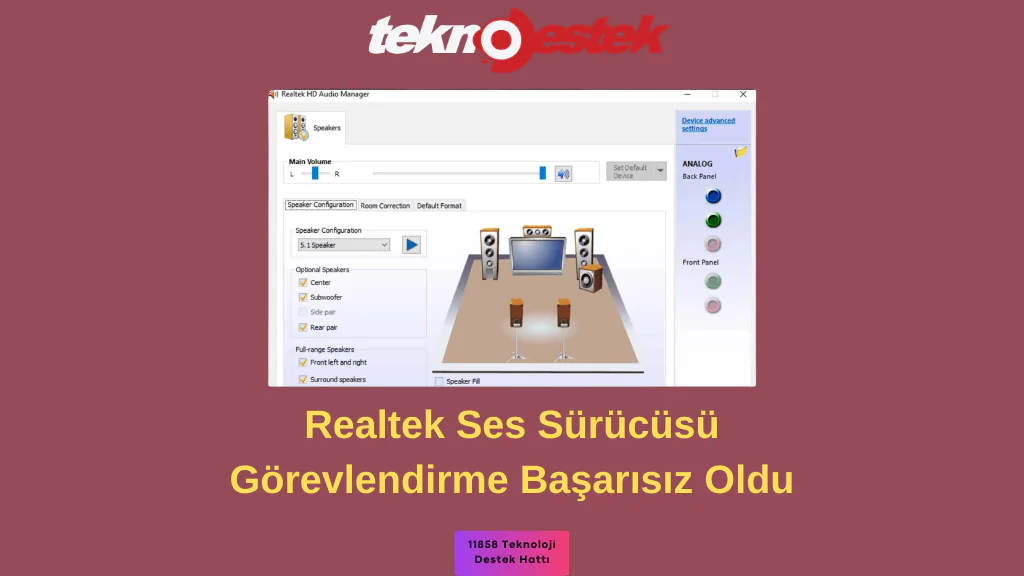
Makalemizde Realtek ses sürücüsü başarısız oldu hakkında sizi bilgilendirmekteyiz.
Bir ses tutkunuysanız, Realtek Ses Sürücüsü yeniden görevlendirme özelliğinin önemini anlayabilirsiniz; bu nedenle, çalışmadığında veya tercih ettiğiniz ses girişine geçemediğinde sorunu hemen gidermeniz gerekir.

Yeniden görevlendirme menüsü, ses giriş ve çıkış cihazlarınızdan en iyi şekilde yararlanmanızı sağlamak için oluşturulmuştur. İster müzik dinlemek ister bir toplantıya katılmak istiyor olun, bu geçiş, giriş/çıkışı tercihlerinize ve ihtiyaçlarınıza göre uyarlamanıza olanak tanır.

İçindekiler
  • 1. Realtek ses sürücüsü cihazınızın etkin olduğundan emin olun
  • 2. Realtek HD Audio Manager Ayarlarını Yapılandırın
  • 3. Ses sorun gidericisini çalıştırın
  • 4. Önceki ses sürücüsünü geri alın
  • 5. Ses sürücülerini yeniden yükleyin
  • 6. Ses sürücülerini güncelleyin
  • 7. Hat girişi bağlantısı için sesi etkinleştirin
- 11858 Teknoloji Destek Hattı -

Ses sürücüleriniz arızalıysa veya güncel değilse bu seçenek kullanılamayabilir veya grileşebilir. Ayrıca, ses bağlantı noktalarınız hasar görmüş ve algılanamaz hale gelmiş olabilir veya üçüncü taraf yazılımlar çakışmalara neden oluyor olabilir.

Realtek Ses Sürücüsü bağlayıcı yeniden görevlendirme menüsü kaybolursa ne yapabilirim?

1. Realtek ses sürücüsü cihazınızın etkin olduğundan emin olun

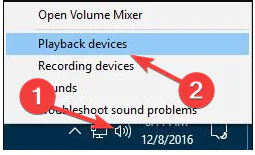
  • Görev Çubuğunun sağ alt köşesindeki Ses simgesine sağ tıklayın ve menüden Kayıttan yürütme aygıtları seçeneğini seçin.
Realtek Ses Sürücüsü Sorun Giderme

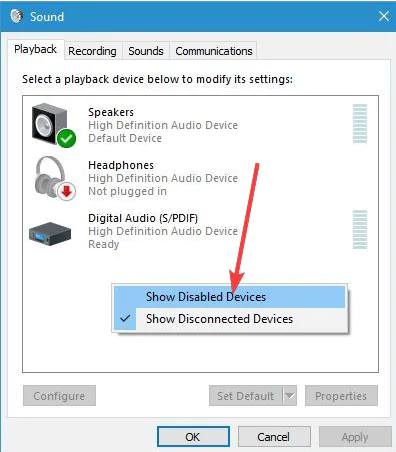
  • Ses penceresi açıldığında alana sağ tıklayın ve Devre Dışı Cihazları Göster seçeneğini seçin.
7 Adımda Realtek Ses Sürücüsü Düzeltme

Oynatma cihazınızın listede görünüp görünmediğini kontrol edin. Ses cihazınız gri renkteyse devre dışıdır. Cihazı etkinleştirmek için sağ tıklayın ve menüden Etkinleştir seçeneğini seçin.

Ardından, Aygıt Yöneticisi’nde ses aygıtının etkin olup olmadığını kontrol edin. Windows Tuşuna + X’e basın ve listeden Aygıt Yöneticisi’ni seçin.

Cihaz Yöneticisi açıldığında ses cihazınızı bulun ve etkinleştirildiğinden emin olun. Değilse, cihaza sağ tıklayın ve menüden Cihazı etkinleştir seçeneğini seçin.
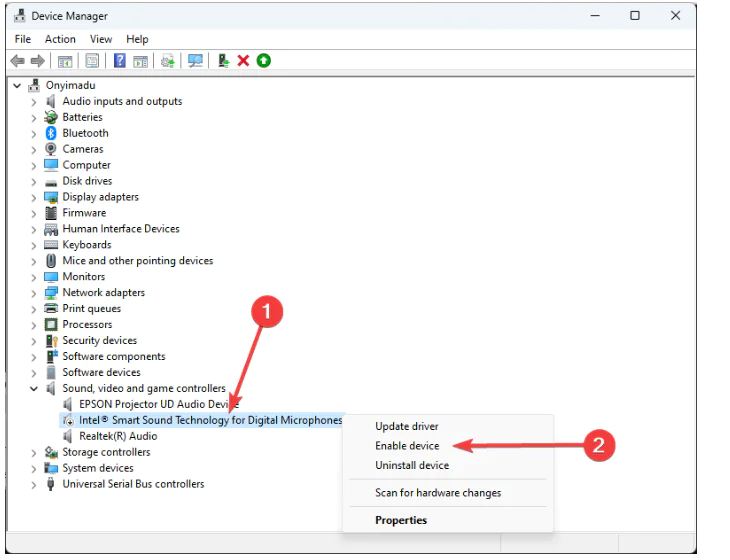
- 11858 Teknoloji Destek Hattı -

Görevlendirme Başarısız Oldu Realtek

2. Realtek HD Audio Manager Ayarlarını Yapılandırın

• Realtek HD Audio Manager’ı açın.
• Sağ alttaki I düğmesine tıklayın.
• Simge bildirim alanını görüntüle seçeneğini seçin ve Tamam düğmesine basın.
• Daha sonra, neredeyse sağ üst köşedeki sarı klasör simgesine tıklayın, Ön panel jak algılamayı devre dışı bırak öğesini seçin ve seçiliyse Otomatik açılır iletişim kutusunu etkinleştir seçeneğinin seçimini kaldırın; ve Tamam düğmesine basın.
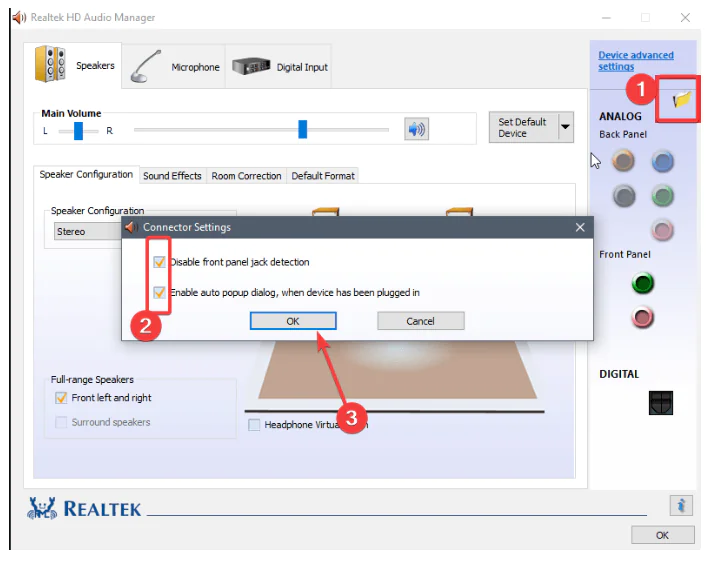
Realtek Ses Sürücüsü Görevlendirme Adımları

• Ses yöneticisinin sağ üst köşesindeki Cihaz Gelişmiş Ayarları penceresi bağlantısını tıklayın.
• Ön ve arka çıkış cihazlarının aynı anda iki farklı ses akışını oynatmasını sağla seçeneğini seçin.
• Ayrıca, giriş cihazı kayıt cihazı seçeneği olarak Aynı türdeki giriş jaklarını (hat girişi veya mikrofonu) bağla seçeneğini seçin ve Cihaz gelişmiş ayarları penceresinde Tamam düğmesine basın.
• Hoparlörler sekmesinin sağındaki yeşil aktif arka panel hoparlör simgesine tıklayın.
• Sekmenin sağındaki açılır menüden Varsayılan Cihazı Ayarla’yı seçin.
• Daha sonra Mikrofon sekmesine tıklayın ve mikrofon simgesini etkinleştirmek için kırmızı arka paneli seçin.
• Mikrofon sekmesinin açılır menüsünde Varsayılan Cihazı Ayarla’yı tıklayın.
• Son olarak yeni ayarları uygulamak için Tamam’a basın.

3. Ses sorun gidericisini çalıştırın

• Başlat Menüsü tuşuna basın ve Ayarlar’ı seçin.
• Sol bölmedeki Sistem’e, ardından sağ bölmedeki Sorun Giderme’ye tıklayın.
• Diğer sorun gidericiler’i seçin.
• Ses Çalma sorun gidericisini bulun ve yanındaki Çalıştır düğmesine tıklayın.

İndirmek için tıklayınız.

- 11858 Teknoloji Destek Hattı -

Sorun giderici her şeyin yolunda gittiğini ortaya çıkarırsa ses cihazlarınızı test etmeyi deneyin. Mümkünse bunları diğer bilgisayarlarda da deneyin ve farklı uygulamalardan ses çalın. Bu, sorunu donanım veya yazılım sorunlarına daraltmanıza yardımcı olabilir.

4. Önceki ses sürücüsünü geri alın

• Windows Tuşuna basın, Aygıt Yöneticisi yazın ve Aç’a tıklayın.
• Ses girişleri ve çıkışları bölümünü genişletin.
• Ses sürücünüze sağ tıklayın ve Özellikler’i seçin.
• Sürücüyü Geri Al düğmesine basın.

5. Ses sürücülerini yeniden yükleyin

• Windows tuşuna basın, arama çubuğuna Aygıt Yöneticisi yazın ve Aç’ı tıklayın.
• Genişletmek için Ses, video ve oyun kumandalarına gidin, ses cihazınıza sağ tıklayın ve Cihazı kaldır öğesini seçin.
• Kaldırma işlemini onaylayın.
• Cihazınızı yeniden başlattığınızda sürücüler otomatik olarak kendilerini yeniden yükleyecektir.

6. Ses sürücülerini güncelleyin

• Windows tuşuna basın, arama çubuğuna Aygıt Yöneticisi yazın ve Aç’ı tıklayın.
• Genişletmek için Ses, video ve oyun kumandalarına gidin, ses cihazınıza sağ tıklayın ve Sürücüyü güncelle öğesini seçin.
• Sürücüleri otomatik olarak ara seçeneğini seçin.
• Bilgisayarınızı yeniden başlatın ve yeniden bağlanmayı deneyin.

7. Hat girişi bağlantısı için sesi etkinleştirin

• Görev çubuğundaki Cortana düğmesini tıklayın ve ardından arama kutusuna ses aygıtlarını girin.
• Aşağıdaki pencereyi açmak için Ses cihazlarını yönet’i seçin.
• Kayıttan Yürütme sekmesine tıklayın, Hoparlörler’i (veya başka bir harici ses cihazını) seçin ve Özellikler düğmesine basın.
• Ardından Düzeyler sekmesini seçin ve ardından hat girişi bağlantı sesini etkinleştirmek için Hat girişi seçeneğini işaretleyebilirsiniz.
• Daha sonra ses girişinizi bağlayabilir ve çalışıp çalışmadığını görebilirsiniz.

Hat Girişi giriş seçeneğinin etkinleştirilmesi başka bir ses giriş kaynağını getirir. Realtek Audio Sürücüsü bağlayıcısının yeniden görevlendirilmemesi sorununun tüm ses cihazlarında mevcut olup olmadığını test etmek istiyorsanız bu yararlı olabilir.

Çünkü, hat girişi seçeneğinin etkinleştirilmesinin her cihazda kullanılamayabileceğini unutmayın. Bu seçenek eksikse alarma gerek yoktur. Demek ki ses kartınız desteklemiyor.

Son adımda, yukarıdaki sorun giderme adımlarının tümünü denediyseniz ancak hâlâ şansınız yoksa ek destek için Realtek ile iletişime geçin.

İlişkili makaleler;

  • Windows’ta Ses ve Mikrofon Kalitesi Nasıl Artırılır
  • PS5 Görüntü veya Ses Sorunu Nasıl Onarılır
ETİKETLER:hata çözümürealtek sürücüsüses sürücüsüsürücü kurulumu
Bu Makaleyi Paylaş
Facebook WhatsApp WhatsApp Threads Bağlantıyı Kopyala Yazdır
Paylaş
Yorum yapılmamış

Bir yanıt yazın Yanıtı iptal et

E-posta adresiniz yayınlanmayacak. Gerekli alanlar * ile işaretlenmişlerdir

Bağlantı Kuralım

21KBeğen
19.6KTakip Et
7.3KAbone Ol
192Takip Et

Popüler Gönderiler

AirTies Air 4960 Modem Kurulum

Uğurcan ÜN
Uğurcan ÜN
3 dk. okuma
11 Görüntüleme
Sessiz İçerik Nedir Nasıl Yapılır

Sessiz İçerik Nedir

İsmail YILDIZ
İsmail YILDIZ
6 dk. okuma
13 Görüntüleme
YouTube Video Başlığı Nasıl Yazılmalı Yolları Neler

YouTube Video Başlığı Nasıl Yazılmalı

İsmail YILDIZ
İsmail YILDIZ
6 dk. okuma
10 Görüntüleme

Lyra 3 Pro ile Şarkı Nasıl Oluşturulur

Uğurcan ÜN
Uğurcan ÜN
4 dk. okuma
24 Görüntüleme

You Might Also Like

Windows

Microsoft Store Açılmıyor Sorunu Çözümü

3 dk. okuma
ekran kartı sürücüsü
Windows

Nvidia Ekran Kartı Sürücüsü Çöktü Hatası Çözüm Rehberi

6 dk. okuma
Windows Uygulamaları Yeni PC ye Tek Tıkla Nasıl Yüklenir
Windows

Windows Uygulamaları Yeni PC ye Tek Tıkla Nasıl Yüklenir

4 dk. okuma
Windows

Windows 11 Masaüstünde Boş Klasör Silinmiyor

5 dk. okuma

Size her gün en son haberleri ve sorun çözümlerini getiriyoruz!

TeknoDestek Müşteri Hizmetleri
Facebook-f Instagram Tiktok Twitter Youtube Linkedin Whatsapp Phone-alt Rss

İş Ortaklarımız

TeknoDestek Müşteri Hizmetleri
© 2013 - 2026 TeknoDestek Müşteri Hizmetleri • Tüm hakları saklıdır • Bu sitedeki tüm içerikler (metin, görsel, video, logo, tasarım vb.) 5846 sayılı Fikir ve Sanat Eserleri Kanunu (FSEK) kapsamında korunmaktadır • İzinsiz kopyalanması, çoğaltılması, yayınlanması veya herhangi bir şekilde kullanılması yasaktır • İhlal tespitinde; FSEK Madde 71-73 uyarınca yasal süreç başlatma, maddi/manevi tazminat talep etme ve cezai işlem için başvurma hakkımız saklıdır • TeknoDestek, TeknoS@R'un bir kuruluşudur • Tema Düzenleyen: Fatih ATEŞ
Sorun Hala Çözülmedi mi?
Aradığın çözümü bulamadıysan, 11858 Teknoloji Destek Hattımız sana yardımcı olabilir. 2011’den beri Türkiye’nin en tecrübeli teknoloji destek ekiplerinden biri olarak, bilgisayar, telefon, tablet, modem, akıllı TV ve sosyal medya sorunlarında 7/24 profesyonel destek veriyoruz. Uzman ekibimizle hemen görüşmek ister misin?

    📞 11858’i Şimdi Ara

    Görüşme öncesi dakika ücreti sesli olarak bilgilendirilir
    Welcome Back!

    Sign in to your account

    Kullanıcı Adı veya E-posta Adresi
    Şifre

    Şifrenizi mi unuttunuz?