
Telefonun Ekran Parlaklığı, pil ömrünü tüketen ve gözleri yoran temel faktörlerden biridir. Yoğun ışık özellikle gece vakti uyku kalitesini düşürür ve görsel rahatsızlığa yol açar. Neyse ki, Android işletim sistemleri kullanıcılarına bu parlaklığı etkili şekilde azaltmanın birden fazla yolunu sunar. Standart ayar kaydırıcısının ötesinde, göz yorgunluğunu hafifleten ve enerji tüketimini düşüren özel çözümler mevcuttur. Bu kılavuz, ekranınızı daha konforlu ve tasarruflu hale getirmek için kullanabileceğiniz kanıtlanmış yöntemleri açıklar.


Telefonun Ekran Parlaklığı Nasıl Düşürülür
Telefonunuzun gece parlak mavi ekranına bakmak, uykuya dalmayı zorlaştırdığı gibi, sert ışık göz yorgunluğuna neden olabiliyor. Android Q’ daki Koyu Tema telefonunuza gelene kadar, ekranınızı daha da karanlık hale getirmek için normal parlaklık düzeyi kaydırıcısının dışındaki ekran parlaklığını azaltmanın birkaç yolu mevcut. Farklı Android telefonların aynı uygulamalar için farklı adlar kullanabileceğini unutmayın.
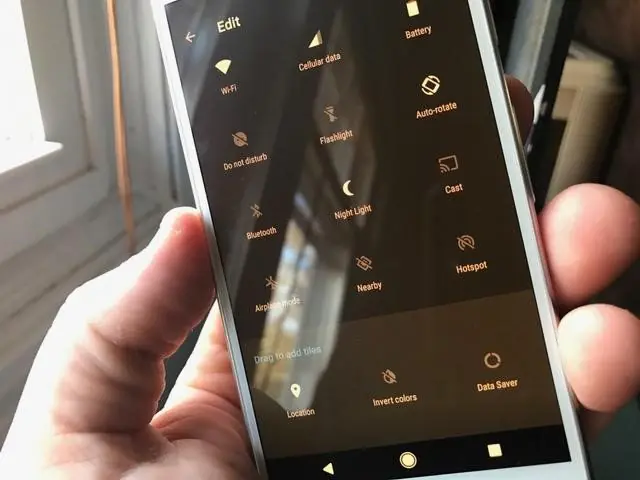
“Gece Işığı” ekran ışığınızı sepya rengine indirerek gözlerinize daha az zarar verir. Bu özelliğe, ayarlar menüsü veya telefonunuzun üst kısmından kaydırarak bulabileceğiniz hızlı ayarlar alanı üzerinden erişebilirsiniz.
1. Otomatik Parlaklığı Aktif Edin
-
Telefonunuzun ayarlarına girin.
-
“Ekran” veya “Görüntü” bölümünü bulun.
-
“Otomatik Parlaklık” veya “Uyarlamalı Parlaklık” seçeneğini açın.
-
Nasıl Çalışır? Telefonunuzdaki ışık sensörü ortamdaki ışık seviyesini algılar ve ekran parlaklığını buna göre otomatik olarak ayarlar. Parlak güneş altında daha yüksek, karanlıkta ise daha düşük parlaklık sağlar. Bu, hem gözlerinizi rahatlatır hem de Telefonun Ekran Parlaklığını gereksiz yere yüksek tutarak pil tüketimini önler.
-
Bu ayarı açtıktan sonra, ortam ışığında ekranı bir süre elinizle kapatıp açarak sensörün çalıştığını gözlemleyebilirsiniz.
2. Gece Işığı (Mavi Işık Filtresi) ile Rahatlık Sağlayın
-
Telefonunuzun ayarlarından “Ekran” bölümüne gidin.
-
“Gece Işığı“, “Göz Koruma Modu” veya “Mavi Işık Filtresi” gibi bir seçenek arayın.
-
Bu özelliği “Açık” konuma getirin.
-
Renk Tonunu ve Yoğunluğunu Ayarlayın: Genellikle bu ekranda, filtrenin ne kadar kuvvetli olacağını (yoğunluk) ve sıcaklığını (daha sarımsı veya kırmızımsı) ayarlayabileceğiniz bir kaydırıcı bulunur. Size en rahat gelen seviyeyi belirleyin.
-
Zamanlama Yapın: “Zamanlamayı ayarla” veya benzeri bir seçenekle, bu modun hangi saatler arasında otomatik açılacağını belirleyebilirsiniz (örneğin, gün batımından şafağa kadar veya kendi belirlediğiniz saatlerde).
-
Hızlı Erişim: Bildirim panelinizi (ekranın üstünden aşağı kaydırarak) açıp, hızlı ayarlar kısmında genellikle bir “Gece Işığı” düğmesi bulabilirsiniz. Tek dokunuşla açıp kapatabilirsiniz. Telefonun Ekran Parlaklığını düşürmenin yanında göz yorgunluğunu da azaltır.
3. Batarya Tasarruf Modunu Kullanın
-
Telefonunuzun ayarlarına gidin.
-
“Batarya” veya “Pil” bölümünü açın.
-
“Batarya Tasarrufu“, “Pil Koruma” veya “Güç Tasarrufu Modu” seçeneğini bulun.
-
Bu modu “Açık” konuma getirin veya otomatik olarak belirli bir pil seviyesinde (örneğin %20) açılacak şekilde ayarlayın.
-
Etkisi Nedir? Batarya tasarrufu modu açıldığında, arka plan uygulama etkinliklerini kısıtlar ve Telefonun Ekran Parlaklığını önemli ölçüde düşürür. Bu, özellikle piliniz azaldığında ve şarj imkanınız olmadığında kritik öneme sahiptir. Telefonun Ekran Parlaklığı Ayarlarıdüşürme için en hızlı ve etkili yollardan biridir.
-
Hızlı Erişim: Bildirim panelinizdeki hızlı ayarlardan genellikle bir “Batarya Tasarrufu” simgesi bulunur. Buradan da hızlıca açabilirsiniz. Not: Telefon şarjdayken bu mod genellikle devre dışı kalır.
4. Wind Down (Rüzgarı Kesme) veya Uyku Modunu Etkinleştirin (Android Pie ve Üzeri)
-
Ayarlar uygulamasını açın.
-
“Dijital Refah ve Ebeveyn Kontrolleri” bölümüne gidin (bazı telefonlarda “Dijital Denge” veya doğrudan “Wind Down” olarak da bulunabilir).
-
“Wind Down” veya “Uyku Modu” seçeneğini seçin.
-
Bu özelliği “Açık” yapın.
-
Zamanlama Belirleyin: Uygulamanın hangi saatler arasında (örneğin, uyku saatlerinizde) aktif olmasını istediğinizi ayarlayın.
-
Ekran Etkileri: Bu mod genellikle şunları yapar:
-
Telefonun Ekran Parlaklığını düşürür.
-
Gece Işığı modunu otomatik açar.
-
Ekranı gri tonlamalı (siyah-beyaz) yaparak daha az dikkat çekici hale getirir (isteğe bağlı veya zorunlu olabilir).
-
Bildirimleri sessize alır.
-
-
Bu mod, özellikle uyku öncesi telefon kullanımını sınırlamak ve ekranın rahatsız edici etkisini azaltmak için mükemmeldir.
5. Renk Ters Çevirme veya Koyu Tema ile Kontrastı Azaltın
-
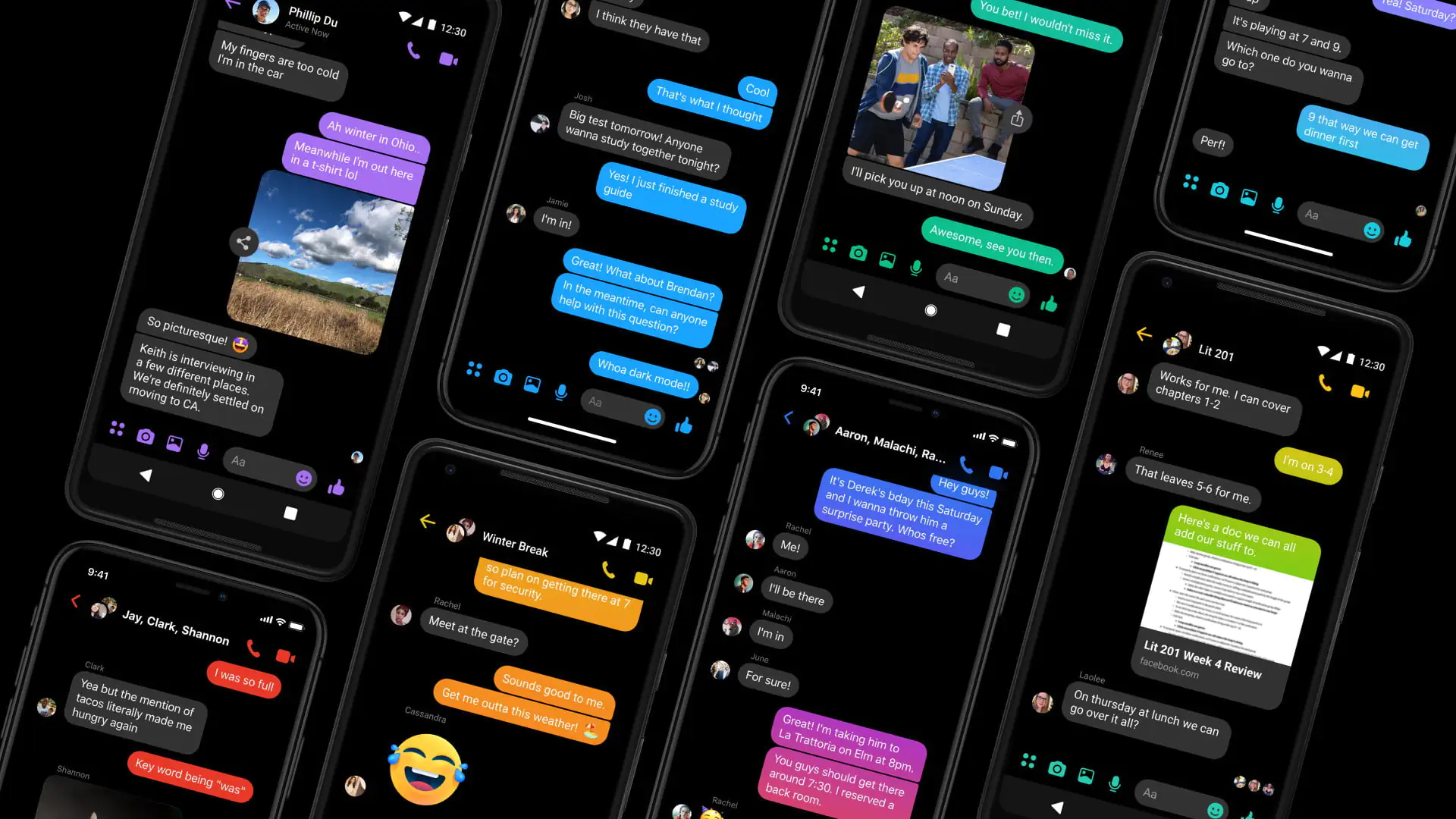
Koyu Tema: Ayarlar > Ekran > Koyu Tema veya Görünüm yolunu izleyerek sistem genelinde koyu temayı açın. Beyaz arka planların siyaha dönüşmesi, özellikle karanlık ortamlarda Telefonun Ekran Parlaklığının daha düşük hissettirilmesini sağlar ve pil tasarrufu yapar (OLED ekranlarda daha etkilidir).
-
Renk Ters Çevirme (Negatif Renkler): Bu daha ileri bir seçenektir ve genellikle Erişilebilirlik ayarlarında bulunur (Ayarlar > Erişilebilirlik > Görme > Renk Ters Çevirme veya Negatif Renkler). Bu özellik ekrandaki tüm renkleri tersine çevirir (siyah beyaz, beyaz siyah olur). Bu, bazı kullanıcılar için ekranın parlaklık algısını büyük ölçüde azaltır, ancak fotoğraf ve video renklerini bozar. Genellikle sürekli kullanım için değil, belirli ihtiyaç anlarında kullanılır.
Hangi Yöntem Sizin İçin Uygun?
Telefonun Ekran Parlaklığını düşürmek ve ekran kullanımınızı daha konforlu hale getirmek için birden fazla seçeneğiniz var. Otomatik Parlaklık herkes için temel bir başlangıç noktası. Akşamları ve uyku öncesi için Gece Işığı veya Wind Down modu gözlerinizi rahatlatacaktır. Piliniz azaldığında ise Batarya Tasarruf Modu hem parlaklığı düşürür hem de pil ömrünü uzatır. Koyu Tema da günün her saati fayda sağlayan bir seçenek.
Ekran parlaklığını optimize etmek ve pil ömrünü uzatmak, Android telefonlarınızı daha verimli kullanmanızı sağlar. Ancak bazen teknik ayarlar veya yazılım sorunlarıyla karşılaşabilirsiniz. Böyle durumlarda, 11858 Teknoloji Destek Hattı uzman ekibi, telefonunuzun performansını artırmak ve sorunlarınıza anında çözüm bulmak için yanınızda. Deneyimli teknik destek ekibimiz, size özel çözümler sunarak cihazınızı en iyi şekilde kullanmanıza yardımcı oluyor. İhtiyacınız olan destek için hemen arayın ve sorunsuz bir deneyim yaşayın.
Ekran parlaklığını azaltmak pil ömrünü uzatırken, gece boyunca telefonunuzun gereksiz yere enerji tüketmesini önlemek de önemlidir. Bu konuda daha fazla bilgi edinmek ve pil tüketimini minimize etmek için Android Telefonda Gece Boyu Pil Tüketimi Düzeltme makalemizi inceleyebilirsiniz. Burada, telefonunuzun gece boyunca daha az enerji harcaması için uygulayabileceğiniz etkili yöntemleri bulacaksınız.
Ekran parlaklığını doğru şekilde ayarlamak, hem göz sağlığınızı korur hem de telefonunuzun pil ömrünü uzatır. Denediğiniz yöntemler arasında en uygun olanı belirleyerek günlük kullanımınızı daha konforlu hale getirebilirsiniz. Sizin için en etkili çözüm hangisi oldu? Farklı deneyimlerinizi veya eklemek istediğiniz önerilerinizi aşağıdaki yorumlar bölümünde paylaşabilir, diğer kullanıcılarla bilgi alışverişinde bulunabilirsiniz. Unutmayın, küçük ayarlar büyük farklar yaratır!