
theme.json ile WordPress Tipografisi ayarlarını, font ailelerini, boyutları ve blok stillerini Site Editor ile tutarlı biçimde nasıl yöneteceğinizi öğrenin.
WordPress’te yazı tipi, boyut ve satır yüksekliği gibi ayarları tek tek bloklardan değiştirmek kısa vadede işe yarar. Ancak tema genelinde tutarlı bir tipografi kurmak istediğinizde bu yöntem hızla dağınık hale gelir. Farklı içerik türlerinin farklı kurallara ihtiyaç duyması merkezi bir yapı gerektirir.


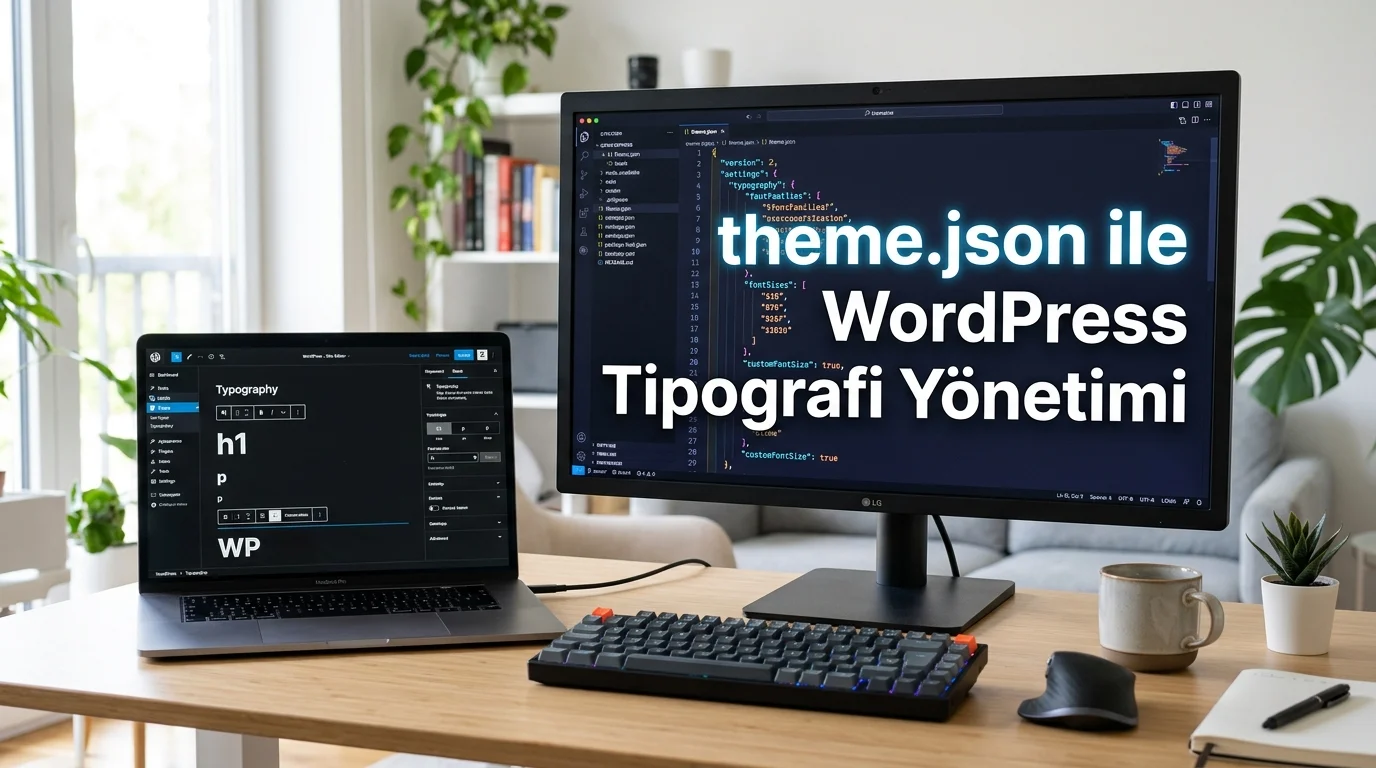
theme.json ile WordPress Tipografisi yönetimi bu noktada devreye girer. Dosya; yazı tipi ailelerini, boyut ön ayarlarını ve blok bazlı kuralları aynı yapı içinde tanımlamanıza yardımcı olur. Böylece Site Editor tarafındaki seçenekler daha tutarlı çalışır.
Tipografi ayarlarıyla uğraşırken sitenin başka bir WordPress işlemi nedeniyle geçici olarak erişilemez hale gelmesi de mümkündür. Böyle bir durumda WordPress Planlı Bakım Nedeniyle Kısa Süreliğine Kullanılamayacak Hatası ve Çözümü başlığındaki adımlara bakmak, tipografi düzenlemesine devam etmeden önce erişim sorununu ayırmanıza yardımcı olabilir. Önce sitenin normal biçimde açıldığından emin olmak, tasarım değişikliklerini daha sağlıklı değerlendirmenizi sağlar.
theme.json ile WordPress Tipografisi Nasıl Yönetilir?
theme.json ile WordPress tipografisi; settings.typography altında yazı tipi aileleri ve boyut ön ayarları tanımlanarak, styles.typography ve styles.blocks alanlarında ise bu değerler site geneline veya belirli bloklara uygulanarak yönetilir. Bu yapı, Site Editor seçenekleriyle tema varsayılanlarının aynı sistem üzerinden çalışmasını sağlar.
WordPress tarafında tipografi yalnızca font seçimi değildir. Yazı tipi ailesi, boyut, satır yüksekliği, harf aralığı ve ağırlık birlikte ele alındığında okunabilirlik ile görsel hiyerarşi değişir. theme.json bu kararları tema düzeyinde merkezileştirir.
2026 itibarıyla blok tabanlı tema yapısında Site Editor, kod yazmadan geniş bir kontrol alanı sunar. theme.json ise bu alanın geliştirici tarafındaki yapılandırma dosyasıdır. Menülerin görünümü kullanılan temaya veya WordPress sürümüne göre değişebilir.
WordPress Tipografisi Nedir?
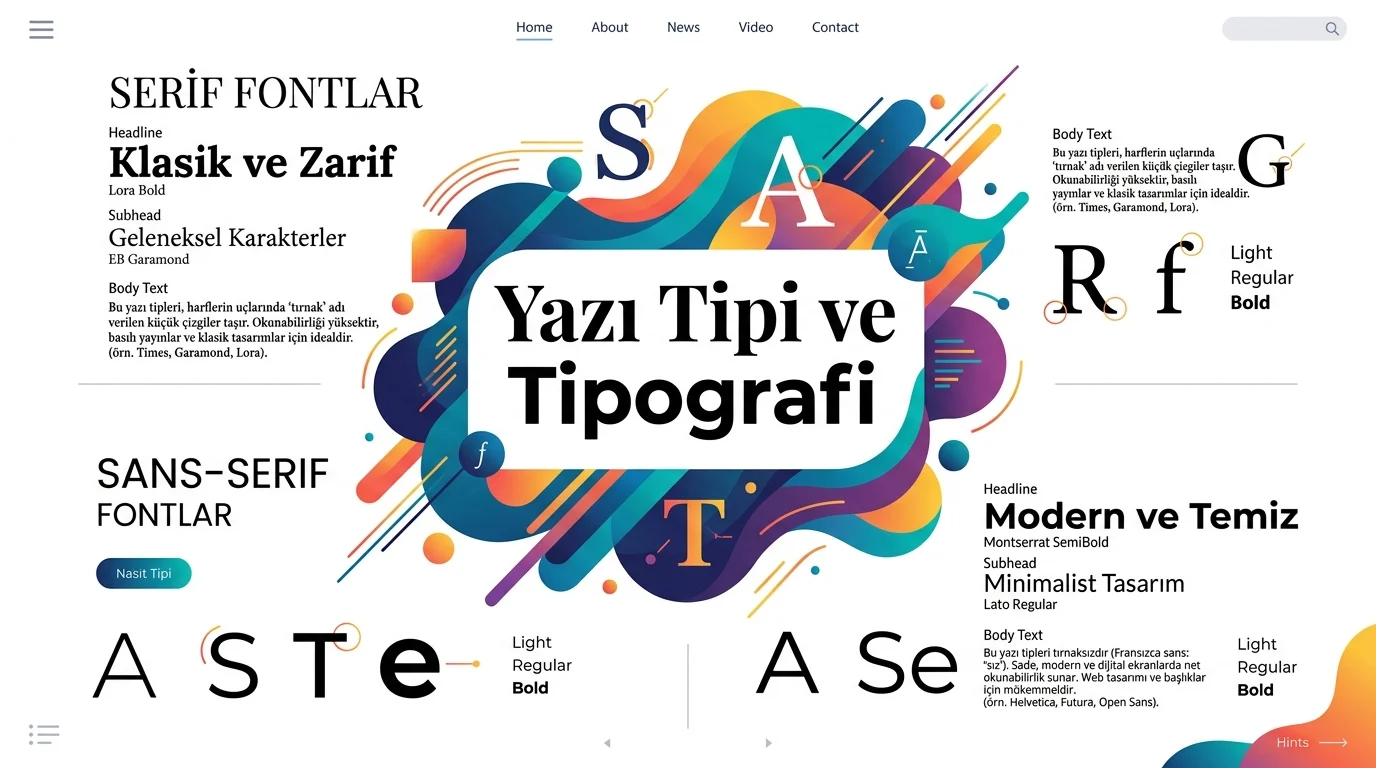
WordPress tipografisi, metinlerin hangi yazı tipiyle gösterileceğinin yanında nasıl bir hiyerarşi içinde sunulacağını da kapsar. Gövde metninde okunabilir bir sistem fontu kullanılırken başlıklarda ikinci bir aile tercih edilebilir. Amaç, içerik katmanlarını gözle ayırt edilebilir hale getirmektir.
Site Editor içinde Görünüm > Düzenleyici yolunu izleyip Stiller bölümüne geçtiğinizde, tema destekliyorsa tipografi ayarlarına erişebilirsiniz. Stilleri Düzenle ve Tipografi alanlarında font, boyut, görünüm, satır yüksekliği ve harf aralığı yönetilebilir.
Font Library ne işe yarar?
Font Library, tema içinde kullanılacak yazı tiplerini yönetmek için pratik bir katmandır. Yazı Tiplerini Yönet seçeneğinden yüklü fontları etkinleştirebilir, kendi font dosyalarınızı ekleyebilir veya Google Fonts koleksiyonundan yazı tipi kurabilirsiniz. Google Fonts üzerinden seçilen dosyalar üçüncü taraf CDN’den çağrılmak yerine WordPress kurulumuna indirilip siteden sunulur.
Desteklenen yükleme biçimleri TTF, WOFF, WOFF2 ve OTF’dir. Çok sayıda varyantı aynı anda etkinleştirmek sayfa yükünü artırabileceği için yalnızca kullanılan ağırlıkları seçmek daha kontrollü bir yaklaşımdır.
theme.json içinde hangi tipografi alanları kullanılır?
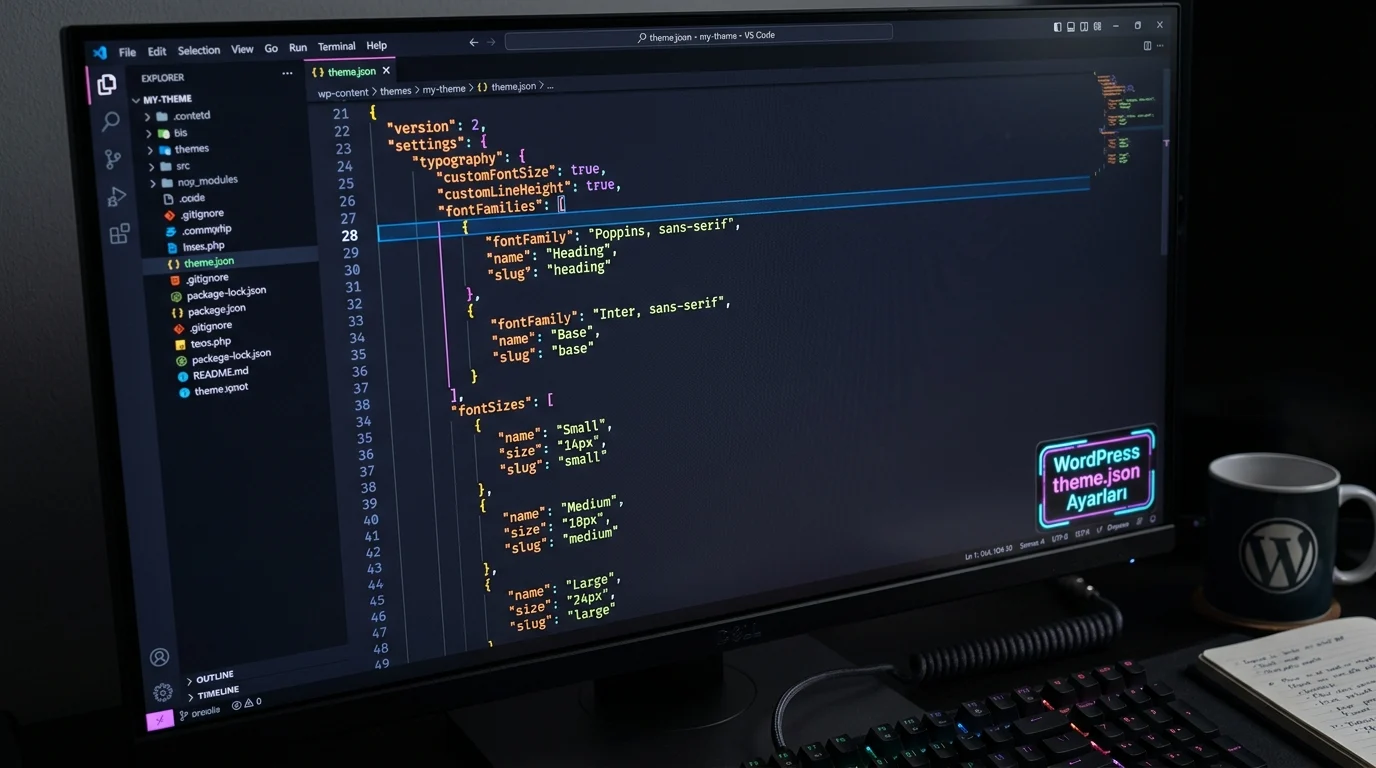
Temel yapı settings nesnesi altındaki typography alanıyla başlar. fontFamilies yazı tipi ailelerini, fontSizes ise Site Editor içinde gösterilecek boyut ön ayarlarını tanımlar. Her font ailesinde ad, slug ve font ailesi bilgisi yer alır.
Özel web fontu tanımlanacaksa fontFace alanı kullanılır. Burada font ailesi, ağırlık aralığı, stil, esneme değeri ve dosya yolu belirtilir.
Blok bazlı tipografi nasıl uygulanır?
Site genelindeki varsayımları styles.typography altında belirleyebilirsiniz. Paragraf veya başlık gibi belirli bloklarda farklı değerler gerektiğinde styles.blocks alanı devreye girer. Örneğin gövde metninde sistem fontu kullanırken başlıklarda ikinci bir font ailesi ve daha yüksek bir ağırlık tanımlanabilir.
Böylece aynı ayarı her blokta yeniden seçmek yerine tema tutarlı bir başlangıç noktası sunar. Kullanıcı Site Editor üzerinden izin verilen seçenekleri özelleştirebilir.
Akışkan yazı boyutu ne zaman kullanılmalı?
theme.json, sabit boyutların yanında akışkan tipografiyi de destekler. Genel düzeyde akışkan boyutlandırmayı açabilir veya belirli bir boyut ön ayarı için minimum ve maksimum değer belirleyebilirsiniz. Böylece farklı ekran genişliklerinde yazı boyutu kontrollü biçimde ölçeklenebilir.
Editör olarak dikkat ettiğim küçük ayrıntı, Site Editor içindeki boyut ön ayarları ile theme.json değerlerinin birbirinden bağımsız düşünülmemesi gerektiği. theme.json içinde tanımladığınız bir preset, düzenleme ekranında görülen seçenekleri etkiler. Değişiklikten sonra aynı başlığı masaüstü ve daha dar görünümde kontrol etmek bu nedenle faydalıdır.
Tipografide hangi ayarlar abartılmamalı?
Harf aralığı ve satır yüksekliği, küçük değişikliklerle bile metnin karakterini değiştirebilir. Kaynaktaki örneklerde düşük pozitif harf aralığı değerleri öne çıkarken tarayıcının normal değerini kullanması da güvenli bir tercih olarak değerlendiriliyor. Satır yüksekliğinde tek bir doğru oran yok; font, ağırlık ve boyut birlikte ele alınmalıdır.
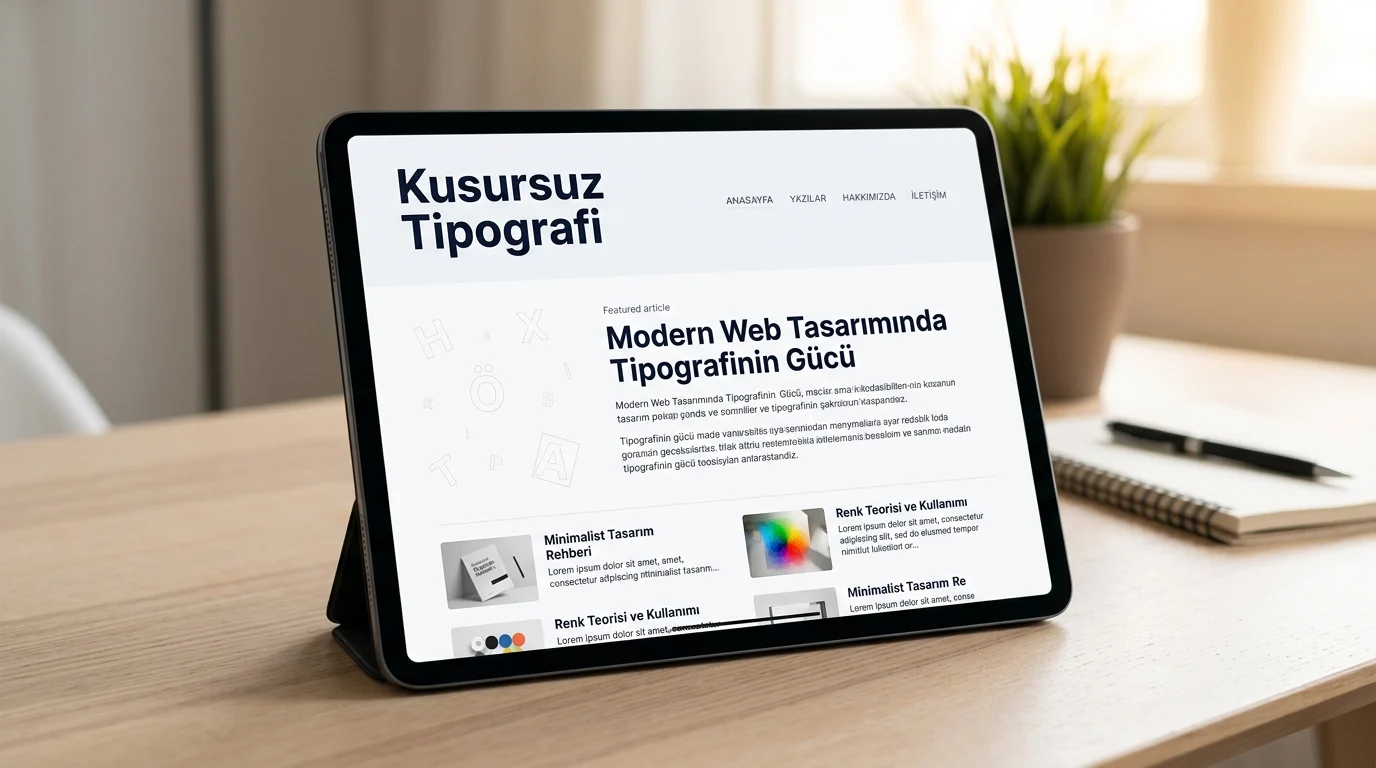
Font seçiminde çok sayıda aileyi karıştırmak yerine gövde metni ve başlıklar arasında kontrollü bir ayrım kurmak daha sağlıklıdır. Sistem fontları güçlü bir temel sunarken, başlıklarda farklı bir serif veya sans-serif aile tasarıma karakter katabilir.
Tipografi ayarlarını tamamladıktan sonra tema dosyalarına müdahale ederken karşılaştığınız sorunların kaynağını ayırmak önemlidir. Kod tarafında desteğe ihtiyaç duyarsanız 11858, 2011’den bu yana Türkiye genelinde 7/24 teknik destek sunar. Uzman ekip bilgisayar, modem, akıllı TV ve farklı dijital servislerde çalışır; uzaktan bağlantıda TeamViewer ve AnyDesk gibi lisanslı yazılımlar kullanılır. Hizmet dakika bazlı şeffaf ücretlendirme, yüzde 95 memnuniyet oranı ve 500.000’den fazla başarılı işlem tecrübesiyle yürütülür.
Tema dosyalarını düzenlerken işlemin yarıda kesilmesi ya da sunucu tarafında zaman aşımıyla karşılaşılması ayrı bir problem olabilir. Böyle bir durumda WordPress max_execution_time Hatası Çözümü içeriğine geçerek yürütme süresi kaynaklı sorunu tipografi ayarlarından bağımsız biçimde ele alabilirsiniz. Bu ayrım, yanlış dosyada gereksiz değişiklik yapma riskini azaltır.
theme.json ile WordPress Tipografisi, yalnızca daha şık başlıklar oluşturmak için değil, tema genelinde tutarlı kararlar verebilmek için değerlidir. Siz tipografi ayarlarını Site Editor üzerinden mi yönetiyorsunuz, yoksa theme.json tarafında daha sıkı bir yapı mı kuruyorsunuz? Kullandığınız yaklaşımı ve karşılaştığınız farkları yorumlarda paylaşabilirsiniz.