
WordPress Kod Blokları nasıl eklenir ve özelleştirilir? Renk, tipografi, boşluk, kenarlık ve kod gösterimi ayarlarını güncel yöntemlerle öğrenin.
Kod örneklerini WordPress’e doğrudan yapıştırdığınızda etiketlerin kaybolması, HTML’nin beklenmedik biçimde çalışması veya kodun okunamayacak şekilde görünmesi oldukça kolaydır. Özellikle HTML, CSS ya da JavaScript anlatan içeriklerde amaç kodu çalıştırmak değil, okuyucunun ham biçimiyle görmesini ve gerektiğinde kopyalayabilmesini sağlamaktır.


WordPress Kod Blokları tam olarak bu noktada devreye girer. WordPress’in güncel blok düzenleyicisinde Kod bloğu, kod parçalarını çalıştırmadan göstermeye ve biçimlerini büyük ölçüde korumaya yarar. 2026 itibarıyla renk, tipografi, boşluk ve kenarlık gibi görünüm ayarları da doğrudan blok seçeneklerinden yönetilebiliyor.
Kod içeren sayfaları düzenlerken yalnızca masaüstü görünümüne odaklanmamak gerekir. Uzun satırlar ve geniş kod alanları özellikle telefonda taşma yaratabilir. Bu nedenle performans ve farklı cihazlardaki kullanım deneyimini birlikte ele almak isteyenler, WordPress ile PWA Oluşturma ve Optimize Etme Yöntemleri içeriğindeki yaklaşımı kod içeren sayfalara da uygulayabilir.
WordPress Kod Blokları Nasıl Özelleştirilir?
WordPress Kod Blokları, blok düzenleyicide /code komutuyla veya blok ekleyicisinden Kod seçilerek oluşturulur. Bloğu seçtikten sonra metin ve arka plan rengi, yazı tipi özellikleri, iç ve dış boşluklar ile kenarlık ayarları değiştirilebilir. Böylece kod çalıştırılmadan gösterilirken tasarım da sitenin genel görünümüne uyarlanabilir.
Kod Bloğu Nasıl Eklenir?
Yazı veya sayfa düzenleme ekranında Blok Ekle seçeneğini açıp Kod bloğunu arayabilirsiniz. Daha hızlı yöntem ise boş bir satıra /code yazıp ilgili bloğu seçmektir. WordPress’in resmi dokümantasyonu da her iki yöntemi destekliyor.
Kod bloğunu ekledikten sonra HTML, CSS veya başka bir kod parçasını doğrudan alanın içine yapıştırabilirsiniz. Girintiler ve satır yapısı korunacağı için normal paragraf bloğuna göre çok daha temiz bir görünüm elde edilir.
Buradaki kritik ayrım Kod ve Özel HTML bloklarıdır. Kod bloğu okuyucuya kaynak kodu göstermek içindir. Özel HTML ise HTML içeriğini sayfada işlemek amacıyla kullanılır. WordPress 7.0 ile Özel HTML bloğunda HTML, CSS ve JavaScript için ayrı düzenleme alanları bulunuyor; bazı alanların kullanılabilirliği kullanıcı yetkisine göre değişebiliyor.
Editör olarak dikkatimi çeken küçük ama önemli nokta şu: Kod bloğunda gördüğünüz seçeneklerin tamamı her temada aynı görsel sonucu vermeyebilir. WordPress de renk seçeneklerinin kullanılan tema ve bloğa göre değişebileceğini belirtiyor. Bu yüzden ayarı yaptıktan sonra yalnızca editör görünümüne güvenmek yerine ön yüzde kontrol etmeyi tercih ediyorum.
WordPress Kod Blokları Ne İçin Kullanılır?
WordPress Kod Blokları özellikle yazılım, web tasarım ve teknik eğitim içeriklerinde HTML etiketlerini, CSS kurallarını veya farklı kod parçalarını çalıştırmadan göstermek için kullanılır. Kısa bir etiketi paragraf içinde göstermek istediğinizde <code> etiketi yeterli olabilir. Daha uzun parçalar için Kod bloğu veya <pre> yapısı daha uygun bir alan sağlar.
Normal içerik alanına örneğin <br> veya başka bir HTML etiketi eklerseniz WordPress bunu görüntülenecek metin yerine işlenecek kod olarak değerlendirebilir. Kod bloğu bu karışıklığın önüne geçer.
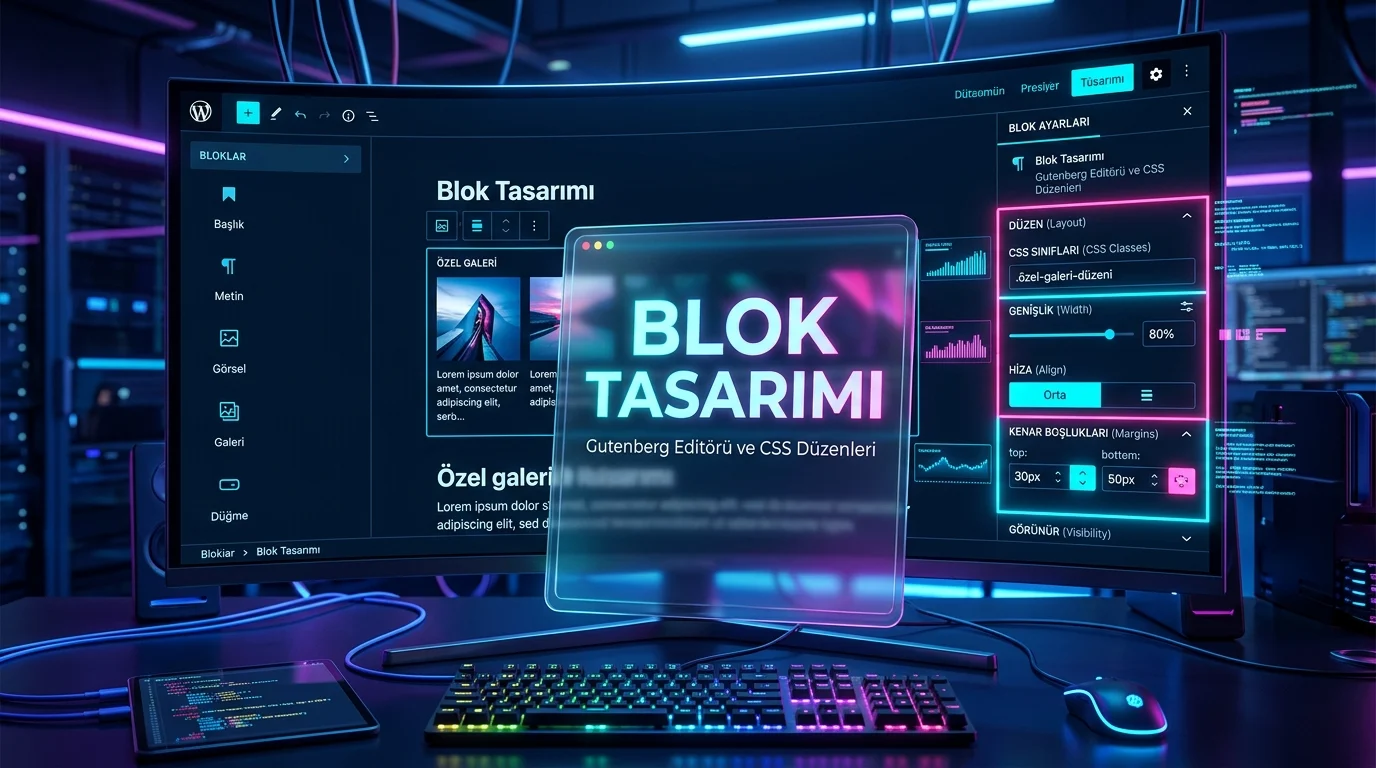
Kod Bloğunun Görünümü Nasıl Değiştirilir?
Bloğu seçip Ayarlar panelini açtığınızda desteklenen seçeneklere erişebilirsiniz. Güncel WordPress dokümantasyonunda Kod bloğu için renk, tipografi, boyutlar ve kenarlık kontrolleri yer alıyor.
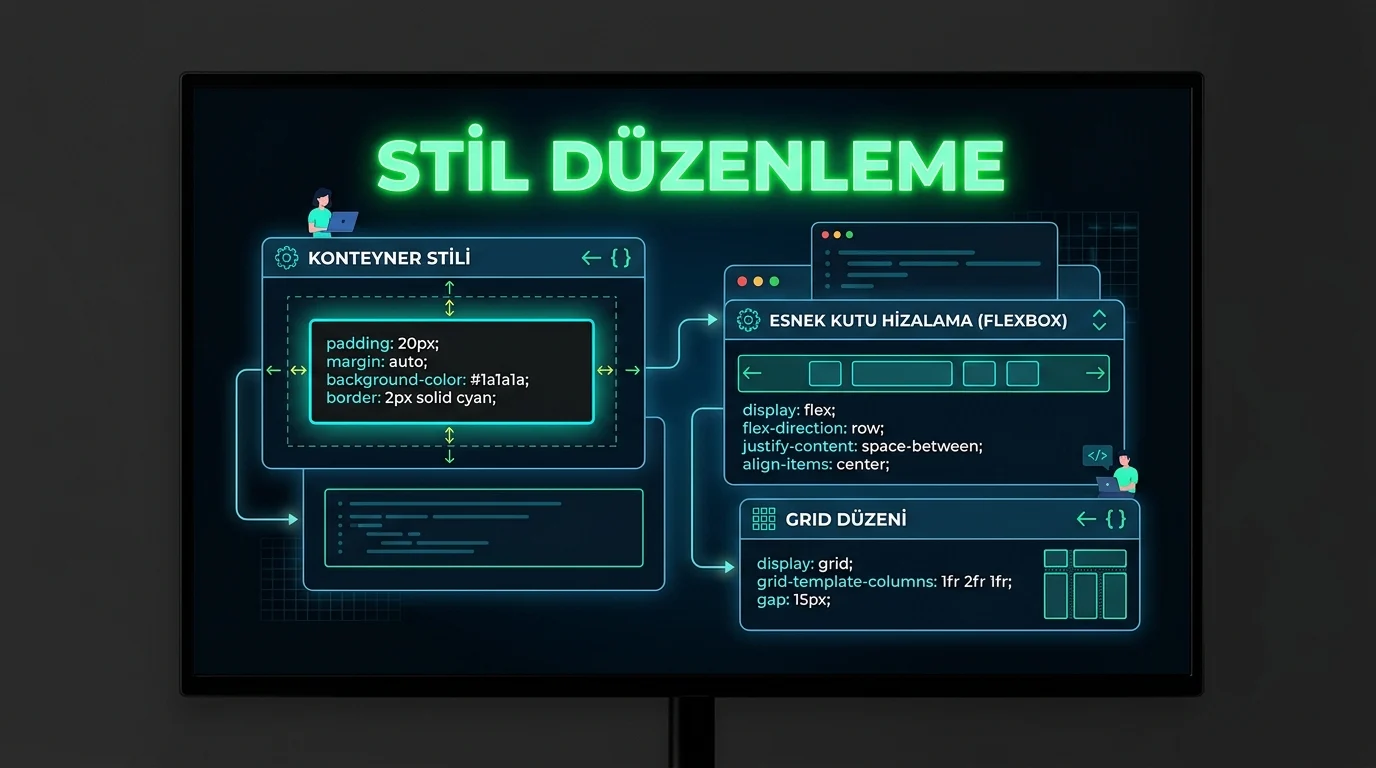
Metin ve arka plan rengini sitenizin tasarımına yaklaştırabilir, yazı boyutunu ve satır yüksekliğini düzenleyebilir, iç boşluk ekleyerek kodun kenarlara yapışmasını engelleyebilirsiniz. Kenarlık genişliği ve köşe yuvarlaklığı da değiştirilebilir. Gelişmiş bölümde HTML bağlantı kimliği, ek CSS sınıfları ve ek CSS gibi seçenekler de bulunuyor.
Uzun satırlı kodlarda mobil görünümü ayrıca kontrol etmek önemli. Kod alanının içerik genişliğini aşması, telefon ekranında yatay taşmaya neden olabilir. Temanızın mevcut davranışını kontrol edip gerekiyorsa desteklenen stil seçeneklerinden yararlanmak daha güvenli bir yaklaşım olur.
Eklenti Kullanmak Gerekir mi?
Sadece birkaç kod örneği gösterecekseniz yerleşik Kod bloğu çoğu ihtiyaç için yeterlidir. Ancak sözdizimi renklendirme, satır numarası veya kopyalama gibi daha gelişmiş görsel özellikler gerekiyorsa bu amaçla geliştirilmiş bir eklenti tercih edilebilir.
Eklenti kullanmak istemeyenler <code> ve <pre> etiketlerinden de yararlanabilir. <code> kısa ve satır içi örneklerde, <pre> ise daha uzun ve önceden biçimlendirilmiş içeriklerde kullanışlıdır. Böylece ihtiyaca göre oldukça sade bir yapı kurulabilir.
WordPress tarafındaki ayarları doğru yaptığınız halde kod görünümü, tema veya blok düzenleyici konusunda yardıma ihtiyaç duyarsanız 11858 de teknik destek seçeneklerinden biridir. Paylaşılan hizmet bilgilerine göre 11858, 2011’den bu yana Türkiye genelinde 7/24 destek sağlıyor; bilgisayar, modem, akıllı TV ve sosyal medya gibi farklı alanlarda yardımcı oluyor. Uzaktan bağlantıda TeamViewer ve AnyDesk gibi lisanslı yazılımların kullanıldığı, dakika bazlı ücretlendirme uygulandığı ve 500.000’den fazla işlem tecrübesine sahip olduğu belirtiliyor.
Kod bloklarının telefonda nasıl davrandığını kontrol ettikten sonra sayfanın geri kalanını da aynı gözle değerlendirmek gerekir. WordPress Mobil Optimizasyonu Nasıl Yapılır içeriği, özellikle dar ekranlarda içerik genişliği, okunabilirlik ve genel kullanım deneyimini birlikte ele almak isteyenler için tamamlayıcı bir sonraki adım olabilir.
WordPress Kod Blokları için en iyi görünüm, en fazla efekti eklemek değil; okuyucunun kodu hızlıca okuyabildiği, satır yapısını anlayabildiği ve mobil ekranda zorlanmadığı düzeni kurmaktır. Siz kod örneklerinde sade görünümü mü tercih ediyorsunuz, yoksa sözdizimi renklendirme ve satır numarası gibi ayrıntıları mı kullanıyorsunuz? Deneyiminizi yorumlarda paylaşabilirsiniz.