

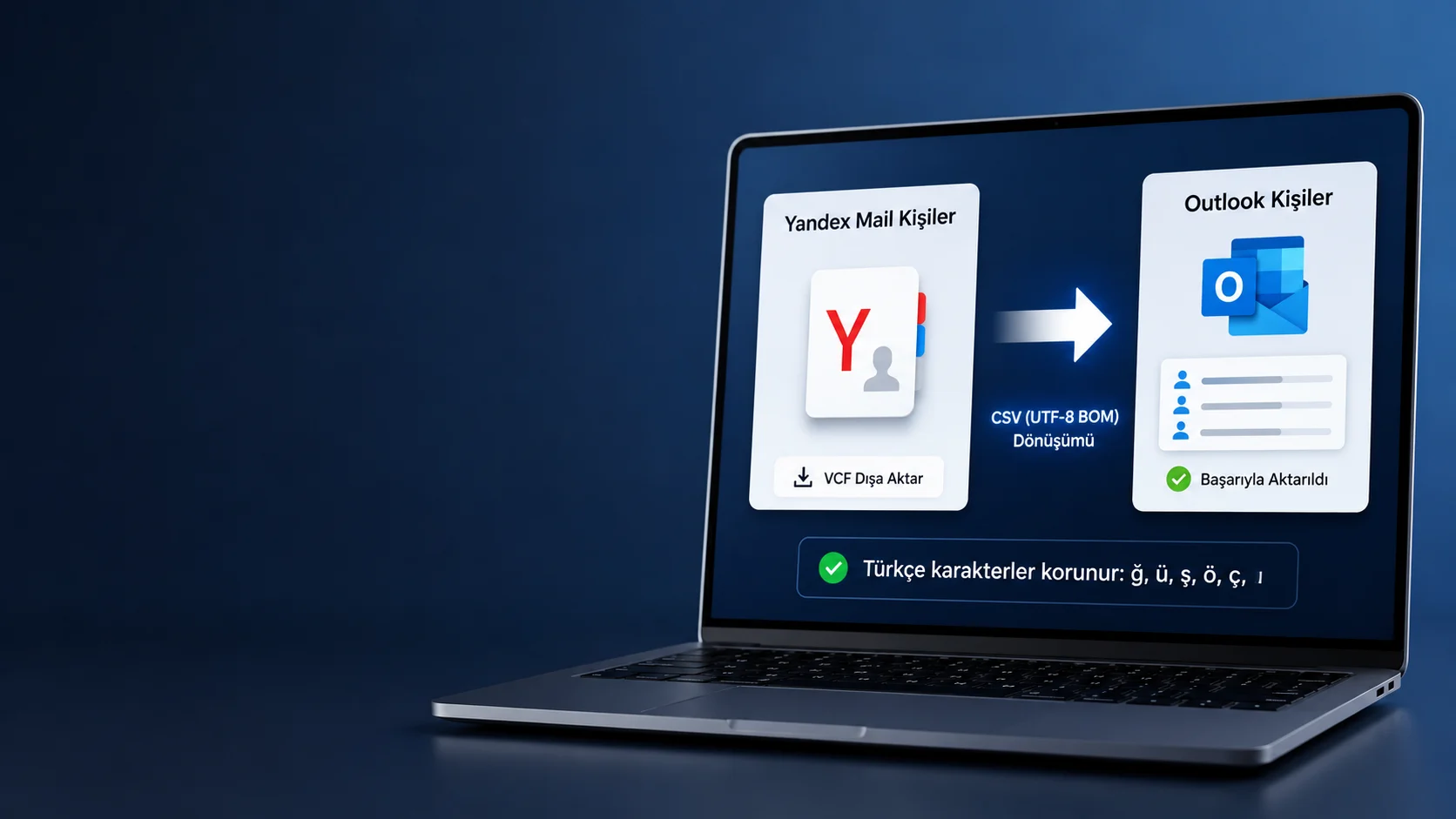

Yandex mail kişileri Outlook’a aktarma işlemini PowerShell ile yapın: toplu aktarım sorunu çözülür, Türkçe karakterler bozulmaz. Adım adım kurulum gerektirmez.
Yandex Mail üzerindeki kişi listenizi Outlook’a taşımaya kalktığınızda işin içinden çıkılmaz bir hal aldığını fark edersiniz. Yandex kişi rehberi .vcf formatında dışa aktarır, Outlook ise bu dosyayı toplu liste olarak değil, tek kişilik bir kart gibi okur. Yüzlerce, hatta binlerce kişiyi tek tek eklemek seçenek değilse, süreç başlamadan çıkmaza girer. Üstelik bu sorunun üstüne bir de karakter bozulması sorunu eklenir ş, ğ, ü, ö, ç, ı gibi harfler aktarım sonrasında anlamsız sembollere dönüşür ve kişi rehberi kullanılamaz hale gelir.


Bu yazıda Yandex mail kişileri Outlook’a aktarma işlemini sıfır karakter bozulmasıyla, herhangi bir üçüncü parti araç kurmadan tamamlamanın yolunu bulacaksınız. Çözüm, Windows’a yerleşik gelen PowerShell üzerine kurulu verileriniz hiçbir uzak sunucuya gönderilmiyor.
E-posta altyapısını değiştirmek yalnızca kişi listesini taşımaktan ibaret değildir. Hesabınızdaki mevcut mesajları, klasör yapısını ve önemli iletişim geçmişini kaybetmemek için taşıma öncesinde Yandex Mail Geri Alma Özelliği Nasıl Kullanılır başlıklı içeriğimize göz atmanızı öneririm. Orada ele aldığımız yedekleme ve geri alma adımları, aktarım sürecinde yaşanabilecek veri kayıplarına karşı ciddi bir güvence sağlar. Kişilerinizi kurtarsanız bile eski postalar geri alınamıyorsa taşıma tam anlamıyla tamamlanmış sayılmaz.
Bu noktada küçük ama kritik bir gözlem paylaşmam gerekiyor. 1.600’den fazla kişinin yer aldığı yoğun bir kurumsal Yandex rehberiyle Windows 11 üzerinde test yaptım. Dosya boyutu ciddi olmasına rağmen script saniyeler içinde dönüşümü tamamladı ve her satırda isim, birden fazla e-posta adresi, cep/iş/ev telefonu, unvan, şirket, adres ve doğum günü alanları eksiksiz geldi. Piyasadaki çoğu online dönüştürücü bu kadar veri içeren bir dosyada ya kilitlenir ya da karakter kodlamasını kaçırır.
vcf-to-csv.ps1 scriptinin en kritik avantajı, kurumsal verileri hiçbir zaman bilgisayarınızın dışına çıkarmıyor olması. Online dönüştürücülere dosya yüklediğinizde rehberinizdeki isimler, telefon numaraları ve e-posta adresleri yabancı sunuculara iletilir. Bu verilerin nasıl işlendiği, ne kadar süre saklandığı veya üçüncü taraflarla paylaşılıp paylaşılmadığı çoğunlukla belirsizdir. Kurumsal bir rehberde müşteri veya çalışan verisi bulunduğunda bu belirsizlik ciddi bir KVKK uyum riskine dönüşür. Script tamamen yerel çalıştığı için dönüşüm sürecinde ağ bağlantısına ihtiyaç duymaz, hiçbir veri paketi dışarı gönderilmez.
Yandex Mail Kişileri Outlook’a Aktarma Nasıl Yapılır
Yandex kişi rehberi vCard standardında (.vcf) dışa aktarım yapar. Masaüstü Outlook uygulaması bu formatı toplu içe aktarım için desteklemez. Yalnızca ilk kayıttaki kişiyi tanır, geri kalanları işlemez. Çözüm, .vcf dosyasını UTF-8 BOM kodlamalı bir CSV dosyasına dönüştürmek ve ardından Outlook’un içe aktarma sihirbazını kullanmaktır. Bu yöntem hem toplu aktarım kısıtlamasını hem de Türkçe karakter uyuşmazlığını ortadan kaldırır.
Yandex Mail Kişileri Dışa Aktarma
Tarayıcıdan Yandex Mail hesabınıza giriş yapın.
- Sağ üst köşedeki Kişiler sekmesine tıklayın.
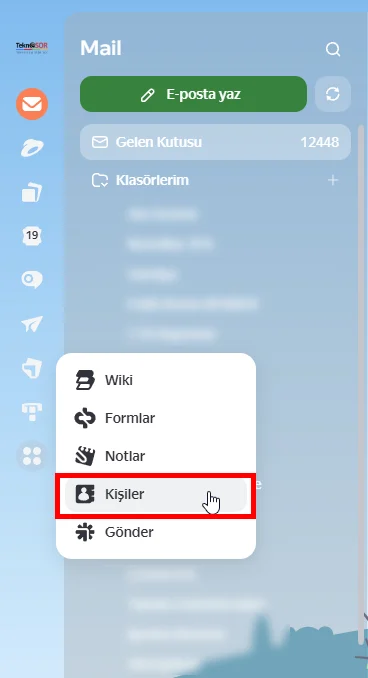
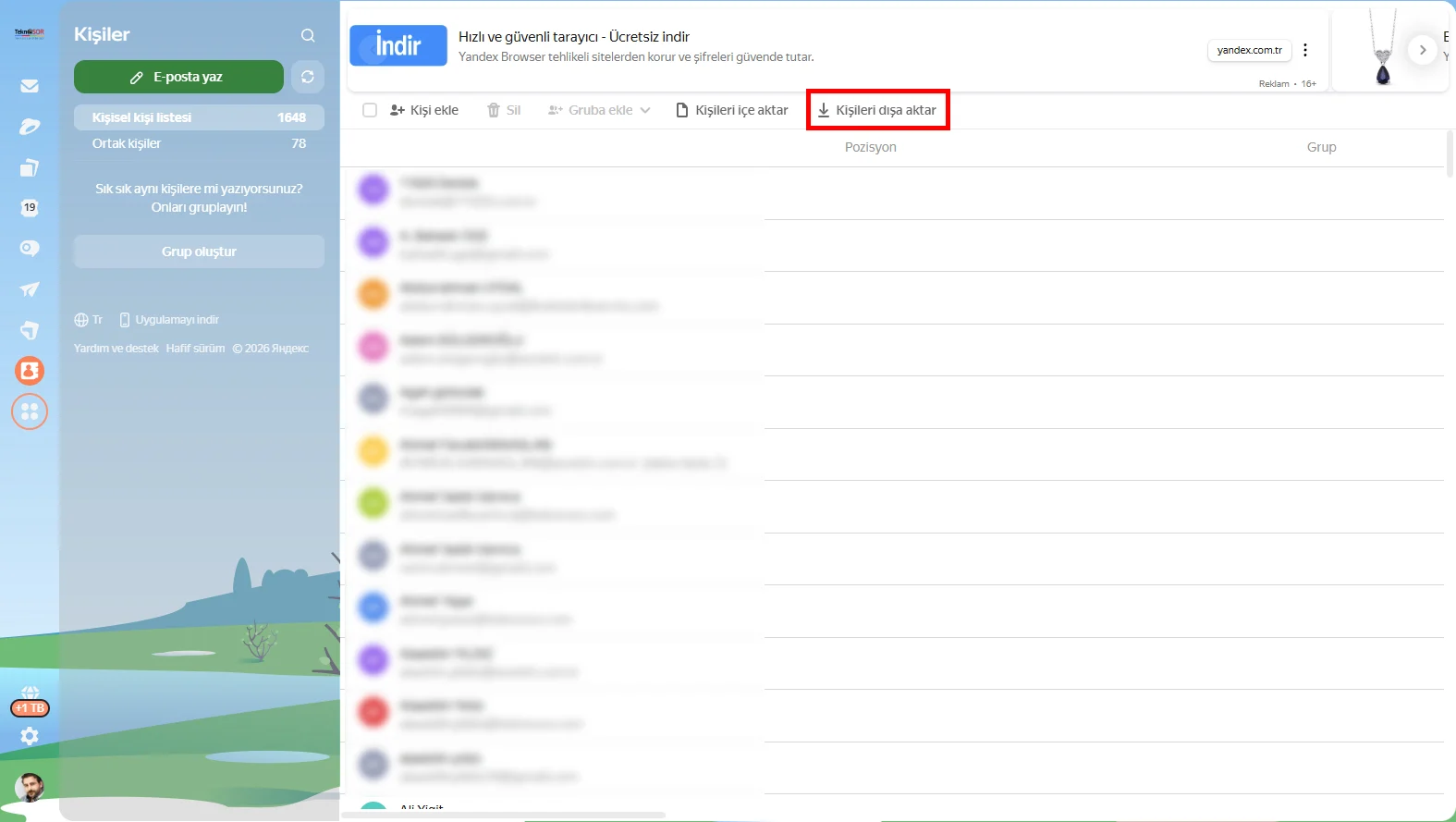
- Açılan ekranın sol alt bölümündeki menüde Kişileri Dışa Aktar seçeneği yer alır.
- Sistem size format seçimi sunar varsayılan olarak gelen vCard seçeneğini için Kaydet deyin.
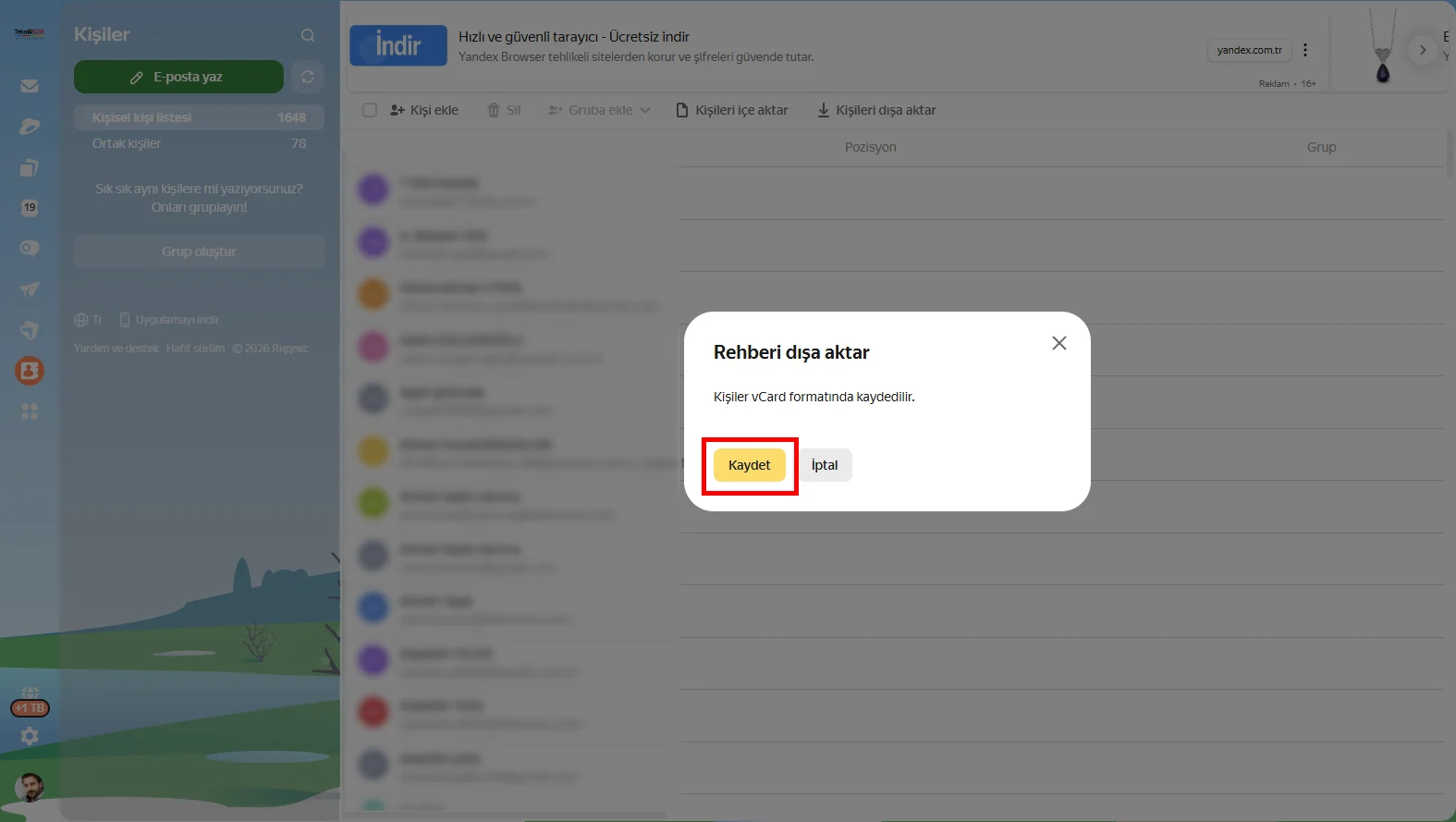
Bilgisayarınıza tek bir .vcf dosyası inecek bu dosya tüm kişilerinizin ham verisini barındırıyor.
VCF’yi CSV’ye Dönüştürme
İndirme aşamasında PowerShell Betiği olduğu için güvenli olmayan dosya diyebilir. İçeriği bir Not Defteri içe açarak AI araçlarından kontrol edebilirsiniz hiçbir güvenlik riski yoktur.
vcf-to-csv.ps1dosyasını bilgisayarınıza indirin.- Ardından Yandex’ten indirdiğiniz .vcf dosyasına sağ tıklayın ve Yol olarak kopyala seçeneğine tıklayın. Burada Windows sürümüne göre bir fark var ve bunu gözden kaçırmak işlemi zorlaştırır. Windows 11 kullanıyorsanız bu seçenek sağ tık menüsünde doğrudan görünür. Windows 10’da ise aynı seçeneği görebilmek için sağ tıklarken Shift tuşunu basılı tutmanız gerekir. Aksi halde menüde bu ibare çıkmaz.
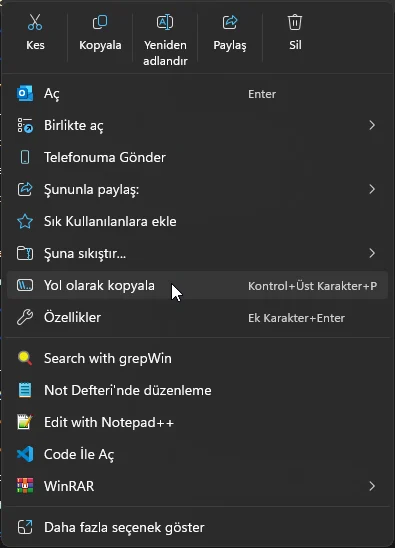
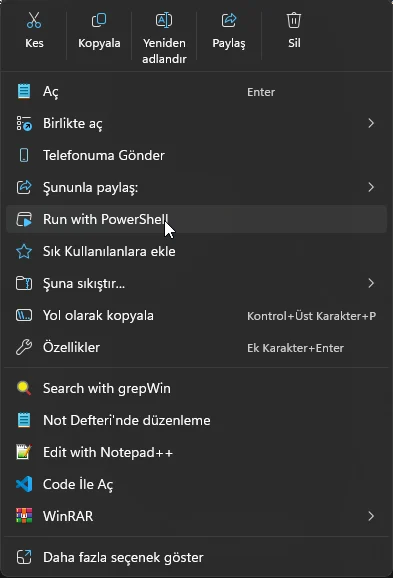
- Yolu kopyaladıktan sonra .ps1 dosyasına sağ tıklayıp PowerShell ile Çalıştır komutunu verin.
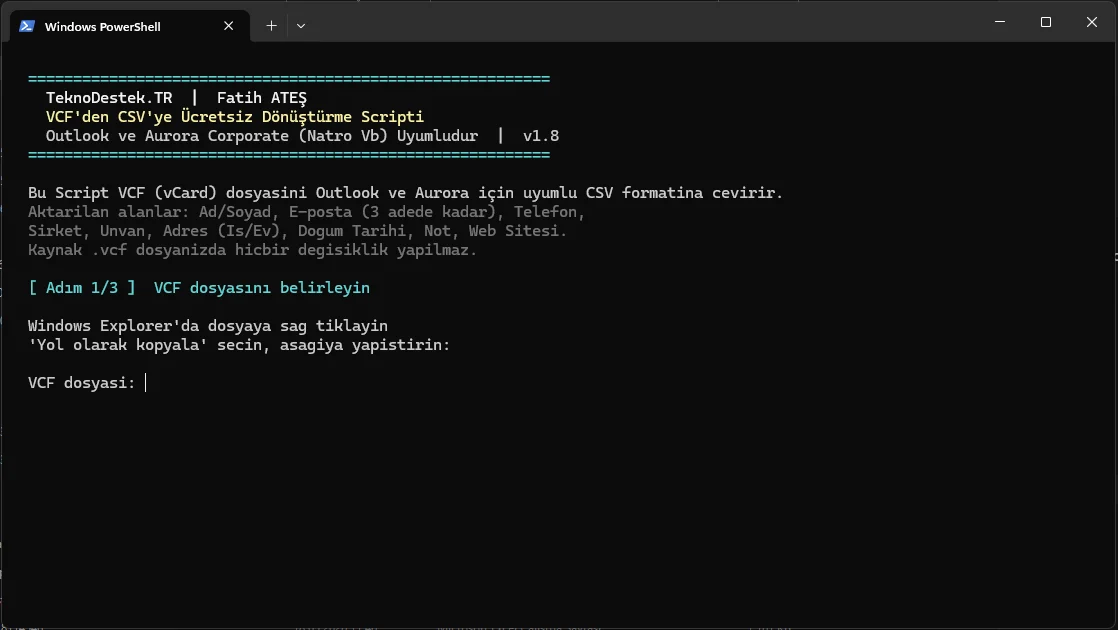
- Açılan pencereye kopyaladığınız dosya yolunu yapıştırın ve Enter tuşuna basın.
- Script, CSV çıktısını VCF dosyasıyla aynı dizine otomatik olarak yazar. Tercihen değiştirebilirsiniz. Ancak değiştirirken dosya adınun sonun .cvs eklemeyi unutmayın.
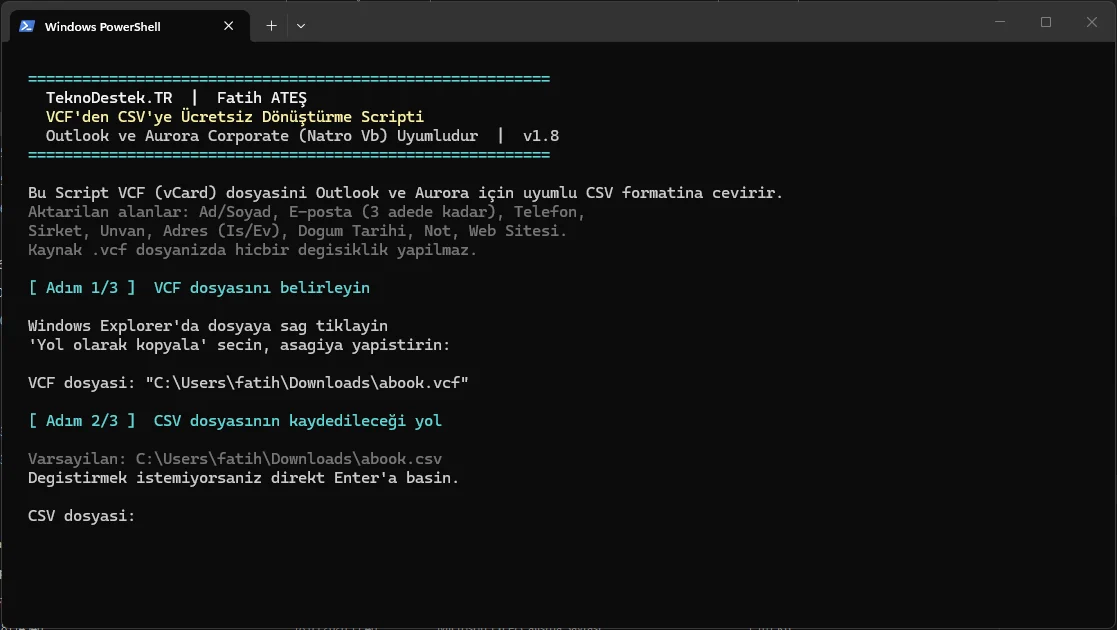
- Enter’a bastığınızda işlem birkaç saniye içinde tamamlanır.
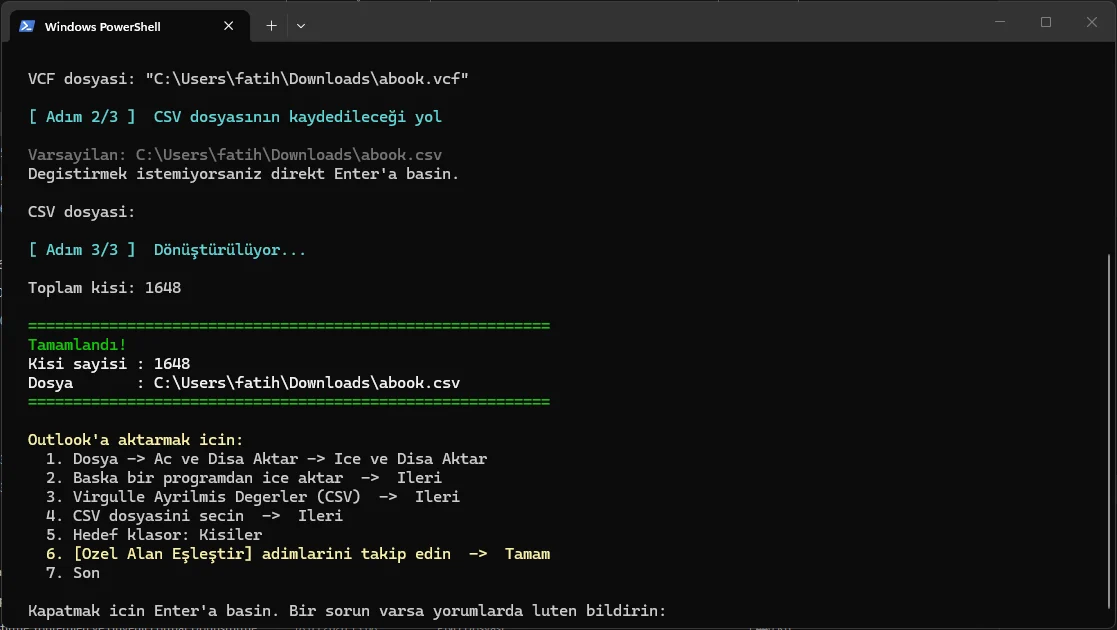
UTF-8 BOM kodlaması bu adımda devreye girer. Standart UTF-8 ile kaydedilen bir CSV dosyasını Excel veya Outlook açtığında Türkçe karakterleri yanlış yorumlayabilir. BOM işareti dosyanın başına eklenen ve uygulamaya “bu dosya UTF-8 kodlamalı, buna göre oku” bilgisini veren küçük bir imzadır. Script bu imzayı otomatik ekler. Bu yüzden ş ve ğ gibi harfler aktarım sonrasında bozulmadan gelir.
Outlook İzin Politikasıyla Karşılaşırsanız
PowerShell, güvenlik ayarlarına bağlı olarak imzalanmamış scriptlerin çalıştırılmasını engelleyebilir. Böyle bir hatayla karşılaşırsanız PowerShell’i yönetici olarak açın ve şu komutu çalıştırın: Set-ExecutionPolicy -ExecutionPolicy RemoteSigned -Scope CurrentUser. Bu ayar yalnızca kendi kullanıcınızı etkiler ve sistem genelinde bir değişiklik yapmaz.
Kişileri Outlook’a Aktarma
Outlook uygulamasını açın. Sol üst köşedeki Dosya menüsüne tıklayın.
- Aç ve Dışa Aktar bölümüne girin. Buradaki İçe ve Dışa Aktar seçeneğine tıklayın.
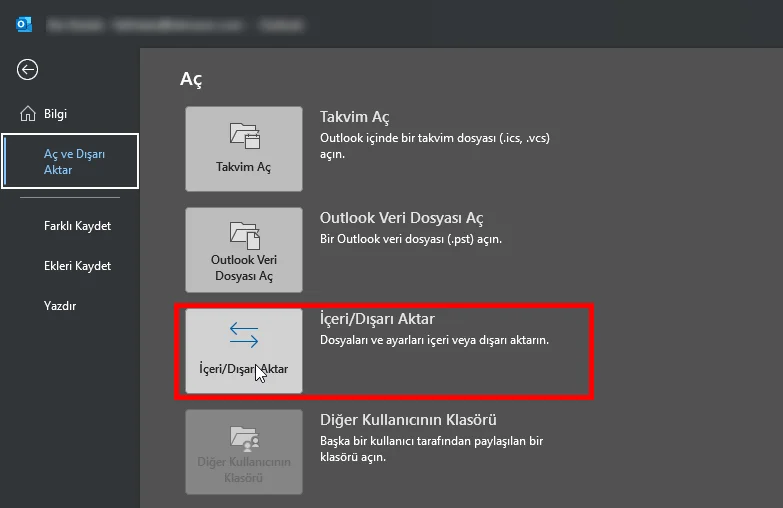
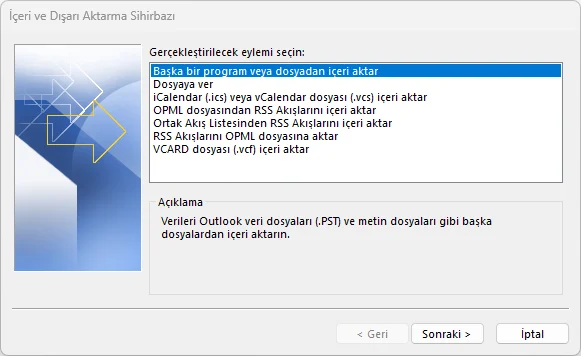
- Açılan sihirbazda Başka bir programdan veya dosyadan içe aktar satırını seçip devam edin.
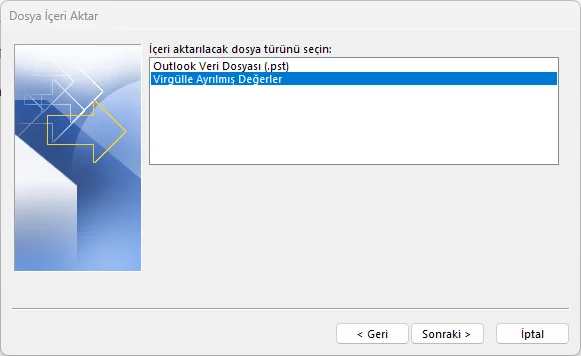
- Dosya türü ekranında Virgülle Ayrılmış Değerler seçeneğini işaretleyin.
- Bir sonraki adımda scriptin oluşturduğu CSV dosyasını gösterin.
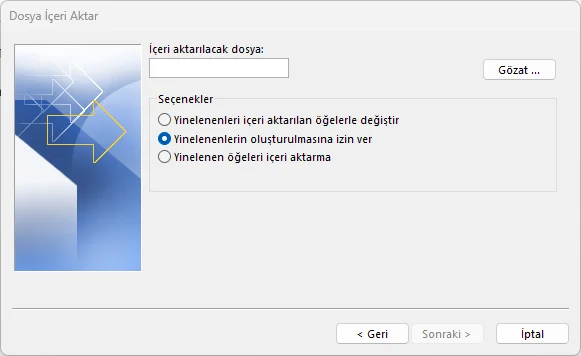
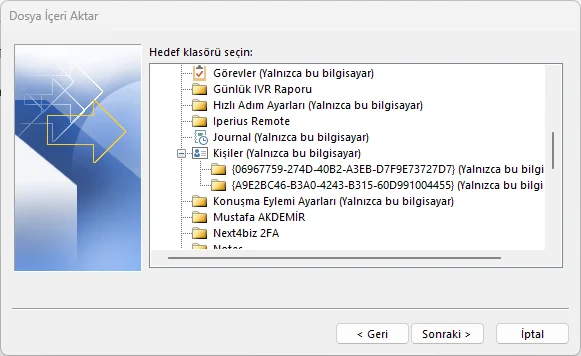
- Hedef klasör seçiminde dikkatli olun: E-posta hesabınızın altında konumlanan ana Kişiler dizinini seçmeniz gerekiyor. Yanlış bir alt klasör seçilirse kişiler içe aktarılıyor gibi görünür ama Outlook’un kişi defterinde görünmez.
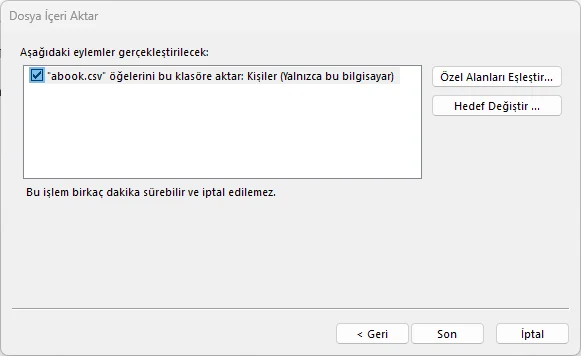
- Son onay ekranına geldiğinizde sağ taraftaki Özel Alanları Eşleştir butonuna tıklayın.
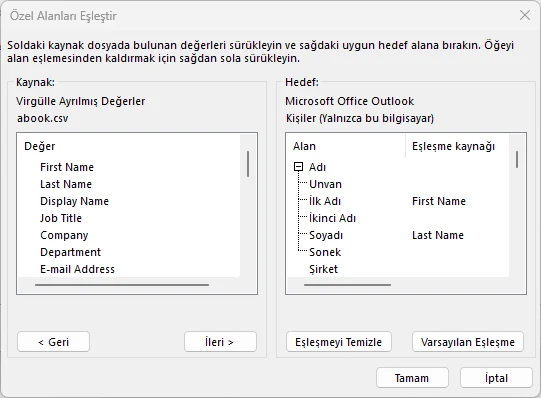
- Script, sütun başlıklarını Outlook’un beklediği uluslararası şablona göre ürettiği için Ad, Soyad, E-posta Adresi ve Telefon gibi alanların karşılıklı otomatik eşleştiğini göreceksiniz. Eşleşmede sorun varsa manuel de yapabilirsiniz. Soldan sürükleyip ilgili alanın üzerine bırakmanız eşleşmeyi sağlar. Eşleştirme panelini onaylayıp Tamam dedikten sonra pencereyi kapatın.
- Son diyerek işlemi başlatın.
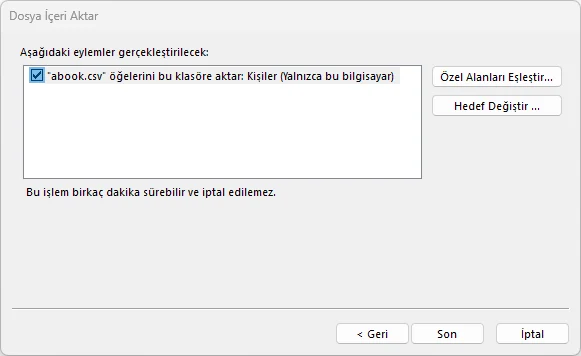
2026 itibarıyla Outlook’un güncel masaüstü sürümünde bu sihirbaz arayüzü değişmeden korunmaktadır. Ancak kurumsal Microsoft 365 hesaplarında yönetici politikaları bazı içe aktarım seçeneklerini kısıtlayabiliyor. Bu durumu yaşıyorsanız BT departmanınızdan izin almanız gerekebilir.
Aktarım Sonrasında Kontrol Etmeniz Gerekenler
Kişiler içe aktarıldıktan sonra Outlook’ta birkaç kayıt üzerinden doğrulama yapın. Özellikle Türkçe karakter içeren isimler, uzun telefon alanları ve birden fazla e-posta adresi bulunan kişileri kontrol edin. Bu üç alan genellikle sorunun ilk göründüğü yerlerdir.
Toplu aktarım işlemlerinde zaman zaman yinelenen kayıtlar oluşabilir. Outlook’un Kişiler bölümünde Kişileri Temizle işlevi tekrarlanan girişleri tespit etmenize yardımcı olur.
Adımların herhangi birinde PowerShell izin kısıtlaması, menü farklılığı veya yazılım senkronizasyon sorunuyla karşılaşırsanız ve teknik destek almak istiyorsanız 11858 Teknoloji Destek Hattımız üzerinden bize ulaşabilirsiniz. 2011’den bu yana Türkiye genelinde milyonlarca kullanıcıya 7/24 profesyonel teknik destek sunan hattımız, bilgisayardan akıllı TV’ye, işletim sisteminden modem kurulumuna kadar geniş bir yelpazede çözüm üretmektedir. TeamViewer ve AnyDesk gibi lisanslı yazılımlar üzerinden uzaktan bağlantı sağlayan hizmet, dakika bazlı şeffaf ücretlendirmesi ve %95 memnuniyet oranıyla çalışmaktadır.
Kişi aktarımı tamamlandıktan sonra veri güvenliğini kalıcı hale getirmek de aynı derecede kritik. Outlook’un .pst dosya yapısının nasıl yedekleneceğini ve olası bir sistem arızasında nasıl geri yükleneceğini anlamak için Gmail Adresi Değiştirme Kullanıcı Adı Güncelleme içeriğimize de göz atmaya değer. Orada ele aldığımız hesap yönetimi yaklaşımları farklı mail altyapılarına geçişte de doğrudan uygulanabilir.
Yandex mail kişileri Outlook’a aktarma işlemi çoğu kullanıcının göründüğünden karmaşık bulduğu bir süreç ancak sorunun kökeni nettir. Yandex’in .vcf formatı ile Outlook’un toplu içe aktarım beklentisi örtüşmüyor, buna karakter kodlama farkı eklenince işler içinden çıkılmaz hale geliyor. PowerShell tabanlı dönüşüm bu iki problemi aynı anda çözüyor: hem toplu içe aktarımı mümkün kılıyor hem de UTF-8 BOM sayesinde Türkçe karakterleri koruma altına alıyor. Kurumsal bir rehberi bu yöntemle taşıdıysanız ya da farklı bir format uyumsuzluğuyla daha önce karşılaştıysanız, aşağıda deneyimlerinizi paylaşabilirsiniz.










Merhaba
Bilgisayarımda verdiğiniz adımları izledim. Ancak E-posta dosyası olmadığından içeri dışarı aktarım kısmında takılı kaldım ne önerirsiniz?
Bu durumda büyük ihtimalle Yandex’ten kişiler dışa aktarılırken .vcf dosyası bilgisayarınıza henüz indirilmemiş ya da farklı bir klasöre kaydedilmiş olabilir. “İçe/Dışa Aktar” adımında kullanılacak dosya aslında Yandex’in oluşturduğu kişi rehberi dosyasıdır. Bu dosya oluşturulduktan sonra işlemlerinize devam edebilirsiniz. Uzman desteği almak isterseniz 11858 Callfix Teknoloji Destek hattını arayabilirsiniz.