
TeknoDestek Müşteri Hizmetleri
  • Haberler
    HaberlerDaha Fazla Göster
    PlayStation Plus Haziran ayı ücretsiz oyunlarında Grounded ve Darktide karakterleri birlikte görünüyor
    PlayStation Plus Haziran Ayı Ücretsiz Oyunlar
    5 dk. okuma
    WhatsApp Kullanamayacak Android Modelleri listesinde eski Samsung ve LG telefonlar görüntüleniyor
    Eylül Ayı İtibariyle WhatsApp Kullanamayacak Android Modelleri
    4 dk. okuma
    Apple CarPlay ChatGPT Desteği Geldi
    Apple CarPlay ChatGPT Desteği Geldi
    5 dk. okuma
    Yenilenmiş Akıllı Telefonlara İade Hakkı kapsamında mağazada telefon inceleyen kullanıcı görüntüsü
    Yenilenmiş Akıllı Telefonlara İade Hakkı Getirildi
    7 dk. okuma
    Zerger App nedir? Nasıl kullanılır?
    Zerger App Nedir? Nasıl Kullanılır?
    7 dk. okuma
  • Bilgisayar
    BilgisayarDaha Fazla Göster
    Macbook neo performans
    MacBook Neo Performans Yükseltme
    5 dk. okuma
    Bilgisayar Kapalıyken Işıkları Neden Yanar ve Nasıl Kapatılır
    Bilgisayar Kapalıyken Işıkları Neden Yanar ve Nasıl Kapatılır
    7 dk. okuma
    OneDrive Çift Görünme Sorunu Nasıl Çözülür?
    OneDrive Çift Görünme Sorunu Nasıl Çözülür
    4 dk. okuma
    Bilgisayar güç düğmesi ayarları ekranında uyku ve kapatma seçenekleri görüntüleniyor
    Bilgisayar Güç Düğmesi Ayarları Nasıl Değiştirilir
    7 dk. okuma
    OneDrive Yükleme Hızı Neden Yavaş?
    OneDrive Yükleme Hızı Neden Yavaş
    5 dk. okuma
  • Mobil
    MobilDaha Fazla Göster
    8000 mAh bataryalı telefonlar, parlak enerji bloğuyla fütüristik kapakta gösteriliyor.
    8000 mAh Bataryalı Telefonlar Geliyor: Şarj Sorunu Bitiyor mu
    6 dk. okuma
    HyperOS 3 Bildirim Sesi Sorunu Çözümü
    HyperOS 3 Bildirim Sesi Sorunu Çözümü
    5 dk. okuma
    HyperOS 3 Özellikleri ve Öne Çıkan Yenilikler
    HyperOS 3 Özellikleri ve Öne Çıkan Yenilikler
    8 dk. okuma
    HyperOS 3 performans sorunları yaşayan bir telefonda bellek uzatma ve pil ayarları menüsü.
    HyperOS 3 Performans Sorunları ve Çözüm Yolları
    7 dk. okuma
    HyperOS 3 kamera sorunu yaşayan bir telefonda açık olan kamera ayarları ve depolama ekranı.
    HyperOS 3 Kamera Sorunu ve Çözüm Yolları
    8 dk. okuma
  • Sosyal Medya
    Sosyal MedyaDaha Fazla Göster
    Dikkat Çekici YouTube Küçük Resimleri Nasıl Oluşturulur
    Dikkat Çekici YouTube Küçük Resimleri Nasıl Oluşturulur
    7 dk. okuma
    WhatsApp Katı Hesap Ayarı
    WhatsApp Katı Hesap Ayarı Nasıl Açılır
    3 dk. okuma
    TikTok Sıfır İzlenme Sorunu
    TikTok Sıfır İzlenme Sorunu Çözümü
    7 dk. okuma
    LinkedIn Post Saatleri Neye Göre Belirlenir Yolları Neler
    LinkedIn Post Saatleri Neye Göre Belirlenir
    7 dk. okuma
    istatislikler üzerinden Reels paylaşma
    Instagram İstatistikler Üzerinden Reels Paylaşma Nasıl Yapılır
    4 dk. okuma
  • İnceleme
    İncelemeDaha Fazla Göster
    Yapay zekalı bilgisayar ekranında NPU ve AI özellikleri görüntüleniyor
    Yapay Zekalı Bilgisayar (AI PC) Nedir
    9 dk. okuma
    Çift Monitör Kurulumu Nasıl Yapılır
    Çift Monitör Kurulumu Nasıl Yapılır
    5 dk. okuma
    Tcl S55h Soundbar Telefon Bağlantısı Nasıl Yapılır Yolları Neler
    Tcl S55h Soundbar Telefon Bağlantısı Nasıl Yapılır
    6 dk. okuma
    Tcl S55h Soundbar Televizyon Bağlantısı Nasıl Yapılır Yolları Neler
    Tcl S55h Soundbar Televizyon Bağlantısı Nasıl Yapılır
    6 dk. okuma
    Radar ve Kontrol Noktalarını Görme
    Otoyollarda Radar ve Kontrol Noktalarını Görme
    4 dk. okuma
  • İletişim
YouTube
Takip Et
  • Müşteri Hizmetleri
  • Modem Kurulumu
  • Windows 11
  • Yapay Zeka
  • Akıllı Telefon
  • Robot Süpürge
10 Haz 2026, Çarşamba
TeknoDestek Müşteri HizmetleriTeknoDestek Müşteri Hizmetleri
Yazı BoyutuAa
  • Haberler
  • Mobil
  • Sosyal Medya
  • Bilgisayar
  • İnceleme
  • İnternet ve Ağ
  • Ev Elektroniği
  • İletişim
Site içi Arama
  • Haberler
    • Cihaz Duyuruları
    • Teknoloji
    • Uygulama Gelişmeleri
  • Bilgisayar
    • Linux
    • macOS
    • Windows
  • İnceleme
    • Bilgisayar
    • Ev Elektroniği
    • Tablet
    • Tavsiyeler & Karşılaştırmalar
    • Telefon
  • Mobil
    • Android
    • Giyilebilir Cihazlar
    • HarmonyOS
    • iPhone / iOS
  • Sosyal Medya
    • Facebook
    • Instagram
    • TikTok
    • Snapchat
    • Teams
    • Telegram
    • WhatsApp
    • X
  • İletişim
Bizi Takip Edin
Tivibu Ev Kurulumu
Ev Elektroniği

Tivibu Ev Kurulumu Nasıl Yapılır

Son güncelleme: 14 Eylül 2025 14:07
Tekno Destek
5.8K Görüntüleme
Paylaş
5 dk. okuma
Paylaş

Tivibu Ev Kurulumu sorusuna adım adım cevap. Modem bağlantısından provizyon koduna kadar tüm kurulum işlemleri 15 dakikada tamamlanır.

Tivibu Ev nasıl kurulur sorusu, Türk Telekom’un IPTV hizmetini kullanmak isteyen binlerce kullanıcının aradığı bir konudur. Dijital yayın platformu olan Tivibu, internet üzerinden televizyon yayınlarını izleme imkanı sunsa da, ilk kurulum aşaması bazı kullanıcılar için karmaşık görünebilir. Özellikle modem ayarları, kablo bağlantıları ve provizyon kodu girişi gibi teknik detaylar, kullanıcıları zorlayabilmektedir.


- 11858 Teknoloji Destek Hattı -
11858 Teknoloji Destek Hattı ile 7/24 telefonla teknik destek ve uzaktan destek alın 11858 Teknoloji Destek Hattı ile 7/24 telefonla teknik destek ve uzaktan destek alma

Doğru kurulum yapıldığında, yüzlerce kanal, film arşivi ve interaktif özelliklerden yararlanabilirsiniz. Ancak yanlış bağlantı veya eksik yapılandırma, görüntü kalitesi sorunlarına, donmalara veya bağlantı kesintilerine neden olabilir. Bu makalede, kutunuzdan çıkan tüm ekipmanların nasıl bağlanacağını ve sistem aktivasyonunun nasıl yapılacağını detaylı görsellerle açıklayacağız.

Tivibu Ev Kurulumu Nasıl Yapılır

Son zamanların vazgeçilmezi olan Tivibu Ev, kurulumu sırasında yaşanılan sorunları nedeniyle  kullanıcılarına sorun yaşatmaktadır. Tivibu Ev kullanıcılarının artık kurulum sırasında herhangi bir sorun yaşamaması için görsel olarak Tivibu Ev kurulumun nasıl yapıldığını anlatacağız.
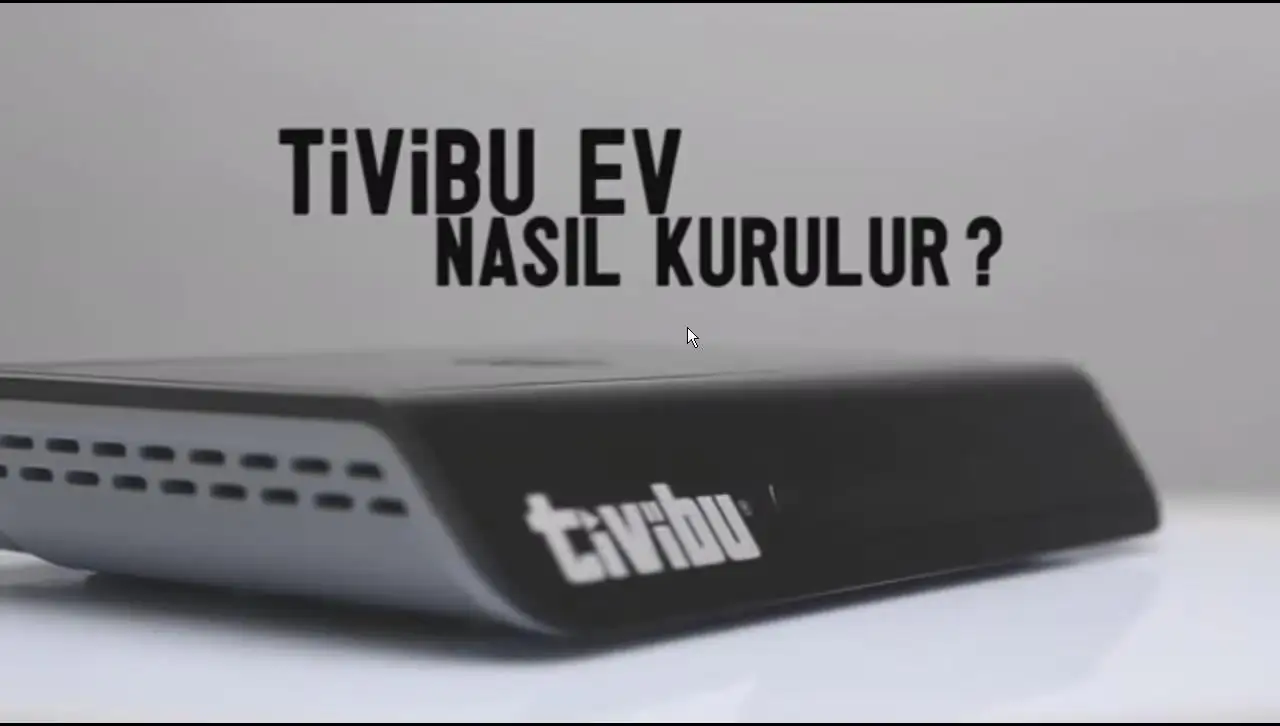
Tivibu Ev kurulumu nasıl yapılır 1

Son zamanların vazgeçilmezi olan Tivibu Ev, kurulumu  sırasında yaşanılan sorunları nedeniyle  kullanıcılarına sorun yaşatmaktadır. Tivibu Ev kullanıcılarının artık kurulum sırasında herhangi bir sorun yaşamaması için görsel olarak Tivibu Ev kurulumun nasıl yapıldığını anlatacağız.
Tivibu Ev kurulumu nasıl yapılır 2

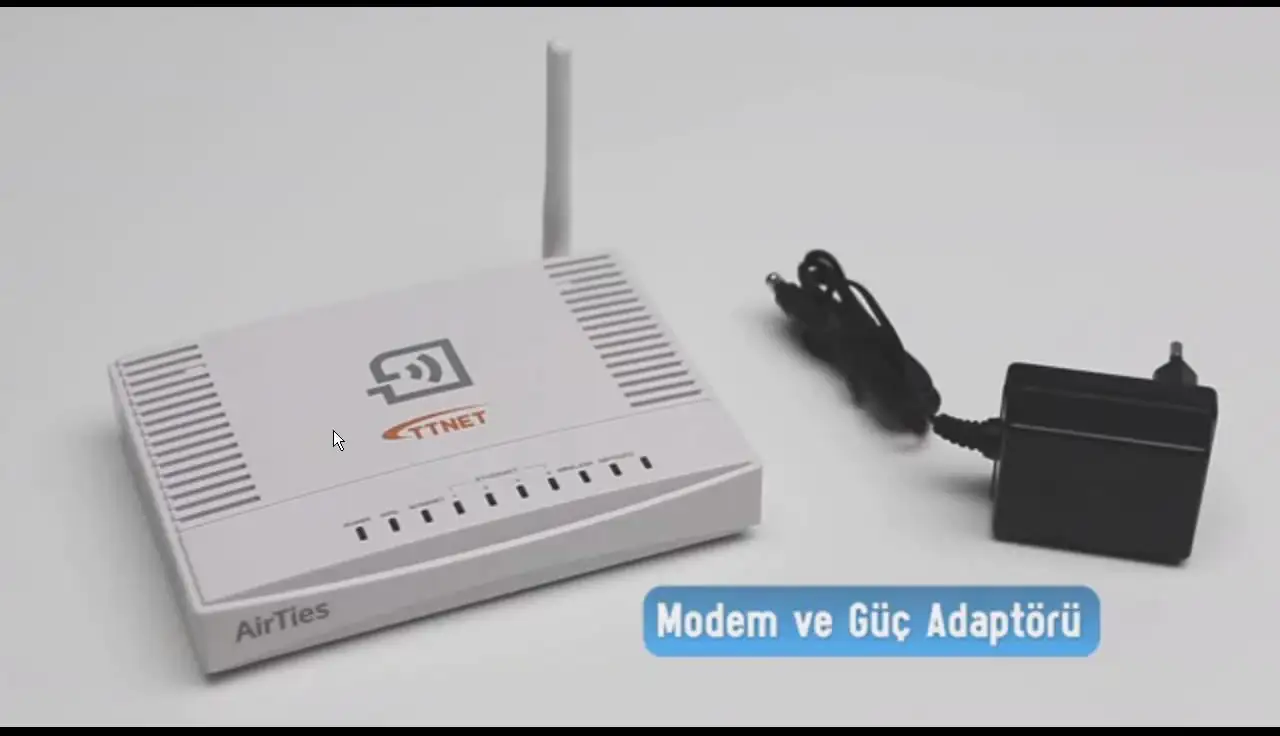
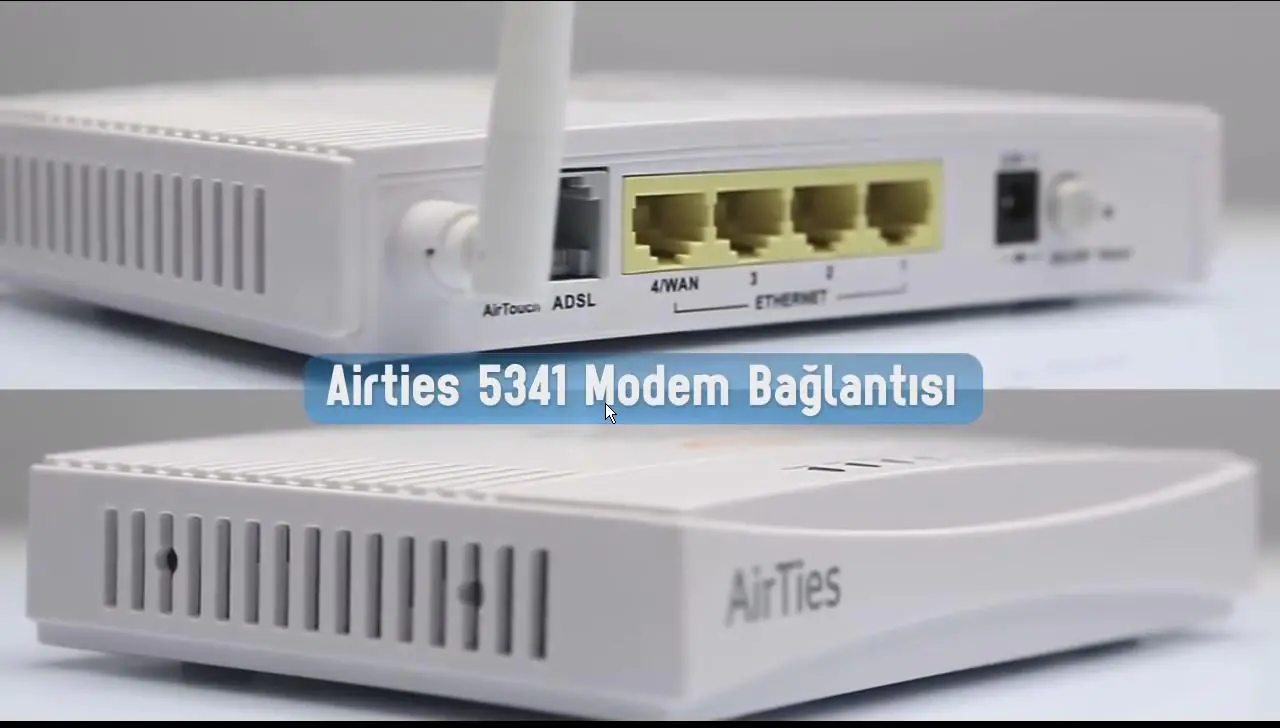
  • İlk olarak Tivibu Ev paketinden çıkanları gözden geçirelim; IP TV Uyumlu modeminiz ve Güç Adaptörü,
Tivibu Ev kurulumu nasıl yapılır 3

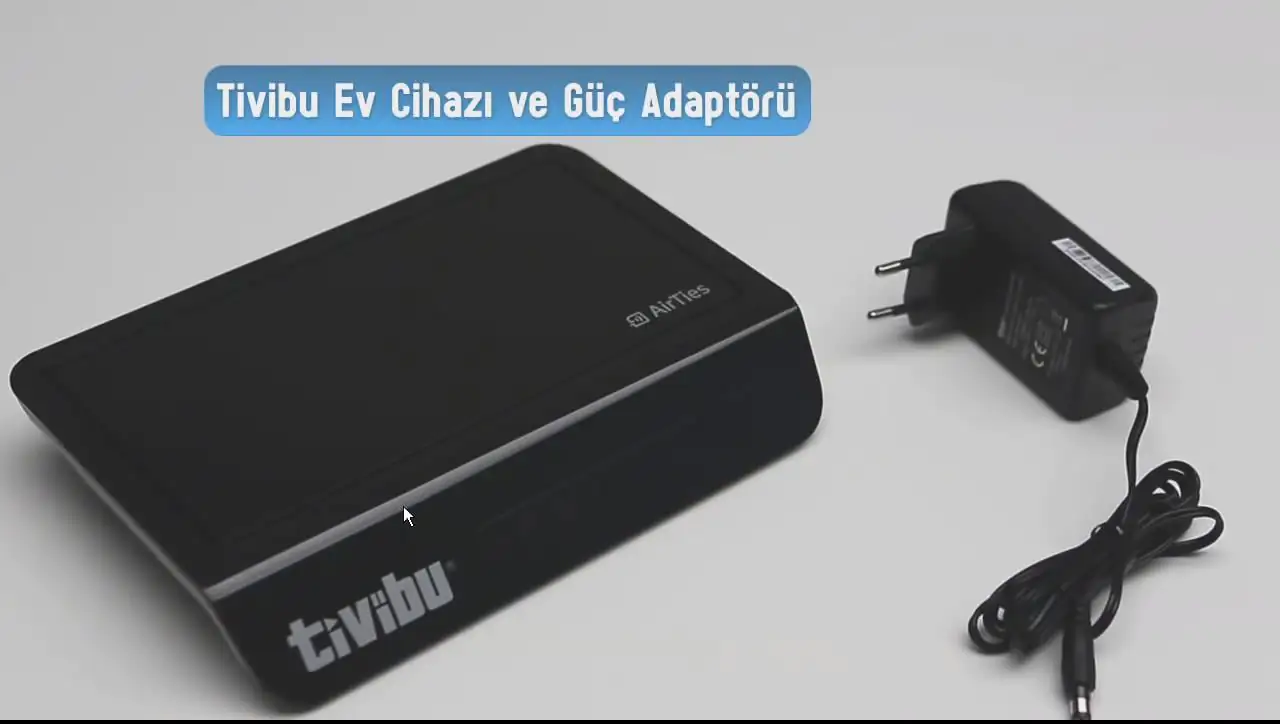
  • Tivibu Ev cihazımız ve Güç Adaptörü,

Tivibu Ev kurulumu nasıl yapılır 4

- 11858 Teknoloji Destek Hattı -
11858 Teknoloji Destek Hattı ile 7/24 telefonla teknik destek ve uzaktan destek alın 11858 Teknoloji Destek Hattı ile 7/24 telefonla teknik destek ve uzaktan destek alma
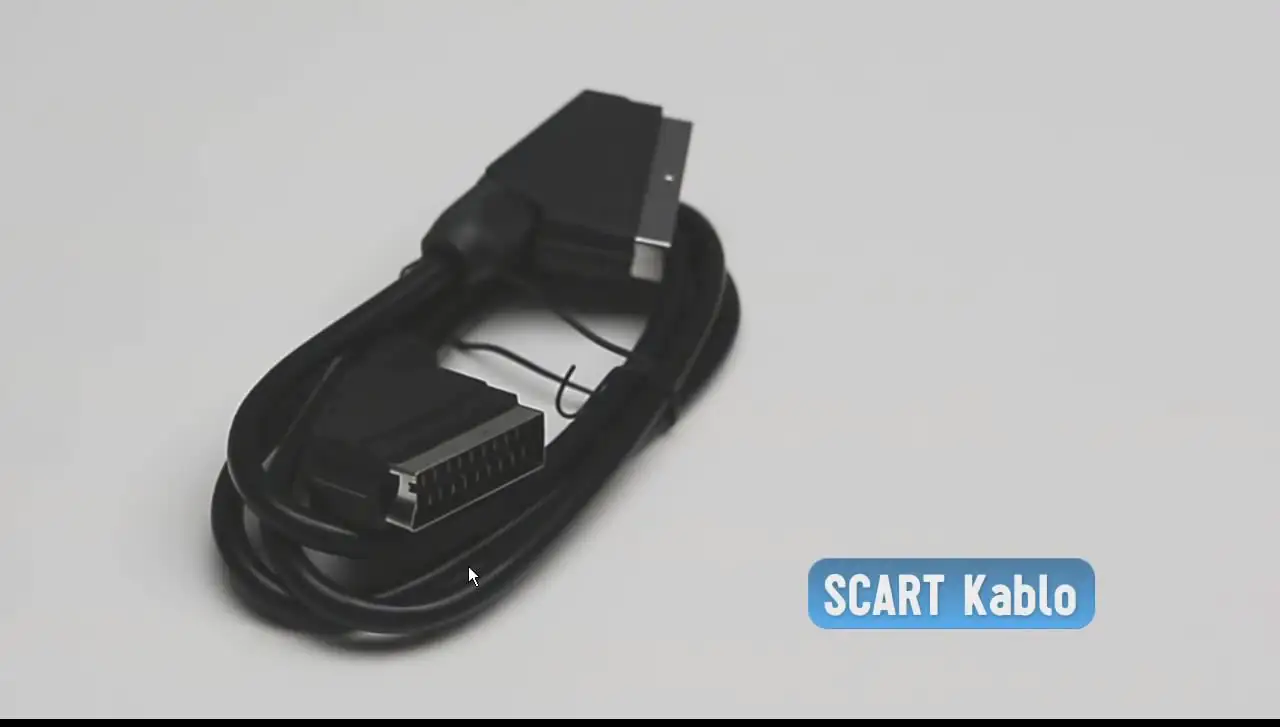
  • TV ile bağlantıyı sağlayacak olan Scart Kablonuz,
Tivibu Ev kurulumu nasıl yapılır 5

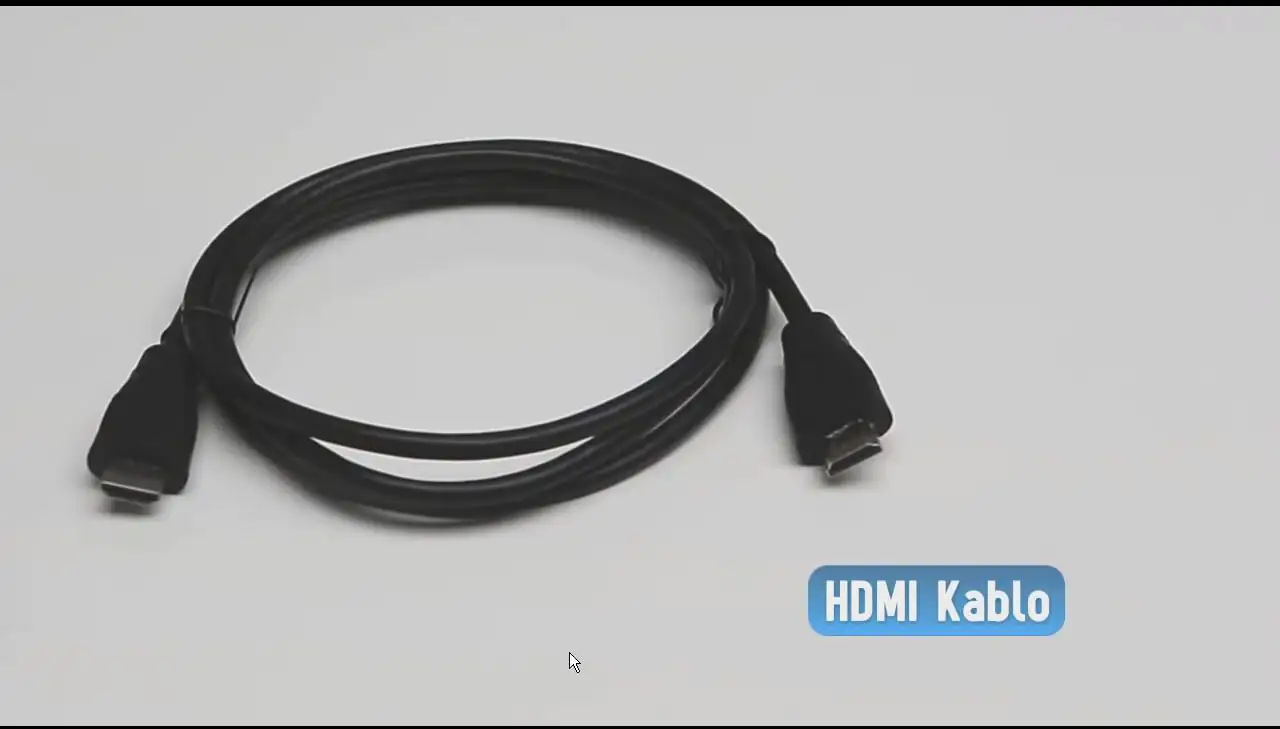
  • Yine aynı şekilde TV ile bağlantı kurmamız sağlayacak olan HDMI Kablomuz,
Tivibu Ev kurulumu nasıl yapılır 6

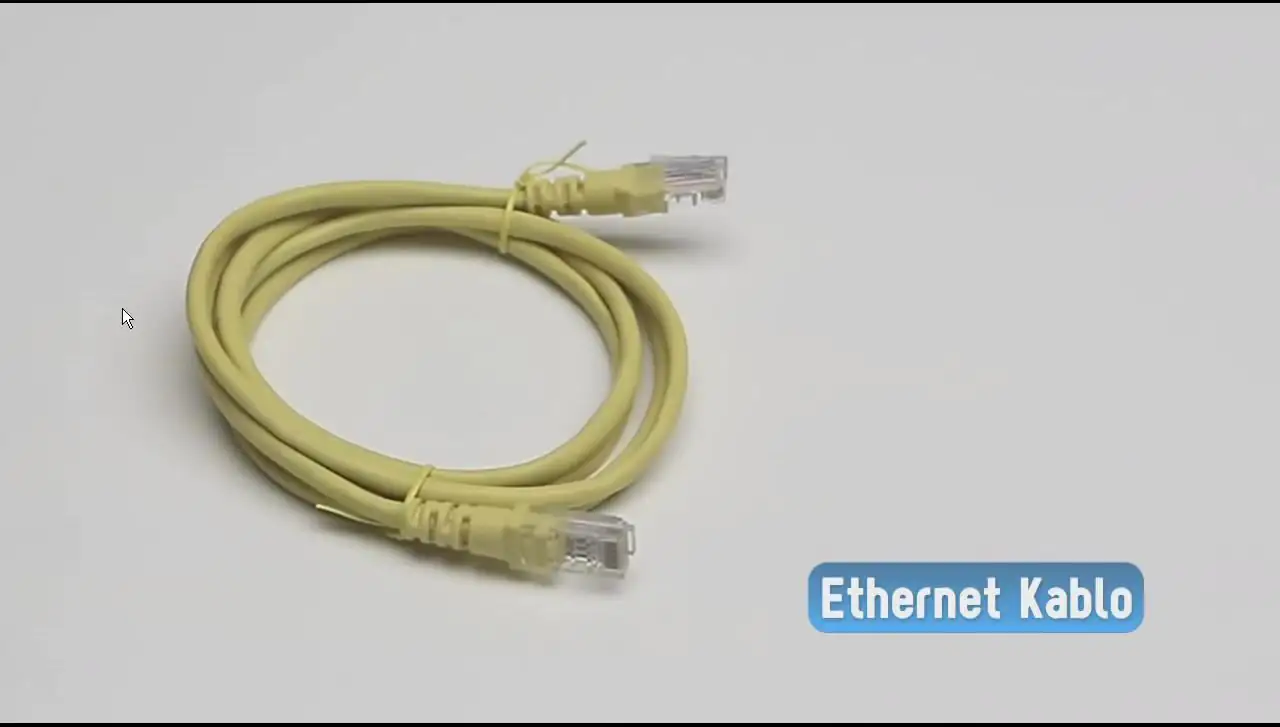
  • Ve bağlantıları kurmamızda bize yardımcı olacak olan Ethernet Kablosunu kutudan çıkartıp hazır hale getirip kuruluma geçebiliriz,
Tivibu Ev kurulumu nasıl yapılır 7

  • Önce Tivibu Ev paketinden çıkan modemizi çalıştıralım,
Tivibu Ev kurulumu nasıl yapılır 8

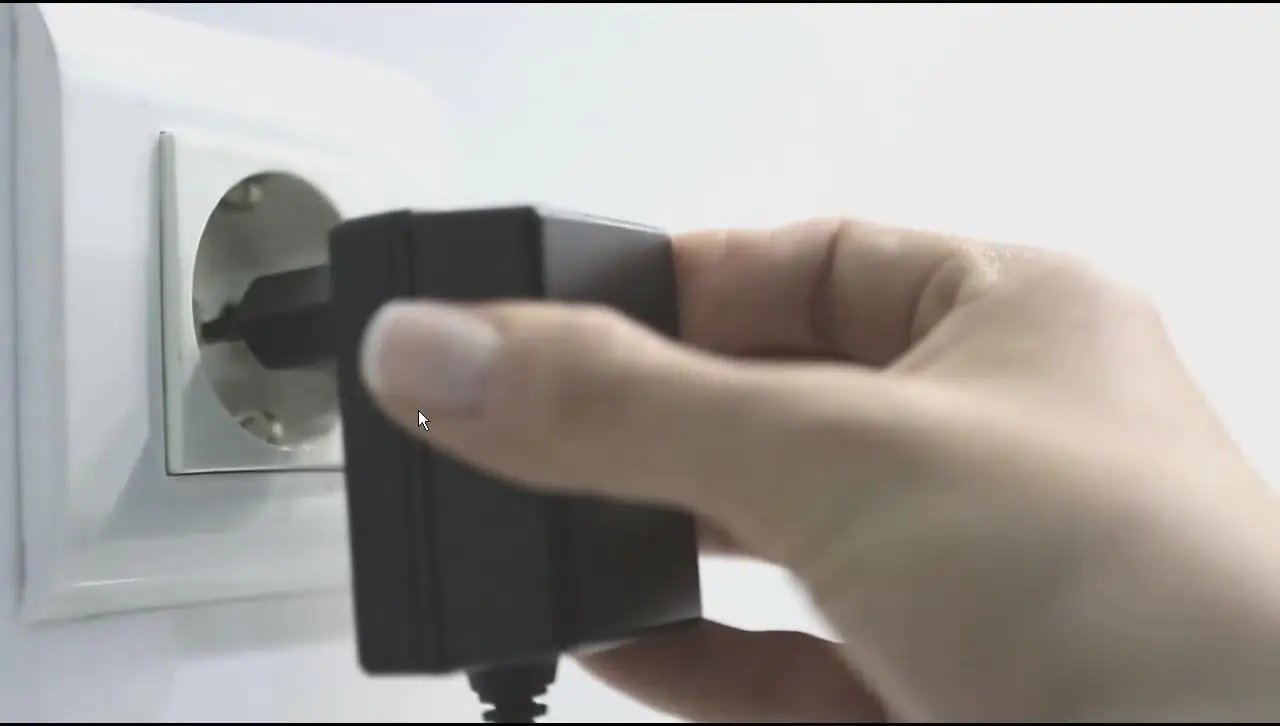
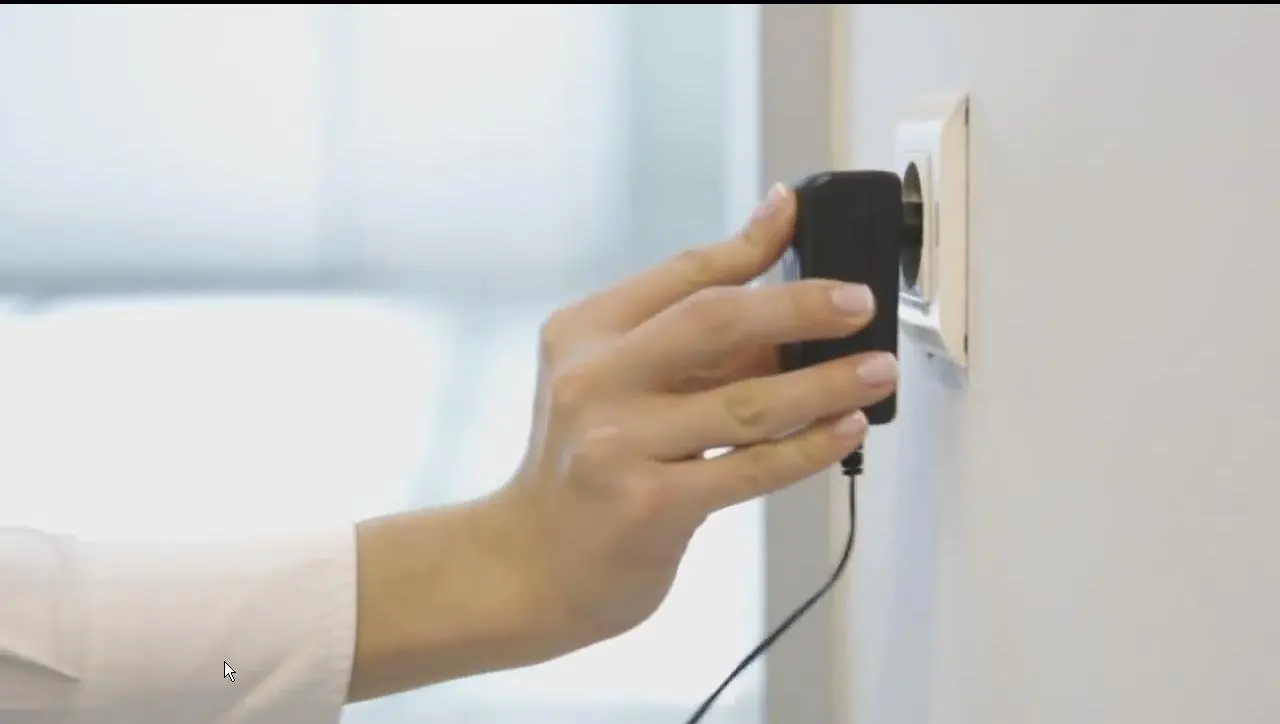
  • Modemimizin güç adaptörünü elektrik prizine takıp,
Tivibu Ev kurulumu nasıl yapılır 9

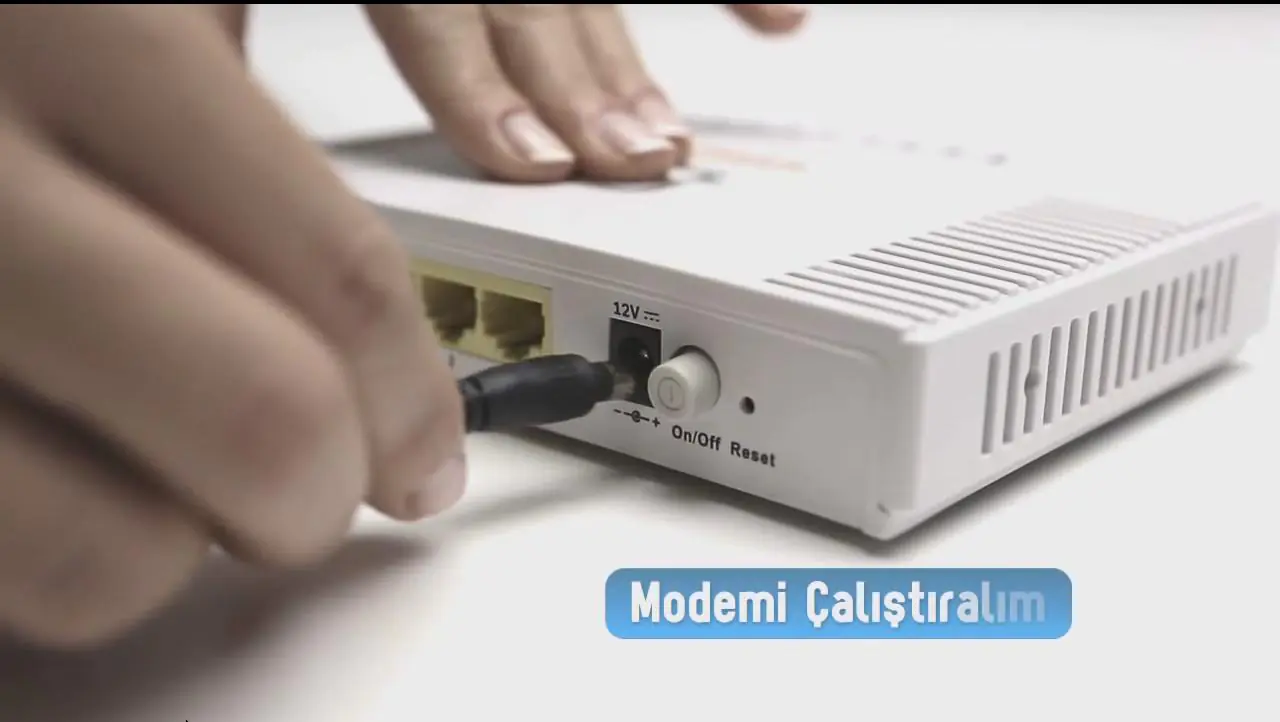
  • Diğer ucunu da cihazımıza takıp ,

Tivibu Ev kurulumu nasıl yapılır 10

- 11858 Teknoloji Destek Hattı -
11858 Teknoloji Destek Hattı ile 7/24 telefonla teknik destek ve uzaktan destek alın 11858 Teknoloji Destek Hattı ile 7/24 telefonla teknik destek ve uzaktan destek alma
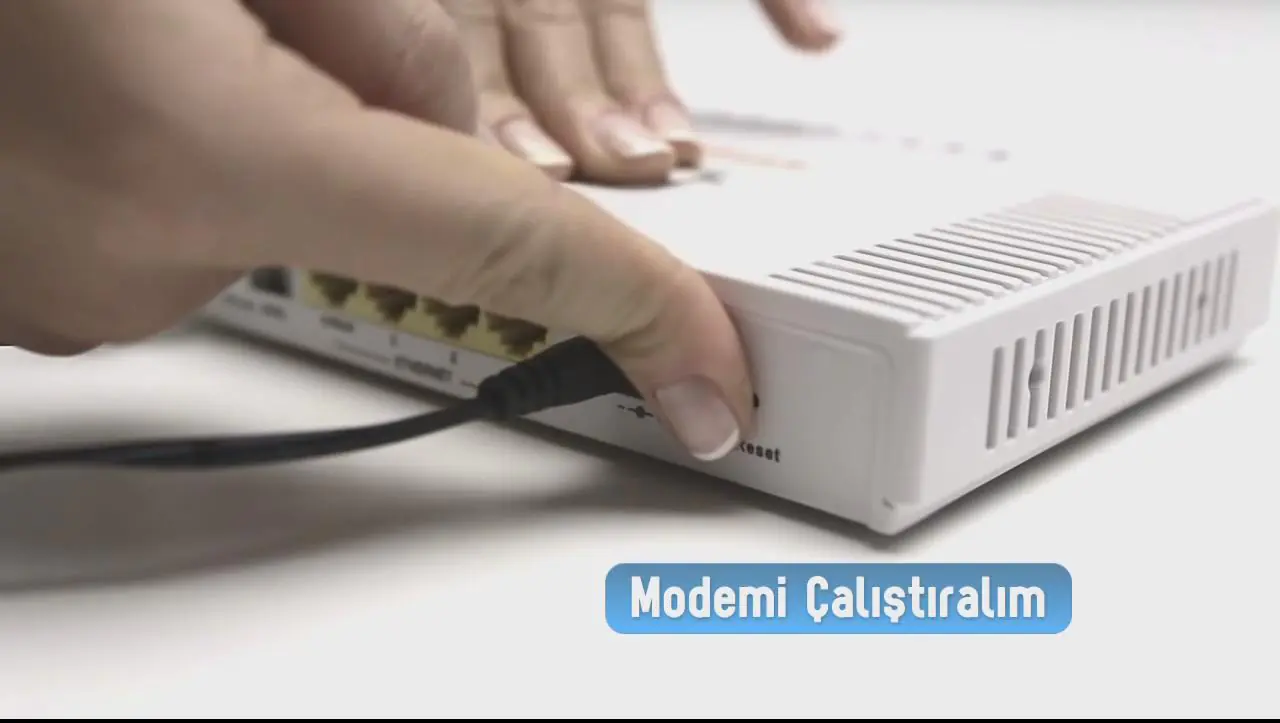
  • Modemimizi çalıştırmaya yardımcı olacak olan On/off tuşuna basarak modemimizi çalştıralım,
Tivibu Ev kurulumu nasıl yapılır 11

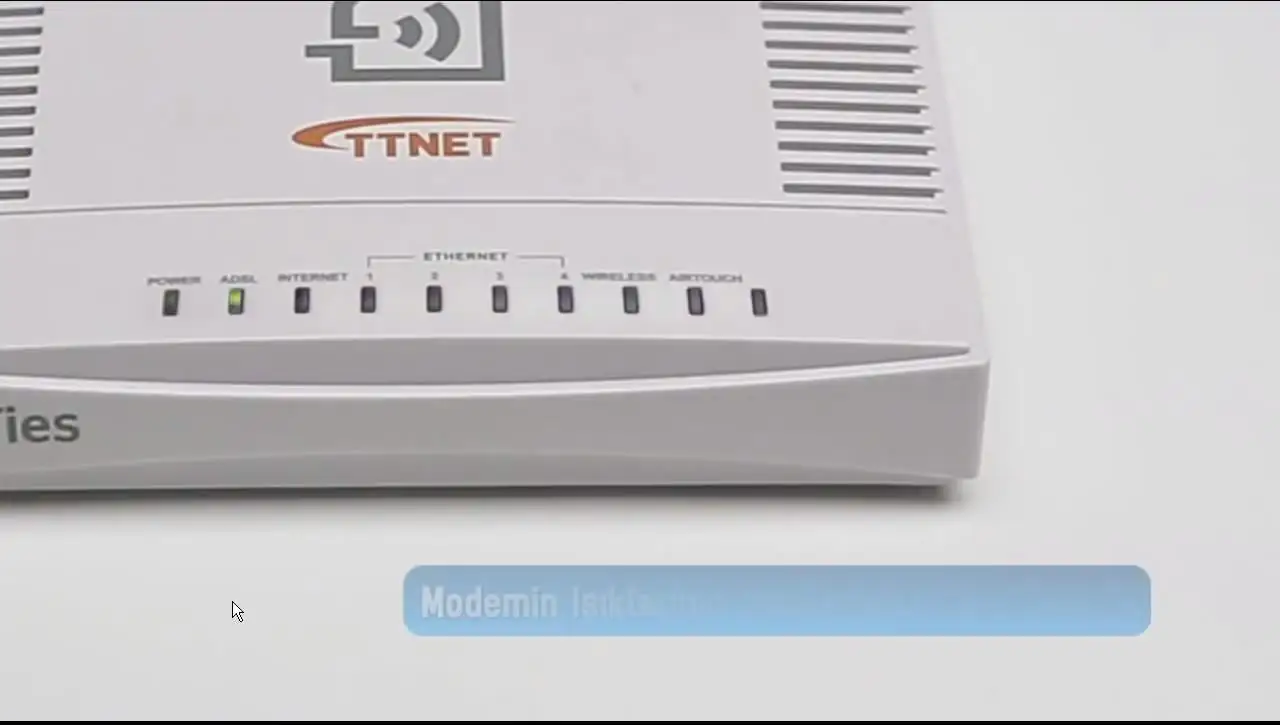
  • Modemimizin ışıklarının yandığından emin olduktan sonra kalan işlemlerimize devam edebiliriz,
Tivibu Ev kurulumu nasıl yapılır 12

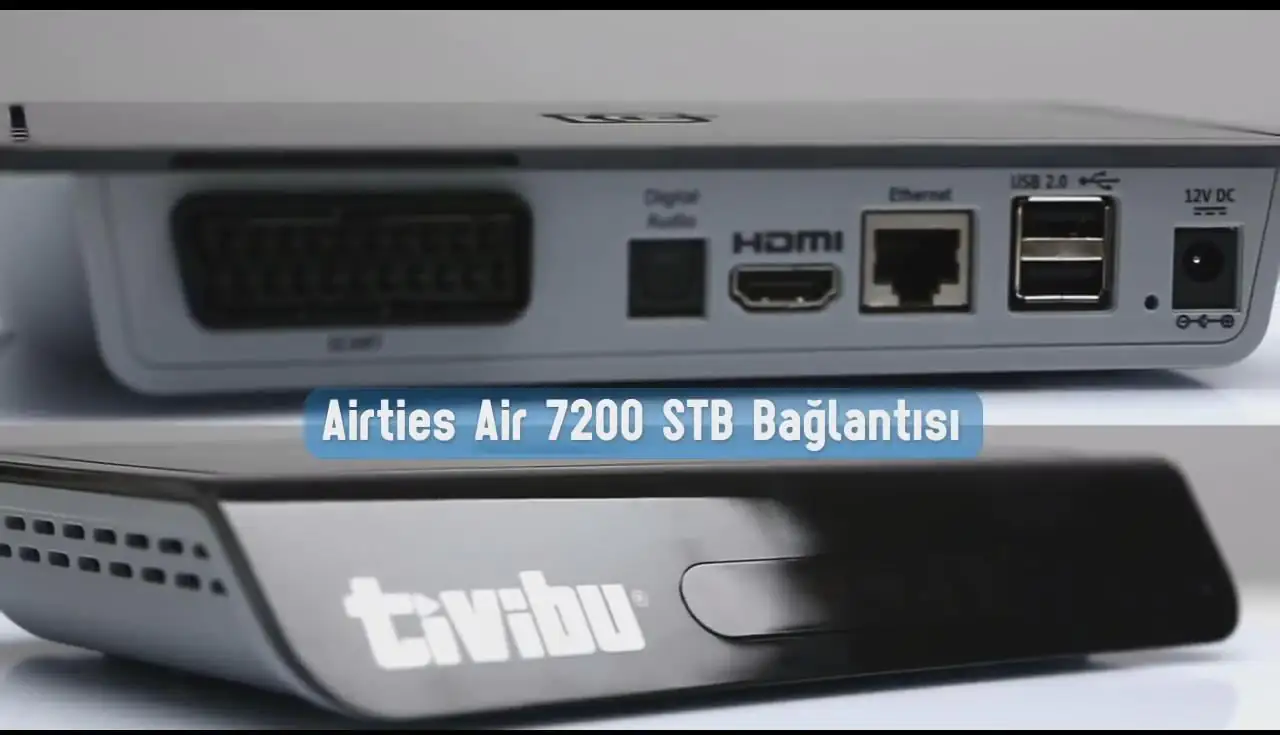
  • Modemimizin kurulumunu aktif hale getirdikten sonra Tivibu cihazımızı aktif hale getirmek için kurulumunu sağlıyoruz,
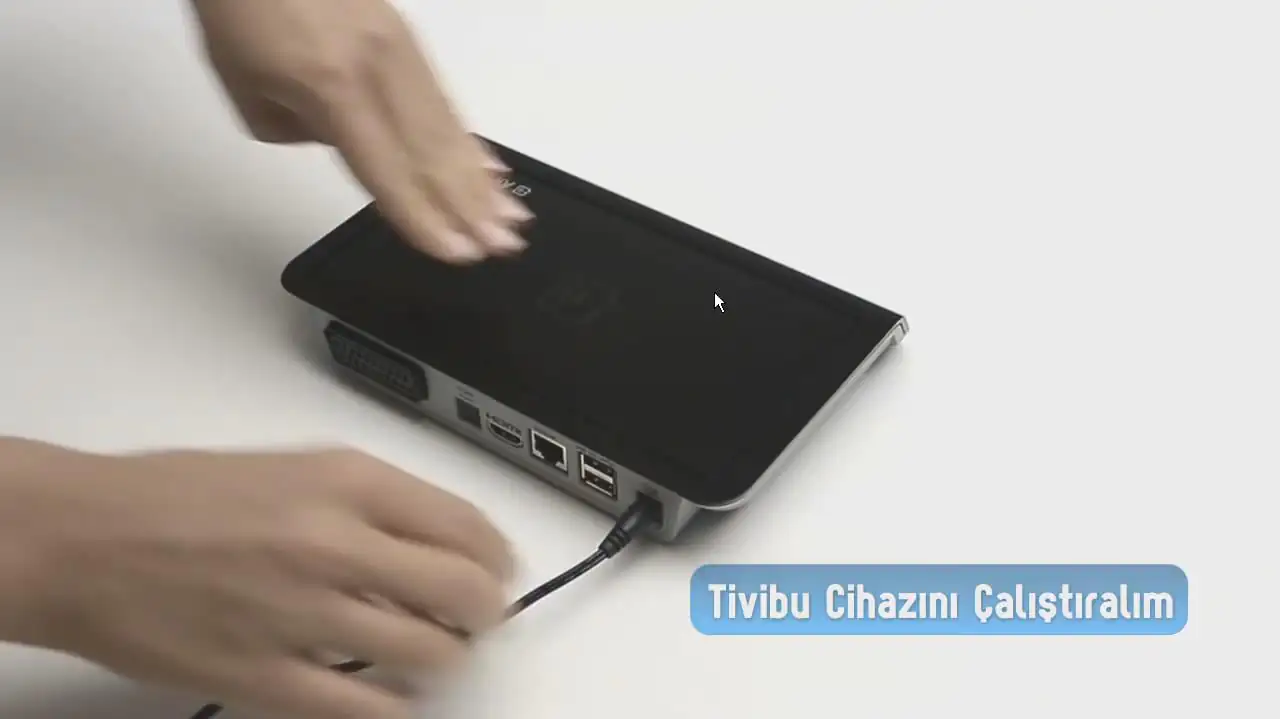
Tivibu Ev kurulumu nasıl yapılır 13

  • Cihazın Güç Adaptörünü elektrik prizine takıp diğer ucunu ise Tvibu cihazına takıp çalıştırınız,
Tivibu Ev kurulumu nasıl yapılır 14

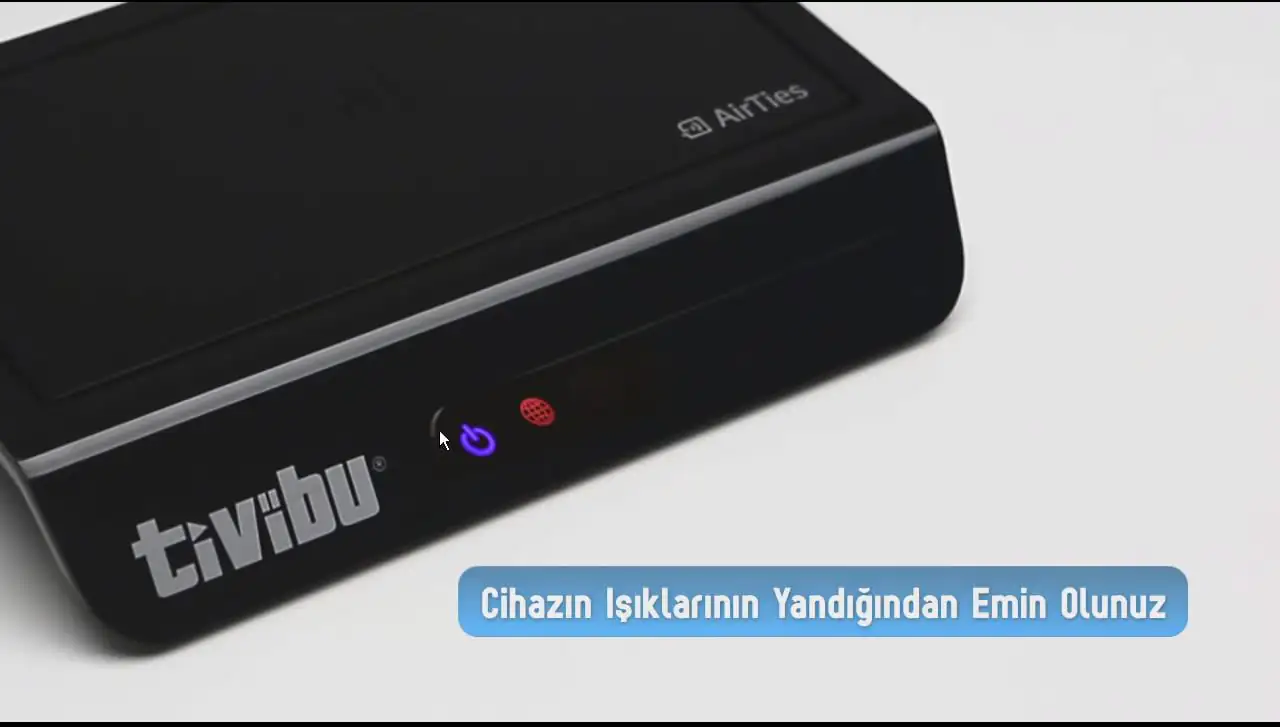
  • İşlemleri sağladıktan sonra cihazımızın üzerindeki ışıkların yandığından emin olunuz,
Tivibu Ev kurulumu nasıl yapılır 15

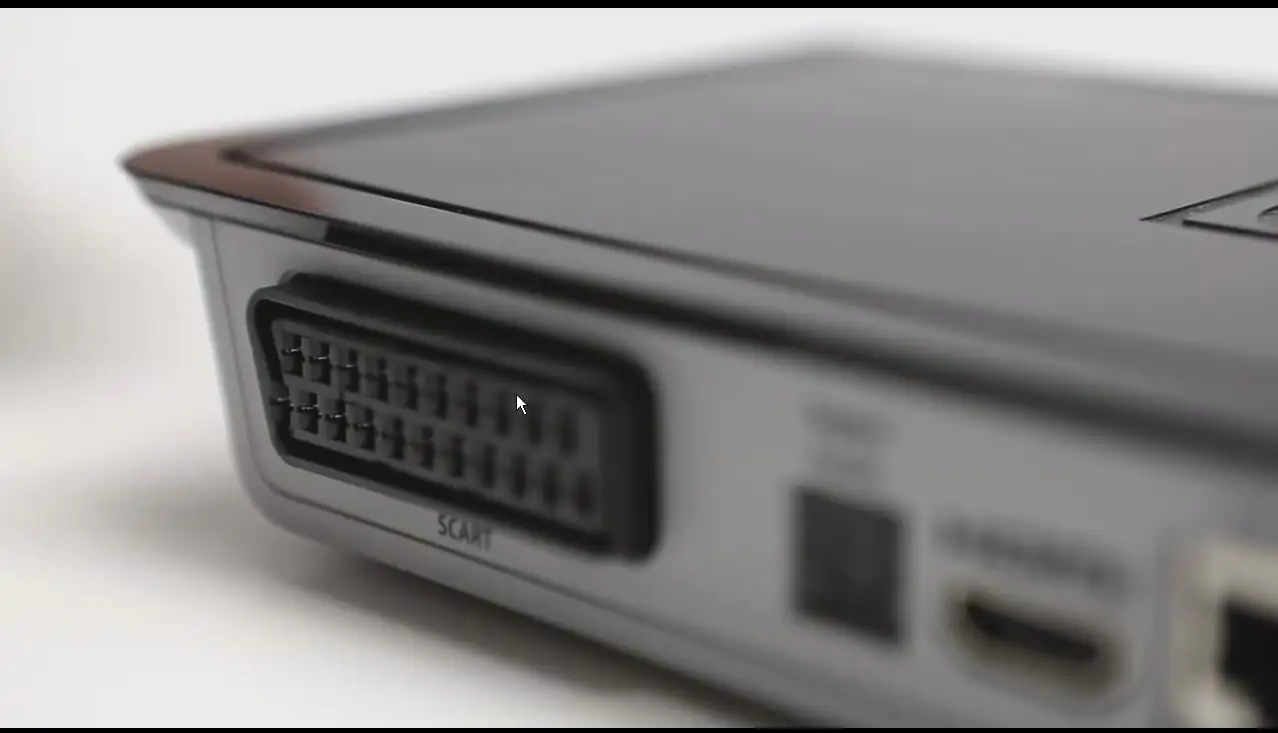
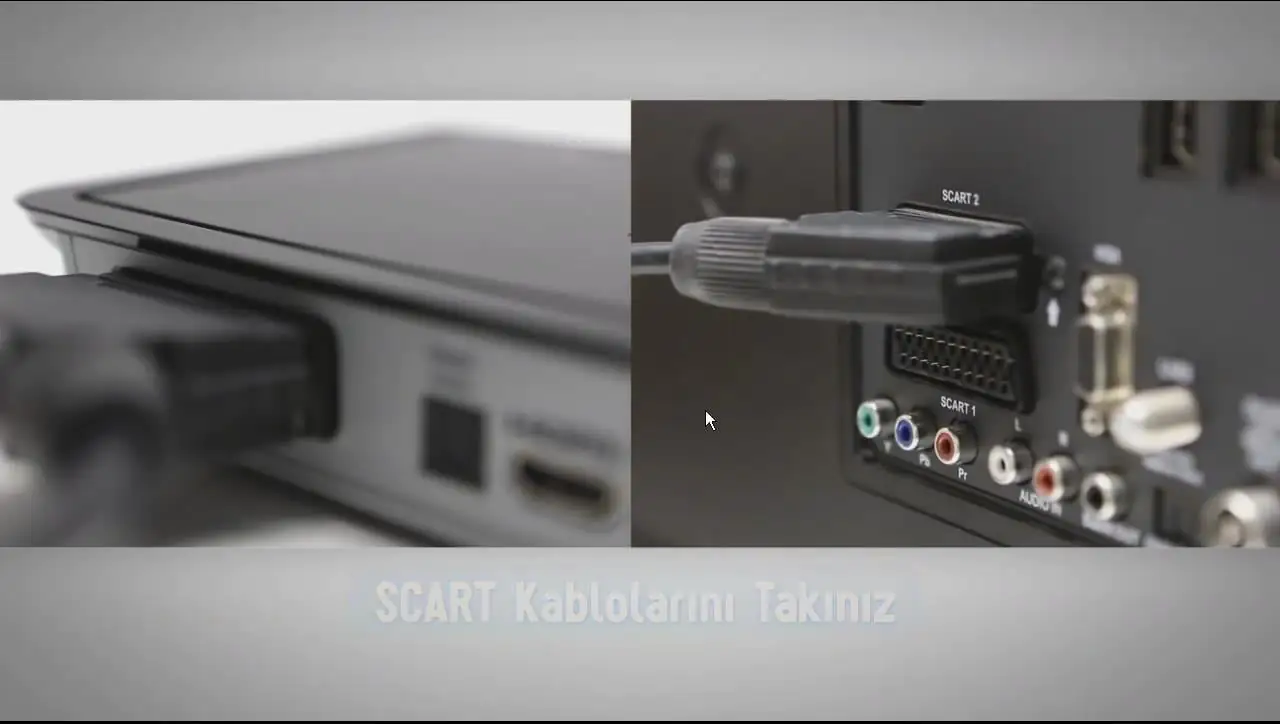
  • Televizyonunuzda Scart girişi varsa,

Tivibu Ev kurulumu nasıl yapılır 16

  • Scart Kablonuzun bir ucunu cihazımıza,
Tivibu Ev kurulumu nasıl yapılır 17
Tivibu Ev Kurulumu
  • Diğer ucunu ise televizyonunuza takarak işlemlerinize bu şekilde devam ediniz,
Tivibu Ev kurulumu nasıl yapılır 18

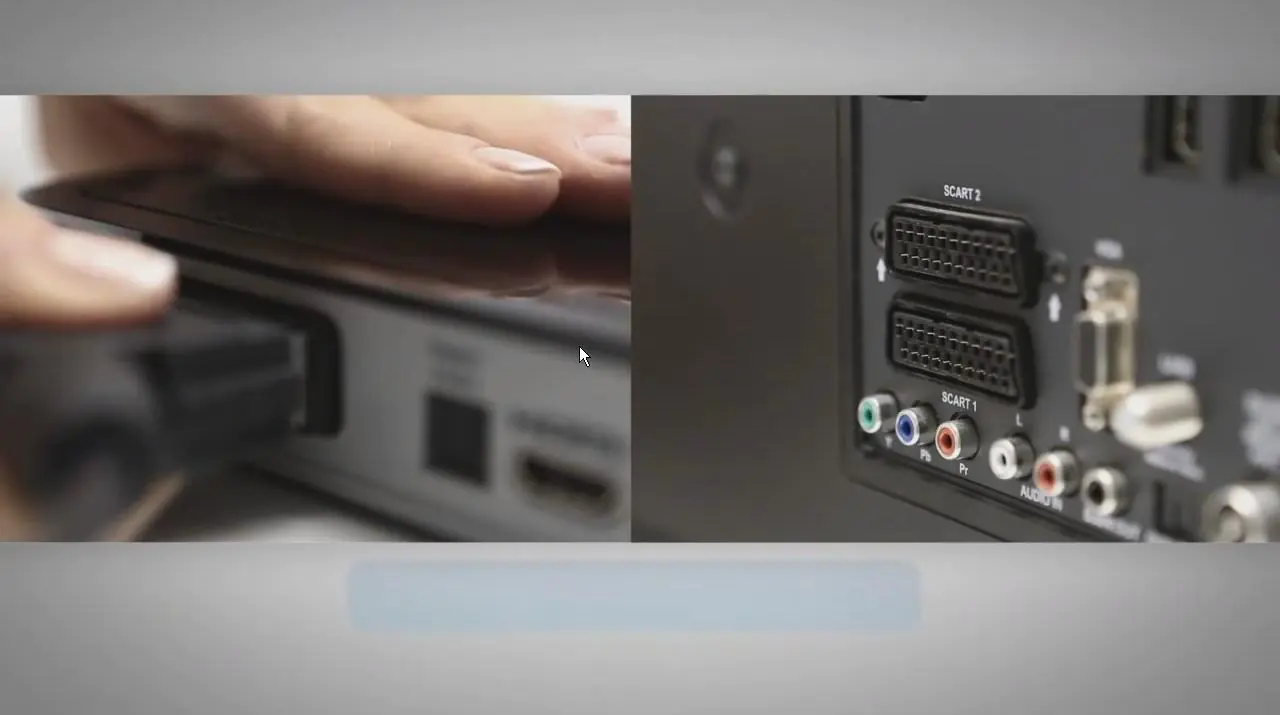
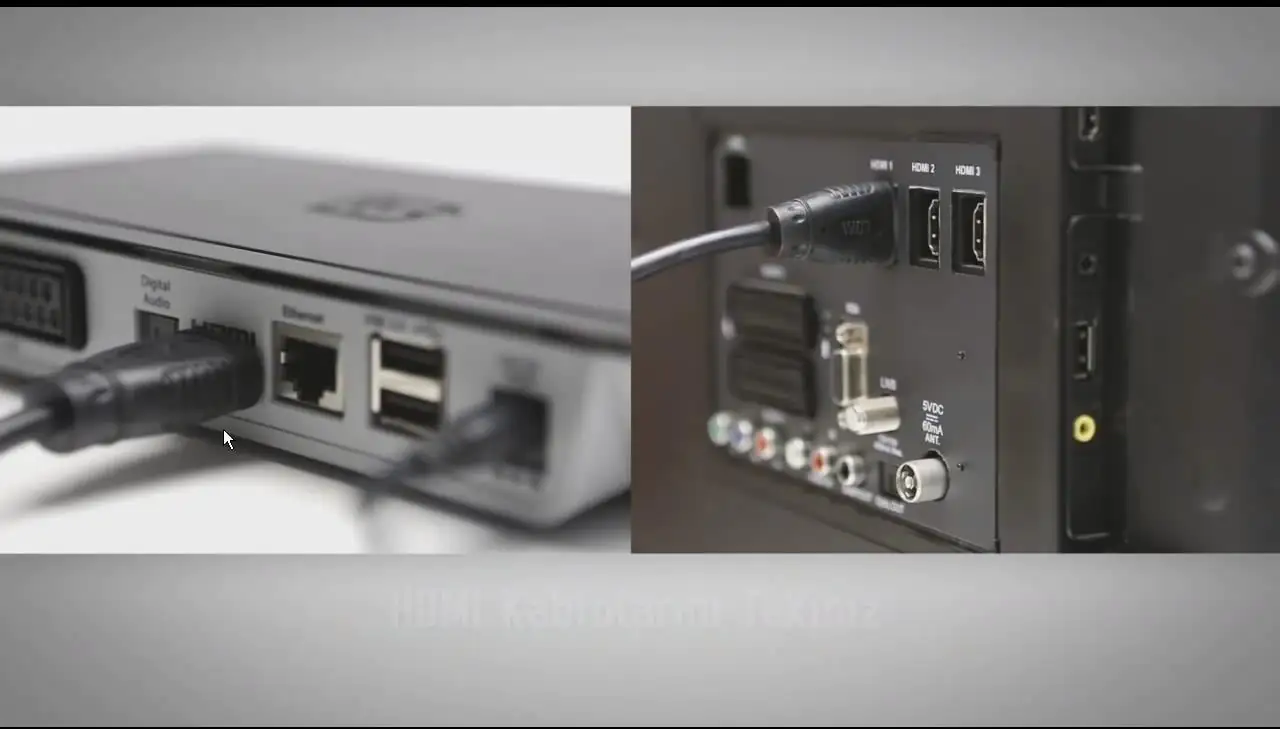
  • Televizyonunuzda HDMI girişi varsa HDMI kablosunun bir ucunu cihazına diğer ucu ise televizyonunuzun HDMI girişi bölümüne takıyoruz,
Tivibu Ev kurulumu nasıl yapılır 19

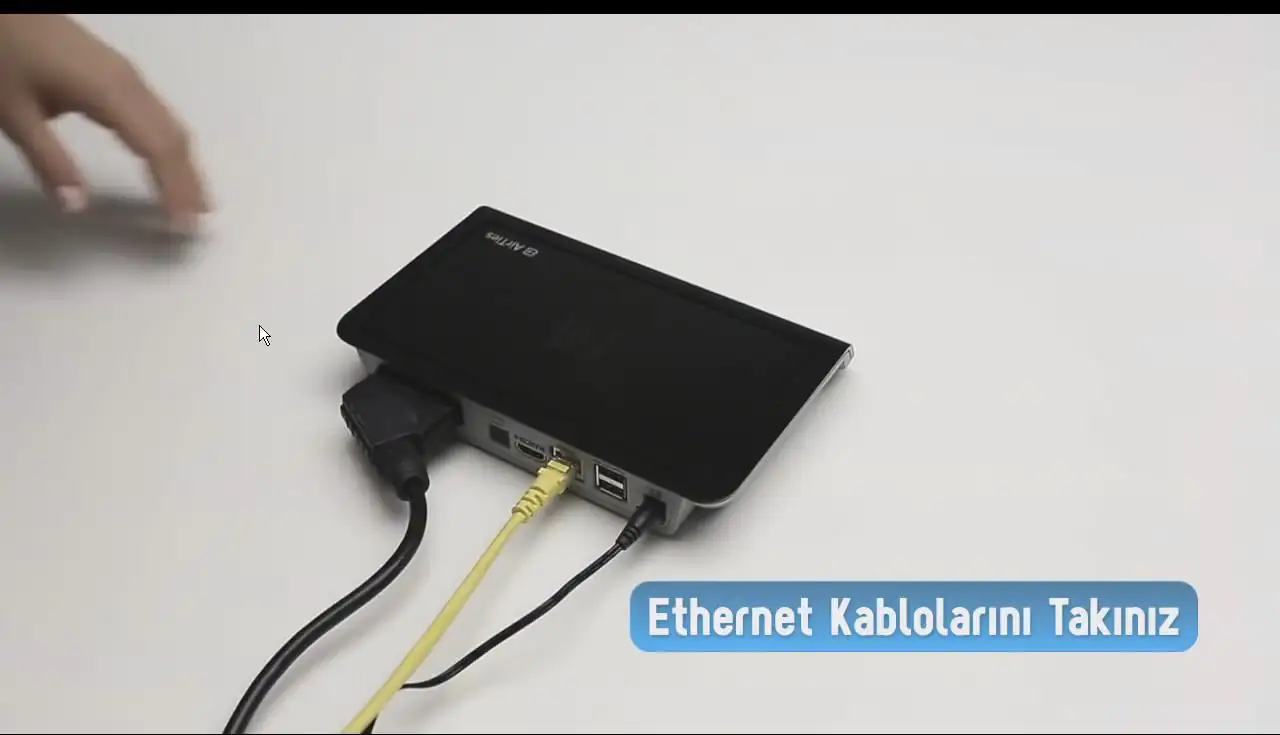
  • Daha sonra Ethernet Kablosunun bir ucunu cihazınıza,
Tivibu Ev kurulumu nasıl yapılır 20

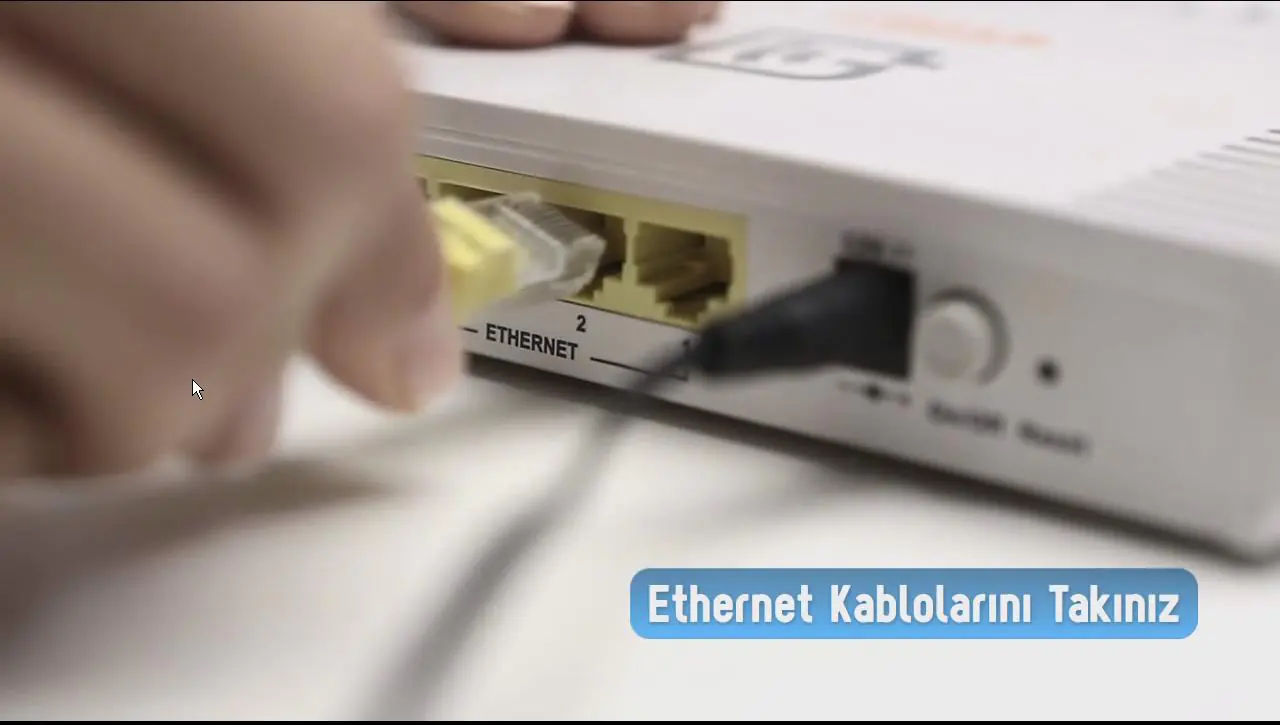
  • Diğer ucunu ise modeminize takınız,

Tivibu Ev kurulumu nasıl yapılır 21

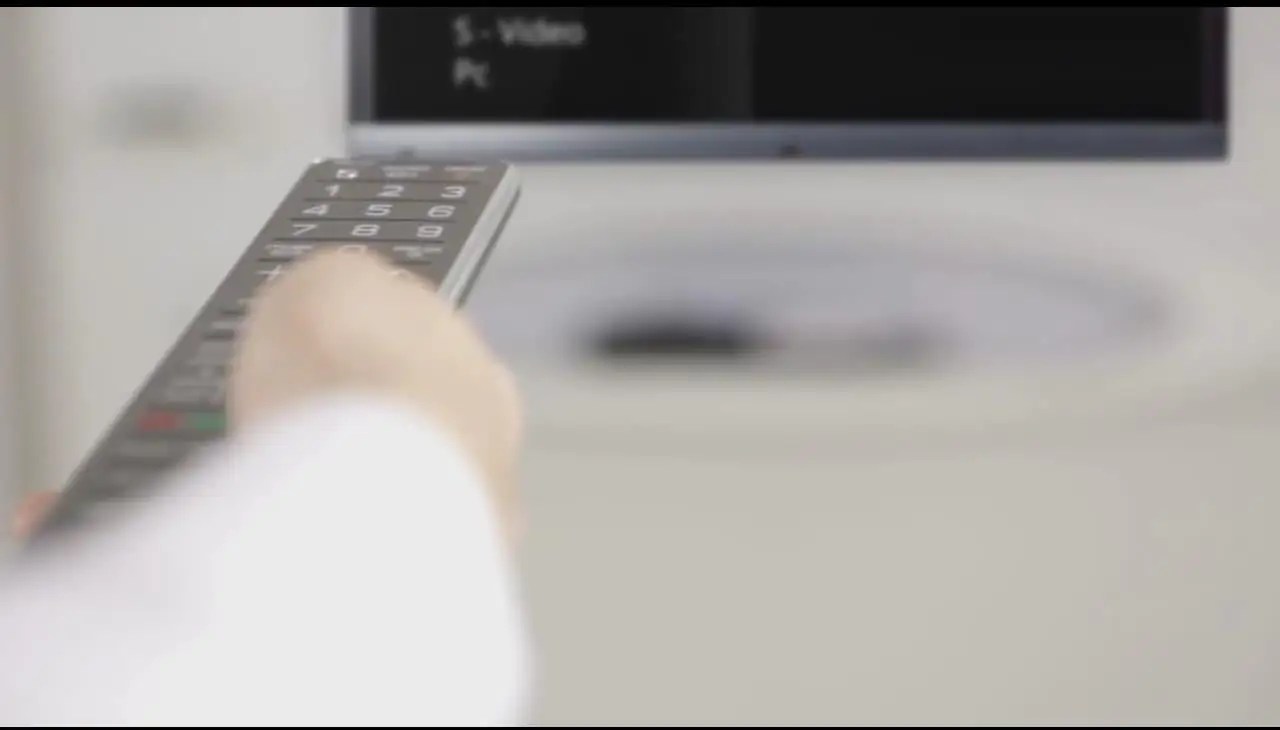
  • Daha sonra ise televizyonunuzun kumandasını kullanarak tv bağlantılarını, cihazdan gelen video bağlantısına uygun şekilde Scart ya da HDMI olarak  seçiniz,
Tivibu Ev kurulumu nasıl yapılır 22

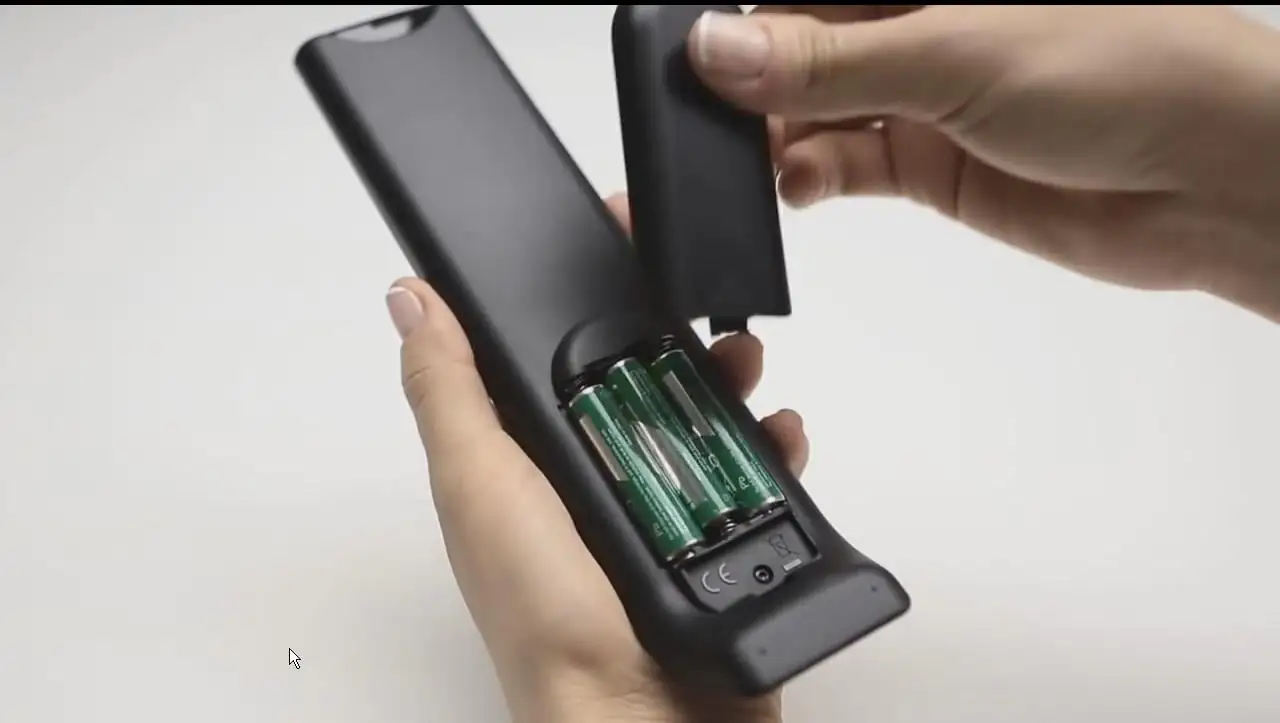
  • Paketinizden çıkan 3 adet A, A, A pilini Tivibu uzaktan kumandasına takınız,
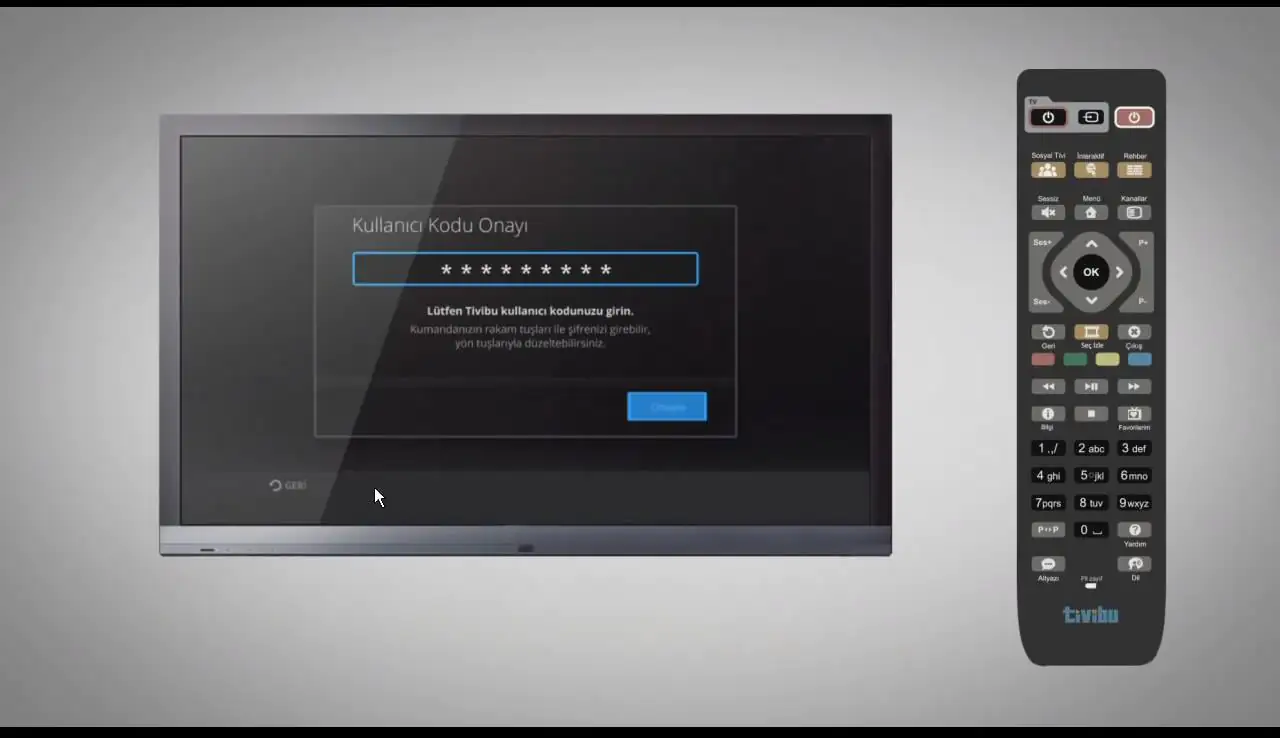
  • Televizyon ekranında, tivibu kurulum aşamaları otomatik olarak ayarlandıktan sonra gelen ekrana, size SMS ile iletilen Provizyon kodunuzu
Tivibu Ev kurulumu nasıl yapılır 23
Tivibu Ev nasıl kurulur

Kurulum işlemleriniz tamamlanmıştır. Keyifli seyirler dileriz.

Tivibu kurulumu sırasında modem uyumsuzluğu, IP TV ayarları veya provizyon kodu hataları gibi teknik sorunlarla karşılaşabilirsiniz. Özellikle eski model modemlerde IPTV desteği olmayabilir veya multicast ayarları düzgün yapılandırılmamış olabilir. 11858 Teknoloji Destek Hattı, Tivibu kurulumu ve IPTV yapılandırması konusunda uzman desteği sunmaktadır. Deneyimli teknisyenler, TeamViewer veya AnyDesk gibi güvenli uzaktan erişim araçlarıyla modem ayarlarınızı kontrol edebilir, VLAN ve multicast yapılandırmalarını düzenleyebilir. Dakika bazlı şeffaf ücretlendirme sistemi sayesinde, sadece aldığınız destek süresi kadar ödeme yaparsınız ve Tivibu deneyiminiz sorunsuz başlar.

Tivibu Ev kurulumunu tamamladıktan sonra, modem üzerinden gelişmiş ayarlar yapmak isteyebilirsiniz. Özellikle bant genişliği yönetimi ve QoS ayarları için Airties Air 5442 Tivibu Ayarları makalemizi mutlaka incelemelisiniz. Bu makalede, Airties modemde IPTV önceliklendirme, multicast ayarları ve Tivibu için özel port yapılandırmaları detaylıca anlatılmaktadır. Doğru modem ayarları sayesinde hem internet hızınızdan taviz vermez hem de kesintisiz TV yayını izleyebilirsiniz. Ayrıca kablosuz ağ üzerinden Tivibu Go uygulamasını kullanmak isteyenler için Wi-Fi optimizasyon önerileri de bulabilirsiniz.

Tivibu Ev kurulumunu başarıyla tamamladıysanız, artık zengin içerik dünyasına erişim sağlayabilirsiniz. Bu adım adım rehber sayesinde, teknik servis desteğine ihtiyaç duymadan kurulumunuzu kendiniz yapabilirsiniz. Hangi bağlantı türünü tercih ettiniz – HDMI mi yoksa Scart mı? Modem modeliniz nedir ve kurulum sırasında herhangi bir sorunla karşılaştınız mı? Özellikle hangi kanalları izliyorsunuz ve Tivibu’nun hangi özelliklerini en çok kullanıyorsunuz? Deneyimlerinizi ve karşılaştığınız sorunların çözümlerini yorumlarda paylaşırsanız, yeni kullanıcılara yardımcı olabilirsiniz. Unutmayın, doğru kurulum ve optimize edilmiş ayarlar, kesintisiz bir IPTV deneyiminin anahtarıdır!

ETİKETLER:iptvnasıl yapılırtivibutürk telekom
Bu Makaleyi Paylaş
Facebook WhatsApp WhatsApp Threads Bağlantıyı Kopyala Yazdır
Paylaş
1 Yorum
  • Tezcan ASIKTOPRAK - BURSA dedi ki:
    9 Ekim 2017, 16:09

    TIVIBU RECEIVER’ i eski tip tüplü( 37 ekran sony ) televizyonlarda izleyebilirmiyiz? ” Bir ucu scart, diger ucu hdmi mi ” olmali?. Bu ara kablosundan bulabilirmiyiz? Selamlar…

    Yanıtlamak için oturum açın

Bir yanıt yazın Yanıtı iptal et

Yorum yapabilmek için oturum açmalısınız.

Bağlantı Kuralım

21KBeğen
19.6KTakip Et
7.3KAbone Ol
192Takip Et

Popüler Gönderiler

Dikkat Çekici YouTube Küçük Resimleri Nasıl Oluşturulur

Dikkat Çekici YouTube Küçük Resimleri Nasıl Oluşturulur

Adem SOYLU
Adem SOYLU
7 dk. okuma
5 Görüntüleme
WhatsApp Katı Hesap Ayarı

WhatsApp Katı Hesap Ayarı Nasıl Açılır

Senanur FINDIKÇI
Senanur FINDIKÇI
3 dk. okuma
4 Görüntüleme
8000 mAh bataryalı telefonlar, parlak enerji bloğuyla fütüristik kapakta gösteriliyor.

8000 mAh Bataryalı Telefonlar Geliyor: Şarj Sorunu Bitiyor mu

Hatice TATLISU
Hatice TATLISU
6 dk. okuma
6 Görüntüleme
TikTok Sıfır İzlenme Sorunu

TikTok Sıfır İzlenme Sorunu Çözümü

Mustafa DURUR
Mustafa DURUR
7 dk. okuma
3 Görüntüleme
//

We influence 20 million users and is the number one business and technology news network on the planet

You Might Also Like

Mac’te, Bitdefender Nasıl Kaldırılır?
macOS

Mac’te, Bitdefender Nasıl Kaldırılır?

3 dk. okuma
Twitter’dan Nasıl Video İndirilir?
X

Twitter’dan Nasıl Video İndirilir?

2 dk. okuma
mikrofon ayarlama
Windows

Windows 10’da dahili mikrofon çalışmıyor

6 dk. okuma
5GHz Hotspot Windows 11’de Kullanılamıyor
Windows

5GHz Hotspot Windows 11’de Kullanılamıyor

9 dk. okuma

Size her gün en son haberleri ve sorun çözümlerini getiriyoruz!

TeknoDestek Müşteri Hizmetleri
Facebook-f Instagram Tiktok Twitter Youtube Linkedin Whatsapp Rss

İş Ortaklarımız

TeknoDestek Müşteri Hizmetleri
© 2013 - 2026 TeknoDestek Müşteri Hizmetleri • Tüm hakları saklıdır • Bu sitedeki tüm içerikler (metin, görsel, video, logo, tasarım vb.) 5846 sayılı Fikir ve Sanat Eserleri Kanunu (FSEK) kapsamında korunmaktadır • İzinsiz kopyalanması, çoğaltılması, yayınlanması veya herhangi bir şekilde kullanılması yasaktır • İhlal tespitinde; FSEK Madde 71-73 uyarınca yasal süreç başlatma, maddi/manevi tazminat talep etme ve cezai işlem için başvurma hakkımız saklıdır • TeknoDestek, TeknoS@R'un bir kuruluşudur • Tema Düzenleyen: Fatih ATEŞ
Sorun Hala Çözülmedi mi?
Aradığın çözümü bulamadıysan, 11858 Teknoloji Destek Hattımız sana yardımcı olabilir. 2011’den beri Türkiye’nin en tecrübeli teknoloji destek ekiplerinden biri olarak, bilgisayar, telefon, tablet, modem, akıllı TV ve sosyal medya sorunlarında 7/24 profesyonel destek veriyoruz. Uzman ekibimizle hemen görüşmek ister misin?
📞 11858’i Şimdi Ara
Görüşme öncesi dakika ücreti sesli olarak bilgilendirilir
Welcome Back!

Sign in to your account

Kullanıcı Adı veya E-posta Adresi
Şifre

Şifrenizi mi unuttunuz?