
TeknoDestek Müşteri Hizmetleri
  • Haberler
    HaberlerDaha Fazla Göster
    Sessiz İçerik Nedir Nasıl Yapılır
    Sessiz İçerik Nedir
    6 dk. okuma
    Spotify SongDNA Nedir
    4 dk. okuma
    Apple Creator Studio Nasıl Kullanılır
    6 dk. okuma
    Mikro İçerik Nedir Nasıl Yapılır
    Mikro İçerik Nedir
    6 dk. okuma
    Türkiye’de Araçlarda Multimedya Ekranı Kullanımı Yasakları
    6 dk. okuma
  • Bilgisayar
    BilgisayarDaha Fazla Göster
    WordPress bakım modunda takılı kalması için FTP istemcisinde .maintenance dosyasının kök dizindeki görüntüsü
    WordPress Bakım Modunda Takılı Kalması Sorunu ve Çözümü
    7 dk. okuma
    WordPress Site Teknik Sorunlar Yaşıyor
    WordPress Site Teknik Sorunlar Yaşıyor Hatası Çözümü
    5 dk. okuma
    SSH Bağlantı Reddedildi Hatası Çözümü
    6 dk. okuma
    WordPress Planlı Bakım
    WordPress Planlı Bakım Nedeniyle Kısa Süreliğine Kullanılamayacak Hatası ve Çözümü
    7 dk. okuma
    Windows 11 Başlat Menüsünden Web Aramaları Kapatma
    5 dk. okuma
  • Mobil
    MobilDaha Fazla Göster
    Navigasyon Yönlendirici Değiştirme
    Google Haritalarda Navigasyon Yönlendirici Değiştirme
    3 dk. okuma
    Apple CarPlay'da uygulamaların yerini değiştirme
    Apple CarPlay’da Uygulamaların Yerini Değiştirme
    4 dk. okuma
    Android Auto Nedir, Nasıl Kullanılır
    4 dk. okuma
    Android 5G Ayarı Nasıl Yapılır
    4 dk. okuma
    iPhone 5G Ayarı Nasıl Yapılır
    4 dk. okuma
  • Sosyal Medya
    Sosyal MedyaDaha Fazla Göster
    YouTube Video Başlığı Nasıl Yazılmalı Yolları Neler
    YouTube Video Başlığı Nasıl Yazılmalı
    6 dk. okuma
    Tiktok Sorun Bildirme Ekranı Nerede
    5 dk. okuma
    X uygulamasında gündeme girme için hashtag ve etkileşim ekranı
    X Uygulamasında Gündeme Nasıl Girilir
    5 dk. okuma
    TikTok İçerik Yorgunluğu Nedir
    6 dk. okuma
    Sosyal Medyada Marka Dili Nasıl Oluşturulur Yolları Neler
    Sosyal Medyada Marka Dili Nasıl Oluşturulur
    6 dk. okuma
  • İnceleme
    İncelemeDaha Fazla Göster
    MacBook Neo Piyasayı Sarsmaya Geliyor
    5 dk. okuma
    Instax Mini Evo Cinema
    4 dk. okuma
    Samsung Galaxy Book 6 Ultra
    Samsung Galaxy Book 6 Ultra İnceleme
    8 dk. okuma
    Bütçe Dostu Mac Seçenekleri
    Bütçe Dostu Mac MacBook Neo vs Mac Mini
    7 dk. okuma
    Xiaomi Mi Taşınabilir Şarjlı Kompresör İnceleme
    10 dk. okuma
  • İletişim
YouTube
  • Facebook
26 Nis 2026, Pazar
TeknoDestek Müşteri HizmetleriTeknoDestek Müşteri Hizmetleri
Yazı BoyutuAa
  • Haberler
  • Mobil
  • Sosyal Medya
  • Bilgisayar
  • İnceleme
  • İnternet ve Ağ
  • Ev Elektroniği
  • İletişim
Search
  • Haberler
    • Cihaz Duyuruları
    • Teknoloji
    • Uygulama Gelişmeleri
  • Bilgisayar
    • Linux
    • macOS
    • Windows
  • İnceleme
    • Bilgisayar
    • Ev Elektroniği
    • Tablet
    • Tavsiyeler & Karşılaştırmalar
    • Telefon
  • Mobil
    • Android
    • Giyilebilir Cihazlar
    • HarmonyOS
    • iPhone / iOS
  • Sosyal Medya
    • Facebook
    • Instagram
    • TikTok
    • Snapchat
    • Teams
    • Telegram
    • WhatsApp
    • X
  • İletişim
Bizi Takip Edin
TP-Link Archer D5 Modem Kurulumu Nasıl Yapılır
Modem Kurulumu

TP-Link Archer D5 Modem Kurulumu

Son güncelleme: 5 Eylül 2025 21:53
Tekno Destek
Paylaş
Paylaş

Yeni aldığınız TP-Link Archer D5 modem kurulumu için tplinkmodem.net arayüzünü kullanın. ADSL ayarları ve wifi konfigürasyonu dahil.

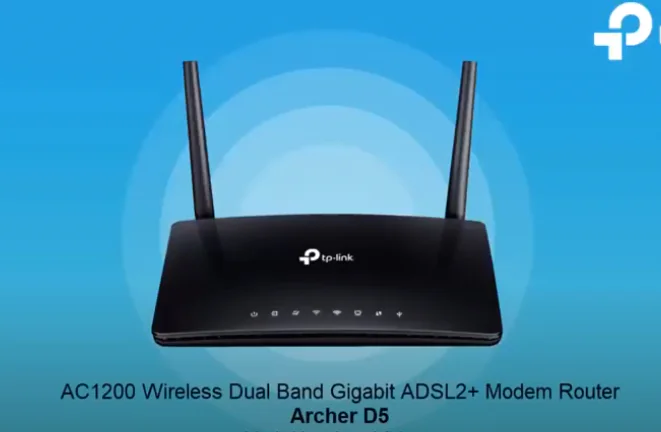
TP-Link Archer D5 AC1200, ev ve küçük ofis kullanımı için tasarlanmış gelişmiş özellikli bir ADSL modem router. 802.11ac standardı desteği ile yeni nesil wi-fi teknolojisini sunan bu cihaz, 2.4GHz ve 5GHz bandlarında eşzamanlı çalışarak toplam 1200Mbps’e kadar hız sağlayabiliyor. Dual band yapısı sayesinde hem eski hem de yeni cihazlarınızla uyumlu çalışırken, gigabit ethernet portları ile kablolu bağlantılarda da yüksek performans sunuyor.

İçindekiler
  • TP-Link Archer D5 Modem Özellikleri
  • TP-Link Archer D5 Modem Kurulumu
    • Profesyonel Kurulum Desteği
- 11858 Teknoloji Destek Hattı -

Archer D5’in kurulum süreci, modern tplinkmodem.net arayüzü sayesinde oldukça kullanıcı dostu hale gelmiş durumda. Ancak tüm özelliklerinden maksimum verim alabilmek için doğru yapılandırma kritik önem taşıyor. Bu rehberde ethernet bağlantısından wifi ayarlarına, ADSL konfigürasyonundan dual band optimizasyonuna kadar tüm kurulum aşamalarını detaylı şekilde ele alacağız. Hem kablolu hem de kablosuz kurulum seçeneklerini açıklayarak farklı kullanım senaryolarına uygun çözümler sunacağız.

TP-Link Archer D5 Modem Özellikleri

Öncelikle modemin genel özellikleri hakkında bilgi verelim:

  • 802.11ac standardını destekler (Yeni nesil Wi-Fi)
  • Eşzamanlı olarak 2.4GHz bandında 300Mbps ve 5GHz bandında 867Mbps  bağlantı hızları ile birinci sınıf kablosuz deneyim sağlar.
  • FTP Sunucusu vasıtasıyla, uzaktan veya ağa bağlı cihazlar ile dosya & medya ve yerel yazıcı paylaşımı.
  • Ethernet WAN (EWAN) portu VDSL, kablo veya fiber modemler için diğer bir genişbant bağlantı seçeneği sunar.

TP-Link‘in Archer D5‘ modeli, yeni nesil Wi-Fi standardı 802.11ac ile geliyor. Geriye dönük 802.11n ile uyumlu ve 3-kat daha hızlı kablosuz N hızları sunuyor. Daha yüksek güç verimliliği, güçlü güvenlik özellikleri ve 802.11ac standardını destekleyen yeni nesil Wi-Fi özelliği ile ev veya iş yeri multimedya ağını hızlandırır ve birden fazla cihazın neden olabileceği tıkanıklığı çözer.

TP-Link Archer D5 Modem Kurulumu

TP-Link Archer D5 modem ayarlarını yapılandırmak için cihazı RJ-45 ethernet kablosu ile bilgisayarınızın LAN/Ethernet portuna bağlantısını gerçekleştiriniz.

Kablo ile bağlanma imkanınız bulunmuyorsa, (sadece) kablosuz (bağlantı) özelliği olan aygıtınızdan Wi-Fi bağlantısı yaparak, cihazın kurulumunu gerçekleştirebilirsiniz.

  • Bir internet tarayıcısı (Microsoft Edge, Mozilla Firefox, Opera, Safari, vb.) açarak adres satırına tplinkmodem.net veya 192.168.1.1 yazıp Enter tuşuna basalım.
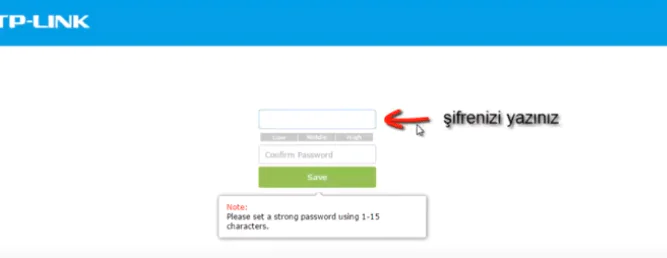
  • Ekranda, yeni şifre belirleme sayfası açılacak. Bu sayfada tercihinize göre bir herhangi bir şifre belirleyelim.
  • Bir sonraki sayfada ise, oluşturduğunuz şifreyi girerek Login (Giriş) butonuna tıklayın.
TP-Link Archer D5 Modem Kurulumu

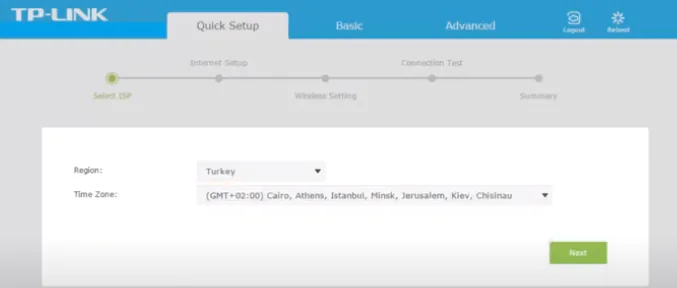
  • Karşımıza ilk olarak Hızlı Kurulum (Quick Setup) ekranı gelecektir. Hızlı Kurulum (Quick Setup) adımlarını takip ederek modem kurulumunu yapalım.
  • Öncelikle Region (Bölge) kısmında Turkey seçeneğini seçelim.
  • Time Zone (Zaman Dilimi) kısmında GMT+02:00 (veya varsa, GMT+3) seçeneğini seçip Next (İleri) butonuna tıklayalım.
TP-Link Archer D5 Modem Kurulumu

- 11858 Teknoloji Destek Hattı -
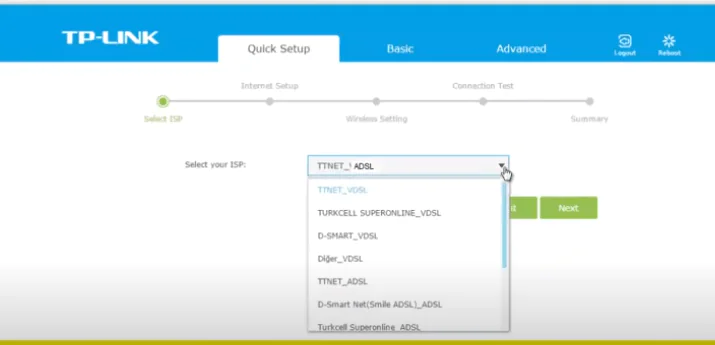
  • Gelen diğer sayfalarda ISS (İnternet Servis Sağlayıcınızı) seçiniz. (Not: servis sağlayınızın profili, modem seçeneklerinde tanımlı değilse, Other (Diğer) yazan profili şeçebilirsiniz.)
  • DSL bağlantı profilinizi şeçiniz. ADSL olarak ayrı profiller tanımlanmıştır.
TP-Link Archer D5 Modem Kurulumu

  • Gelen bir sonraki sayfada ise User name (Kullanıcı adı) ve Password (Şifre) kısımlarına, operatörünüzden aldığınız ADSL kullanıcı adınızı ve ADSL şifrenizi yazmanız gerekmektedir.
  • Daha sonrasında Next (İleri) butonuna tıklayalım.
  • Gelen sayfada Wi-Fi ayarlarını (Kablosuz ağ adı -SSID-, Kablosuz Ağ Güvenlik Seviyesi ve Kablosuz Şifre) yapılandıralım.
  • Daha sonra tekrar Next (İleri) butonuna tıklayalım.
  • Bir sonrakı sayfanın altındaki seçeneklerden ‘I am using wired connection’ seçeneğini işaretleyip Next (İleri) butonuna tıklayın ve en son olarak Finish (Bitir) butonuna tıklayıp, yaptığımız ayarları kaydedelim.

Profesyonel Kurulum Desteği

Archer D5’in gelişmiş özelliklerini tam anlamıyla kullanmak için doğru konfigürasyon gerekiyor. Eğer dual band ayarları, port yönlendirme veya güvenlik konfigürasyonları konusunda tereddütleriniz varsa, 11858 Teknoloji Destek Hattı uzman ekibi size rehberlik edebilir. AC1200 teknolojisi ve 802.11ac standardı konusunda deneyimli teknisyenler, uzaktan erişim ile modeminizi optimize edebilir. TeamViewer gibi güvenilir yazılımlarla tplinkmodem.net arayüzüne birlikte girerek dual band performansını maksimize edebilir, FTP sunucu ayarlarını yapılandırabilir ve tüm cihazlarınızın en iyi şekilde çalışmasını sağlayabilirsiniz.

TP-Link Archer D5 modem kurulumunu başarıyla tamamladıktan sonra, TP-Link’in diğer popüler modem modelleri hakkında da bilgi sahibi olmak faydalı olabilir. Özellikle farklı internet altyapıları veya performans ihtiyaçları düşünüyorsanız, C5v modelinin sunduğu alternatif özellikler dikkatinizi çekebilir. Her ne kadar D5 modeli ADSL bağlantıları için optimize edilmiş olsa da, C5v modeli daha kompakt tasarımı ve farklı fiyat kategorisi ile başka ihtiyaçlara yanıt verebiliyor. TP-Link Archer C5v Modem Kurulumu sayfamızda, bu modelin kurulum sürecini, wifi ayarlama yöntemlerini ve performans optimizasyonu tekniklerini bulabilirsiniz. Bu sayede farklı TP-Link modelleri arasında karşılaştırma yapabilir ve gelecekteki modem yükseltmeleriniz için hangi modelin ihtiyaçlarınıza daha uygun olduğunu belirleyebilirsiniz.

TP-Link Archer D5 modem kurulumunuz artık tamamlandı ve dual band wifi ağınız maksimum performansla çalışıyor olmalı. Bu gelişmiş modelin sunduğu 802.11ac teknolojisi ve gigabit ethernet portları sayesinde hem kablosuz hem de kablolu cihazlarınızda yüksek hız deneyimi yaşayabileceksiniz. Modeminizin performansını sürekli üst düzeyde tutmak için firmware güncellemelerini takip etmeyi ve wifi kanallarını periyodik olarak optimize etmeyi unutmayın. Dual band özelliğinin size sağladığı avantajları, kurulum sürecinde karşılaştığınız zorlukları veya AC1200 hızları hakkındaki deneyimlerinizi yorumlar bölümünde paylaşarak diğer Archer D5 kullanıcılarına değerli bilgiler sunabilirsiniz.

ETİKETLER:archer d5modem kurulumunasıl yapılırtp-link
Bu Makaleyi Paylaş
Facebook WhatsApp WhatsApp Threads Bağlantıyı Kopyala Yazdır
Paylaş
Yorum yapılmamış

Bir yanıt yazın Yanıtı iptal et

E-posta adresiniz yayınlanmayacak. Gerekli alanlar * ile işaretlenmişlerdir

Bağlantı Kuralım

21KBeğen
19.6KTakip Et
7.3KAbone Ol
192Takip Et

Popüler Gönderiler

AirTies Air 4960 Modem Kurulum

Uğurcan ÜN
Uğurcan ÜN
3 dk. okuma
11 Görüntüleme
Sessiz İçerik Nedir Nasıl Yapılır

Sessiz İçerik Nedir

İsmail YILDIZ
İsmail YILDIZ
6 dk. okuma
13 Görüntüleme
YouTube Video Başlığı Nasıl Yazılmalı Yolları Neler

YouTube Video Başlığı Nasıl Yazılmalı

İsmail YILDIZ
İsmail YILDIZ
6 dk. okuma
10 Görüntüleme

Lyra 3 Pro ile Şarkı Nasıl Oluşturulur

Uğurcan ÜN
Uğurcan ÜN
4 dk. okuma
24 Görüntüleme

You Might Also Like

bellek
Tarayıcılar

Chrome’da Bellek Tasarrufu 2.0 Özelliği Nasıl Açılır? PC’yi Hızlandıran Teknik

6 dk. okuma
Windows 8de Kilit Ekranı iptal etme
Windows

Windows 8de Kilit Ekranı Nasıl Kaldırılır?

2 dk. okuma
Yardımcı Araçlar

Norton Cloud Backup nasıl kullanılır?

9 dk. okuma
Android'deki Fotoğraflardan EXIF Verileri Kaldırma Nasıl Yapılır
Android

Android’deki Fotoğraflardan EXIF Verileri Kaldırma

4 dk. okuma

Size her gün en son haberleri ve sorun çözümlerini getiriyoruz!

TeknoDestek Müşteri Hizmetleri
Facebook-f Instagram Tiktok Twitter Youtube Linkedin Whatsapp Phone-alt Rss

İş Ortaklarımız

TeknoDestek Müşteri Hizmetleri
© 2013 - 2026 TeknoDestek Müşteri Hizmetleri • Tüm hakları saklıdır • Bu sitedeki tüm içerikler (metin, görsel, video, logo, tasarım vb.) 5846 sayılı Fikir ve Sanat Eserleri Kanunu (FSEK) kapsamında korunmaktadır • İzinsiz kopyalanması, çoğaltılması, yayınlanması veya herhangi bir şekilde kullanılması yasaktır • İhlal tespitinde; FSEK Madde 71-73 uyarınca yasal süreç başlatma, maddi/manevi tazminat talep etme ve cezai işlem için başvurma hakkımız saklıdır • TeknoDestek, TeknoS@R'un bir kuruluşudur • Tema Düzenleyen: Fatih ATEŞ
Sorun Hala Çözülmedi mi?
Aradığın çözümü bulamadıysan, 11858 Teknoloji Destek Hattımız sana yardımcı olabilir. 2011’den beri Türkiye’nin en tecrübeli teknoloji destek ekiplerinden biri olarak, bilgisayar, telefon, tablet, modem, akıllı TV ve sosyal medya sorunlarında 7/24 profesyonel destek veriyoruz. Uzman ekibimizle hemen görüşmek ister misin?

    📞 11858’i Şimdi Ara

    Görüşme öncesi dakika ücreti sesli olarak bilgilendirilir
    Welcome Back!

    Sign in to your account

    Kullanıcı Adı veya E-posta Adresi
    Şifre

    Şifrenizi mi unuttunuz?