TeknoDestek Müşteri Hizmetleri
  • Haberler
    HaberlerDaha Fazla Göster
    PlayStation Plus Haziran ayı ücretsiz oyunlarında Grounded ve Darktide karakterleri birlikte görünüyor
    PlayStation Plus Haziran Ayı Ücretsiz Oyunlar
    5 dk. okuma
    WhatsApp Kullanamayacak Android Modelleri listesinde eski Samsung ve LG telefonlar görüntüleniyor
    Eylül Ayı İtibariyle WhatsApp Kullanamayacak Android Modelleri
    4 dk. okuma
    Apple CarPlay ChatGPT Desteği Geldi
    Apple CarPlay ChatGPT Desteği Geldi
    5 dk. okuma
    Yenilenmiş Akıllı Telefonlara İade Hakkı kapsamında mağazada telefon inceleyen kullanıcı görüntüsü
    Yenilenmiş Akıllı Telefonlara İade Hakkı Getirildi
    7 dk. okuma
    Zerger App nedir? Nasıl kullanılır?
    Zerger App Nedir? Nasıl Kullanılır?
    7 dk. okuma
  • Bilgisayar
    BilgisayarDaha Fazla Göster
    Macbook neo performans
    MacBook Neo Performans Yükseltme
    5 dk. okuma
    Bilgisayar Kapalıyken Işıkları Neden Yanar ve Nasıl Kapatılır
    Bilgisayar Kapalıyken Işıkları Neden Yanar ve Nasıl Kapatılır
    7 dk. okuma
    OneDrive Çift Görünme Sorunu Nasıl Çözülür?
    OneDrive Çift Görünme Sorunu Nasıl Çözülür
    4 dk. okuma
    Bilgisayar güç düğmesi ayarları ekranında uyku ve kapatma seçenekleri görüntüleniyor
    Bilgisayar Güç Düğmesi Ayarları Nasıl Değiştirilir
    7 dk. okuma
    OneDrive Yükleme Hızı Neden Yavaş?
    OneDrive Yükleme Hızı Neden Yavaş
    5 dk. okuma
  • Mobil
    MobilDaha Fazla Göster
    8000 mAh bataryalı telefonlar, parlak enerji bloğuyla fütüristik kapakta gösteriliyor.
    8000 mAh Bataryalı Telefonlar Geliyor: Şarj Sorunu Bitiyor mu
    6 dk. okuma
    HyperOS 3 Bildirim Sesi Sorunu Çözümü
    HyperOS 3 Bildirim Sesi Sorunu Çözümü
    5 dk. okuma
    HyperOS 3 Özellikleri ve Öne Çıkan Yenilikler
    HyperOS 3 Özellikleri ve Öne Çıkan Yenilikler
    8 dk. okuma
    HyperOS 3 performans sorunları yaşayan bir telefonda bellek uzatma ve pil ayarları menüsü.
    HyperOS 3 Performans Sorunları ve Çözüm Yolları
    7 dk. okuma
    HyperOS 3 kamera sorunu yaşayan bir telefonda açık olan kamera ayarları ve depolama ekranı.
    HyperOS 3 Kamera Sorunu ve Çözüm Yolları
    8 dk. okuma
  • Sosyal Medya
    Sosyal MedyaDaha Fazla Göster
    Dikkat Çekici YouTube Küçük Resimleri Nasıl Oluşturulur
    Dikkat Çekici YouTube Küçük Resimleri Nasıl Oluşturulur
    7 dk. okuma
    WhatsApp Katı Hesap Ayarı
    WhatsApp Katı Hesap Ayarı Nasıl Açılır
    3 dk. okuma
    TikTok Sıfır İzlenme Sorunu
    TikTok Sıfır İzlenme Sorunu Çözümü
    7 dk. okuma
    LinkedIn Post Saatleri Neye Göre Belirlenir Yolları Neler
    LinkedIn Post Saatleri Neye Göre Belirlenir
    7 dk. okuma
    istatislikler üzerinden Reels paylaşma
    Instagram İstatistikler Üzerinden Reels Paylaşma Nasıl Yapılır
    4 dk. okuma
  • İnceleme
    İncelemeDaha Fazla Göster
    Yapay zekalı bilgisayar ekranında NPU ve AI özellikleri görüntüleniyor
    Yapay Zekalı Bilgisayar (AI PC) Nedir
    9 dk. okuma
    Çift Monitör Kurulumu Nasıl Yapılır
    Çift Monitör Kurulumu Nasıl Yapılır
    5 dk. okuma
    Tcl S55h Soundbar Telefon Bağlantısı Nasıl Yapılır Yolları Neler
    Tcl S55h Soundbar Telefon Bağlantısı Nasıl Yapılır
    6 dk. okuma
    Tcl S55h Soundbar Televizyon Bağlantısı Nasıl Yapılır Yolları Neler
    Tcl S55h Soundbar Televizyon Bağlantısı Nasıl Yapılır
    6 dk. okuma
    Radar ve Kontrol Noktalarını Görme
    Otoyollarda Radar ve Kontrol Noktalarını Görme
    4 dk. okuma
  • İletişim
YouTube
Takip Et
  • Müşteri Hizmetleri
  • Modem Kurulumu
  • Windows 11
  • Yapay Zeka
  • Akıllı Telefon
  • Robot Süpürge
11 Haz 2026, Perşembe
TeknoDestek Müşteri HizmetleriTeknoDestek Müşteri Hizmetleri
Yazı BoyutuAa
  • Haberler
  • Mobil
  • Sosyal Medya
  • Bilgisayar
  • İnceleme
  • İnternet ve Ağ
  • Ev Elektroniği
  • İletişim
Site içi Arama
  • Haberler
    • Cihaz Duyuruları
    • Teknoloji
    • Uygulama Gelişmeleri
  • Bilgisayar
    • Linux
    • macOS
    • Windows
  • İnceleme
    • Bilgisayar
    • Ev Elektroniği
    • Tablet
    • Tavsiyeler & Karşılaştırmalar
    • Telefon
  • Mobil
    • Android
    • Giyilebilir Cihazlar
    • HarmonyOS
    • iPhone / iOS
  • Sosyal Medya
    • Facebook
    • Instagram
    • TikTok
    • Snapchat
    • Teams
    • Telegram
    • WhatsApp
    • X
  • İletişim
Bizi Takip Edin
TP-Link TL-WPA7617 Powerline Kurulumu
Modem Kurulumu

TP-Link TL-WPA7617 Powerline Kurulumu

Mustafa AKDEMİR
Son güncelleme: 25 Temmuz 2022 14:25
Mustafa AKDEMİR
1.4K Görüntüleme
Paylaş
7 dk. okuma
Paylaş

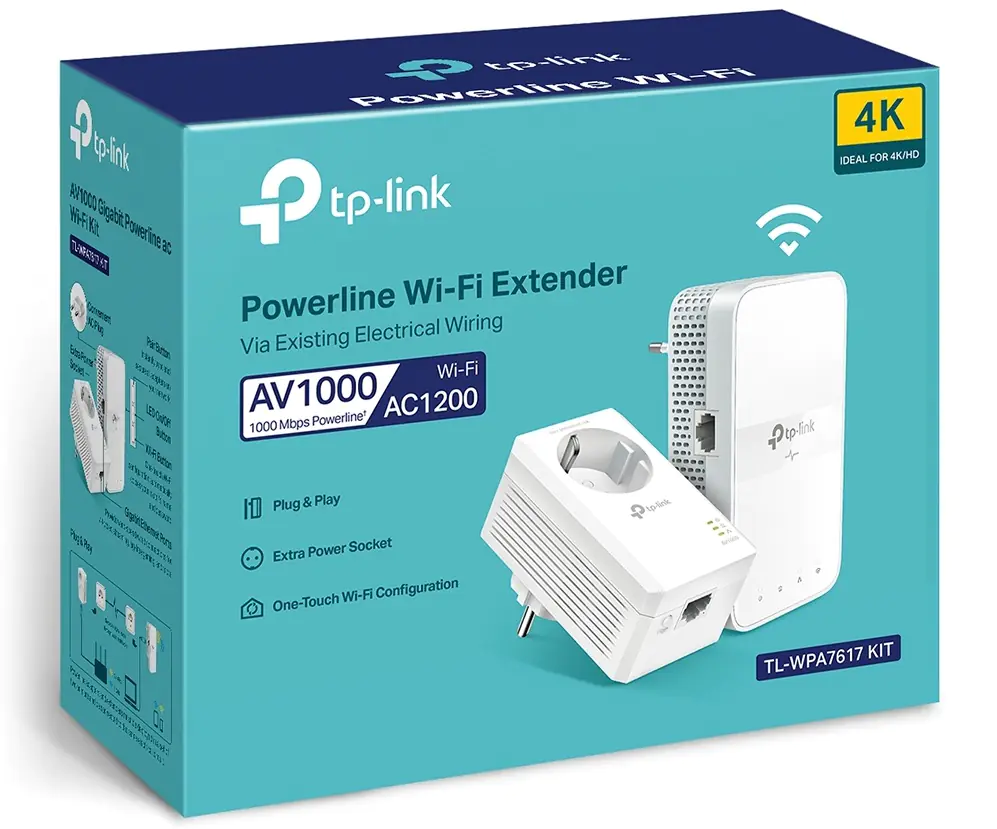
Bu yazımızda TP-Link TL-WPA7617 powerline kurulumu işlemini ve kablosuz ağ ayarlarını nasıl yapabileceğinizi anlatacağız.

TP-Link TL-WPA7617 powerline, evinizin elektrik devresini ultra hızlı bir internet ağına dönüştürür. Böylece kablolu ve kablosuz ağınızı, elektrik prizi olan her yere taşır.

İçindekiler
  • TP-Link TL-WPA7617 Powerline Kurulumu
  • Web Arayüzü ile Yapılandırma
  • Wi-Fi Clone
  • Kablosuz Ağ Ayarları
- 11858 Teknoloji Destek Hattı -
11858 Teknoloji Destek Hattı ile 7/24 telefonla teknik destek ve uzaktan destek alın 11858 Teknoloji Destek Hattı ile 7/24 telefonla teknik destek ve uzaktan destek alma

HomePlug AV2 teknolojisi ile üretilen TL-WPA7617, stabil ve hızlı bir Wi-Fi bağlantısı sunar. Ayrıca kablolu bağlantı ile 300 metreye kadar olan mesafeler için elektrik kabloları üzerinden 1000 Mbps‘ye kadar veri aktarımı sağlar.

Gigabit Ethernet portu, oyun konsolları, akıllı TV’ler ve NAS için güvenilir, yüksek hızlı kablolu bağlantı sunar.

5GHz (867 Mbps) ve 2.4 GHz (300 Mbps) çift band Wi-Fi teknolojisi ile, kesintisiz video izleme ve yayın yapma, gecikme ve kopma olmadan akıcı bir şekilde oyun oynama imkânı sunar.

Wi-Fi Otomatik Senkronizasyon teknolojisi ile modeminizin Wi-Fi ayarlarını kopyalar. Wi-Fi Clone ve Wi-Fi Move özelliklerini kullanarak, tüm değişiklikleri güvenli elektrik hattı ağı üzerinde uygulayabilirsiniz.

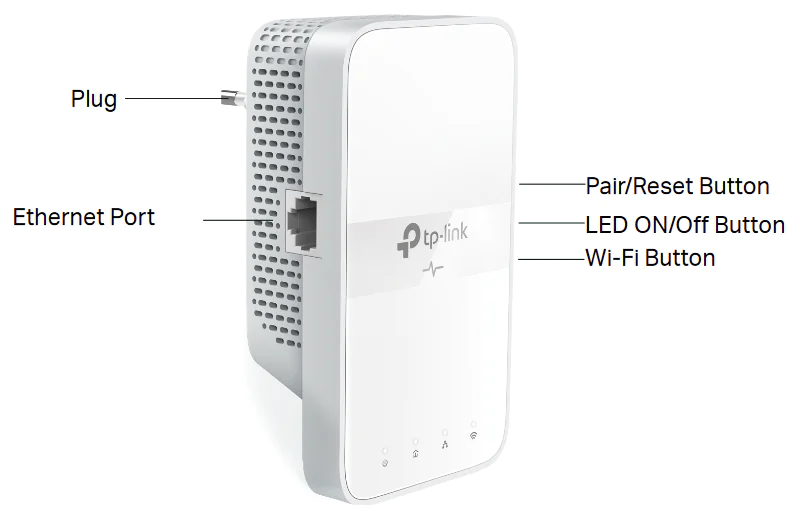
Cihazın üzerinde Güç (Power), Powerline, Ethernet ve Wireless led ışıkları bulunuyor. Powerline led ışığı, cihazın başka bir powerline cihaza bağlı olup olmadığını gösterir.

Bağlantı noktası ve butonlara göz attığımızda, cihaz üzerinde 1 tane Ethernet portu bulunuyor. Ayrıca cihazların sağ tarafında Açma/Kapama tuşu, Pair/Reset tuşu ve Wi-Fi tuşu bulunuyor.
TP-Link TL-WPA7617 Powerline Kurulumu

- 11858 Teknoloji Destek Hattı -
11858 Teknoloji Destek Hattı ile 7/24 telefonla teknik destek ve uzaktan destek alın 11858 Teknoloji Destek Hattı ile 7/24 telefonla teknik destek ve uzaktan destek alma

TP-Link TL-WPA7617 Powerline Kurulumu

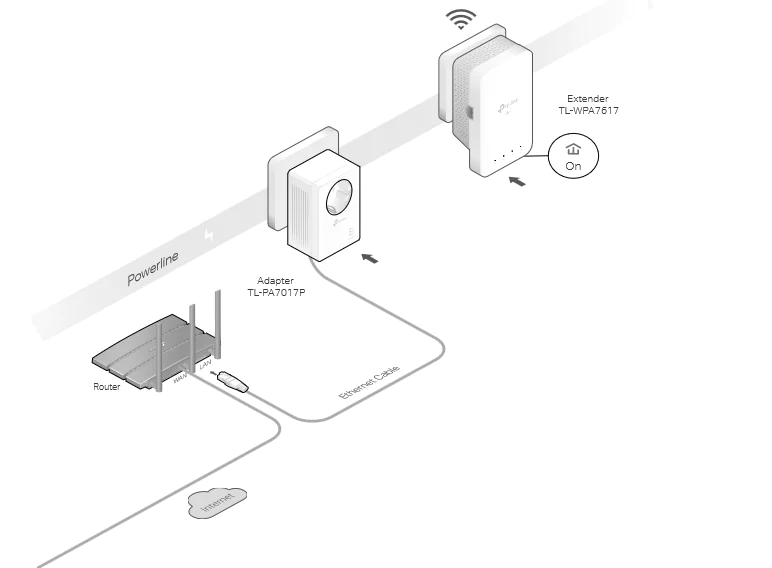
Cihazların ilk kurulum işlemi için aşağıdaki adımları uygulayın.

  • Üzerinde priz girişi olan (boyut olarak biraz daha küçük olan) powerline cihazı, modeminizdeki bir LAN portuna bağlayın.
  • Powerline cihazınızı, modeme yakın bir yerdeki bir elektrik prizine takın.
  • Kablolu ve kablosuz genişletici olarak kullanacağınız diğer powerline cihazı da, ilk powerline cihazın yanındaki bir prize takın.
TP-Link TL-WPA7617 Powerline Kurulumu

  • Şimdi bu iki cihazı birbiriyle eşleştirmemiz (bağlamamız) gerekiyor. Öncelikle ilk powerline adaptöründeki Pair (Eşleştir) butonuna 1-2 saniye basın ve bırakın. Cihazın Güç (Power) ışığı yanıp sönmeye başlar.
  • Daha sonra 2 dakika içinde, genişletici olarak kullanacağınız diğer powerline adaptördeki Pair (Eşleştir) butonuna 1-2 saniye basın ve bırakın. Güç (Power) ışığı yanıp sönmeye başlar. Powerline adaptörün Güç (Power) LED ışığı sabit olarak yandığında eşleştirme işlemi tamamlanmıştır.
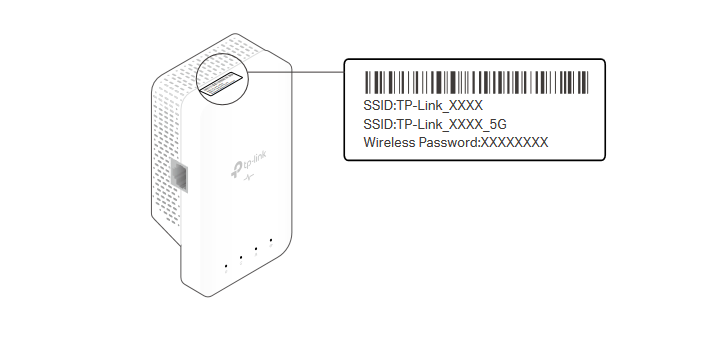
  • Genişletici olarak kullanacağınız ikinci powerline cihazı, evinizde Wi-Fi kapsama alanı düşük olan veya hiç olmayan bir yere yerleştirin. Genişletici powerline adaptörün üst kısmındaki etikette yer alan SSID’yi (ağ adı) ve parolayı kullanarak ağınıza bağlanın.
TP-Link TL-WPA7617 Powerline Kurulumu

Halihazırda var olan kablosuz ağınıza yeni bir genişletici powerline adaptör eklemek için aşağıdaki adımları uygulayın.

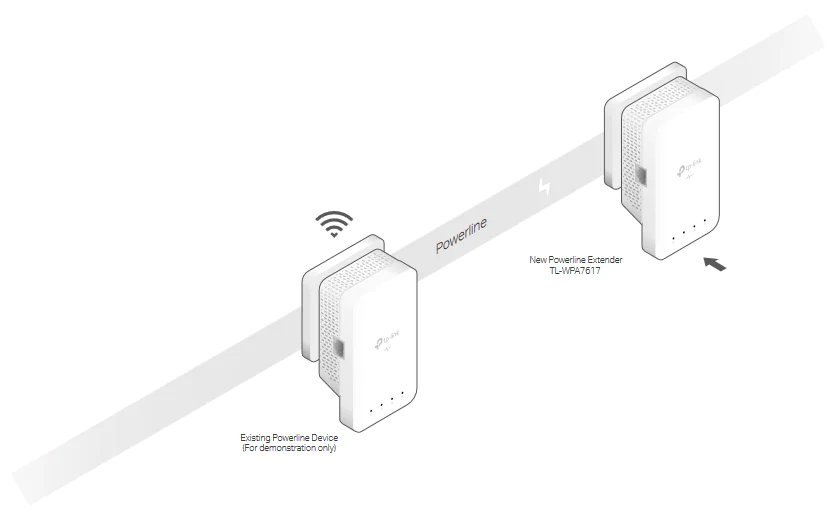
  • Yeni genişletici powerline adaptörü, kablosuz ağınızdaki genişletici powerline cihazlardan birinin yakınındaki bir elektrik prizine takın.
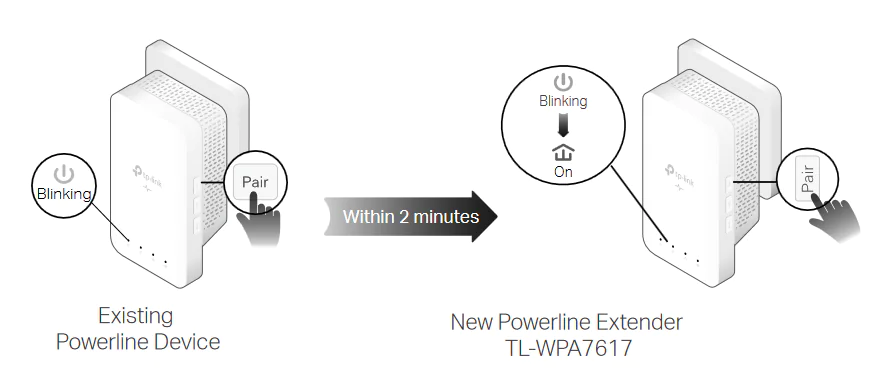
  • Mevcut genişletici powerline cihazınızdaki Eşleştir (Pair) butonuna 1-2 saniye basın. Güç (Power) LED ışığı yanıp sönmeye başlar.
TP-Link TL-WPA7617 Powerline Kurulumu

  • İki dakika içinde, yeni powerline genişleticideki Eşleştir (Pair) butonuna 1-2 saniye basın. Güç (Power) LED ışığı yanıp sönmeye başlar. Powerline genişleticinin Güç (Power) LED ışığı sürekli yandığında eşleştirme işlemi tamamlanmıştır.
TP-Link TL-WPA7617 Powerline Kurulumu

- 11858 Teknoloji Destek Hattı -
11858 Teknoloji Destek Hattı ile 7/24 telefonla teknik destek ve uzaktan destek alın 11858 Teknoloji Destek Hattı ile 7/24 telefonla teknik destek ve uzaktan destek alma
  • Yeni genişleticiyi, evinizde Wi-Fi çekim gücün düşük olduğu bir bölgeye yerleştirin.
  • İnternete bağlanmak için, yeni powerline genişleticinin üst kısmında yer alan etikette bulunan SSID’yi (ağ adı) ve şifreyi kullanın.
  • Wi-Fi ağ listenizde yeni powerline genişleticinin kablosuz ağ ismini bulamıyorsanız; bu, Wi-Fi Move özelliğinin, kablosuz ayarlarını otomatik olarak kopyaladığı anlamına gelir.
  • Bu durumda, yeni genişletici powerline cihaz bağlanmak için, mevcut genişletici powerline cihazın SSID’sini ve şifresini kullanın.

Web Arayüzü ile Yapılandırma

Powerline genişletici, tüm ayarları yapılandırmak için bir web arayüzüne sahiptir. Web yönetim arayüzü Microsoft Edge, Chrome, Safarş veya Firefox gibi bir web tarayıcısı olan herhangi bir cihazda açılabilir.

  • Bir bilgisayarı, tableti veya cep telefonunu kablosuz olarak powerline genişleticiye bağlayın.
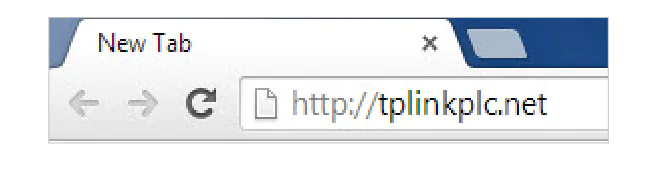
  • Daha sonra bir bir web tarayıcısı açın ve web arayüzünü açmak için adres satırın http://tplinkplc.net yazın.
TP-Link TL-WPA7617 Powerline Kurulumu

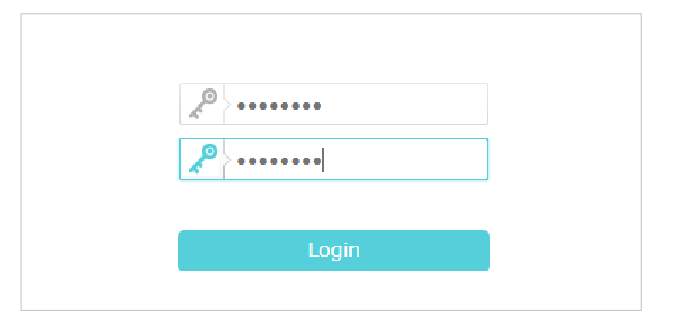
  • Web yönetim arayüzüne giriş yapmak için bir şifre oluşturun.
TP-Link TL-WPA7617 Powerline Kurulumu

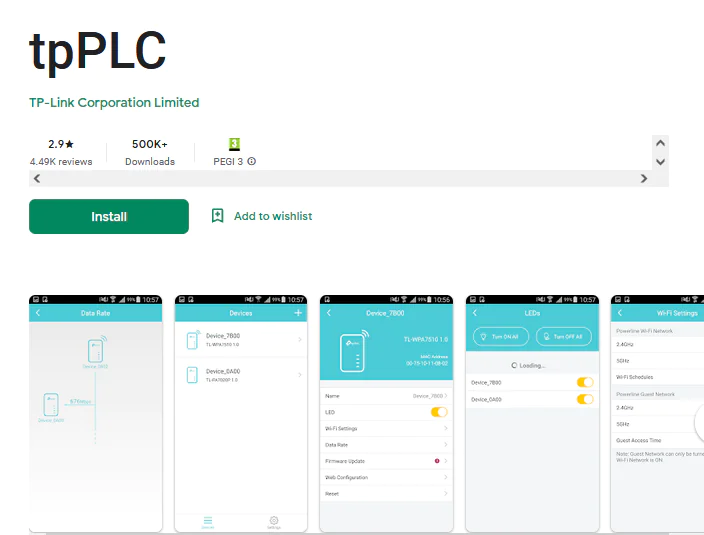
  • Web yönetim arayüzünden yapacağımız bu işlemi tpPLC uygulaması ile de yapabilirsiniz. Uygulamayı Google Play Store ya da App Store’dan indirebilirsiniz.
TP-Link TL-WPA7617 Powerline Kurulumu

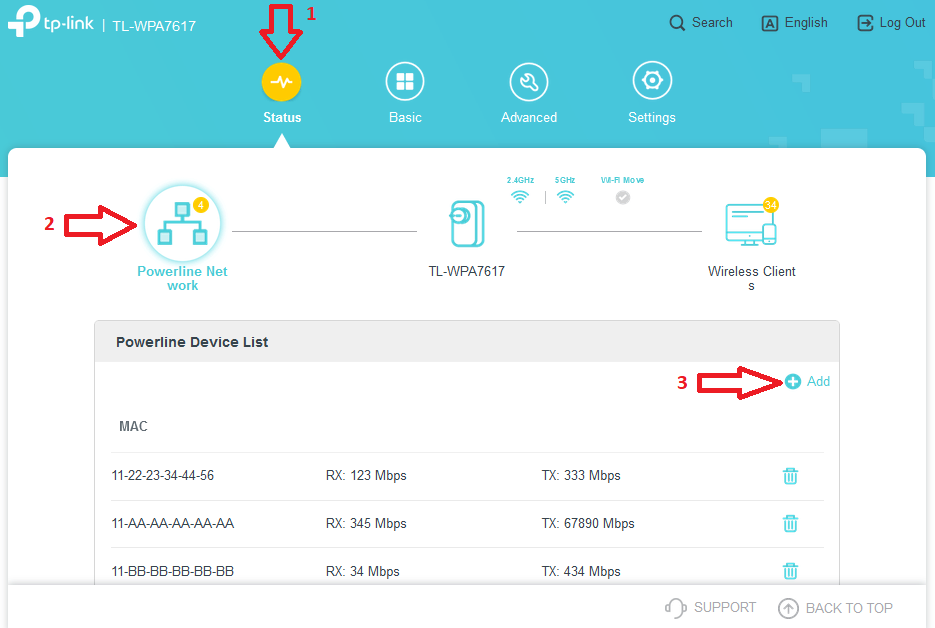
  • Oluşturduğunu şifre ile web arayüzüne giriş yapın. Daha sonra Durum (Status) sayfasına gidin ve Powerline Cihaz Listesi’ni (Powerline Device List) açmak için Powerline Ağı (Powerline Network) simgesine tıklayın. Ardından, Ekle (Add – +) simgesine tıklayın.
TP-Link TL-WPA7617 Powerline Kurulumu

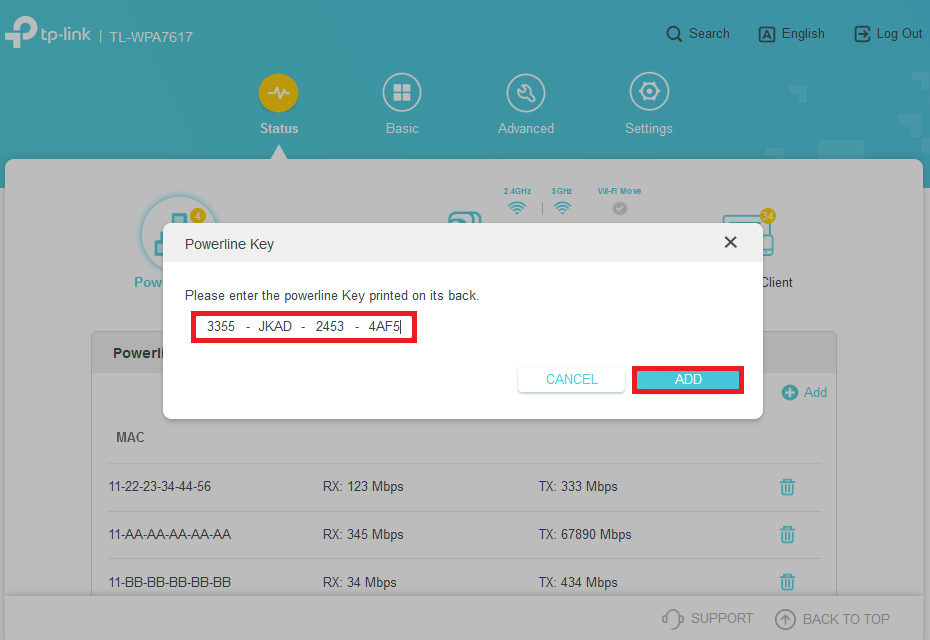
  • Eklemek (ve bağlanmak) istediğiniz cihazın Powerline Anahtarı’nı (Powerline Key) girin.
  • Powerline Anahtarı (Powerline Key), XXXX-XXXX-XXXX-XXXX şeklinde oluşturulmuş 16 karakter içerir. Powerline cihazının arkasında yazılıdır.
TP-Link TL-WPA7617 Powerline Kurulumu

Wi-Fi Clone

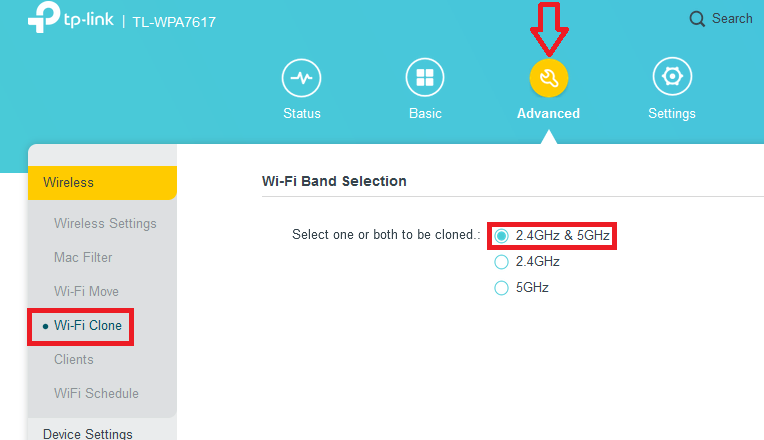
Wi-Fi Clone özelliği ile, modeminizin kablosuz ağ ayarları powerline genişleticinize kopyalayabilirsiniz. Böylece evinizde internete erişmek için, modeminizin kablosuz ağ adını ve şifresini, powerline genişleticilerde kullanabilirsiniz.

Klonlama işleminden önce modeminizin, powerline genişleticinizle aynı bandı desteklediğinden emin olun. Powerline genişleticinizde varsayılan olarak hem 2.4Ghz hem de 5Ghz için klonlama aktiftir. Modeminizdeki tüm kablosuz ağ yayınları için bu seçeneğin seçilmesi önerilir.
TP-Link TL-WPA7617 Powerline Kurulumu

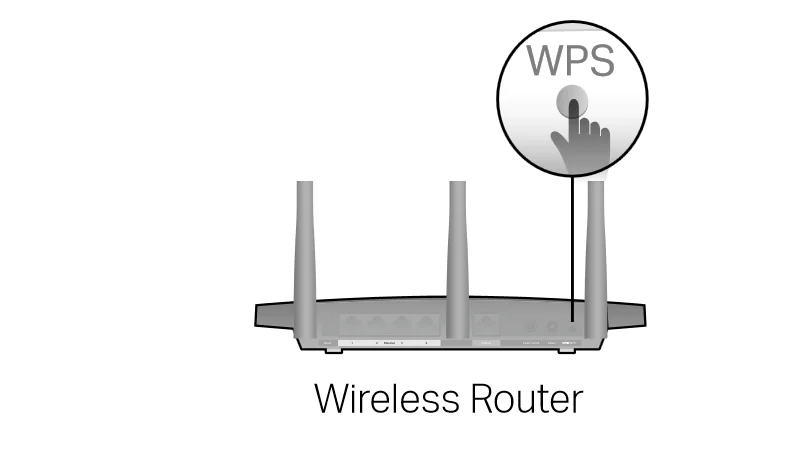
  • Klonlama işlemi için öncelikle powerline genişleticinizi, modeminizin yanında bir prize takın.
  • Modeminizdeki WPS tuşuna 1-2 saniye basın.
TP-Link TL-WPA7617 Powerline Kurulumu

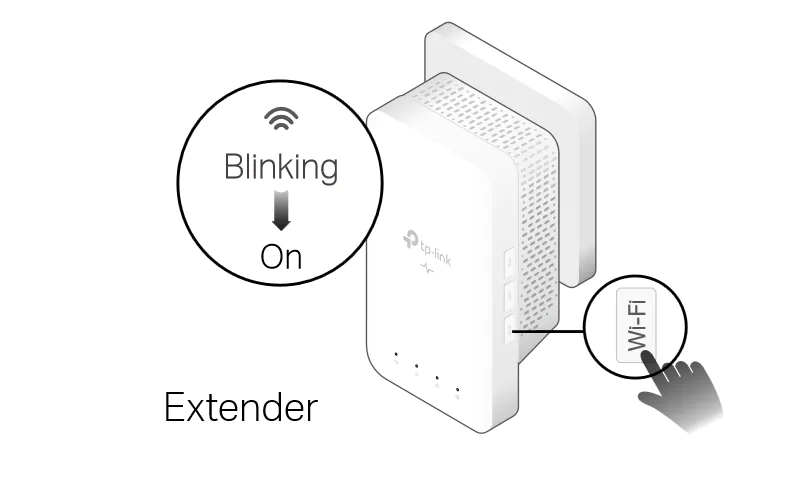
  • Daha sonra, İki dakika içinde powerline genişleticinin ön panelindeki Wi-Fi tuşuna 1-2 saniye basın. Wi-Fi LED ışığı yanıp sönmeye başlar.
TP-Link TL-WPA7617 Powerline Kurulumu

Wi-Fi LED ışığı 3 saniye boyunca hızlı bir şekilde yanıp söner. Ardından sabit bir şekilde yanmaya başlar. Artık Wi-Fi Klonlama işlemi tamamlanmıştır. Powerline genişleticiye, modeminizi Wi-Fi adı ve şifresi ile bağlanıp, internetinizi kullanabilirsiniz.

Kablosuz Ağ Ayarları

Powerline genişleticinizin kablosuz ağ adını ve şifresini de yine web yönetim arayüzünden değiştirebilirsiniz. Bunun için aşağıdaki adımları izleyin.

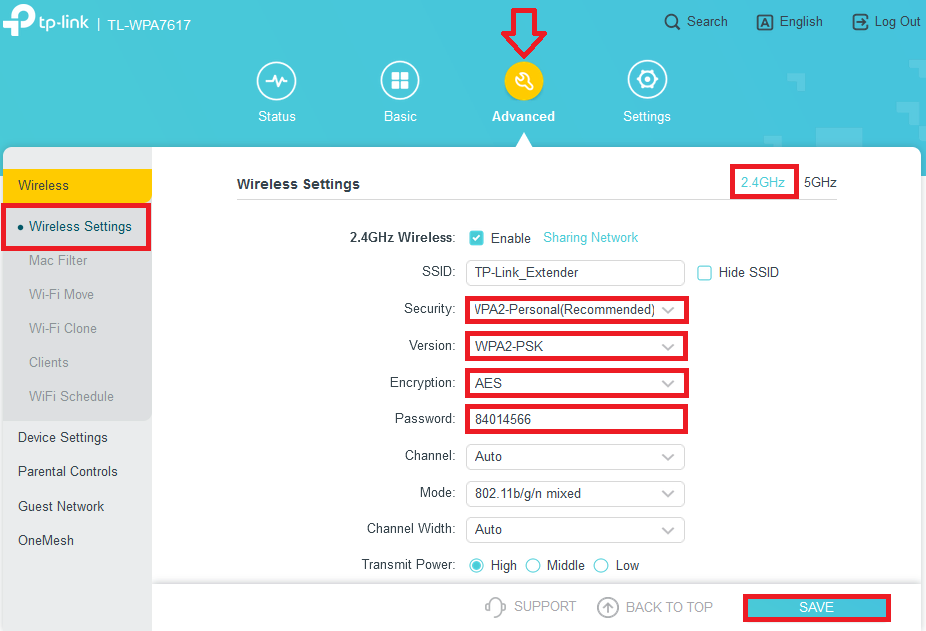
  • Öncelikle web arayüzünde üst kısımda yer alan Gelişmiş (Advanced) sekmesine tıklayın. Açılan sayfada soldaki menü listesinden sırasıyla Wireless (Kablosuz) → Wireless Settings (Kablosuz Ayarlar) menülerine tıkayın.
  • Açılan sayfada, sağ üst köşede 2.4Ghz menüsü seçilidir. Bu sayfada, powerline genişleticinizin kablosuz ağ adını, güvenli türünü, şifreleme tipini ve kablosuz ağ şifrenizi güncelleyebilirsiniz. Tercihinize göre gerekli düzenlemeleri yaptıktan sonra sayfanın alt kısmında yer alan KAYDET (SAVE) butonuna tıklayın.
TP-Link TL-WPA7617 Powerline Kurulumu

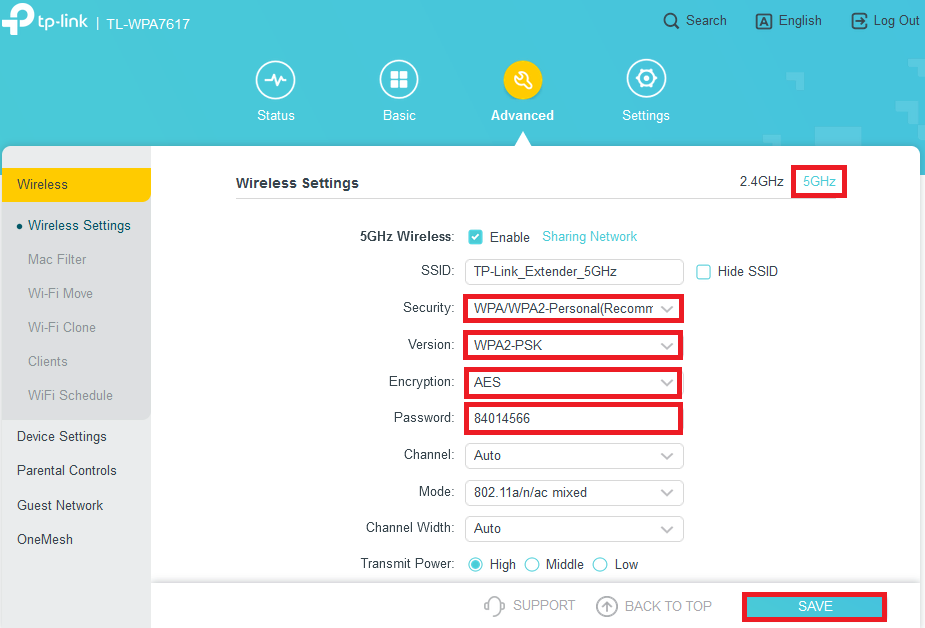
  • Sayfanın sağ üst köşesindeki 5Ghz menüsüne tıklayıp, aynı işlemi 5Ghz kablosuz ağ bağlantısı için de yapın.
TP-Link TL-WPA7617 Powerline Kurulumu

Hepsi bu kadar! Artık yeni kablosuz ağ bilgilerinizle powerline genişleticinize bağlanıp, internetinizi kullanabilirsiniz.

Bu yazımızda TP-Link TL-WPA7617 powerline kurulumu işlemini ve kablosuz ağ ayarlarını nasıl yapabileceğinizi anlattık.

Konu ile ilgili sorularınızı, aşağıdaki yorum bölümünden bize iletebilirsiniz.

En güncel teknoloji konuları ile ilgili teknik destek ve çözüm içeren videolar için Teknodestek YouTube kanalımızı da takip edebilirsiniz.

Ayrıca, yorumlar bölümünden, web sitemizde hangi konularla ilgili içerikler görmek istediğinizi iletebilirsiniz. Hangi teknik konularda arama motorlarında daha çok arama yaptığınızı belirtebilrisiniz. Böylece sitemizin içeriğinin daha alakalı ve zengin olmasına katkı sunabilirsiniz.

Hazıladığımız içerikleri beğeniyorsanız, bu içeriklerin daha fazla kişiye ulaşması için, yazılarımızı sosyal medya hesaplarınızda paylaşabilirsiniz; ve böylece daha çok kişinin bu içeriklerden istifade etmesine yardımcı olabilirsiniz.

ETİKETLER:nasıl yapılırpowerline kurulumutp-link ayarlarıwi-fi ağı
Bu Makaleyi Paylaş
Facebook WhatsApp WhatsApp Threads Bağlantıyı Kopyala Yazdır
Paylaş
Yorum yapılmamış

Bir yanıt yazın Yanıtı iptal et

Yorum yapabilmek için oturum açmalısınız.

Bağlantı Kuralım

21KBeğen
19.6KTakip Et
7.3KAbone Ol
192Takip Et

Popüler Gönderiler

Dikkat Çekici YouTube Küçük Resimleri Nasıl Oluşturulur

Dikkat Çekici YouTube Küçük Resimleri Nasıl Oluşturulur

Adem SOYLU
Adem SOYLU
7 dk. okuma
5 Görüntüleme
WhatsApp Katı Hesap Ayarı

WhatsApp Katı Hesap Ayarı Nasıl Açılır

Senanur FINDIKÇI
Senanur FINDIKÇI
3 dk. okuma
5 Görüntüleme
8000 mAh bataryalı telefonlar, parlak enerji bloğuyla fütüristik kapakta gösteriliyor.

8000 mAh Bataryalı Telefonlar Geliyor: Şarj Sorunu Bitiyor mu

Hatice TATLISU
Hatice TATLISU
6 dk. okuma
6 Görüntüleme
TikTok Sıfır İzlenme Sorunu

TikTok Sıfır İzlenme Sorunu Çözümü

Mustafa DURUR
Mustafa DURUR
7 dk. okuma
4 Görüntüleme
//

We influence 20 million users and is the number one business and technology news network on the planet

You Might Also Like

Dxgmms2.sys Mavi Ekran Hatası Nasıl Çözülür?
Windows

Windows 11’de Mavi Ölüm Ekranına (BSoD) Neden Olur?

3 dk. okuma
PS5’te İki-Faktörlü Kimlik Doğrulama Nasıl Ayarlanır?
Oyun

PS5’te İki-Faktörlü Kimlik Doğrulama Nasıl Ayarlanır?

1 dk. okuma
Windows ve Mac’te RAR Dosyalarını Çıkarma
Yardımcı Araçlar

Windows ve Mac’te RAR Dosyalarını Çıkarma

3 dk. okuma
Macbook Bilgisayarlarda Anti Virüs Kurulumu Gereklimidir?
macOS

Macbook Bilgisayarlarda Anti Virüs Kurulumu Gereklimidir?

2 dk. okuma

Size her gün en son haberleri ve sorun çözümlerini getiriyoruz!

TeknoDestek Müşteri Hizmetleri
Facebook-f Instagram Tiktok Twitter Youtube Linkedin Whatsapp Rss

İş Ortaklarımız

TeknoDestek Müşteri Hizmetleri
© 2013 - 2026 TeknoDestek Müşteri Hizmetleri • Tüm hakları saklıdır • Bu sitedeki tüm içerikler (metin, görsel, video, logo, tasarım vb.) 5846 sayılı Fikir ve Sanat Eserleri Kanunu (FSEK) kapsamında korunmaktadır • İzinsiz kopyalanması, çoğaltılması, yayınlanması veya herhangi bir şekilde kullanılması yasaktır • İhlal tespitinde; FSEK Madde 71-73 uyarınca yasal süreç başlatma, maddi/manevi tazminat talep etme ve cezai işlem için başvurma hakkımız saklıdır • TeknoDestek, TeknoS@R'un bir kuruluşudur • Tema Düzenleyen: Fatih ATEŞ
Sorun Hala Çözülmedi mi?
Aradığın çözümü bulamadıysan, 11858 Teknoloji Destek Hattımız sana yardımcı olabilir. 2011’den beri Türkiye’nin en tecrübeli teknoloji destek ekiplerinden biri olarak, bilgisayar, telefon, tablet, modem, akıllı TV ve sosyal medya sorunlarında 7/24 profesyonel destek veriyoruz. Uzman ekibimizle hemen görüşmek ister misin?
📞 11858’i Şimdi Ara
Görüşme öncesi dakika ücreti sesli olarak bilgilendirilir
Welcome Back!

Sign in to your account

Kullanıcı Adı veya E-posta Adresi
Şifre

Şifrenizi mi unuttunuz?