TeknoDestek Müşteri Hizmetleri
  • Haberler
    HaberlerDaha Fazla Göster
    Google Asistan kapanıyor sürecini ve akıllı telefon ekranında klasik logodan yeni nesil yapay zeka Gemini'ye geçişi temsil eden görsel.
    Google Asistan Kapanıyor: 4 Eylül’de Gemini Dönemi Başlıyor
    7 dk. okuma
    Motorola akıllı telefonlar tarihine damga vuran efsanevi modellerin bir arada sergilendiği bir koleksiyon görseli.
    Geçmişten Günümüze Efsanevi Motorola Akıllı Telefonlar
    8 dk. okuma
    Alternatif arama motorları logolarının yer aldığı, gizlilik odaklı arama sonuçlarını gösteren bilgisayar ekranı.
    Google’a Alternatif Arama Motorları: Brave, Startpage ve Mojeek
    7 dk. okuma
    KolibriOS: 1.4 MB’lık Dünyanın En Küçük İşletim Sistemi
    KolibriOS: 1.4 MB’lık Dünyanın En Küçük İşletim Sistemi
    8 dk. okuma
    Windows 11 Copilot PC insights özelliği ile bilgisayar donanım bilgilerinin sorgulandığı bir ekran görünümü.
    Windows 11 Copilot PC Insights Özelliği: Bilgisayar Arıza Tespiti
    7 dk. okuma
  • Bilgisayar
    BilgisayarDaha Fazla Göster
    Bluetooth İle Dosya Paylaşma Nasıl Yapılır Yolları Neler
    Bluetooth İle Dosya Paylaşma Nasıl Yapılır
    7 dk. okuma
    Windows 11 Şifreli DNS: DoH Ayarları Nasıl Yapılır?
    Windows 11 Şifreli DNS: DoH Ayarları Nasıl Yapılır?
    6 dk. okuma
    SSD optimizasyonu hatalarını temsil eden, Windows sanal bellek (Pagefile) ayarlarının açık olduğu bilgisayar ekranı ve yanında modern bir NVMe M.2 SSD.
    SSD Optimizasyonu için Asla Yapmamanız Gereken 4 Yanlış Ayar
    7 dk. okuma
    Windows 11 Bilgisayarı Router Olarak Kullanmak
    Windows 11 Bilgisayarı Router Olarak Kullanmak
    7 dk. okuma
    Dell Bilgisayar Güncelleme Sonrası Kapanıyor
    Dell Bilgisayar Güncelleme Sonrası Kapanıyor Sorunu Çözümü
    5 dk. okuma
  • Mobil
    MobilDaha Fazla Göster
    iOS 27 Kısıtlı Mod özelliğini anlatan, iPhone ekranı ve güvenlik kilidi simgesi içeren kapak görseli
    iOS 27 Kısıtlı Mod Nedir
    11 dk. okuma
    Google Haritalar en hızlı rotayı ve zaman tasarrufunu simgeleyen, araç konsolunda parlayan şık bir navigasyon ekranı.
    Google Haritalar En Hızlı Rota: Yakıt Tasarrufu Modu Nasıl Kapatılır?
    6 dk. okuma
    Eski Telefonu Güvenlik Kamerasına Dönüştürmek için kullanılan bir tripod üzerine yerleştirilmiş ve akıllı ev güvenlik kamerası olarak kullanılan eski bir akıllı telefonun görünümü.
    Eski Telefonu Güvenlik Kamerası Yapma
    7 dk. okuma
    Android Gereksiz Uygulama Sorunu: Neden Her Yerde Google Var?
    Android Gereksiz Uygulama Sorunu: Neden Her Yerde Google Var?
    8 dk. okuma
    iOS 27'de Özel Duvar Kağıtları Nasıl Oluşturulur
    iOS 27’de Özel Duvar Kağıtları Nasıl Oluşturulur
    5 dk. okuma
  • Sosyal Medya
    Sosyal MedyaDaha Fazla Göster
    X Premium Özellikleri Nedir Nasıl Alınır
    X Premium Özellikleri Nedir
    7 dk. okuma
    Instagram Gönderi ve Reels Paylaşım İzinlerini Kapatma Nasıl Yapılır?
    Instagram Gönderi ve Reels Paylaşım İzinlerini Kapatma
    5 dk. okuma
    Instagram Görsel Estetik Algısı Nasıl Oluşturulur Yolları Neler
    Instagram Görsel Estetik Algısı Nasıl Oluşturulur
    7 dk. okuma
    WhatsApp Meta AI Nasıl Kullanılır
    WhatsApp Meta AI Nasıl Kullanılır
    7 dk. okuma
    Çoklu Platform İçerik Stratejisi Nedir Nasıl işler
    Çoklu Platform İçerik Stratejisi Nedir
    7 dk. okuma
  • İnceleme
    İncelemeDaha Fazla Göster
    Huawei FreeClip 2 S açık kulak kablosuz kulaklık ve şarj kutusu
    Huawei FreeClip 2 S: Açık Kulaklık Deneyiminde Yeni Nesil Tasarım
    15 dk. okuma
    Lenovo Lecoo Bellatoor GM103 oyuncu mouse modeli, ultra hafif tasarımı ve yüksek performanslı oyun özellikleriyle siyah arka plan üzerinde tanıtılıyor.
    Lenovo Oyuncu Mouse’u Lecoo Bellatoor GM103 Tanıtıldı
    7 dk. okuma
    2026 yılının en iyi akıllı saat modelleri arasında öne çıkan premium ve bütçe seçenekleri
    2026 Yılının En İyi Akıllı Saat Modelleri ve Karşılaştırması
    11 dk. okuma
    2026 yılının en iyi akıllı telefon modelleri karşılaştırmasında öne çıkan amiral gemisi ve bütçe seçenekleri
    2026 Yılının En İyi Akıllı Telefon Modelleri ve Karşılaştırması
    10 dk. okuma
    Araç şarj cihazı seçerken güvenlik sertifikaları ve hızlı şarj özellikleri
    Araç Şarj Cihazı Alırken 5 Pratik Güvenlik Kuralı
    9 dk. okuma
  • İletişim
YouTube
Takip Et
  • Müşteri Hizmetleri
  • Modem Kurulumu
  • Windows 11
  • Yapay Zeka
  • Akıllı Telefon
  • Robot Süpürge
  • Uzak Bağlantı
17 Ağu 2026, Pazartesi
TeknoDestek Müşteri HizmetleriTeknoDestek Müşteri Hizmetleri
Yazı BoyutuAa
  • Haberler
  • Mobil
  • Sosyal Medya
  • Bilgisayar
  • İnceleme
  • İnternet ve Ağ
  • Ev Elektroniği
  • Uzak Bağlantı Programları
  • İletişim
Site içi Arama
  • Haberler
    • Cihaz Duyuruları
    • Teknoloji
    • Uygulama Gelişmeleri
  • Bilgisayar
    • Linux
    • macOS
    • Windows
  • İnceleme
    • Bilgisayar
    • Ev Elektroniği
    • Tablet
    • Tavsiyeler & Karşılaştırmalar
    • Telefon
  • Mobil
    • Android
    • Giyilebilir Cihazlar
    • HarmonyOS
    • iPhone / iOS
  • Sosyal Medya
    • Facebook
    • Instagram
    • TikTok
    • Snapchat
    • Teams
    • Telegram
    • WhatsApp
    • X
  • Uzak Bağlantı Programları
  • İletişim
Bizi Takip Edin
Windows 10'da İnternet Saat Sunucusu Ayarları ve Yönetimi!
Windows

Windows 10’da İnternet Saati Ayarları

Mustafa AKDEMİR
Son güncelleme: 18 Nisan 2026 12:22
Mustafa AKDEMİR
2.9K Görüntüleme
Paylaş
6 dk. okuma
Paylaş

Windows 10’da İnternet Saati Ayarları konusunda yardım almak için aşağıdaki bilgilerden yararlanabilirsiniz. Windows  10, sistem saatini doğru ayarlamak ve göstermek için ‘Ağ Zaman (Saat) Protokolü (Network Time Protocol – NTP)’nü kullanarak internetteki internet saat sunucularına bağlanır. Aksi takdirde, internet ve ağ bağlantınızda sorunlar yaşarsınız ve oluşturduğunuz dökümanların ve diğer dosyaların oluşturulma tarihi yanlış olur.

Çoğu (Windows 10) kullanıcı(sı) için varsayılan (internet) saat sunucusu güvenilir ve yeterlidir. Fakat mevcut ayarlarınızın (konfigürasyonunuzun) cihazınızda yanlış zamanı (tarih ve saat) gösterir. Dolayısıyla farklı bir servisi veya şirketinizin kullandığı spesifik bir konfigürasyonu kullanmayı tercih edebilirsiniz.

İçindekiler
  • Windows 10’da İnternet Saat Sunucusu Ayarları
  • Windows 10’da İnternet Saat Sunucusu Değiştirme
  • Windows 10’da Yeni İnternet Saat Sunucuları Nasıl Eklenir?
  • ‘Kayıt Defteri (Registry)’ni Kullanarak Yeni İnternet Saat Sunucuları Ekleme
  • Saat Sunucusu Senkronizasyon Hatalarını Nasıl Giderebilirsiniz?
- 11858 Teknoloji Destek Hattı -
11858 Teknoloji Destek Hattı ile 7/24 telefonla teknik destek ve uzaktan destek alın 11858 Teknoloji Destek Hattı ile 7/24 telefonla teknik destek ve uzaktan destek alma

Windows 10’da İnternet Saat Sunucusu Ayarları

Windows 10’da saat sunucu sağlayıcılarını değiştirebilirsiniz. Hatta başka internet saat sunucularını listeye ekleyebilirsiniz.

Bu Windows 10 makalemizde, sistem saatinizin doğru zamanı göstermesi için ‘Denetim Masası (Control Panel)’ndan farklı internet saat sunucularını ayarlamayı, eklemeyi ve kullanmayı göstereceğiz.

Windows 10’da İnternet Saat Sunucusu Değiştirme

  • ‘Denetim Masası (Control Panel)’nı açın.
  • ‘Saat, Dil ve Bölge (Clock, Language, and Region)’ seçeneğine tıklayın.
  • ‘Tarih ve Saat (Date and Time)’ seçeneğine tıklayın.
  • ‘İnternet Saati (Internet Time)’ sekmesine tıklayın.
  • ‘Ayarları değiştir… (Change settings…)’ butonuna tıklayın.
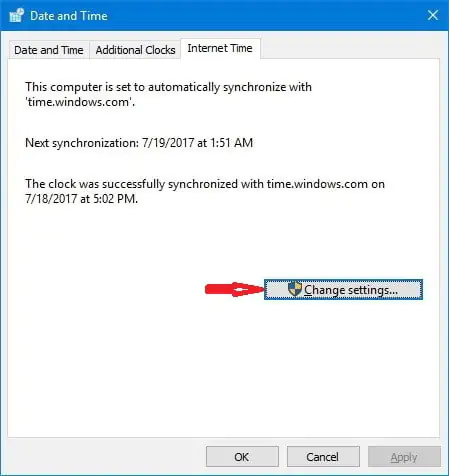
Windows 10’da İnternet Saati Ayarları
  • ‘İnternet saat sunucusuyla eşitle (Synchronize with an internet time server)’ seçeneğinin seçili olduğundan emin olun.
  • Farklı bir internet saat sunucusu seçin.
  • Sistem saatini, yeni sunucu ile eşitlemek (senkronize etmek) için ‘Şimdi güncelleştir (Update now)’ butonuna tıklayın.
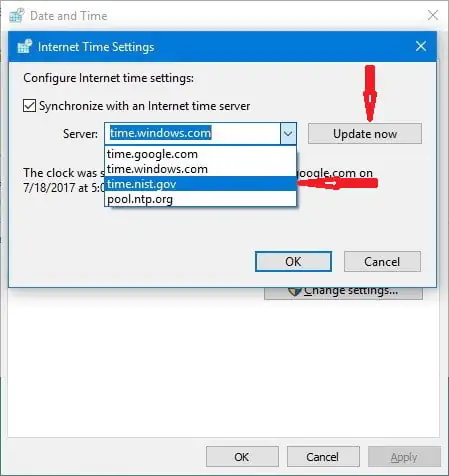
Windows 10’da İnternet Saati Ayarları
  • ‘Tamam (OK)’ butonuna tıklayın.
  • ‘Uygula (Apply)’ butonuna tıklayın.
  • ‘Tamam (OK)’ butonuna tıklayın.

Adımları tamamladıktan sonra, seçtiğiniz yeni sunucu ile internet üzerinden sistem saatini eşitleyecek ve güncel tutacak.

Windows 10’da Yeni İnternet Saat Sunucuları Nasıl Eklenir?

Listede olmayan farklı bir internet saat sunucusu kullanmak istiyorsanız, (istediğiniz) herhangi bir NTP sunucunu da ekleyebilirsiniz.

  • ‘Denetim Masası (Control Panel)’nı açın.
  • ‘Saat, Dil ve Bölge (Clock, Language, and Region)’ seçeneğine tıklayın.
  • ‘Tarih ve Saat (Date and Time)’ seçeneğine tıklayın.
  • ‘İnternet Saati (Internet Time)’ sekmesine tıklayın.
  • ‘Ayarları değiştir… (Change settings…)’ butonuna tıklayın.
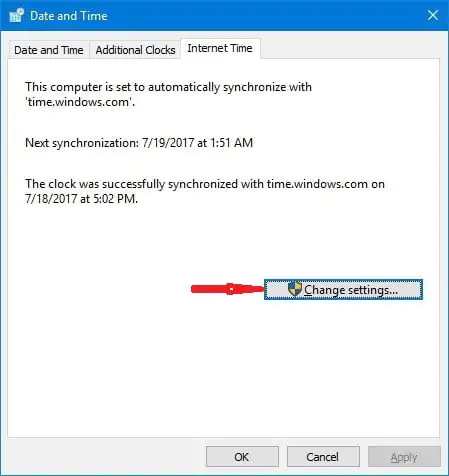
Windows 10’da İnternet Saati Ayarları
  • ‘İnternet saat sunucusuyla eşitle (Synchronize with an internet time server)’ seçeneğinin seçili olduğundan emin olun.
  • Kullanmak istediğiniz yeni internet saat sunucusunun adresini yazın.
  • Sistem saatini, yeni sunucu ile eşitlemek (senkronize etmek) için ‘Şimdi güncelleştir (Update now)’ butonuna tıklayın.
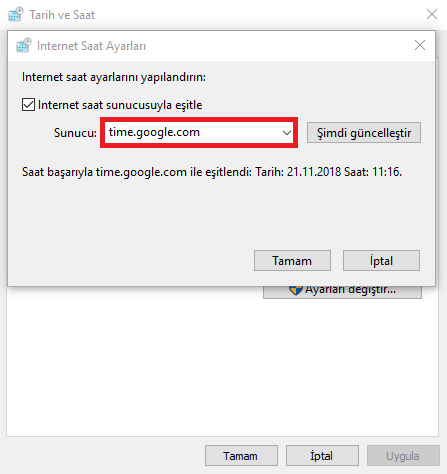
Windows 10’da İnternet Saati Ayarları
  • ‘Tamam (OK)’ butonuna tıklayın.
  • ‘Uygula (Apply)’ butonuna tıklayın.
  • ‘Tamam (OK)’ butonuna tıklayın.

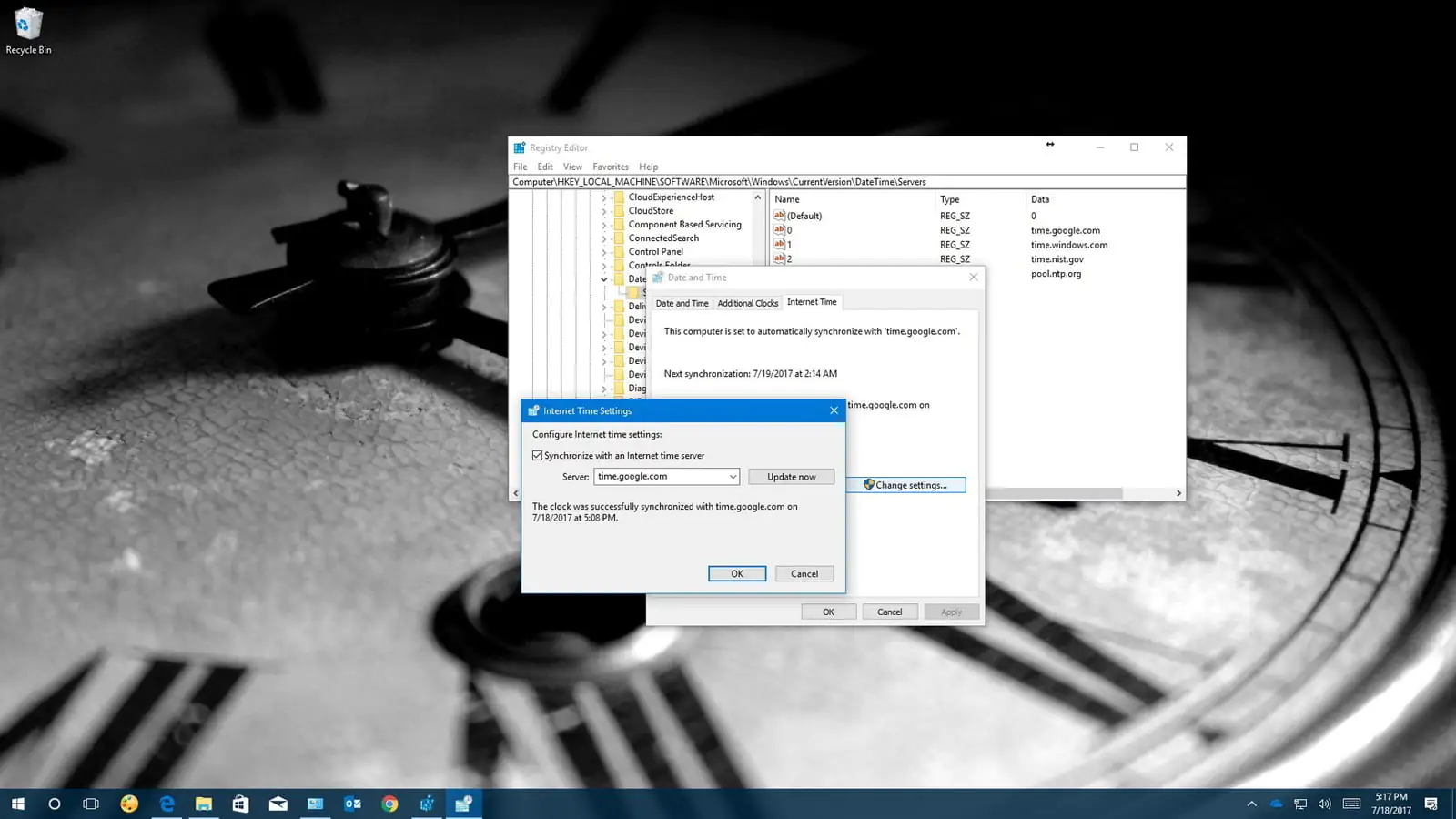
Yeni konfigürasyonu (internet saat sunucusunu) ekledikten sonra, ‘İnternet saati (Internet time)’ sekmesinden her şeyin beklediğiniz gibi çalıştığını hemen test edebilirsiniz. Ayarları yaptıktan sonra sekmeyi kontrol edin. Tarih ve saat bilgisi ve eklediğiniz yeni internet saat sunucusu bilgisini içeren ‘Sistem saati başarı ile eşitlendi (The clock was successfully synchronized)’ bilgilendirme mesajını göreceksiniz.

‘Kayıt Defteri (Registry)’ni Kullanarak Yeni İnternet Saat Sunucuları Ekleme

‘Denetim Masası (Control Panel)’nı kullanarak, herhangi bir internet saat sunucusu adresi ekleyin. ‘İnternet Saati (Internet Time)’ ayarlarını değiştirebilirsiniz. Fakat buradan sadece bir tane (ekstra) internet saat sunucusu adresi girmenize izin verilir. Listeye birden fazla adres eklemek istiyorsanız, ‘Kayıt Defteri (Registry)’ni kullanmanız gerekiyor.

Uyarı: Dostça bir hatırlatma olarak ‘Kayıt Defteri (Registry)’inde düzenleme ve ekleme yapma işlemlerinin riskli olduğunu belirtmek isteriz. ‘Kayıt Defteri (Registry)’inde yanlış bir ekleme veya düzenleme yaptığınızda Windows’a (sisteminize) geri dönüşü olmayan bir zarar verebilirsiniz. Bu nedenle ‘Kayıt Defteri (Registry)’inde işlem yapmadan önce sisteminizin yedeğini almanızı öneririz.

- 11858 Teknoloji Destek Hattı -
11858 Teknoloji Destek Hattı ile 7/24 telefonla teknik destek ve uzaktan destek alın 11858 Teknoloji Destek Hattı ile 7/24 telefonla teknik destek ve uzaktan destek alma
  • ‘Çalıştır (Run)’ penceresini (komutunu) açmak için Windows + R tuş kombinasyonuna aynı anda basın.
  • ‘Kayıt Defteri (Registry)’ni açmak için ‘regedit’ yazın ve ‘Tamam (OK)’ butonuna basın.
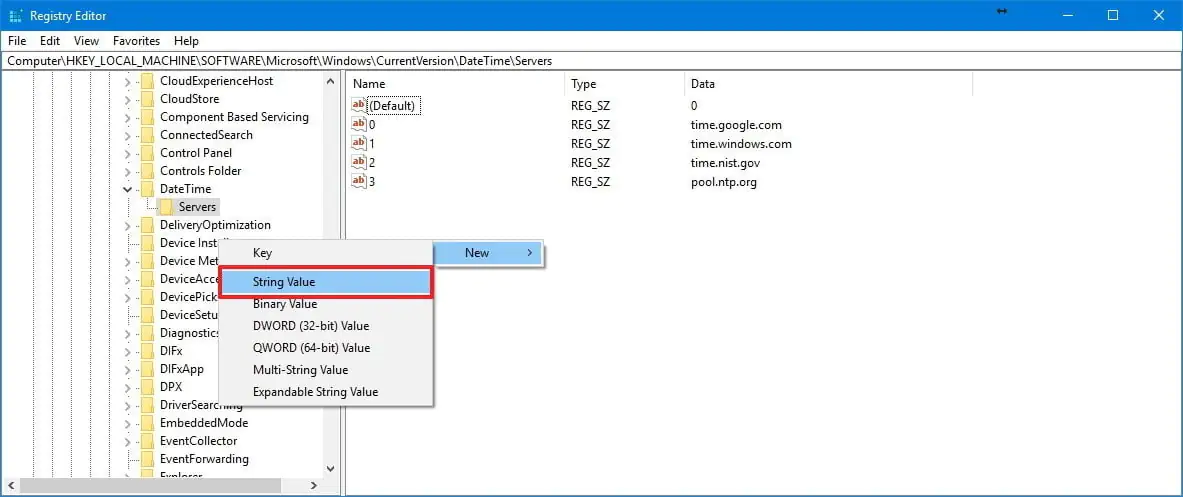
  • Açılan ‘Kayıt Defteri (Registry)’ penceresinde adres satırına aşağıdaki bilgileri yazın. HKEY_LOCAL_MACHINESOFTWAREMicrosoftWindowsCurrentVersionDateTimeServers yazın ve Enter’a basın veya sol taraftaki panelden sırasıyla bu menülerine gidin.
  • ‘Servers’ klasörü seçili iken, sağ taraftaki panelde sağ tıklayın ve açılan menü listesinde sırasıyla ‘Yeni (New)’ ⟶ ‘Dize Değeri (String Value)’ seçeneklerine tıklayın.
Windows 10’da İnternet Saati Ayarları
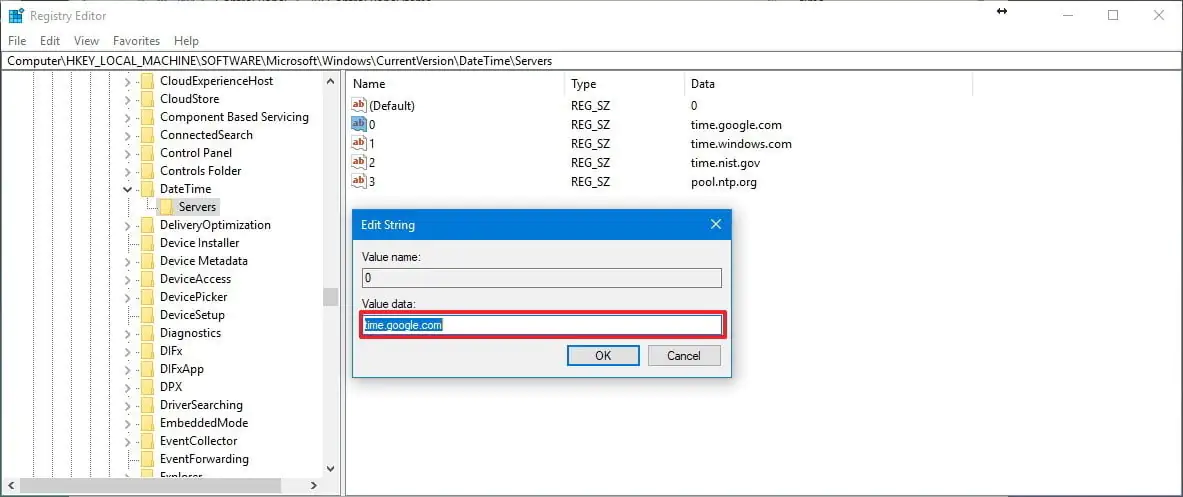
  • Oluşturduğunuz ‘Dize Değeri (String Value)’ değerine (daha önce oluşturulmuş diğer dize değerlerine atanan numaralardan farklı) bir numara vererek, dize değerini yeniden adlandırın.
  • Daha sonra ‘Dize Değeri (String Value)’ değere çift tıklayın.
  • Açılan pencerede ‘Değer verisi (Value data)’ kutucuğuna, eklemek istediğiniz NTP sunucu adresini girin. Örneğin, Google’ın NTP sunucu adresini kullanmak istiyorsanız, google.com. yazabilirsiniz.
Windows 10’da İnternet Saati Ayarları
  • ‘Tamam (OK)’ butonuna tıklayın.

Yukarıdaki adımları tamamladıktan sonra, ‘Windows 10’da İnternet Saat Sunucusu Nasıl Değiştirilir?’ bölümündeki adımları tekrar uygulayın. Yeni eklediğiniz internet saati sunucusunu seçip, sisteminizin saatini bu sunucusu ile eşitleyebilir ve güncel tutabilirsiniz.

Saat Sunucusu Senkronizasyon Hatalarını Nasıl Giderebilirsiniz?

Ayarları değiştirdikten sonra, cihazınızda hala NTP sunucusuna bağlanma problemi yaşanıyorsa, ‘Komut Satırı (Command Prompt)’nı kullanarak ‘Windows Saat (Windows Time)’ servisini sıfırlayabilirsiniz (resetleyebilirsiniz).

  • ‘Başlat (Start Menu)’ menüsünü açın.
  • Arama kutucuğuna ‘cmd.exe’ yazın ve çıkan arama sonuçlarında ‘Komut İstemi (Command Prompt)’ uygulamasına sağ tıklayın ve açılan menü listesinde ‘Yönetici olarak çalıştır (Run as administrator)’ seçeneğine tıklayın.
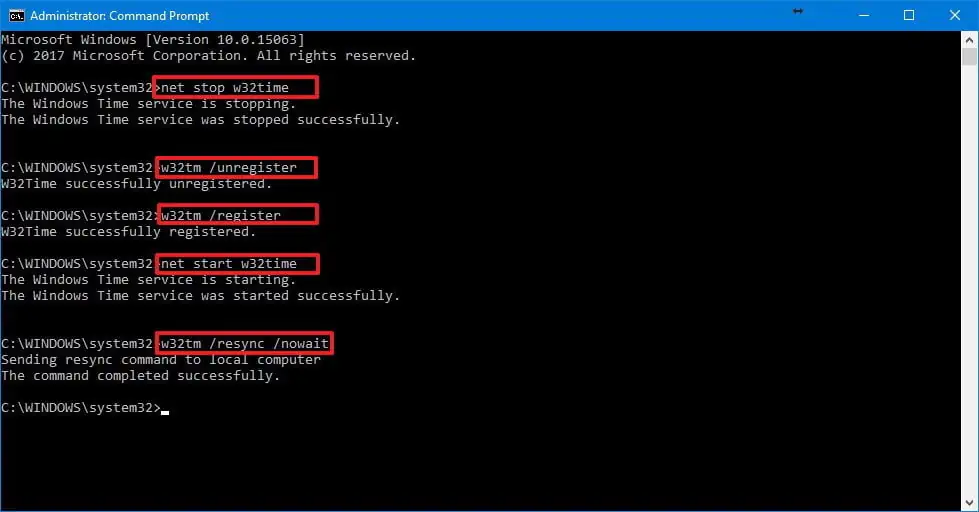
  • ‘Komut İstemi (Command Prompt)’ penceresinde, ‘Windows Saat (Windows Time)’ servisini devre dışı bırakmak için aşağıdaki komutu yazın ve Enter’a basın.

net stop w32time

  • ‘Windows Saat (Windows Time)’ servisinin kaydını iptal etmek ve kayıt defterindeki tüm ayar bilgilerini silmek için aşağıdaki komutu girin ve Enter’a basın.

w32tm /unregister

  • ‘Windows Saat (Windows Time)’ servisini kaydetmek ve varsayılan ayarları kayıt defterine yüklemek için aşağıdaki komutu girin ve Enter’a basın.

w32tm /register

  • ‘Windows Saat (Windows Time)’ servisini başlatmak için aşağıdaki komutu girin ve Enter’a basın.

net start w32time

- 11858 Teknoloji Destek Hattı -
11858 Teknoloji Destek Hattı ile 7/24 telefonla teknik destek ve uzaktan destek alın 11858 Teknoloji Destek Hattı ile 7/24 telefonla teknik destek ve uzaktan destek alma
  • Bilgisayarınızın, internet saat sunucusu ile senkronize olmasını beklememek ve bilgisayarınızı saat sunucusu ile hemen senkronize etmek için aşağıdaki komutu girin ve Enter’a basın.

w32tm /resync /nowait
Windows 10’da İnternet Saati Ayarları
  • Bilgisayarınızı yeniden başlatın.

Bütün adımları tamamladığınızda, bilgisayarınız artık sistem saatini internet üzerinden senkronize edebiliyor (eşitleyebiliyor) olacaktır.

ETİKETLER:nasıl yapılırntp protokolüsaat ayarlarıwindows 10
Bu Makaleyi Paylaş
Facebook WhatsApp WhatsApp Threads Bağlantıyı Kopyala Yazdır
Paylaş
Yorum yapılmamış

Bir yanıt yazın Yanıtı iptal et

E-posta adresiniz yayınlanmayacak. Gerekli alanlar * ile işaretlenmişlerdir


Bağlantı Kuralım

21KBeğen
19.6KTakip Et
7.3KAbone Ol
192Takip Et

Popüler Gönderiler

WordPress Wiki Oluşturma Adımları ile yönetim panelinden wiki sitesi kurulum süreci başlar.

WordPress Wiki Oluşturma Adımları

Hatice TATLISU
Hatice TATLISU
6 dk. okuma
2 Görüntüleme
Alt alan adına WordPress kurulumu ile farklı web projelerini ayrı yönetim alanlarında çalıştırabilirsiniz.

Alt Alan Adına WordPress Kurulumu ve Yapılandırma Adımları

Hatice TATLISU
Hatice TATLISU
6 dk. okuma
3 Görüntüleme
WordPress Yoast SEO ayarları nasıl yapılır sürecinde içerik optimizasyonu ve indeksleme adımları

WordPress Yoast SEO Ayarları Nasıl Yapılır

Hatice TATLISU
Hatice TATLISU
6 dk. okuma
3 Görüntüleme
Elementor Temaları farklı kurumsal projelerde esnek sayfa tasarımı sunan modern seçenekleri öne çıkarıyor.

Elementor Temaları: Farklı Projeler İçin 17 Seçenek

Hatice TATLISU
Hatice TATLISU
6 dk. okuma
5 Görüntüleme
//

We influence 20 million users and is the number one business and technology news network on the planet

You Might Also Like

War Thunder çökmesi, donması düzeltme
Bilgisayar Oyunları

War Thunder çökmesi, donması düzeltme

10 dk. okuma
illustrator nesneleri hizalama için iki şeklin dikey ve yatay ortalanması örneği
Yazılım ve Uygulamalar

Illustrator CC İki Nesneyi Birbirine Hizalama

1 dk. okuma
TikTok Beğeni ve Video Gizleme
TikTok

TikTok Beğeni ve Video Gizleme

6 dk. okuma
Facebook Beyaz Ekran Sorununu
Facebook

Facebook Beyaz Ekran Sorununu Düzeltmenin 4 Yolu

11 dk. okuma

Size her gün en son haberleri ve sorun çözümlerini getiriyoruz!

TeknoDestek Müşteri Hizmetleri
Facebook-f Instagram Tiktok Twitter Youtube Linkedin Whatsapp Rss

İş Ortaklarımız

TeknoDestek Müşteri Hizmetleri
© 2013 - 2026 TeknoDestek Müşteri Hizmetleri • Tüm hakları saklıdır • Bu sitedeki tüm içerikler (metin, görsel, video, logo, tasarım vb.) 5846 sayılı Fikir ve Sanat Eserleri Kanunu (FSEK) kapsamında korunmaktadır • İzinsiz kopyalanması, çoğaltılması, yayınlanması veya herhangi bir şekilde kullanılması yasaktır • İhlal tespitinde; FSEK Madde 71-73 uyarınca yasal süreç başlatma, maddi/manevi tazminat talep etme ve cezai işlem için başvurma hakkımız saklıdır • TeknoDestek, TeknoS@R'un bir kuruluşudur • Tema Düzenleyen: Fatih ATEŞ
Sorun Hala Çözülmedi mi?
Aradığın çözümü bulamadıysan, 11858 Teknoloji Destek Hattımız sana yardımcı olabilir. 2011’den beri Türkiye’nin en tecrübeli teknoloji destek ekiplerinden biri olarak, bilgisayar, telefon, tablet, modem, akıllı TV ve sosyal medya sorunlarında 7/24 profesyonel destek veriyoruz. Uzman ekibimizle hemen görüşmek ister misin?
📞 11858’i Şimdi Ara
Görüşme öncesi dakika ücreti sesli olarak bilgilendirilir
Welcome Back!

Sign in to your account

Kullanıcı Adı veya E-posta Adresi
Şifre

Şifrenizi mi unuttunuz?