TeknoDestek Müşteri Hizmetleri
  • Haberler
    HaberlerDaha Fazla Göster
    Sessiz İçerik Nedir Nasıl Yapılır
    Sessiz İçerik Nedir
    6 dk. okuma
    Spotify SongDNA Nedir
    4 dk. okuma
    Apple Creator Studio Nasıl Kullanılır
    6 dk. okuma
    Mikro İçerik Nedir Nasıl Yapılır
    Mikro İçerik Nedir
    6 dk. okuma
    Türkiye’de Araçlarda Multimedya Ekranı Kullanımı Yasakları
    6 dk. okuma
  • Bilgisayar
    BilgisayarDaha Fazla Göster
    WordPress bakım modunda takılı kalması için FTP istemcisinde .maintenance dosyasının kök dizindeki görüntüsü
    WordPress Bakım Modunda Takılı Kalması Sorunu ve Çözümü
    7 dk. okuma
    WordPress Site Teknik Sorunlar Yaşıyor
    WordPress Site Teknik Sorunlar Yaşıyor Hatası Çözümü
    5 dk. okuma
    SSH Bağlantı Reddedildi Hatası Çözümü
    6 dk. okuma
    WordPress Planlı Bakım
    WordPress Planlı Bakım Nedeniyle Kısa Süreliğine Kullanılamayacak Hatası ve Çözümü
    7 dk. okuma
    Windows 11 Başlat Menüsünden Web Aramaları Kapatma
    5 dk. okuma
  • Mobil
    MobilDaha Fazla Göster
    Navigasyon Yönlendirici Değiştirme
    Google Haritalarda Navigasyon Yönlendirici Değiştirme
    3 dk. okuma
    Apple CarPlay'da uygulamaların yerini değiştirme
    Apple CarPlay’da Uygulamaların Yerini Değiştirme
    4 dk. okuma
    Android Auto Nedir, Nasıl Kullanılır
    4 dk. okuma
    Android 5G Ayarı Nasıl Yapılır
    4 dk. okuma
    iPhone 5G Ayarı Nasıl Yapılır
    4 dk. okuma
  • Sosyal Medya
    Sosyal MedyaDaha Fazla Göster
    YouTube Video Başlığı Nasıl Yazılmalı Yolları Neler
    YouTube Video Başlığı Nasıl Yazılmalı
    6 dk. okuma
    Tiktok Sorun Bildirme Ekranı Nerede
    5 dk. okuma
    X uygulamasında gündeme girme için hashtag ve etkileşim ekranı
    X Uygulamasında Gündeme Nasıl Girilir
    5 dk. okuma
    TikTok İçerik Yorgunluğu Nedir
    6 dk. okuma
    Sosyal Medyada Marka Dili Nasıl Oluşturulur Yolları Neler
    Sosyal Medyada Marka Dili Nasıl Oluşturulur
    6 dk. okuma
  • İnceleme
    İncelemeDaha Fazla Göster
    MacBook Neo Piyasayı Sarsmaya Geliyor
    5 dk. okuma
    Instax Mini Evo Cinema
    4 dk. okuma
    Samsung Galaxy Book 6 Ultra
    Samsung Galaxy Book 6 Ultra İnceleme
    8 dk. okuma
    Bütçe Dostu Mac Seçenekleri
    Bütçe Dostu Mac MacBook Neo vs Mac Mini
    7 dk. okuma
    Xiaomi Mi Taşınabilir Şarjlı Kompresör İnceleme
    10 dk. okuma
  • İletişim
YouTube
  • Facebook
26 Nis 2026, Pazar
TeknoDestek Müşteri HizmetleriTeknoDestek Müşteri Hizmetleri
Yazı BoyutuAa
  • Haberler
  • Mobil
  • Sosyal Medya
  • Bilgisayar
  • İnceleme
  • İnternet ve Ağ
  • Ev Elektroniği
  • İletişim
Search
  • Haberler
    • Cihaz Duyuruları
    • Teknoloji
    • Uygulama Gelişmeleri
  • Bilgisayar
    • Linux
    • macOS
    • Windows
  • İnceleme
    • Bilgisayar
    • Ev Elektroniği
    • Tablet
    • Tavsiyeler & Karşılaştırmalar
    • Telefon
  • Mobil
    • Android
    • Giyilebilir Cihazlar
    • HarmonyOS
    • iPhone / iOS
  • Sosyal Medya
    • Facebook
    • Instagram
    • TikTok
    • Snapchat
    • Teams
    • Telegram
    • WhatsApp
    • X
  • İletişim
Bizi Takip Edin
Windows

Windows 11/10 Masaüstü Simge Aralığı Nasıl Değiştirilir

Mustafa DURUR
Son güncelleme: 4 Ocak 2022 13:41
Mustafa DURUR
Paylaş
Paylaş

Windows 11/10 masaüstü simge aralıklarını , Windows 7 günlerindeki gibi , işletim sisteminin Görünüm ve Kişiselleştirme ayarları sayfasını ziyaret ederek masaüstü için varsayılan simge aralığını hızla değiştiremiyorsunuz. 

Windows 11/10 Masaüstü kullanıyorsanız, bu makale, sistem kayıt defterinde ince ayar yaparak veya üçüncü taraf masaüstü özelleştirme yazılımına güvenerek Windows masaüstü simge aralığını nasıl değiştireceğinizi gösterecektir.

İçindekiler
  • Önemli: Sistem Kayıt Defterini Yedekleyin
  • Masaüstü Simge Aralığını Değiştirmek için Kayıt Defterini Değiştirin
  • Üçüncü Taraf Masaüstü Özelleştirme Yazılımını Kullanın
      • 1.Desktop Icon Space
      • 2.DesktopOK
  • Tercih Edilen Masaüstü Simge Aralığını Kolayca Ayarlayın
- 11858 Teknoloji Destek Hattı -

Önemli: Sistem Kayıt Defterini Yedekleyin

Windows 11 ve Windows 10’da masaüstü simge aralığının değiştirilmesi, sistem kayıt defterinin düzenlenmesini içerir. Ancak, yanlış bir şekilde değiştirmek ciddi sorunlara neden olabilir. Bu nedenle devam etmeden önce onu yedeklemenizi öneririz. 

Masaüstü Simge Aralığını Değiştirmek için Kayıt Defterini Değiştirin

Sistem kayıt defterindeki ilgili iki girişin değerlerini değiştirerek Windows 11 ve 10’da yatay ve dikey masaüstü aralığını değiştirebilirsiniz. Aşağıdaki adımlar, bunları bulmanıza ve düzenlemenize yardımcı olacaktır.

1. Çalıştır kutusunu açmak için Windows + R tuşlarına basın .

2. regedit yazın ve Enter’a basın .
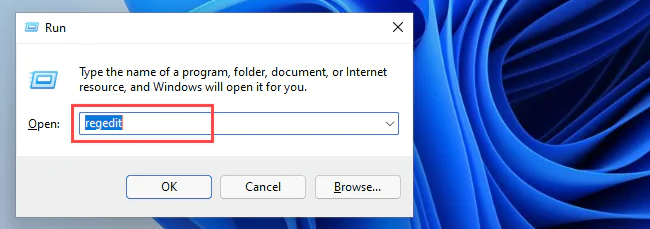
3. Kayıt Defteri Düzenleyicisi penceresinde kopyalayıp yapıştırın 

- 11858 Teknoloji Destek Hattı -

HKEY_CURRENT_USERControl PanelDesktopWindowMetrics’i Kayıt Defteri Düzenleyicisi’nin adres çubuğuna girin ve Enter’a basın .

4. Pencerenin sağındaki varsayılan masaüstü simge aralığını etkileyen iki kayıt defteri girdisini bulmalısınız:

  • IconSpacing: Simge aralığını yatay olarak etkiler.
  • IconVerticalSpacing: Simge aralığını dikey olarak etkiler.
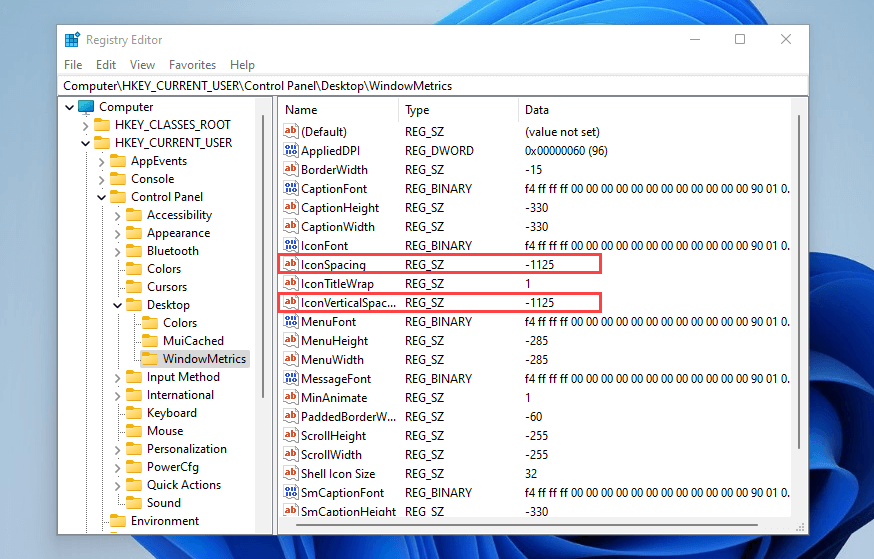
Her iki giriş için varsayılan değer , – 1125 iken ; aralık – 480 ile – 2730 arasında olabilir . 

Not: Değerler negatif olduğu için değeri artırmak aralığı azaltır , azaltmak ise aralığı artırır.

5. Tuşlardan birinde veya her ikisinde değişiklik yapın ve değişikliklerinizi kaydetmek için Tamam’ı seçin . 
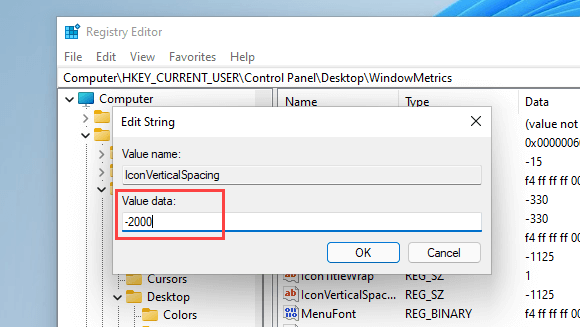
- 11858 Teknoloji Destek Hattı -

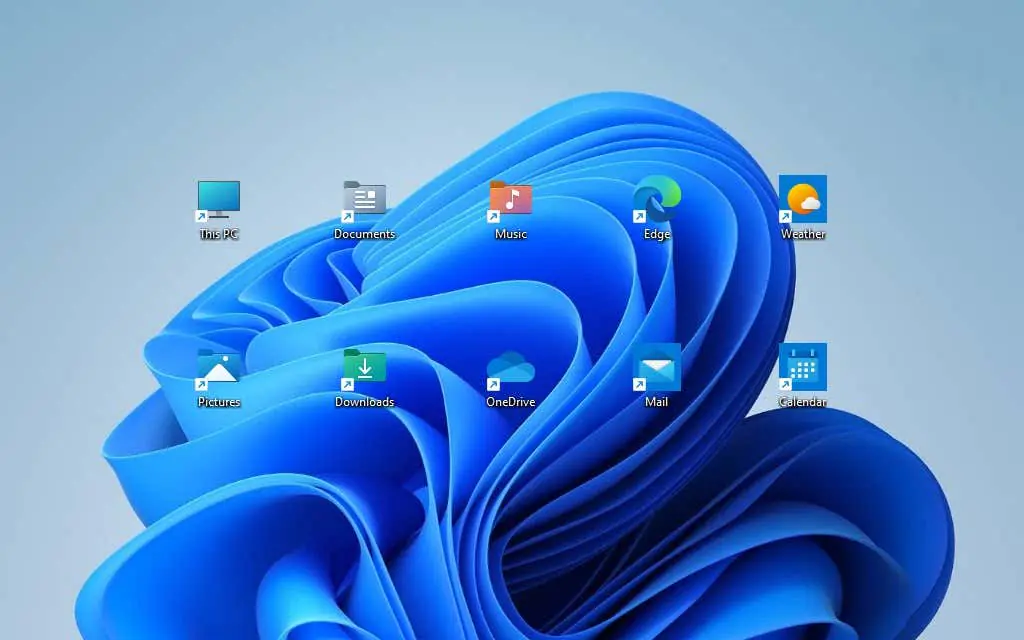
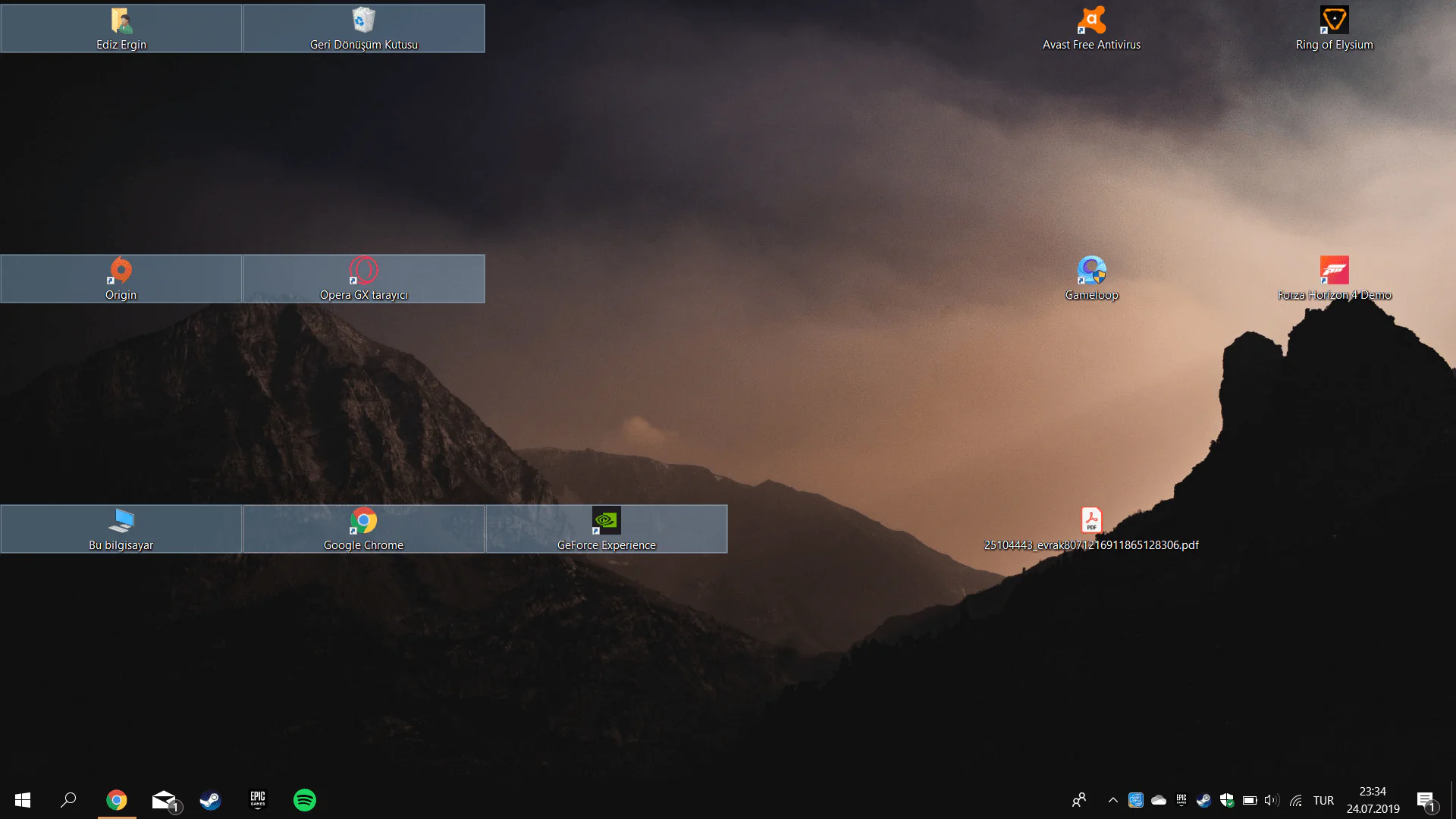
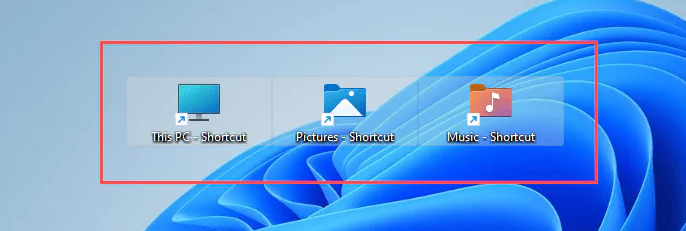
Örneğin, aşağıdaki ekran görüntüsü, IconSpacing kayıt defteri girdisini -2000 değeriyle değiştirdikten sonra yatay masaüstü simgesi aralığını gösterir .

Not: Yatay aralığın değiştirilmesi, simgelerin sınırlayıcı alanlarını da etkiler. Bu, metnin altlarında görünme şeklini etkiler.
Ek olarak, aşağıdaki ekran görüntüsü, IconVerticalSpacing’in -2000 olarak ayarlandığı dikey masaüstü simge aralığını gösterir .
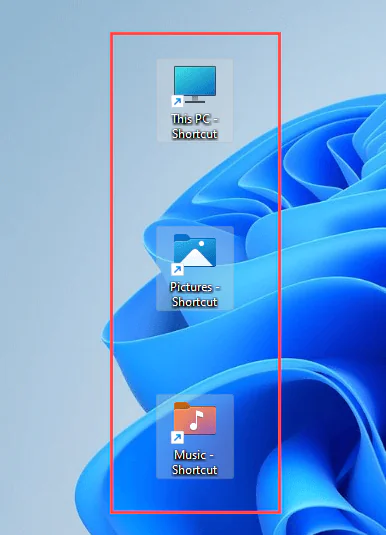
Önemli: Windows 11 veya 10 masaüstünü değişikliklerle güncellemek için oturumu kapatıp kullanıcı hesabınızda tekrar açmanız veya bilgisayarınızı yeniden başlatmanız gerekir.

Değişiklikleri geri almak istiyorsanız, Kayıt Defteri Düzenleyicisini yeniden açmanız ve IconSpacing ve IconVerticalSpacing anahtarlarını -1125 olarak ayarlamanız yeterlidir .

Üçüncü Taraf Masaüstü Özelleştirme Yazılımını Kullanın

Windows 11 veya Windows 10’da sistem kayıt defterinde gezinmek istemiyorsanız; varsayılan masaüstü simge aralığını değiştirmek için üçüncü taraf masaüstü özelleştirme uygulamalarını kullanabilirsiniz. Desktop Icon Space ve DesktopOK programları ücretsiz kullanabileceğiniz 2 programdır.

1.Desktop Icon Space

Bu uygulama hafif ve kullanımı kolaydır ve Windows’ta varsayılan masaüstü simge aralığının değiştirilmesine olanak tanır. 

Uygulamayı indirin, dosyayı çalıştırın ve yanındaki kaydırma çubuklarını kullanmak Yatay ve Dikey gerektiği gibi simge aralığını değiştirmek için. Ardından, Tüm veriler kaydedildi ; Diğer tüm pencereler kapatıldı’nın yanındaki kutuları işaretleyin ve Uygula’yı seçin . Bu, Dosya Gezgini’nin otomatik olarak yeniden başlatılmasını ister ve değişiklikleriniz hemen yansıtılır.
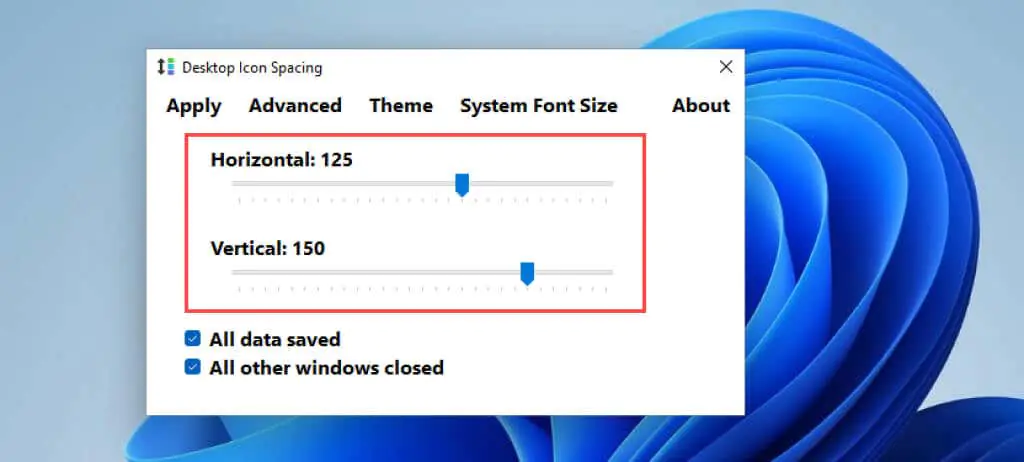
Bunları geri almak istiyorsanız, Gelişmiş menüsünü açın ve Varsayılanı Ayarla’yı seçin .

2.DesktopOK

DesktopOK, yalnızca Windows masaüstünüzdeki varsayılan simge aralığını değiştirmenize izin vermekle kalmayan, aynı zamanda simge boyutlarını , yazı tiplerini ayarlama , simge düzenlerini ekran çözünürlüğüne göre kaydetme vb.  dahil olmak üzere bir dizi ek seçenek sunan başka bir uygulamadır.

DesktopOK’u indirdikten sonra dosyayı çalıştırın. Açılan DesktopOK penceresinde Araçlar menüsünü açın ve Windows Metrikleri öğesini seçin .
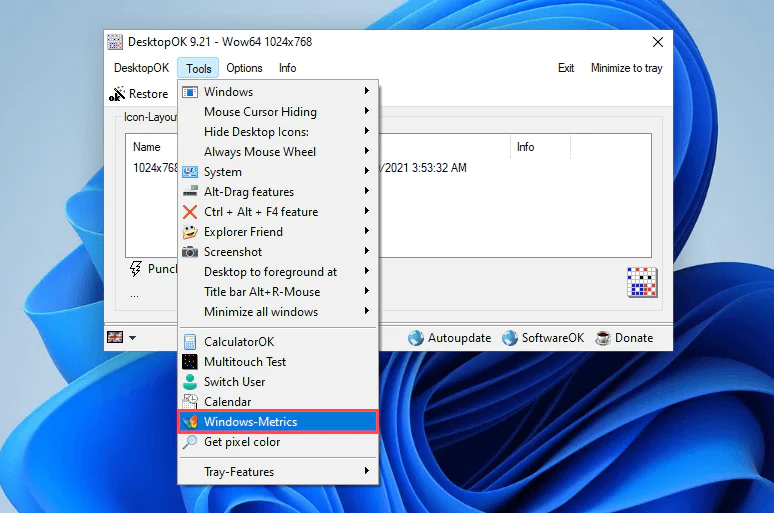
Windows Metrikleri penceresinde, simge aralığında gerekli değişiklikleri yapmak için Yatay Aralık ve Dikey Aralık’ın yanındaki kaydırıcıları kullanın . Değişiklikler hemen uygulanmalıdır. Olmazlarsa, Dosya Gezgini’ni yeniden başlatmaya zorlamak için Gezgini Yeniden Başlat’ı seçin .
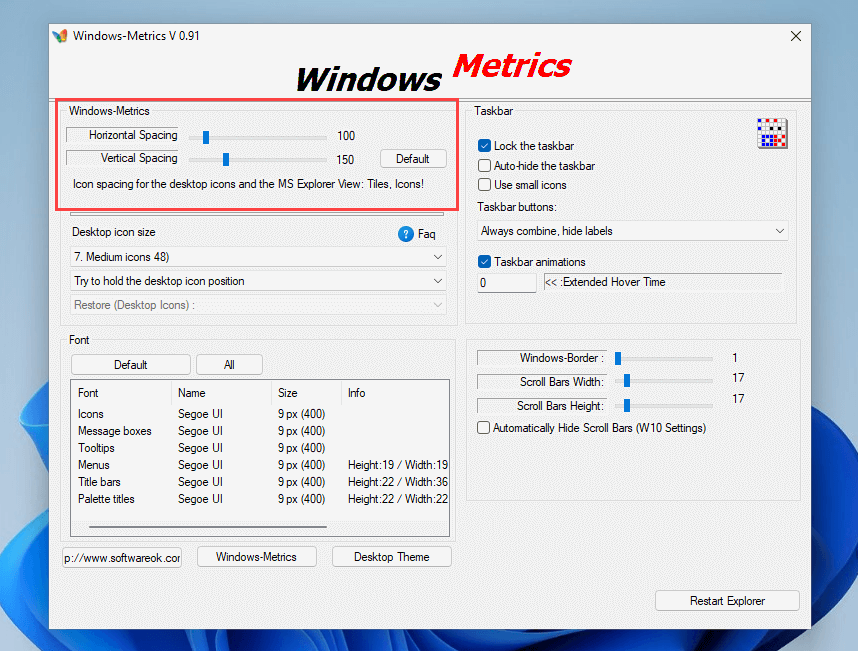
Varsayılan aralığa geri dönmek istiyorsanız, iki kaydırıcının yanındaki Varsayılan düğmesini seçin .

Tercih Edilen Masaüstü Simge Aralığını Kolayca Ayarlayın

Yukarıdaki talimatlar, Windows 11/10 masaüstü aralığını tam istediğiniz gibi ayarlamanıza yardımcı olmalıydı.  Kayıt defterini değiştirmenin sorunlara neden olabileceğini unutmayın. Bu nedenle ek değişiklikler yapmadan önce yedeklemeyi unutmayın. Güvenli oynamak istiyorsanız, bunun yerine yukarıdaki iki uygulamadan birini kullanın.

ETİKETLER:kayıt defteri düzenlememasaüstü simgelerinasıl yapılırwindows ayarları
Bu Makaleyi Paylaş
Facebook WhatsApp WhatsApp Threads Bağlantıyı Kopyala Yazdır
Paylaş
Yorum yapılmamış

Bir yanıt yazın Yanıtı iptal et

E-posta adresiniz yayınlanmayacak. Gerekli alanlar * ile işaretlenmişlerdir

Bağlantı Kuralım

21KBeğen
19.6KTakip Et
7.3KAbone Ol
192Takip Et

Popüler Gönderiler

AirTies Air 4960 Modem Kurulum

Uğurcan ÜN
Uğurcan ÜN
3 dk. okuma
11 Görüntüleme
Sessiz İçerik Nedir Nasıl Yapılır

Sessiz İçerik Nedir

İsmail YILDIZ
İsmail YILDIZ
6 dk. okuma
13 Görüntüleme
YouTube Video Başlığı Nasıl Yazılmalı Yolları Neler

YouTube Video Başlığı Nasıl Yazılmalı

İsmail YILDIZ
İsmail YILDIZ
6 dk. okuma
10 Görüntüleme

Lyra 3 Pro ile Şarkı Nasıl Oluşturulur

Uğurcan ÜN
Uğurcan ÜN
4 dk. okuma
24 Görüntüleme

You Might Also Like

Snapchat

Snapchat Sound: Snap’larınıza Müzik Nasıl Eklenir?

3 dk. okuma
Windows

Bilgisayar ve Windows 10 Check-Up Kontrolleri Nasıl Yapılır? (Resimli Anlatım)

3 dk. okuma
Tarayıcılar

Google Chrome’da Hotspot Shield VPN Proxy Eklentisi Nasıl Kurulur ve Kullanılır? (Resimli Anlatım)

3 dk. okuma
AI Araçları Microsoft Outlook'a Entegre Etme
Ofis Uygulamaları

AI Araçları Microsoft Outlook’a Entegre Etme

5 dk. okuma

Size her gün en son haberleri ve sorun çözümlerini getiriyoruz!

TeknoDestek Müşteri Hizmetleri
Facebook-f Instagram Tiktok Twitter Youtube Linkedin Whatsapp Phone-alt Rss

İş Ortaklarımız

TeknoDestek Müşteri Hizmetleri
© 2013 - 2026 TeknoDestek Müşteri Hizmetleri • Tüm hakları saklıdır • Bu sitedeki tüm içerikler (metin, görsel, video, logo, tasarım vb.) 5846 sayılı Fikir ve Sanat Eserleri Kanunu (FSEK) kapsamında korunmaktadır • İzinsiz kopyalanması, çoğaltılması, yayınlanması veya herhangi bir şekilde kullanılması yasaktır • İhlal tespitinde; FSEK Madde 71-73 uyarınca yasal süreç başlatma, maddi/manevi tazminat talep etme ve cezai işlem için başvurma hakkımız saklıdır • TeknoDestek, TeknoS@R'un bir kuruluşudur • Tema Düzenleyen: Fatih ATEŞ
Sorun Hala Çözülmedi mi?
Aradığın çözümü bulamadıysan, 11858 Teknoloji Destek Hattımız sana yardımcı olabilir. 2011’den beri Türkiye’nin en tecrübeli teknoloji destek ekiplerinden biri olarak, bilgisayar, telefon, tablet, modem, akıllı TV ve sosyal medya sorunlarında 7/24 profesyonel destek veriyoruz. Uzman ekibimizle hemen görüşmek ister misin?

    📞 11858’i Şimdi Ara

    Görüşme öncesi dakika ücreti sesli olarak bilgilendirilir
    Welcome Back!

    Sign in to your account

    Kullanıcı Adı veya E-posta Adresi
    Şifre

    Şifrenizi mi unuttunuz?