TeknoDestek Müşteri Hizmetleri
  • Haberler
    HaberlerDaha Fazla Göster
    Zerger App nedir? Nasıl kullanılır?
    Zerger App Nedir? Nasıl Kullanılır?
    7 dk. okuma
    Sessiz İçerik Nedir Nasıl Yapılır
    Sessiz İçerik Nedir
    6 dk. okuma
    Spotify SongDNA Nedir
    4 dk. okuma
    Apple Creator Studio Nasıl Kullanılır
    6 dk. okuma
    Mikro İçerik Nedir Nasıl Yapılır
    Mikro İçerik Nedir
    6 dk. okuma
  • Bilgisayar
    BilgisayarDaha Fazla Göster
    Windows Görev Zamanlayıcı’da Microsoft Compatibility Appraiser ve tanılama görevlerini devre dışı bırakma ekranı
    Ani RAM Artışını Görev Zamanlayıcıdan Çözün
    7 dk. okuma
    Windows Terminal ekranında winget, sfc ve Get-Process komutları ile sistem performansı kontrolü
    Terminal Komutları ile Windows Hızlandırma
    7 dk. okuma
    Metin: Windows 11 ViveTool Kodları 2026 için komut isteminde özellik etkinleştirme ekranı
    Windows 11 ViveTool Kodları 2026
    10 dk. okuma
    Windows 11 Screen Tint Özelliği
    Windows 11 Screen Tint (Ekran Tonu) Özelliği Geliyor
    6 dk. okuma
    Aygıt Yöneticisi ile internet hızını artırma için ağ bağdaştırıcı ayar ekranı
    Aygıt Yöneticisi ile İnternet Hızını Artırma
    8 dk. okuma
  • Mobil
    MobilDaha Fazla Göster
    Android Dosya Şifreleme için OpenKeyChain uygulamasında anahtar oluşturma ekranı
    Android Dosya Şifreleme Nasıl Yapılır
    6 dk. okuma
    Navigasyon Yönlendirici Değiştirme
    Google Haritalarda Navigasyon Yönlendirici Değiştirme
    3 dk. okuma
    Apple CarPlay'da uygulamaların yerini değiştirme
    Apple CarPlay’da Uygulamaların Yerini Değiştirme
    4 dk. okuma
    Android Auto Nedir, Nasıl Kullanılır
    4 dk. okuma
    Android 5G Ayarı Nasıl Yapılır
    4 dk. okuma
  • Sosyal Medya
    Sosyal MedyaDaha Fazla Göster
    YouTube Video Başlığı Nasıl Yazılmalı Yolları Neler
    YouTube Video Başlığı Nasıl Yazılmalı
    6 dk. okuma
    Tiktok Sorun Bildirme Ekranı Nerede
    5 dk. okuma
    X uygulamasında gündeme girme için hashtag ve etkileşim ekranı
    X Uygulamasında Gündeme Nasıl Girilir
    5 dk. okuma
    TikTok İçerik Yorgunluğu Nedir
    TikTok İçerik Yorgunluğu Nedir
    6 dk. okuma
    Sosyal Medyada Marka Dili Nasıl Oluşturulur Yolları Neler
    Sosyal Medyada Marka Dili Nasıl Oluşturulur
    6 dk. okuma
  • İnceleme
    İncelemeDaha Fazla Göster
    Moto G87 Tanıtıldı 200 MP Kamera İle Dengeleri Değiştiriyor
    7 dk. okuma
    Lenovo Pro 9i Aura Edition İnceleme için OLED ekranlı dizüstü bilgisayar
    Lenovo Pro 9i Aura Edition İnceleme
    MacBook Neo Piyasayı Sarsmaya Geliyor
    5 dk. okuma
    Instax Mini Evo Cinema
    4 dk. okuma
    Samsung Galaxy Book 6 Ultra
    Samsung Galaxy Book 6 Ultra İnceleme
    8 dk. okuma
  • İletişim
YouTube
  • Facebook
2 May 2026, Cumartesi
TeknoDestek Müşteri HizmetleriTeknoDestek Müşteri Hizmetleri
Yazı BoyutuAa
  • Haberler
  • Mobil
  • Sosyal Medya
  • Bilgisayar
  • İnceleme
  • İnternet ve Ağ
  • Ev Elektroniği
  • İletişim
Site içi Arama
  • Haberler
    • Cihaz Duyuruları
    • Teknoloji
    • Uygulama Gelişmeleri
  • Bilgisayar
    • Linux
    • macOS
    • Windows
  • İnceleme
    • Bilgisayar
    • Ev Elektroniği
    • Tablet
    • Tavsiyeler & Karşılaştırmalar
    • Telefon
  • Mobil
    • Android
    • Giyilebilir Cihazlar
    • HarmonyOS
    • iPhone / iOS
  • Sosyal Medya
    • Facebook
    • Instagram
    • TikTok
    • Snapchat
    • Teams
    • Telegram
    • WhatsApp
    • X
  • İletişim
Bizi Takip Edin
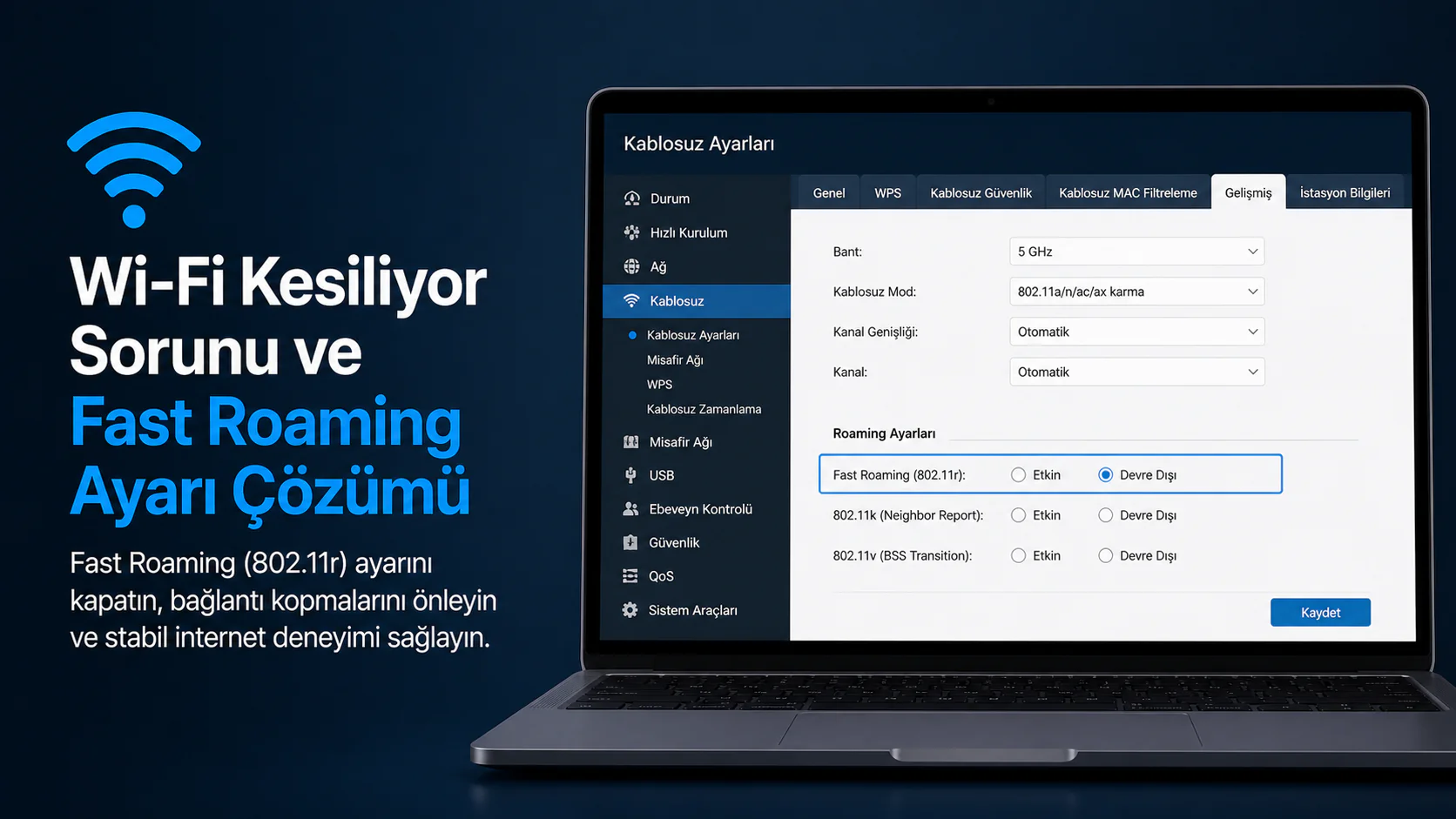
Wi-Fi kesiliyor sorunu için router arayüzünde Fast Roaming ayar ekranı
Modem Kurulumu

Wi-Fi Kesiliyor Sorunu Çözümü

Fatih ATEŞ
Fatih ATEŞ - Teknik Destek Uzmanı
2 Görüntüleme
3
Paylaş
7 dk. okuma
Paylaş

Wi-Fi kesiliyor sorununun arkasında Fast Roaming (802.11r) yani Hızlı Dolaşım olabilir. Router yönetim panelinden bu ayarı kapatarak bağlantı sorununu çözebilirsin.

Wi-Fi bağlantısı hiç uyarmadan kesiliyor, cihazlar yeniden bağlanıyor ama internete çıkamıyor, ya da sinyalin ortasında bağlantı tamamen düşüyor. Wi-Fi kesiliyor sorunu yaşayan kullanıcıların büyük çoğunluğu önce klasik yollara başvurur. Modemi yeniden başlat, cihazı uçak moduna al, ağı unut ve yeniden bağlan. Bu adımlar çalışmıyorsa sorun büyük ihtimalle cihazda ya da bağlantıda değil, modem/router ayarlarında saklıdır. Üstelik bu ayarın adını çoğu kişi hiç duymamıştır.

İçindekiler
  • Wi-Fi Kesiliyor Sorununun Arkasında Fast Roaming (802.11r) Olabilir
    • Fast Roaming Neden Aniden Aktif Hale Gelir?
    • Hangi Cihazlar Etkilenebilir?
    • Hızlı Dolaşım Nedir?
  • Fast Roaming (802.11r) Nasıl Kapatılır?
    • Router Yönetim Paneline Giriş
    • Ayarı Nerede Bulacaksın?
    • Kapatmak Hızımı Düşürür Mü?
  • Sorun Hala Devam Ediyorsa Ne Yapmalısın?
- 11858 Teknoloji Destek Hattı -

Bir router firmware güncellemesinin ardından evdeki birden fazla cihazın rastgele bağlantı kaybetmeye başlaması, başlangıçta tesadüf gibi görünebilir. Ama meseleye daha dikkatli bakıldığında ortak bir nokta çıkar. Güncellemeyle birlikte etkinleşen Fast Roaming (802.11r) özelliği. Eski tabletler, akıllı ampuller, hatta 2024 üretimi bazı telefonlar bu özellikle uyumsuz çalışabiliyor. Çözüm düşündüğünden çok daha basit.

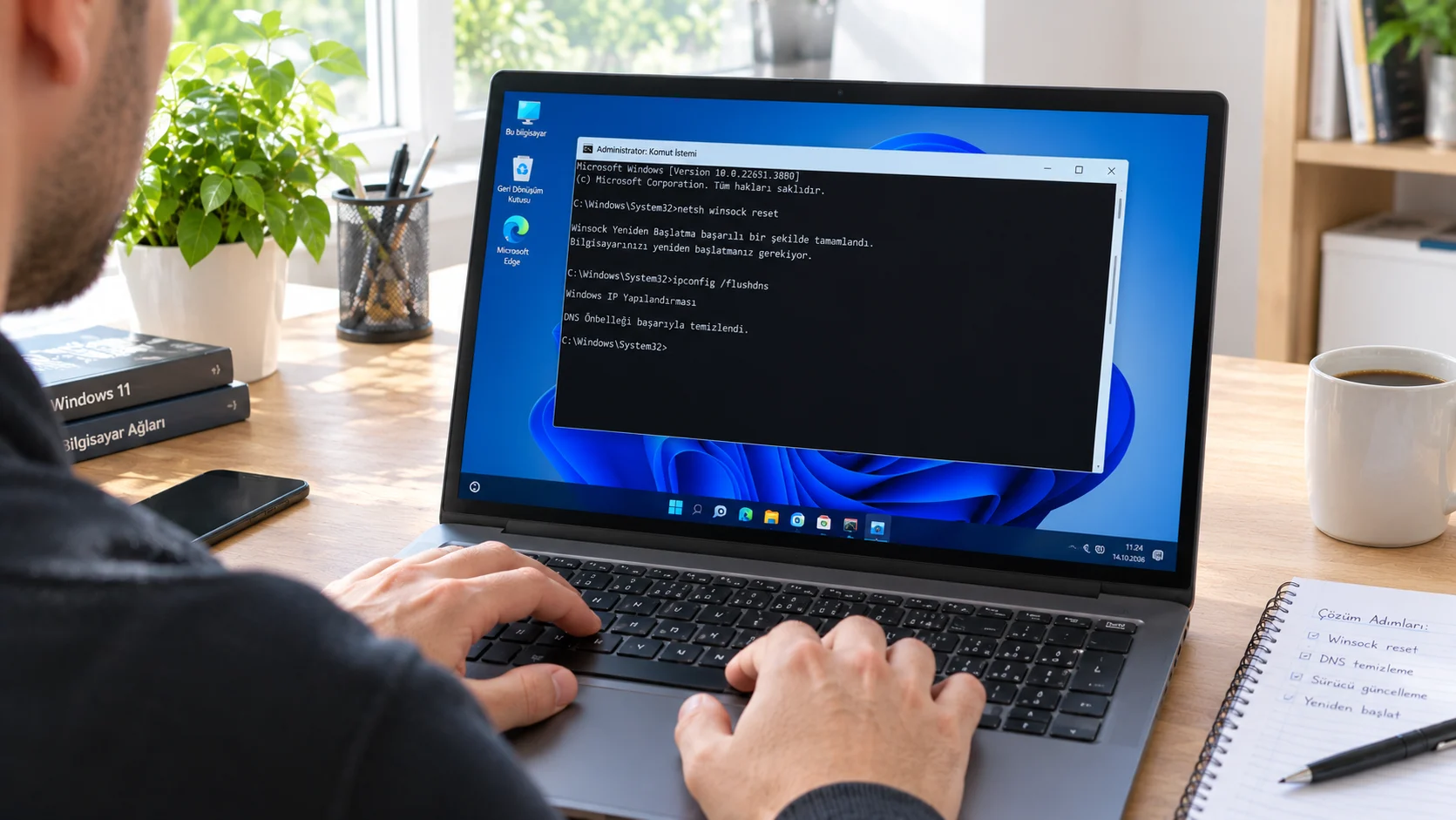
Windows tarafında benzer belirtiler görüyorsan, önce işletim sistemi kaynaklı sorunları elemeye çalış. Windows 11 Wi-Fi Bağlantısı Sürekli Kopuyor Sorunu Nasıl Çözülür içeriğinde sürücü güncellemelerinden güç yönetimi ayarlarına kadar sistematik bir kontrol listesi bulabilirsin. Eğer sorun yalnızca bir cihaza özgüyse bu başlangıç noktası işe yarar. Ama evdeki birden fazla cihaz etkileniyorsa sorun router tarafında demektir ve aşağıda tam olarak buraya odaklanıyoruz.

Wi-Fi Kesiliyor Sorununun Arkasında Fast Roaming (802.11r) Olabilir

Fast Roaming (802.11r), cihazların ağ içindeki erişim noktaları veya mesh düğümleri arasında geçiş yaparken kimlik doğrulama sürecini önceden tamamlamasını sağlayan bir Wi-Fi standardıdır. Standart roaming’de bu geçiş 100-300 ms gecikmeye yol açabilir. 802.11r bu geçişi neredeyse anlık hale getirir. Ancak standardı düzgün desteklemeyen cihazlarda bağlantı kurulamama, bağlanıp veri iletemeyen “ölü bağlantı” durumu veya rastgele düşme gibi sorunlar ortaya çıkabilir.

Fast Roaming Neden Aniden Aktif Hale Gelir?

Çoğu router bu özelliği varsayılan olarak kapalı gönderir. Ancak üreticiler firmware güncellemelerinde zaman zaman bu ayarı varsayılan olarak etkinleştirebilir. Bunu fark etmeden geçen kullanıcılar, güncellemenin ardından başlayan sorunun kaynağını bulmakta ciddi güçlük çeker. Çünkü belirti çok sinsi. Cihazlar bazen bağlanır, bazen bağlanamaz, bazen bağlı görünür ama internet yoktur.

Hangi Cihazlar Etkilenebilir?

Eski tabletler ve akıllı ev cihazları (akıllı ampuller, kameralar, termostatlar) 802.11r desteğinden yoksun olduğu için doğrudan etkilenir. Ama mesele salt yaş meselesi değil. 2024 üretimi bazı telefon modellerinde de hatalı 802.11r implementasyonu nedeniyle aynı sorun görülebilir. Yani “yeni cihaz” olmak bu sorundan muaf olduğun anlamına gelmez.

Hızlı Dolaşım Nedir?

Hızlı Dolaşım (Fast Roaming), IEEE tarafından 2008 yılında standartlaştırılan 802.11r protokolünün yaygın adıdır. Evinde birden fazla erişim noktası veya mesh sistemi varsa, bir odadan diğerine geçerken cihazın hangi noktaya bağlı olacağına karar verme süreci yaşanır. Standart Wi-Fi’de bu geçiş sırasında kimlik doğrulama baştan yapılır ve 100-300 milisaniyelik bir gecikme oluşabilir. Hızlı Dolaşım bu doğrulamayı geçiş öncesinde tamamlar, bağlantı neredeyse kesintisiz devam eder.

Tek erişim noktalı basit bir ev ağında bu özelliğin pratik bir etkisi yoktur. Asıl fayda, büyük evlerdeki mesh sistemlerinde ya da birden fazla router’ın aynı ağı yayınladığı kurulumda ortaya çıkar.

- 11858 Teknoloji Destek Hattı -

Fast Roaming (802.11r) Nasıl Kapatılır?

Wi-Fi Kesiliyor Sorunu Çözümü

Router Yönetim Paneline Giriş

Tarayıcına router’ının yerel IP adresini yaz (genellikle 192.168.1.1 veya 192.168.0.1). Router’ın altındaki etikette bu bilgi yazar. Kullanıcı adı ve şifreyi gir — değiştirmediysen bu da etiketin üzerindedir.

Ayarı Nerede Bulacaksın?

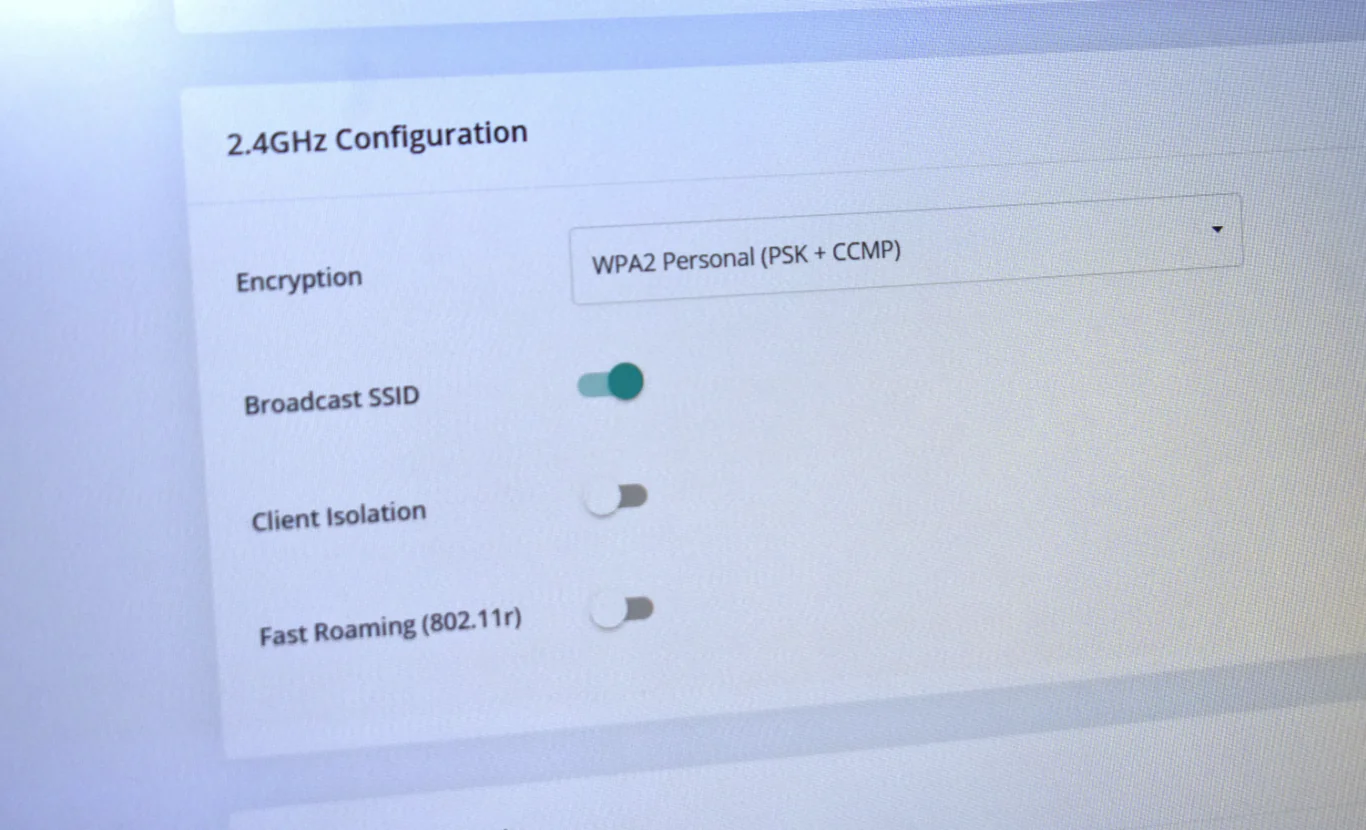
Konum markaya göre değişir ama genellikle Kablosuz Ayarlar, Wireless Settings veya Wi-Fi Gelişmiş Seçenekleri altında bulunur. Şunlardan birini ara:

  • Fast Roaming
  • 802.11r
  • FT (Fast Transition)
  • Hızlı Dolaşım

Ayarı bulduktan sonra devre dışı bırak ve kaydet. Değişiklik bazı routerlarda anında, bazılarında ise cihazı yeniden başlattıktan sonra etkili olur.

Kapatmak Hızımı Düşürür Mü?

Hayır, anlamlı bir fark yaşamazsın. Standart roaming süreci milisaniyeler mertebesinde daha uzun sürer ve bu gecikme yalnızca access point’ler arasında aktif hareket eden ve o anda VoIP görüşmesi yapan kullanıcılara teorik olarak hissettirilebilir. Sabit oturup Netflix izliyorsan ya da video konferanstaysan fark sıfırdır. Karşılığında tüm cihazların kararlı bir bağlantı kazanır.

Sorun Hala Devam Ediyorsa Ne Yapmalısın?

Fast Roaming’i kapattıktan sonra da bağlantı kopuyorsa kontrol listesi şöyle devam eder.

- 11858 Teknoloji Destek Hattı -

Kanal yoğunluğunu kontrol et. Özellikle çok sayıda komşu ağının yayın yaptığı ortamlarda 2.4 GHz kanalları ciddi ölçüde kirlenir. Router yönetim panelinden otomatik kanal seçimini kapat, en az yoğun kanalı manuel olarak seç.

Bant yönetimini incele. Bazı routerlar 2.4 GHz ve 5 GHz bantları tek SSID altında birleştirir. Bu akıllıca görünse de bazı eski cihazlar frekans değiştirirken zorlanır. Bantları ayırarak test edebilirsin.

Firmware sürümünü kontrol et. Firmware güncellemesi sorunu tetiklediyse, üreticinin daha yeni bir yama yayınlayıp yayınlamadığını kontrol et. Bazı durumlarda önceki sürüme geri dönmek de bir seçenektir ama bu adımda dikkatli ol — güvenlik yamalarını geri almak risklidir.

DNS ayarlarını değiştir. Router DNS’ini 8.8.8.8 (Google) veya 1.1.1.1 (Cloudflare) olarak ayarlamak, ISP DNS sunucusundan kaynaklanan kesintileri elemanın önünde keser.

Tüm bu adımları denedikten sonra sorun çözülmüyorsa ya da router yönetim panelinde kaybolmuş hissediyorsan, dışarıdan bir göz işini görebilir. 2011’den bu yana 7/24 teknik destek sunan 11858, modem ayarlarından ağ yapılandırmasına kadar bu tür sorunları uzaktan çözüyor. TeamViewer ve AnyDesk gibi lisanslı yazılımlar üzerinden güvenli bağlantıyla cihazına erişen uzman ekip, dakika bazlı şeffaf bir ücretlendirmeyle çalışıyor. 500.000’i aşkın başarılı işlem ve yüzde 95 memnuniyet oranıyla sektörde ciddi bir referans noktasına dönüşmüş bir hattı aramak, çözüme kör denemelerden çok daha hızlı ulaştırabilir.

Router kaynaklı sorunlar, Wi-Fi problemlerinin yalnızca bir boyutu. Cihaz tarafındaki etkenler de en az modem ayarları kadar belirleyici olabilir. Windows 11 Wi-Fi Sorunu Nasıl Düzeltilir içeriğinde ağ adaptörü ayarları, sürücü çakışmaları ve güç tasarrufu modunun bağlantıya etkisi gibi konular ele alınıyor. Fast Roaming’i kapattıktan sonra sorun belirli bir cihazda devam ediyorsa, işletim sistemi tarafını da kontrol etmek mantıklı bir sonraki adım olacaktır.

Wi-Fi kesiliyor sorunu, nedeni bulunamadığında sinir bozucu ve gizemli görünür. Ama çoğu zaman router yönetim panelindeki tek bir ayar fark yaratır. Fast Roaming özelinde de durum tam olarak bu. Görünmez, sessiz ve çok kolay gözden kaçan bir tetikleyici. Evinde benzer bir deneyim yaşadıysan ya da bu ayarın cihazlarında farklı bir etkisi olduysa yorumlarda paylaş.

ETİKETLER:fast roamingmodem ayarlarıwi-fi kesiliyorwi-fi sorunu
Bu Makaleyi Paylaş
Facebook WhatsApp WhatsApp Threads Bağlantıyı Kopyala Yazdır
Paylaş
YazarFatih ATEŞ
Teknik Destek Uzmanı
Takip Et
İster iPhone'undaki, ister Android cihazındaki veya Windows'taki ayarlar arasında geziniyor olsun, Fatih her zaman teknolojiye düşkün olmuştur. Teknolojiye, Windows'a ve güç düğmesi olan her şeye tutkuyla bağlı olarak, zamanının çoğunu yeni beceriler geliştirmek ve teknoloji dünyası hakkında daha fazla şey öğrenmek için harcadı. Öğrendiklerini de sizlerle paylaşıyor.
Yorum yapılmamış

Bir yanıt yazın Yanıtı iptal et

E-posta adresiniz yayınlanmayacak. Gerekli alanlar * ile işaretlenmişlerdir

Bağlantı Kuralım

21KBeğen
19.6KTakip Et
7.3KAbone Ol
192Takip Et

Popüler Gönderiler

Android Dosya Şifreleme için OpenKeyChain uygulamasında anahtar oluşturma ekranı

Android Dosya Şifreleme Nasıl Yapılır

Fatih ATEŞ
Fatih ATEŞ
6 dk. okuma
Windows Görev Zamanlayıcı’da Microsoft Compatibility Appraiser ve tanılama görevlerini devre dışı bırakma ekranı

Ani RAM Artışını Görev Zamanlayıcıdan Çözün

Fatih ATEŞ
Fatih ATEŞ
7 dk. okuma
2 Görüntüleme
Windows Terminal ekranında winget, sfc ve Get-Process komutları ile sistem performansı kontrolü

Terminal Komutları ile Windows Hızlandırma

Fatih ATEŞ
Fatih ATEŞ
7 dk. okuma
1 Görüntüleme
Metin: Windows 11 ViveTool Kodları 2026 için komut isteminde özellik etkinleştirme ekranı

Windows 11 ViveTool Kodları 2026

Fatih ATEŞ
Fatih ATEŞ
10 dk. okuma
2 Görüntüleme

You Might Also Like

Airties Air 4400 Yönlendirici Kurulumu
İnternet ve AğRouter Kurulumu

Airties Air 4400 Yönlendirici Kurulumu

4 dk. okuma
Modemlerde Bridge Mod (Köprü Modu) Nedir Nasıl Yapılır
Modem Kurulumu

Modemlerde Bridge Mod (Köprü Modu) Nedir Nasıl Yapılır

5 dk. okuma
Zoom X5 5654 ADSL modem ayarları ve arayüz yapılandırma ekranı
Modem Kurulumu

Zoom X5 5654 ADSL Modem Ayarları

1 dk. okuma
Tenda’ Modemlerde ‘Güvenlik Duvarı’ Nasıl Kapatılır? (Resimli Anlatım)
Modem Kurulumu

Tenda’ Modemlerde ‘Güvenlik Duvarı’ Nasıl Kapatılır? (Resimli Anlatım)

1 dk. okuma

Size her gün en son haberleri ve sorun çözümlerini getiriyoruz!

TeknoDestek Müşteri Hizmetleri
Facebook-f Instagram Tiktok Twitter Youtube Linkedin Whatsapp Phone-alt Rss

İş Ortaklarımız

TeknoDestek Müşteri Hizmetleri
© 2013 - 2026 TeknoDestek Müşteri Hizmetleri • Tüm hakları saklıdır • Bu sitedeki tüm içerikler (metin, görsel, video, logo, tasarım vb.) 5846 sayılı Fikir ve Sanat Eserleri Kanunu (FSEK) kapsamında korunmaktadır • İzinsiz kopyalanması, çoğaltılması, yayınlanması veya herhangi bir şekilde kullanılması yasaktır • İhlal tespitinde; FSEK Madde 71-73 uyarınca yasal süreç başlatma, maddi/manevi tazminat talep etme ve cezai işlem için başvurma hakkımız saklıdır • TeknoDestek, TeknoS@R'un bir kuruluşudur • Tema Düzenleyen: Fatih ATEŞ
Sorun Hala Çözülmedi mi?
Aradığın çözümü bulamadıysan, 11858 Teknoloji Destek Hattımız sana yardımcı olabilir. 2011’den beri Türkiye’nin en tecrübeli teknoloji destek ekiplerinden biri olarak, bilgisayar, telefon, tablet, modem, akıllı TV ve sosyal medya sorunlarında 7/24 profesyonel destek veriyoruz. Uzman ekibimizle hemen görüşmek ister misin?

    📞 11858’i Şimdi Ara

    Görüşme öncesi dakika ücreti sesli olarak bilgilendirilir
    Welcome Back!

    Sign in to your account

    Kullanıcı Adı veya E-posta Adresi
    Şifre

    Şifrenizi mi unuttunuz?