
Windows 11’de wi-fi bağlantısı sürekli kopuyor mu? Sorunun 10+ nedeni ve kalıcı çözümler! Güncel sürücüler, güç ayarları, ağ sıfırlama, yönlendirici ipuçları ve daha fazlası bu kapsamlı makalede. Wi-fi bağlantısı neden sürekli kopar öğrenin, sorunu bugün çözün!
Windows 11 kullanırken wi-fi bağlantısı sürekli kopuyor mu? Bu sinir bozucu sorun, işlerinizi aksatabilir, filmlerinizi bölebilir veya önemli görüşmelerinizi kesintiye uğratabilir. Neyse ki, bu genellikle yazılımsal veya basit ayar sorunlarından kaynaklanır ve çözümü mümkündür. Bu kapsamlı makale, wi-fi bağlantısı neden sürekli kopar sorusuna yanıt vererek, sorunu kökünden çözmenize yardımcı olacak adım adım yöntemleri içeriyor.
- Wi-Fi Bağlantısı Sürekli Kopuyor Sorunu Nedenleri
- Wi-Fi Bağlantısı Sürekli Kopma Sorunu Hızlı Çözümler
- Wi-Fi Bağlantısı Sürekli Kopuyor Kalıcı Olarak Çözme Yöntemleri
- Ağ Profilinizi Özel Olarak Ayarlayın
- Güç Yönetimi Ayarlarını Düzeltin
- WLAN Otomatik Yapılandırma Hizmetini Sıfırlayın
- Ağ Sürücülerini Kapsamlı Şekilde Güncelleyin veya Yeniden Yükleyin
- Aygıt Yöneticisi ile Güncelleme:
- Üretici Web Sitesinden Manuel İndirme (En Etkili):
- Sürücüyü Tamamen Kaldırıp Yeniden Yükleme (İleri Seviye):
- Ağ Sorun Gidericisini Çalıştırın
- TCP/IP ve DNS Önbelleğini Temizleyin
- Ağ Ayarlarını Sıfırlayın
- Kanal Genişliği ve Öngörülen Bağlantı Ayarlarını Değiştirin (İleri Seviye)
- Modem (Yönlendirici) Tarafında Kontrol ve İyileştirmeler
- Diğer İleri Seviye ve Son Çare Çözümler


Wi-Fi Bağlantısı Sürekli Kopuyor Sorunu Nedenleri
Sorunu çözmeden önce, wi-fi bağlantısı sürekli kesiliyor diyorsanız arkasındaki olası sebepleri anlamak önemlidir:
-
Kablosuz ağ bağdaştırıcınızın sürücüleri eskiyse veya bozuksa, kararlı bağlantı kuramaz.
-
Windows, batarya ömrünü uzatmak için kablosuz bağdaştırıcıyı kapatabilir, bu da wi-fi bağlantısı sürekli kopuyor şikayetine yol açar.
-
Yanlış ağ profili (özellikle Güvenilir bir ev ağının Genel olarak ayarlanması) bağlantı istikrarını etkileyebilir.
-
WLAN Otomatik Yapılandırma gibi temel Windows Ağ Hizmetleri düzgün çalışmıyor olabilir.
-
Antivirüs, VPN istemcileri veya optimize edici yazılımlar bazen ağ yığınıyla çakışabilir.
-
Router (Yönlendirici) kendisi eski bir yazılıma sahip olabilir, aşırı ısınabilir veya fiziksel olarak arızalı olabilir.
-
Mikrodalga fırınlar, kablosuz telefonlar, kalın duvarlar veya yönlendiricinin kötü yerleşimi sinyal kalitesini düşürür.
-
IP adresi alımında veya alan adı çözümlemede (DHCP veya DNS Sorunları) yaşanan hatalar bağlantıyı kesebilir.
-
Windows 11 işletim sistemindeki belirli güncellemeler veya hatalar geçici sorunlara neden olabilir.
-
Nadir de olsa, kablosuz bağdaştırıcı arızası gibi donanımsal bir arıza söz konusu olabilir.
Wi-Fi Bağlantısı Sürekli Kopma Sorunu Hızlı Çözümler
Wi-Fi bağlantısı sürekli kopuyor veya Wi-fi bağlantısı görünmüyor durumunda hemen deneyebileceğiniz basit adımlar:
-
Hem bilgisayarınızı hem de modeminizi kapatın. Modeminizi fişten çekip 30-60 saniye bekledikten sonra tekrar takın ve açın. Ardından bilgisayarınızı yeniden başlatın. Bu basit işlem çoğu geçici sorunu çözer.
-
Bildirim merkezinden (Windows + A) veya Ayarlar > Ağ ve İnternet bölümüne girin. Uçak Modu’ndan Uçak Modunu açın, birkaç saniye bekleyin ve tekrar kapatın.
-
Ayarlar > Ağ ve İnternet > Wi-Fi > Bilinen ağları yönet > Sorunlu ağı seçin > Unut butonunu tıklayın. Ardından ağı tekrar seçip şifreyi girerek bağlanın.
-
Aygıt Yöneticisini Windows + X tuşlarına bastıktan sonra Aygıt Yöneticisi seçeneğini tıklayarak açın.
-
Ağ bağdaştırıcılarını genişletin. Kablosuz bağdaştırıcınıza sağ tıklayın > Sürücüyü Güncelle > Sürücü yazılımı için otomatik olarak ara seçeneğini tıklayın.
Wi-Fi Bağlantısı Sürekli Kopuyor Kalıcı Olarak Çözme Yöntemleri
Günümüzde internet bağlantısı, neredeyse her işin temel taşı haline geldi. Ancak Windows 11 kullanıcılarının sıkça karşılaştığı bir sorun var: wi-fi bağlantısı sürekli kopuyor. Bu durum, özellikle çevrim içi toplantılar, uzaktan eğitim veya oyun oynarken oldukça can sıkıcı hale gelebiliyor. Neyse ki bu sorunun çözümü mümkün. Bu yazıda, bu problemin nedenlerini detaylıca inceleyecek ve adım adım çözüm yollarını anlatacağız.
Ağ Profilinizi Özel Olarak Ayarlayın
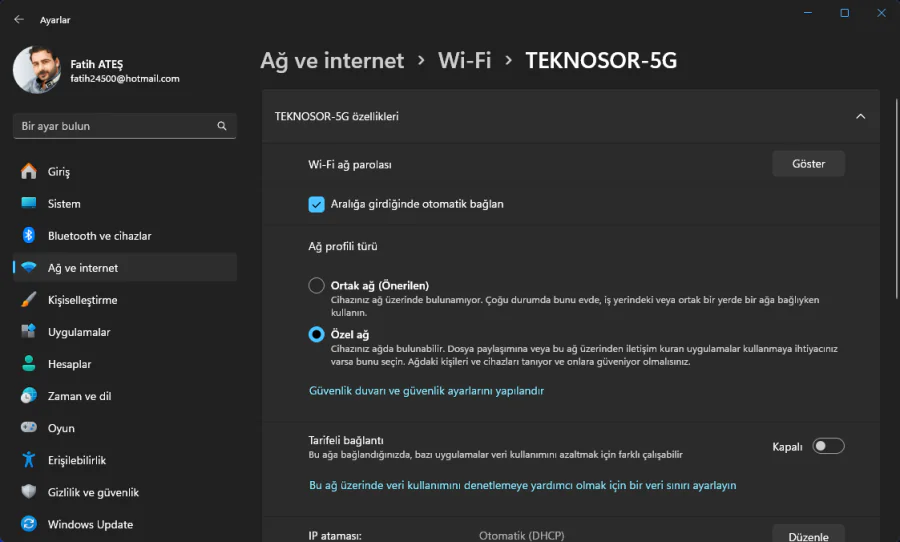
Güvenliğiniz için genel ağlarda (kafe, havaalanı) varsayılan Genel profili kullanılırken, ev ağınız için Özel profil daha uygundur ve bazen bağlantı kararlılığını artırabilir. Wi-fi bağlantısı sürekli kopuyor şikayetiniz varsa bu ayarı kontrol edin:
-
Görev çubuğundaki ağ simgesine sağ tıklayın. Ardından sol alt köşedeki ayar simgesine tıklayarak Ağ ve İnternet ayarlarını açın.
-
Wi-Fi sekmesine tıklayın.
-
Bağlı olduğunuz ağın adına tıklayın.
-
Ağ profili bölümü altında Özel seçeneğini işaretleyin.
-
Değişikliğin etkili olması için bağlantıyı kesip yeniden bağlanın veya bilgisayarı yeniden başlatın.
Güç Yönetimi Ayarlarını Düzeltin
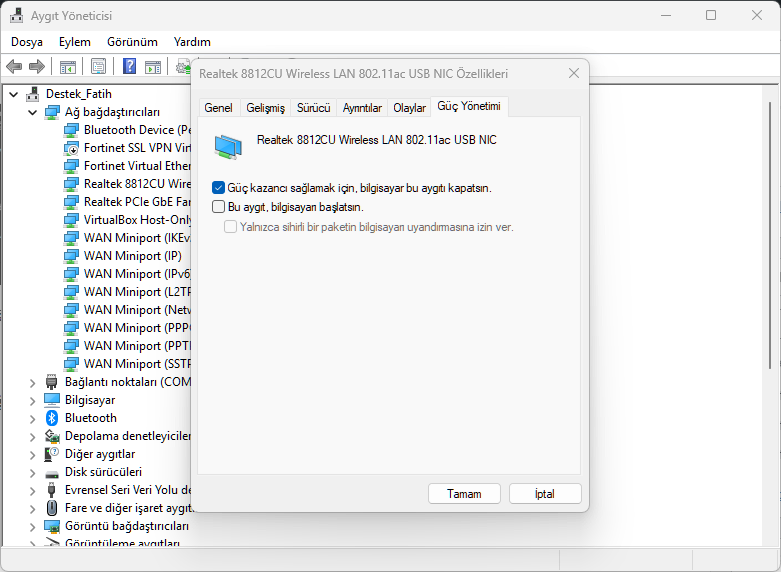
Windows’un enerji tasarrufu için kablosuz bağdaştırıcınızı kapatmasını engelleyin. Bu, wi-fi bağlantısı neden sürekli kopar sorusunun en yaygın cevaplarından biridir:
-
Aygıt Yöneticisini açın (Windows + X > Aygıt Yöneticisi).
-
Ağ bağdaştırıcılarını genişletin.
-
Kablosuz ağ bağdaştırıcınıza (adı genellikle Wireless, Wi-Fi veya 802.11 içerir) çift tıklayın.
-
Güç Yönetimi sekmesine geçin.
-
Güç kazancı sağlamak için, bilgisayarın bu aygıtı kapatsın kutusundaki ✓ işaretini kaldırın.
-
Tamam butonuna tıklayın.
-
Bilgisayarınızı yeniden başlatın ve bir süre test ederek bağlantı istikrarını kontrol edin.
WLAN Otomatik Yapılandırma Hizmetini Sıfırlayın
Bu kritik hizmet, Wi-Fi bağlantılarınızı yönetir. Düzgün çalışmazsa wi-fi bağlantısı sürekli kopuyor olabilir:
-
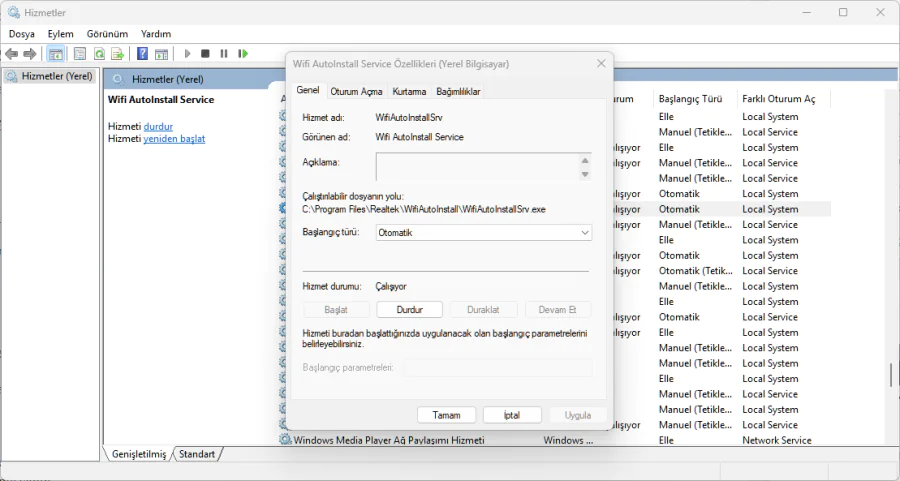
Windows + R tuşlarına basın, Çalıştır penceresine services.msc yazın ve Enter tuşuna basın (Hizmetler penceresi açılır).
-
Listede WLAN Otomatik Yapılandırma hizmetini bulun.
-
Üzerine sağ tıklayın ve Özellikleri seçin.
-
Başlangıç türünün Otomatik olarak ayarlandığından emin olun. Değilse, değiştirin.
-
Eğer hizmet durmuşsa (Durum: Durduruldu), Başlat butonuna tıklayın.
-
Uygula ve Tamam butonlarına tıklayın.
-
Bilgisayarınızı yeniden başlatın.
Ağ Sürücülerini Kapsamlı Şekilde Güncelleyin veya Yeniden Yükleyin
Güncel sürücüler kritiktir. Windows Update bazen en günceli sağlamayabilir. Wi-fi bağlantısı sürekli kopuyor sorunu yaşıyorsanız mutlaka deneyin:
-
Aygıt Yöneticisi ile Güncelleme:
-
Aygıt Yöneticisini açın Ağ bağdaştırıcılarını genişletin. Kablosuz bağdaştırıcınıza sağ tıklayın. Sürücüyü Güncelle seçeneğine tıklayın. Sürücü yazılımı için otomatik olarak ara adımlarını takip ederek otomatik güncelleme yapın.
-
-
Üretici Web Sitesinden Manuel İndirme (En Etkili):
-
Bilgisayarınızın veya anakartınızın üreticisinin (Dell, HP, Lenovo, ASUS, MSI vb.) destek sayfasına gidin.
-
Tam model numaranızı bulun (önemli).
-
Sürücüler veya Destek bölümüne gidin.
-
İşletim sistemi olarak Windows 11 seçin.
-
Kablosuz, Wi-Fi veya Ağ sürücüsünü indirin (en güncel tarihli olanı).
-
İndirdiğiniz kurulum dosyasını çalıştırın ve yönergeleri takip edin.
-
-
Sürücüyü Tamamen Kaldırıp Yeniden Yükleme (İleri Seviye):
-
Aygıt Yöneticisini açın Ağ bağdaştırıcılarını genişletin. Kablosuz bağdaştırıcınıza sağ tıklayın. Aygıtı kaldır seçeneğine tıklayın. Bu aygıtın sürücü yazılımını kaldır kutusunu işaretlemeyi unutmayın.
-
Bilgisayarı yeniden başlatın. Windows genellikle temel bir sürücüyü otomatik olarak yükler.
-
Ardından, yukarıdaki gibi üreticinin en güncel sürücüsünü manuel olarak kurun.
-
Ağ Sorun Gidericisini Çalıştırın
Windows’un yerleşik aracı bazı yaygın sorunları otomatik olarak tespit edip düzeltebilir. Wi-fi bağlantısı görünmüyor veya kopuyorsa ilk denenecek araçlardan:
-
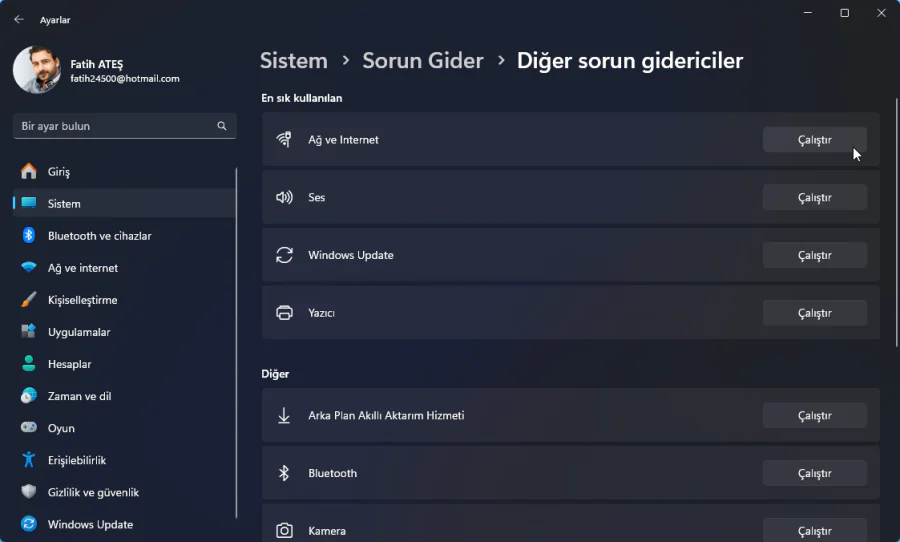
Ayarlar > Sistem > Sorun Giderme > Diğer sorun gidericiler’e gidin.
-
Ağ ve Internet bulun ve yanındaki Çalıştır butonuna tıklayın.
-
Sihirbazın talimatlarını izleyin (Wi-Fi’yi seçin, sorun giderme çalıştırın).
-
Bulunan sorunları düzeltmek için önerileri uygulayın.
-
Bilgisayarınızı yeniden başlatın.
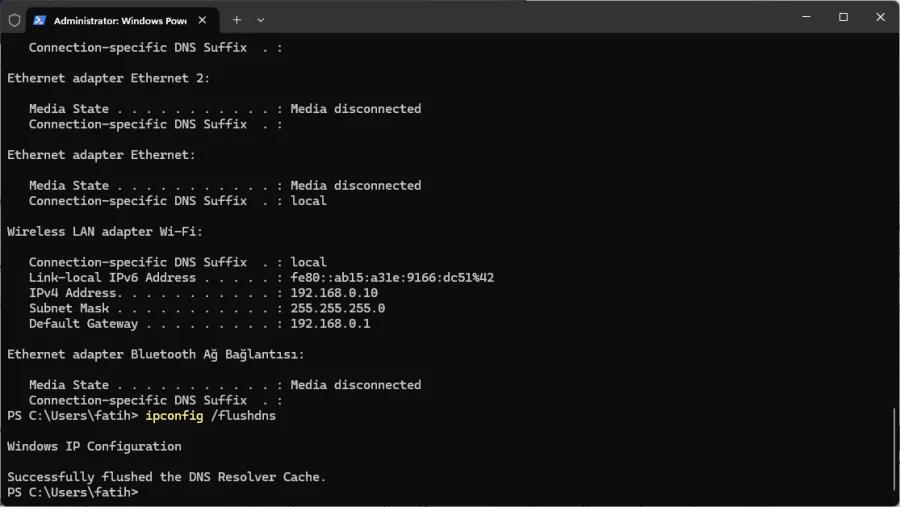
TCP/IP ve DNS Önbelleğini Temizleyin
Bozulmuş ağ önbellekleri bağlantı sorunlarına yol açabilir. Komut İstemi ile kolayca sıfırlanabilir:
-
Başlat menüsüne sağ tıklayın veya Windows + X tuşlarına basın.
-
Terminal (Yönetici) veya Komut İstemi (Yönetici) seçin. Evet diyerek yönetici izni verin.
-
Aşağıdaki komutları teker teker yazıp her birinden sonra Enter tuşuna basın:
netsh winsock reset
netsh int ip reset
ipconfig /release
ipconfig /renew
ipconfig /flushdns -
İşlemler tamamlandıktan sonra bilgisayarınızı yeniden başlatın. Bu adım, özellikle wi-fi bağlantısı sürekli kopuyor ve yeniden bağlanıyorsa etkili olabilir.
Ağ Ayarlarını Sıfırlayın
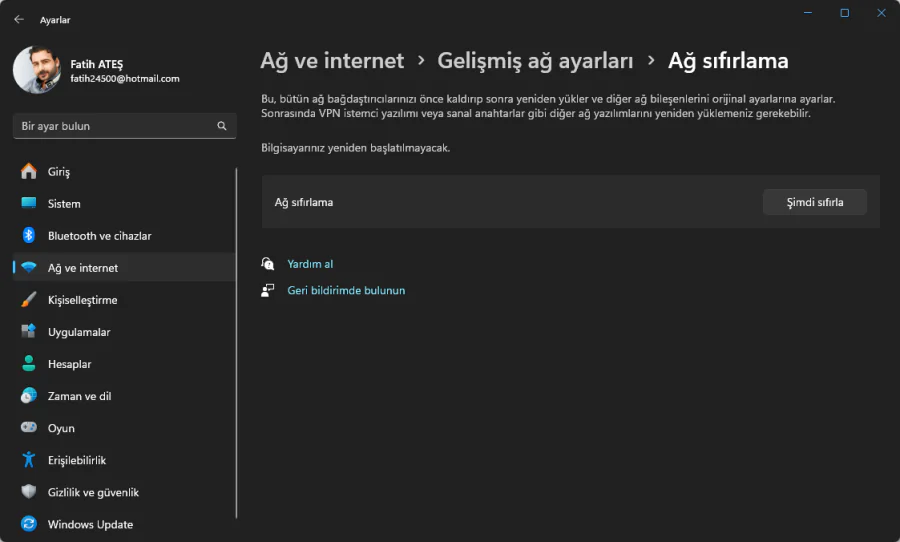
Bu yöntem, tüm ağ bileşenlerini varsayılan fabrika ayarlarına döndürür. VPN yapılandırmalarınızı ve kayıtlı Wi-Fi ağlarınızı unutacağınızı (şifrelerinizi tekrar girmeniz gerekecek) unutmayın:
-
Ayarlar ardından Ağ ve İnternet sonra Gelişmiş ağ ayarları ve Ağ sıfırlama’ya gidin.
-
Şimdi sıfırla butonuna tıklayın.
-
Onay penceresinde tekrar Sıfırla butonuna tıklayın.
-
Bilgisayarınız yeniden başlayacak ve ağ ayarlarını sıfırlayacaktır.
-
Yeniden başladıktan sonra Wi-Fi ağınıza yeniden bağlanın ve şifrenizi girin. Wi-fi bağlantısı sürekli kesiliyor sorunu çözülmüş mü kontrol edin.
Kanal Genişliği ve Öngörülen Bağlantı Ayarlarını Değiştirin (İleri Seviye)
Bazı kablosuz bağdaştırıcılarda ve routerlarda belirli ayarlar uyumsuzluk yaratabilir:
-
Aygıt Yöneticisini açın Ağ bağdaştırıcılarını genişletin. Kablosuz bağdaştırıcınıza sağ tıklayın ve Özellikleri seçin.
-
Gelişmiş sekmesine gidin.
-
Şu özellikleri arayın (bağdaştırıcınıza bağlı olarak isimler değişebilir):
-
802.11n Channel Width for band 2.4 / 5.2 GHz: Auto yerine 20 MHz Only seçmeyi deneyin (daha kararlı, bazen daha yavaş).
-
MIMO Power Save Mode: No SMPS veya Static SMPS olarak ayarlayın.
-
Roaming Aggressiveness: Medium veya Low seçin.
-
Preferred Band: No Preference yerine 2.4 GHz veya 5 GHz’i seçin (hangisi daha iyi çalışıyorsa).
-
-
Değişiklik yaptıktan sonra Tamamı tıklayın ve bilgisayarı yeniden başlatın. Wi-fi bağlantısı sürekli kopuyor sorunu düzelip düzelmediğini gözlemleyin.
Modem (Yönlendirici) Tarafında Kontrol ve İyileştirmeler
Wi-Fi bağlantısı sürekli kopuyor sorunu bilgisayarınızda değil, yönlendiricide olabilir:
-
Yönlendirici Yazılımını (Firmware) Güncelleyin: Yönlendirici üreticisinin web sitesinden en güncel firmware dosyasını indirip yükleyin (yönlendirici yönetim arayüzünden).
-
Yönlendiriciyi Sıfırlayın: Yönlendiricinin arkasındaki küçük Reset butonuna bir toplu iğne ile 10-15 saniye basılı tutun (fabrika ayarlarına döner). Kurulumu ve Wi-Fi şifresini tekrar yapmanız gerekir.
-
Wi-Fi Kanalını Değiştirin: Yoğun bir kanal kullanıyorsanız parazit olabilir. Yönlendirici arayüzünden daha az yoğun bir kanal (1, 6, 11 gibi – 2.4GHz için) seçin veya 5GHz bandını kullanın.
-
Yönlendiriciyi Yeniden Konumlandırın: Merkezi, yüksek bir yere, elektronik cihazlardan uzakta konumlandırın.
-
Eski WPA Şifrelemesini Kullanmayın: WPA2 veya WPA3 (en güvenli ve kararlı) kullandığınızdan emin olun.
Diğer İleri Seviye ve Son Çare Çözümler
-
Güncel Windows 11 Sürümünü Yükleyin: Ayarlar > Windows Update > Güncellemeleri denetle. Önemli sistem güncellemelerini yükleyin.
-
Antivirüs/VPN Geçici Devre Dışı Bırakma: Güvendiğiniz bir ağdaysanız, bu yazılımları geçici olarak kapatıp sorunun onlardan kaynaklanıp kaynaklanmadığına bakın.
-
BIOS/UEFI Güncellemesi: Anakart üreticinizin sitesinden en güncel BIOS/UEFI sürümünü kontrol edin ve talimatlara uyarak güncelleyin (Dikkatli olun, hatalı güncelleme donanıma zarar verebilir!).
-
Donanım Sorunu?: Yukarıdaki tüm çözümler işe yaramazsa ve sorun sadece belirli bir cihazda devam ediyorsa, kablosuz bağdaştırıcı donanımında arıza olabilir. USB Wi-Fi adaptörü kullanarak test edebilir veya teknik servise danışabilirsiniz.
Önlemler ve En İyi Uygulamalar
-
Sürücülerinizi ve Windows’u düzenli olarak güncelleyin.
-
Yönlendirici firmware’inizi yılda birkaç kez kontrol edip güncelleyin.
-
Güçlü ve benzersiz bir Wi-Fi şifresi kullanın.
-
Yönlendiricinizi düzenli olarak (ayda bir) kısa süreliğine yeniden başlatın.
-
Mümkünse, daha az yoğun ve daha hızlı olan 5GHz bandını kullanın.
Wi-fi bağlantısı sürekli kopuyor sorunu Windows 11’de can sıkıcı olsa da, çoğunlukla bu rehberdeki adımları izleyerek çözülebilir. Basit yeniden başlatmalardan başlayıp, sürücü güncellemeleri, güç yönetimi ayarları ve ağ sıfırlama gibi daha kapsamlı yöntemlere doğru ilerleyin.
Yukarıda listelenen çözümler özellikle wi-fi bağlantısı sürekli kopuyor şikayetine odaklanmıştır. Ancak, Windows 11’de karşılaşabileceğiniz Wi-Fi’yi hiç görememe, belirli ağlara bağlanamama, bağlantı hızının çok düşük olması veya sürücülerin hiç yüklenmemesi gibi diğer yaygın wi-fi sorunları için çok daha geniş kapsamlı bir rehberimiz bulunuyor. Wi-Fi ile ilgili hemen hemen her türlü sorunun tanımını ve adım adım düzeltme yöntemlerini içeren bu kapsamlı Windows 11 Wi-Fi Sorunu Nasıl Düzeltilir makalemizi incelemek isteyebilirsiniz.
Sabırlı olun ve her adımdan sonra sorunun düzelip düzelmediğini test edin. Wi-fi bağlantısı neden sürekli kopar sorusunun tek bir cevabı olmadığını, bu nedenle farklı çözümleri denemeniz gerekebileceğini unutmayın. Bu makaledeki çözümlerin büyük çoğunluğu, wi-fi bağlantısı sürekli kesiliyor şikayetini ortadan kaldıracak ve kesintisiz bir internet deneyimine geri dönmenizi sağlayacaktır.