TeknoDestek Müşteri Hizmetleri
  • Haberler
    HaberlerDaha Fazla Göster
    PlayStation Plus Haziran ayı ücretsiz oyunlarında Grounded ve Darktide karakterleri birlikte görünüyor
    PlayStation Plus Haziran Ayı Ücretsiz Oyunlar
    5 dk. okuma
    WhatsApp Kullanamayacak Android Modelleri listesinde eski Samsung ve LG telefonlar görüntüleniyor
    Eylül Ayı İtibariyle WhatsApp Kullanamayacak Android Modelleri
    4 dk. okuma
    Apple CarPlay ChatGPT Desteği Geldi
    Apple CarPlay ChatGPT Desteği Geldi
    5 dk. okuma
    Yenilenmiş Akıllı Telefonlara İade Hakkı kapsamında mağazada telefon inceleyen kullanıcı görüntüsü
    Yenilenmiş Akıllı Telefonlara İade Hakkı Getirildi
    7 dk. okuma
    Zerger App nedir? Nasıl kullanılır?
    Zerger App Nedir? Nasıl Kullanılır?
    7 dk. okuma
  • Bilgisayar
    BilgisayarDaha Fazla Göster
    Macbook neo performans
    MacBook Neo Performans Yükseltme
    5 dk. okuma
    Bilgisayar Kapalıyken Işıkları Neden Yanar ve Nasıl Kapatılır
    Bilgisayar Kapalıyken Işıkları Neden Yanar ve Nasıl Kapatılır
    7 dk. okuma
    OneDrive Çift Görünme Sorunu Nasıl Çözülür?
    OneDrive Çift Görünme Sorunu Nasıl Çözülür
    4 dk. okuma
    Bilgisayar güç düğmesi ayarları ekranında uyku ve kapatma seçenekleri görüntüleniyor
    Bilgisayar Güç Düğmesi Ayarları Nasıl Değiştirilir
    7 dk. okuma
    OneDrive Yükleme Hızı Neden Yavaş?
    OneDrive Yükleme Hızı Neden Yavaş
    5 dk. okuma
  • Mobil
    MobilDaha Fazla Göster
    8000 mAh bataryalı telefonlar, parlak enerji bloğuyla fütüristik kapakta gösteriliyor.
    8000 mAh Bataryalı Telefonlar Geliyor: Şarj Sorunu Bitiyor mu
    6 dk. okuma
    HyperOS 3 Bildirim Sesi Sorunu Çözümü
    HyperOS 3 Bildirim Sesi Sorunu Çözümü
    5 dk. okuma
    HyperOS 3 Özellikleri ve Öne Çıkan Yenilikler
    HyperOS 3 Özellikleri ve Öne Çıkan Yenilikler
    8 dk. okuma
    HyperOS 3 performans sorunları yaşayan bir telefonda bellek uzatma ve pil ayarları menüsü.
    HyperOS 3 Performans Sorunları ve Çözüm Yolları
    7 dk. okuma
    HyperOS 3 kamera sorunu yaşayan bir telefonda açık olan kamera ayarları ve depolama ekranı.
    HyperOS 3 Kamera Sorunu ve Çözüm Yolları
    8 dk. okuma
  • Sosyal Medya
    Sosyal MedyaDaha Fazla Göster
    Dikkat Çekici YouTube Küçük Resimleri Nasıl Oluşturulur
    Dikkat Çekici YouTube Küçük Resimleri Nasıl Oluşturulur
    7 dk. okuma
    WhatsApp Katı Hesap Ayarı
    WhatsApp Katı Hesap Ayarı Nasıl Açılır
    3 dk. okuma
    TikTok Sıfır İzlenme Sorunu
    TikTok Sıfır İzlenme Sorunu Çözümü
    7 dk. okuma
    LinkedIn Post Saatleri Neye Göre Belirlenir Yolları Neler
    LinkedIn Post Saatleri Neye Göre Belirlenir
    7 dk. okuma
    istatislikler üzerinden Reels paylaşma
    Instagram İstatistikler Üzerinden Reels Paylaşma Nasıl Yapılır
    4 dk. okuma
  • İnceleme
    İncelemeDaha Fazla Göster
    Yapay zekalı bilgisayar ekranında NPU ve AI özellikleri görüntüleniyor
    Yapay Zekalı Bilgisayar (AI PC) Nedir
    9 dk. okuma
    Çift Monitör Kurulumu Nasıl Yapılır
    Çift Monitör Kurulumu Nasıl Yapılır
    5 dk. okuma
    Tcl S55h Soundbar Telefon Bağlantısı Nasıl Yapılır Yolları Neler
    Tcl S55h Soundbar Telefon Bağlantısı Nasıl Yapılır
    6 dk. okuma
    Tcl S55h Soundbar Televizyon Bağlantısı Nasıl Yapılır Yolları Neler
    Tcl S55h Soundbar Televizyon Bağlantısı Nasıl Yapılır
    6 dk. okuma
    Radar ve Kontrol Noktalarını Görme
    Otoyollarda Radar ve Kontrol Noktalarını Görme
    4 dk. okuma
  • İletişim
YouTube
Takip Et
  • Müşteri Hizmetleri
  • Modem Kurulumu
  • Windows 11
  • Yapay Zeka
  • Akıllı Telefon
  • Robot Süpürge
10 Haz 2026, Çarşamba
TeknoDestek Müşteri HizmetleriTeknoDestek Müşteri Hizmetleri
Yazı BoyutuAa
  • Haberler
  • Mobil
  • Sosyal Medya
  • Bilgisayar
  • İnceleme
  • İnternet ve Ağ
  • Ev Elektroniği
  • İletişim
Site içi Arama
  • Haberler
    • Cihaz Duyuruları
    • Teknoloji
    • Uygulama Gelişmeleri
  • Bilgisayar
    • Linux
    • macOS
    • Windows
  • İnceleme
    • Bilgisayar
    • Ev Elektroniği
    • Tablet
    • Tavsiyeler & Karşılaştırmalar
    • Telefon
  • Mobil
    • Android
    • Giyilebilir Cihazlar
    • HarmonyOS
    • iPhone / iOS
  • Sosyal Medya
    • Facebook
    • Instagram
    • TikTok
    • Snapchat
    • Teams
    • Telegram
    • WhatsApp
    • X
  • İletişim
Bizi Takip Edin
Huawei LG8245X6-50 Modem Kurulumu
Modem Kurulumu

Huawei LG8245X6-50 Modem Kurulumu

Fatih ATEŞ
Son güncelleme: 13 Ağustos 2025 12:55
Fatih ATEŞ - Teknik Destek Uzmanı
11.1K Görüntüleme
Paylaş
4 dk. okuma
Paylaş

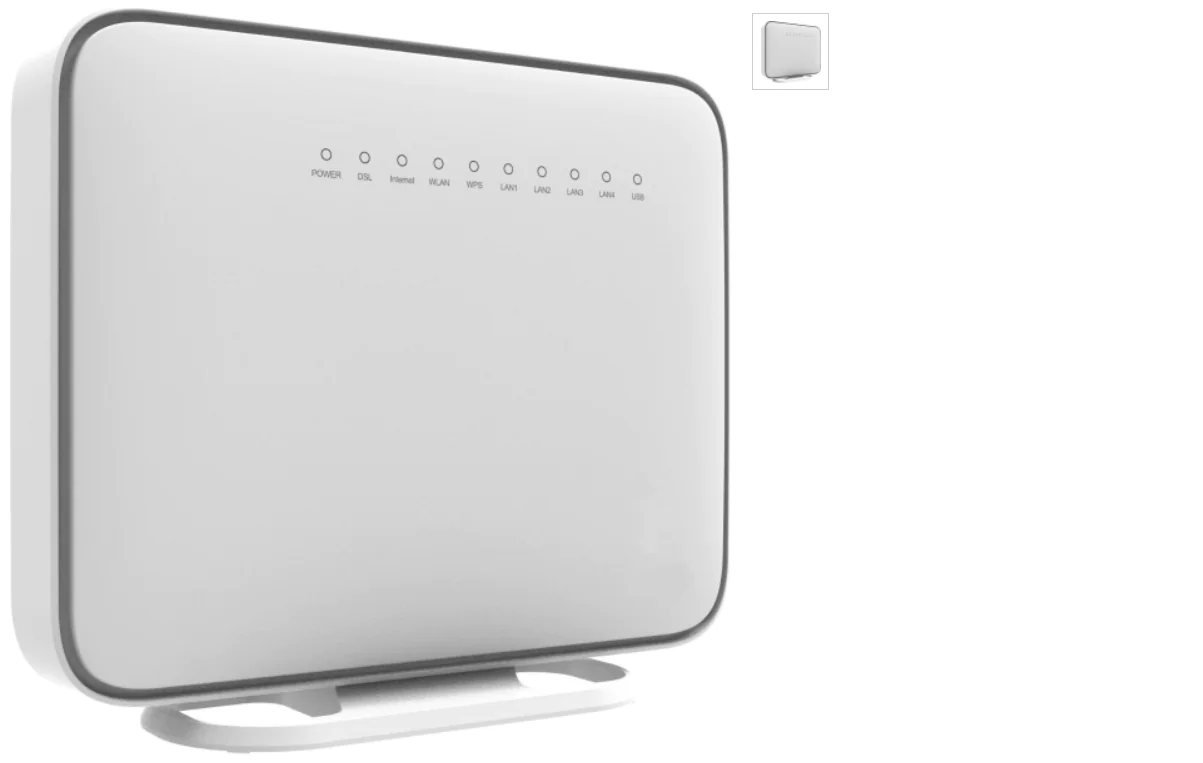
Huawei LG8245X6-50 modem kurulumu, fiber altyapıya sahip kullanıcılar için oldukça kolaydır, ancak her aşamada dikkatli olunmalıdır. Cihazın sağladığı yüksek performanstan tam anlamıyla faydalanmak için doğru bağlantı ve ayarları yapmak önemlidir. Bu içerikte, modem kurulumu ve kablosuz ayarlar adımlarını detaylı şekilde ele alacağız.

Modem kurulumu, fiber bağlantınızın sunduğu yüksek hızları ve kablosuz ağ özelliklerini en verimli şekilde kullanabilmeniz için ilk adımdır. Bu modem, hızlı internet bağlantısının yanı sıra gelişmiş güvenlik ve Wi-Fi 6 desteği ile çok sayıda cihazın kesintisiz bağlantı kurmasına olanak tanır.

İçindekiler
  • Huawei LG8245X6-50 Modem Kurulumu
      • Fiziksel Bağlantı ve Başlangıç
      • Huawei LG8245x6-50 Modem Arayüz Şifresi
      • İnternet Bağlantısı Ayarları
      • Kablosuz Ağ Ayarları
      • Yönetici Şifresini Değiştirme
      • Ayarları Kaydetme ve Kurulumu Tamamlama
- 11858 Teknoloji Destek Hattı -
11858 Teknoloji Destek Hattı ile 7/24 telefonla teknik destek ve uzaktan destek alın 11858 Teknoloji Destek Hattı ile 7/24 telefonla teknik destek ve uzaktan destek alma

Huawei LG8245X6-50 Modem Kurulumu

Huawei LG8245X6-50 modem kurulumuna başlamadan önce, donanım bağlantılarının doğru yapıldığından emin olduktan sonra, adım adım ağ ayarlarınızı yapılandırarak cihazlarınızın internete erişimini sağlayabilirsiniz.
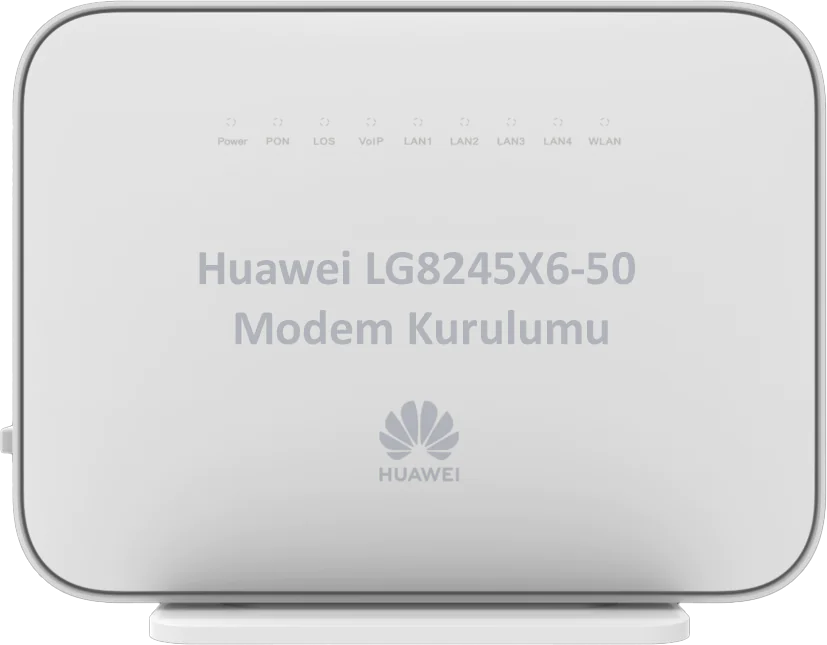
Huawei LG8245X6-50 Modem Kurulumu Nasıl Yapılır

Fiziksel Bağlantı ve Başlangıç

GPON modem kurulumu sırasında ilk dikkat etmeniz gereken, fiber kablonuzun doğru bir şekilde modeme bağlı olduğundan emin olmaktır. Yanlış yapılan bağlantılar internet erişiminizi engelleyebilir. Fiber kablonuzu uygun portlara taktıktan sonra modemi açabilirsiniz.
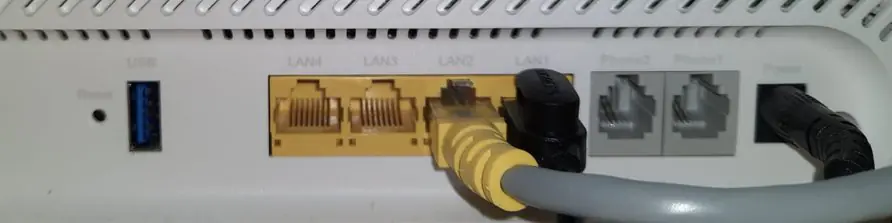
Huawei LG8245X6-50 Modem Kurulumu Fiziksel Bağlantı Nasıl Yapılır

Huawei LG8245x6-50 Modem Arayüz Şifresi

Modeminizi bağladıktan sonra bir web tarayıcısı açın ve adres çubuğuna 192.168.1.1 yazarak giriş yapın. Karşınıza çıkan kullanıcı adı ve şifre ekranında modemin üzerinde Türk Telekom logosu varsa Admin/Admin bilgilerini kullanarak giriş yapabilirsiniz. Turkcell Superonline logosu varsa Admin/Superonline bilgilerini kullanarak giriş yapabilirsiniz. Şifreniz kabul edilmezse, modemi resetleyip tekrar deneyin. Türk Telekom modem kurulumu yapıyorsanız, şifreniz otomatik tanımlanmış olabilir, bu yüzden kullanıcı adınıza dikkat edin.
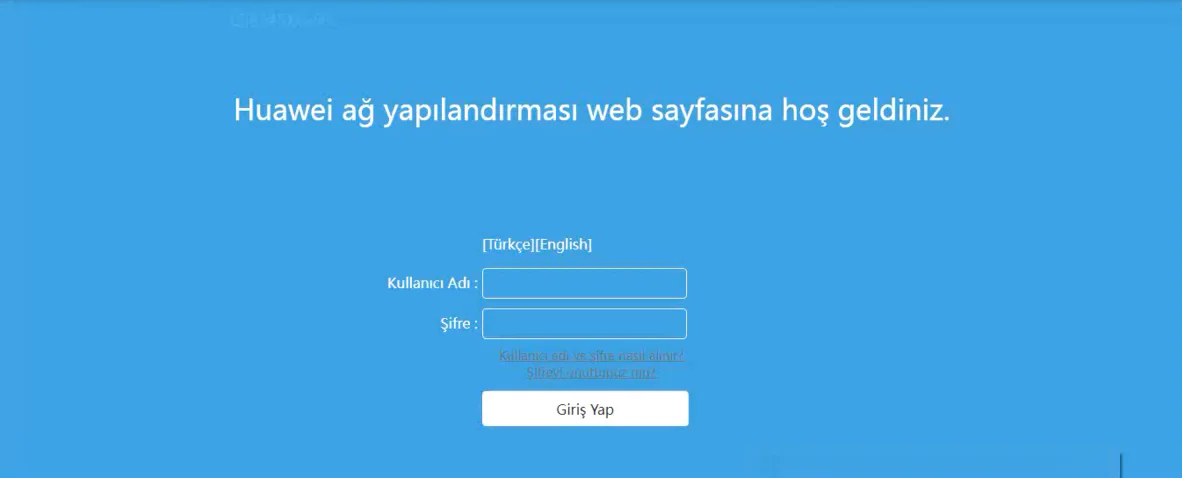
Huawei LG8245X6-50 Modem Arayüz Şifresi

İnternet Bağlantısı Ayarları

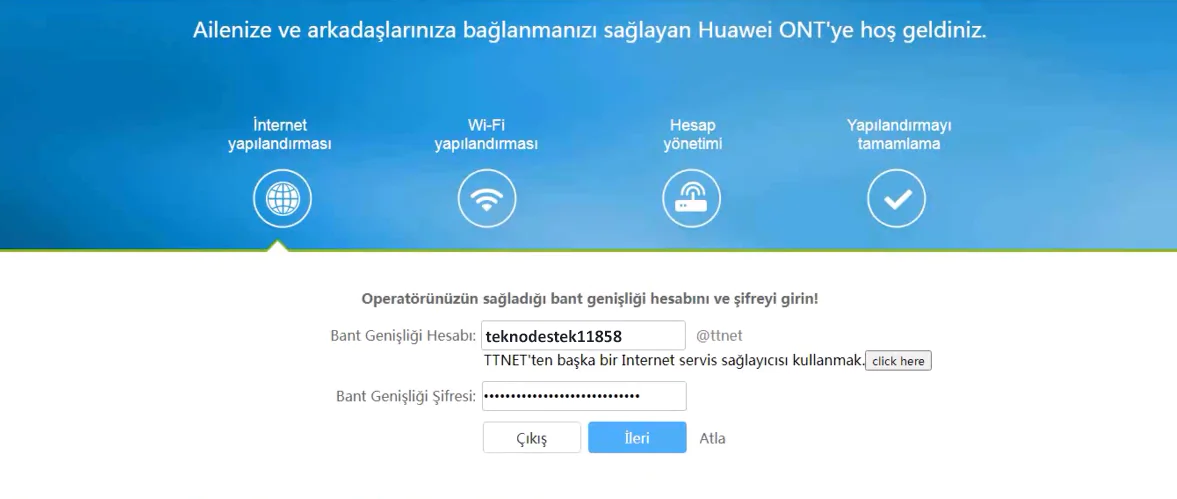
Giriş yaptıktan sonra karşınıza hızlı kurulum ekranı çıkacaktır. Bu ekranda, modem bağlantı ayarları bölümünde internet servis sağlayıcınızın (ISS) verdiği kullanıcı adı ve şifre bilgilerini girin. Turkcell Superonline modem kurulumu yapıyorsanız, ISS’nizden aldığınız bilgileri eksiksiz girmeniz gerekir. Diğer ISS’lerde kullanıcı adınızın sonunda @ttnet gibi eklemeler yapmanıza gerek olmayabilir.
Huawei LG8245X6-50 Modem Kurulumu Nasıl Yapılır

Kablosuz Ağ Ayarları

İnternet ayarlarını tamamladıktan sonra Huawei AX3000 kurulum adımları devam ederken kablosuz ağ ayarlarına geçebilirsiniz. Modeminizin hem 2.4 GHz hem de 5 GHz olmak üzere iki farklı bantta kablosuz ağ yayını yapabildiğini göreceksiniz. Her iki bant için ayrı bir Wi-Fi adı ve şifre belirleyebilirsiniz. Şifrenizin en az 8 karakter uzunluğunda ve karmaşık olması gerektiğini unutmayın. Bu ayarlar sayesinde ağınızı daha güvenli hale getirebilirsiniz. Kablosuz ayarları konusunda desteğe ihtiyacınız varsa bu konuyu detaylı olarak anlattığım Huawei LG8245X6-50 kablosuz ayarları makaleyi inceleyebilirsiniz.

Yönetici Şifresini Değiştirme

Bir sonraki adımda, modem arayüzü için kullanılan varsayılan admin şifresini değiştirme fırsatınız olacaktır. Bu güvenlik için önemlidir, ancak dilerseniz bu adımı atlayabilirsiniz. Daha sonra yönetici şifresini değiştirmek isterseniz, arayüzden kolayca erişim sağlayabilirsiniz.

Modem arayüzüne erişim sağladıktan sonra yönetici şifresini değiştirme adımı genellikle güvenlik amacıyla önerilir, hatta bazı durumlarda modem bu işlemi zorunlu kılabilir. Huawei LG8245X6-50 modem gibi cihazlar, güvenliğiniz için hem harf hem de rakamlardan oluşan karmaşık bir şifre belirlemenizi isteyebilir. Ancak, bu yeni şifrenin unutulmaması çok önemlidir. Şifre unutulursa, modemin fabrika ayarlarına sıfırlanması gerekebilir, bu da tüm ayarların yeniden yapılandırılması anlamına gelir. Bu yüzden yeni şifreyi güvenli bir yerde saklamanız önerilir.

- 11858 Teknoloji Destek Hattı -
11858 Teknoloji Destek Hattı ile 7/24 telefonla teknik destek ve uzaktan destek alın 11858 Teknoloji Destek Hattı ile 7/24 telefonla teknik destek ve uzaktan destek alma

Ayarları Kaydetme ve Kurulumu Tamamlama

Son olarak, tüm ayarları gözden geçirdikten sonra “Başlangıç Ekranı” butonuna tıklayarak ayarlarınızı kaydedin. Bu işlemden sonra modeminiz internete bağlanacak ve tüm cihazlarınız sorunsuz bir şekilde internet erişimi sağlayacaktır. Fiber modem kurulumu bu adımları izleyerek başarıyla tamamlanır.

Huawei LG8245X6-50 AX3000 modem, Wi-Fi 6 teknolojisi, yüksek hızlar ve gelişmiş güvenlik özellikleri ile dikkat çeken bir cihazdır. Bu modemle ilgili daha detaylı bilgi almak, özelliklerini ve sağladığı avantajları öğrenmek için Huawei LG8245X6-50 AX3000 özellikleri makalemize göz atabilirsiniz. Bu makalede cihazın performansına ve sunduğu çözümlere daha yakından bakabilirsiniz.

Huawei LG8245X6-50 modemi, fiber internet bağlantıları için mükemmel bir çözüm sunarken, gelişmiş güvenlik özellikleri ve yüksek hızlı kablosuz bağlantı seçenekleri ile kullanıcılarına sorunsuz bir internet deneyimi sağlar. Huawei LG8245X6-50 modem kurulumu veya ülkemizde satışı yapılan tüm modem kurulumları ile ilgili bizimle iletişime geçebilirsiniz.


ETİKETLER:huawei modemhuawei modem kurulumu
Bu Makaleyi Paylaş
Facebook WhatsApp WhatsApp Threads Bağlantıyı Kopyala Yazdır
Paylaş
YazarFatih ATEŞ
Teknik Destek Uzmanı
Takip Et
İster iPhone'undaki, ister Android cihazındaki veya Windows'taki ayarlar arasında geziniyor olsun, Fatih ATEŞ her zaman teknolojiye düşkün olmuştur. Teknolojiye, Windows'a ve güç düğmesi olan her şeye tutkuyla bağlı olarak, zamanının çoğunu yeni beceriler geliştirmek ve teknoloji dünyası hakkında daha fazla şey öğrenmek için harcadı. Öğrendiklerini de sizlerle paylaşıyor.
Yorum yapılmamış

Bir yanıt yazın Yanıtı iptal et

Yorum yapabilmek için oturum açmalısınız.

Bağlantı Kuralım

21KBeğen
19.6KTakip Et
7.3KAbone Ol
192Takip Et

Popüler Gönderiler

Dikkat Çekici YouTube Küçük Resimleri Nasıl Oluşturulur

Dikkat Çekici YouTube Küçük Resimleri Nasıl Oluşturulur

Adem SOYLU
Adem SOYLU
7 dk. okuma
3 Görüntüleme
WhatsApp Katı Hesap Ayarı

WhatsApp Katı Hesap Ayarı Nasıl Açılır

Senanur FINDIKÇI
Senanur FINDIKÇI
3 dk. okuma
3 Görüntüleme
8000 mAh bataryalı telefonlar, parlak enerji bloğuyla fütüristik kapakta gösteriliyor.

8000 mAh Bataryalı Telefonlar Geliyor: Şarj Sorunu Bitiyor mu

Hatice TATLISU
Hatice TATLISU
6 dk. okuma
5 Görüntüleme
TikTok Sıfır İzlenme Sorunu

TikTok Sıfır İzlenme Sorunu Çözümü

Mustafa DURUR
Mustafa DURUR
7 dk. okuma
3 Görüntüleme
//

We influence 20 million users and is the number one business and technology news network on the planet

You Might Also Like

ZyXEL Modemlerde Ebeveyn Kontrolü ve Güvenlik (Resimli Anlatım)
Modem Kurulumu

ZyXEL Modemlerde Ebeveyn Kontrolü ve Güvenlik (Resimli Anlatım)

2 dk. okuma
EVEREST SG 1700 Modem Kurulumu (Resimli Anlatım)
Modem Kurulumu

EVEREST SG 1700 Modem Kurulumu (Resimli Anlatım)

3 dk. okuma
TP-Link TL-WPA8631P Powerline Kurulumu
Modem Kurulumu

TP-Link TL-WPA8631P Powerline Kurulumu

8 dk. okuma
ARRIS WTM-552A 4 KABLOSUZ AYARLARI?
Modem Kurulumu

ARRIS WTM-552A 4 KABLOSUZ AYARLARI?

2 dk. okuma

Size her gün en son haberleri ve sorun çözümlerini getiriyoruz!

TeknoDestek Müşteri Hizmetleri
Facebook-f Instagram Tiktok Twitter Youtube Linkedin Whatsapp Rss

İş Ortaklarımız

TeknoDestek Müşteri Hizmetleri
© 2013 - 2026 TeknoDestek Müşteri Hizmetleri • Tüm hakları saklıdır • Bu sitedeki tüm içerikler (metin, görsel, video, logo, tasarım vb.) 5846 sayılı Fikir ve Sanat Eserleri Kanunu (FSEK) kapsamında korunmaktadır • İzinsiz kopyalanması, çoğaltılması, yayınlanması veya herhangi bir şekilde kullanılması yasaktır • İhlal tespitinde; FSEK Madde 71-73 uyarınca yasal süreç başlatma, maddi/manevi tazminat talep etme ve cezai işlem için başvurma hakkımız saklıdır • TeknoDestek, TeknoS@R'un bir kuruluşudur • Tema Düzenleyen: Fatih ATEŞ
Sorun Hala Çözülmedi mi?
Aradığın çözümü bulamadıysan, 11858 Teknoloji Destek Hattımız sana yardımcı olabilir. 2011’den beri Türkiye’nin en tecrübeli teknoloji destek ekiplerinden biri olarak, bilgisayar, telefon, tablet, modem, akıllı TV ve sosyal medya sorunlarında 7/24 profesyonel destek veriyoruz. Uzman ekibimizle hemen görüşmek ister misin?
📞 11858’i Şimdi Ara
Görüşme öncesi dakika ücreti sesli olarak bilgilendirilir
Welcome Back!

Sign in to your account

Kullanıcı Adı veya E-posta Adresi
Şifre

Şifrenizi mi unuttunuz?