

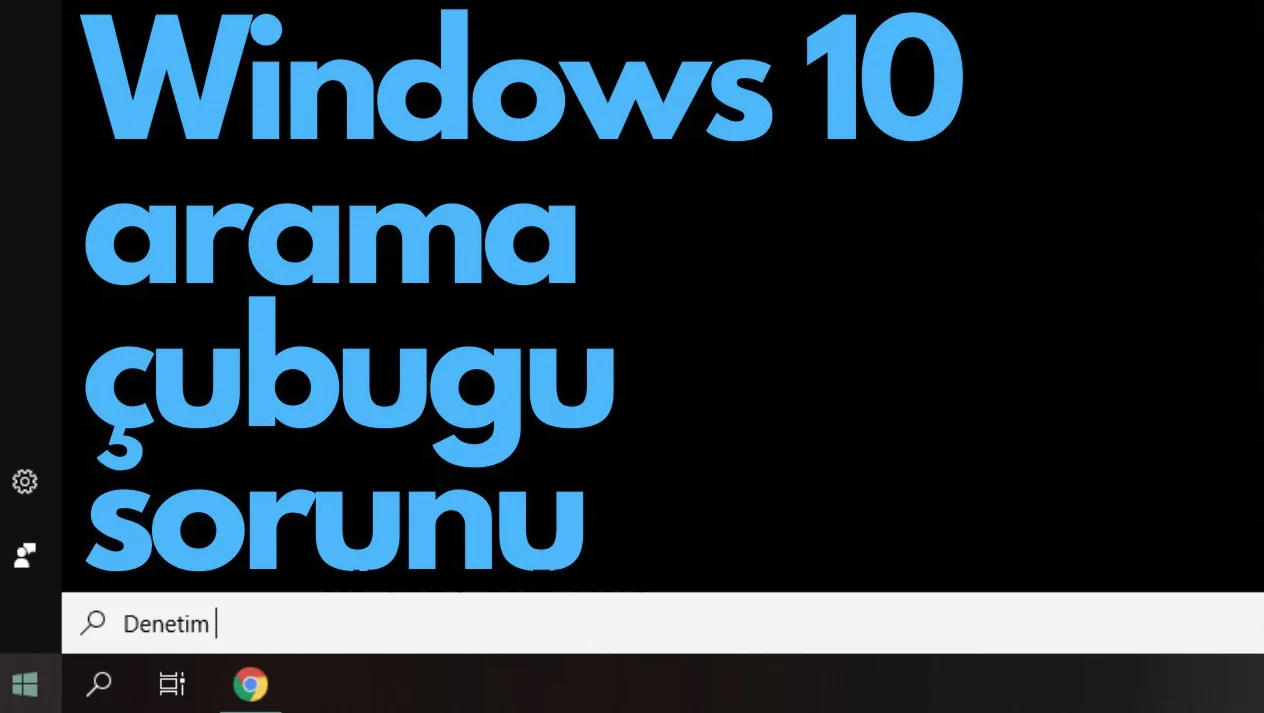

Sizlerin de bildiği üzere Microsoft’un çıkarmış olduğu işletim sistemi ailesinin yeni sürümü Windows 10 kullanıcıların vazgeçilmezi haline geldi. Ancak son zamanlarda karşılaşılan Başlat ve Arama tuşunun çalışmaması can sıkıcı ve çözümü zor olan bir durumdur. Bu yazımızda kullanıcılara bu durumun çözümünü hem yazılı hem de görsel olarak paylaşacağız,
- Öncelikle başlat ve arama tuşunun üzerine gelip kliklediğimiz de çalışmıyorsa ya da açılmıyorsayapacağımız işlemler sonrasında çözüm işlemlerini sağlamış olacağız,
- Bilgisayarımızın alt kısmında yer almakta olan görev çubuğunun üzerine gelerek sağ tıklayalım ve açılan menülerden Görev Yöneticisi bölümünü göreceksiniz, bu bölümü seçiyoruz
- Görev Yöneticisi penceresinde Dosya sekmesine gelerek burada yer almakta olan Yeni görevi çalıştır menüsüne tıklıyoruz
- Açılan küçük pencerede Aç: Bölümü kısmına cmd yazarak bu görevi yönetici ayrıcalıklarıyla oluştur seçeneğinin sol tarafında olan kutucuğu işaretleyip Tamam tuşuna tıklıyoruz
- Yaptığımız işlem sonrasında karşımıza siyah küçük bir ekran şeklinde Komut Satırı penceresi açılacaktır. İlk işlem olarak açılan ekranda powershell yazıp Enter tuşuna basıyoruz
- Bu işlem sonrasında imleç yanıp sönmeye başlandığı andan itibaren ikinci komudumuzu ekrana girmemiz gerekiyor. Ekranın sağ kısmında komutların tümünün yer aldığını görmektesiniz; ilk olarak Powershell yazıp Enter‘a bastıktan sonra gelen bölüme de ikinci komudumuz olan sfc/scannow komutunu girip tekrar Enter‘a basıyoruz.
- sfc/scannow komutunu girmemizin ardından bu işlemin tamamlanma sürecinin %100‘e gelmesi, bilgisayarınızın durumuna göre degişebilir. Örneğin görsel olarak sunmuş olduğumuz bilgisayarda bu işlemin tamamlanması 20 – 25 yı bulmuş durumda.
- Girmiş olduğumuz komut ile yapılan doğrulama işlemi %100 tamamlandı dedikten sonra 3. komutumuz olan Dism /Online / Cleanup-Image / RestoreHealth girip Enter‘a basıyoruz
- Dism /Online / Cleanup-Image / RestoreHealth komutunu girdikten sonra işlemlerin % 100 olması bilgisayarımızın donanım kaynaklarına göre biraz uzun sürebilir.
- komutumuz olan Dism /Online / Cleanup-Image / RestoreHealth işlemleri tamamladıktan sonra ekranda yanıp sönen imleç bölümüne 4. komutumuzu giriyoruz
- Get-AppxPackage –Allusers I Foreach { Add- AppxPackage –DisableDevelopmentMode -Register ‘’$($_.tallLocationAppXManifest-.xml’’} olan 4. komudumuzu yazıp Enter‘a basıyoruz
- İşlem tamamlandıktan sonra son komutumuz olan Get-AppxPackage I % { Add-AppxPackage –DisableDevelopmentMode –Register ‘’$($_.InstallLocation) AppXManifest-.xml’’-verbose } girip Enter tuşuna basıyoruz
- İşlemlerimizi tamamladıktan sonra bilgisayarımızı yeniden başlatıyoruz
- Bilgisayarımızı başlattıktan sonra sizler de artık Windows 10 sürümü üzerinden başlat ve arama kısmından işlemlerinizi gerçekleştirebilirsiniz.






merhaba ben hepsini yapiyorum ya 3. komutta ya da 4 komutta register geliyor bi saat böyle kaliyor
ya alta yazdiginiz komutlar yanlis bi kontrol yazsaydiniz bari
çok tesekkürler. tamamen düzeldi. 3. ve 4. komutta register gelsede, resetten sonra cihaz tamamen düzeldi. emegnize saglik…
Komutlari kopyalanbilir halini yanlis vermisler I yazan yerleri | bu isaretle degistirin. Bu isaret de Alt Gr ile yapiliyor klavyeden bulun. Bazi hatali bosluklar var yine onlara tek tek bakip düzeltin tamamsa enter deyin ollur
KOMUTLAR HATA VERIYOR TEK TEK BAKIP DÜZELTTIM SIZINLE PAYLASIYORUM BUNLARI KOPYALAYIP NOT DEFTERINE ATIN VE BOSLUKLAR NEREDE IYICE DIKKAT EDIN. I ile gösterilenler | olacak bu sitenin yazi fontundan kaynakli hatadir o yüzden sitede I gösteriyor ama aslinda |. Bu isaret de AltGr ile yapiliyor klavyeden bulun.
Ellerin dert görmesin kardesim Tesekkürler düzeldi formattan kurtuldum.
cmd
sfc /scannow
1: powershell
2: sfc /scannow
4- Get-AppXPackage -AllUsers | Foreach {Add-AppxPackage -DisableDevelopmentMode – Register “$($_.InstallLocation)\AppXManifest.xml”}
5- Get-AppxPackage | %{Add-AppxPackage -DisableDevelopmentMode – Register “$($_.InstallLocation)\AppXManifest.xml” -verbose}