
TeknoDestek Müşteri Hizmetleri
  • Haberler
    HaberlerDaha Fazla Göster
    Sessiz İçerik Nedir Nasıl Yapılır
    Sessiz İçerik Nedir
    6 dk. okuma
    Spotify SongDNA Nedir
    4 dk. okuma
    Apple Creator Studio Nasıl Kullanılır
    6 dk. okuma
    Mikro İçerik Nedir Nasıl Yapılır
    Mikro İçerik Nedir
    6 dk. okuma
    Türkiye’de Araçlarda Multimedya Ekranı Kullanımı Yasakları
    6 dk. okuma
  • Bilgisayar
    BilgisayarDaha Fazla Göster
    WordPress bakım modunda takılı kalması için FTP istemcisinde .maintenance dosyasının kök dizindeki görüntüsü
    WordPress Bakım Modunda Takılı Kalması Sorunu ve Çözümü
    7 dk. okuma
    WordPress Site Teknik Sorunlar Yaşıyor
    WordPress Site Teknik Sorunlar Yaşıyor Hatası Çözümü
    5 dk. okuma
    SSH Bağlantı Reddedildi Hatası Çözümü
    6 dk. okuma
    WordPress Planlı Bakım
    WordPress Planlı Bakım Nedeniyle Kısa Süreliğine Kullanılamayacak Hatası ve Çözümü
    7 dk. okuma
    Windows 11 Başlat Menüsünden Web Aramaları Kapatma
    5 dk. okuma
  • Mobil
    MobilDaha Fazla Göster
    Navigasyon Yönlendirici Değiştirme
    Google Haritalarda Navigasyon Yönlendirici Değiştirme
    3 dk. okuma
    Apple CarPlay'da uygulamaların yerini değiştirme
    Apple CarPlay’da Uygulamaların Yerini Değiştirme
    4 dk. okuma
    Android Auto Nedir, Nasıl Kullanılır
    4 dk. okuma
    Android 5G Ayarı Nasıl Yapılır
    4 dk. okuma
    iPhone 5G Ayarı Nasıl Yapılır
    4 dk. okuma
  • Sosyal Medya
    Sosyal MedyaDaha Fazla Göster
    YouTube Video Başlığı Nasıl Yazılmalı Yolları Neler
    YouTube Video Başlığı Nasıl Yazılmalı
    6 dk. okuma
    Tiktok Sorun Bildirme Ekranı Nerede
    5 dk. okuma
    X uygulamasında gündeme girme için hashtag ve etkileşim ekranı
    X Uygulamasında Gündeme Nasıl Girilir
    5 dk. okuma
    TikTok İçerik Yorgunluğu Nedir
    6 dk. okuma
    Sosyal Medyada Marka Dili Nasıl Oluşturulur Yolları Neler
    Sosyal Medyada Marka Dili Nasıl Oluşturulur
    6 dk. okuma
  • İnceleme
    İncelemeDaha Fazla Göster
    MacBook Neo Piyasayı Sarsmaya Geliyor
    5 dk. okuma
    Instax Mini Evo Cinema
    4 dk. okuma
    Samsung Galaxy Book 6 Ultra
    Samsung Galaxy Book 6 Ultra İnceleme
    8 dk. okuma
    Bütçe Dostu Mac Seçenekleri
    Bütçe Dostu Mac MacBook Neo vs Mac Mini
    7 dk. okuma
    Xiaomi Mi Taşınabilir Şarjlı Kompresör İnceleme
    10 dk. okuma
  • İletişim
YouTube
  • Facebook
26 Nis 2026, Pazar
TeknoDestek Müşteri HizmetleriTeknoDestek Müşteri Hizmetleri
Yazı BoyutuAa
  • Haberler
  • Mobil
  • Sosyal Medya
  • Bilgisayar
  • İnceleme
  • İnternet ve Ağ
  • Ev Elektroniği
  • İletişim
Search
  • Haberler
    • Cihaz Duyuruları
    • Teknoloji
    • Uygulama Gelişmeleri
  • Bilgisayar
    • Linux
    • macOS
    • Windows
  • İnceleme
    • Bilgisayar
    • Ev Elektroniği
    • Tablet
    • Tavsiyeler & Karşılaştırmalar
    • Telefon
  • Mobil
    • Android
    • Giyilebilir Cihazlar
    • HarmonyOS
    • iPhone / iOS
  • Sosyal Medya
    • Facebook
    • Instagram
    • TikTok
    • Snapchat
    • Teams
    • Telegram
    • WhatsApp
    • X
  • İletişim
Bizi Takip Edin
Linksys Modem Kurulumu
Modem Kurulumu

Linksys Modem Kurulumu

Son güncelleme: 9 Eylül 2025 23:47
Tekno Destek
Paylaş
Paylaş

Bu yazımızda sizlere LİNKSYS modeminin kablolu ve kablosuz kurulumunu görsel ve yazılı olarak paylaşacağız. Linksys modem kurulumu adım adım anlatılıyor. Kablolu ve kablosuz ağ ayarları, PPPoE yapılandırması ve güvenlik seçenekleri detaylı açıklanıyoruz.

Linksys modemler, hem ev hem de küçük ofis kullanımı için güvenilir internet bağlantısı sağlayan popüler ağ cihazlarıdır. Bu cihazların doğru kurulumu, stabil internet bağlantısı ve optimal performans için kritik önem taşır. Hem kablolu hem de kablosuz ağ özelliklerini destekleyen Linksys modemler, uygun yapılandırma ile uzun yıllar sorunsuz hizmet verebilir.

Bu yazıda, Linksys modem kurulumunu nasıl gerçekleştireceğinizi, internet servis sağlayıcınızın ayarlarını nasıl yapacağınızı ve kablosuz ağ güvenliğini nasıl sağlayacağınızı detaylı bir şekilde anlatacağız. PPPoE bağlantı yapılandırmasından WiFi şifreleme ayarlarına kadar tüm adımları ele alarak, güvenli ve hızlı bir internet deneyimi yaşamanızı sağlayacağız.

Linksys Modem Kurulumu

  • Öncelikli olarak kurulumu gerçekleştirebilmemiz için modem ve bilgisayar arasına takılan Ethernet kablosunun bağlı olup olmadığını kontrol edip daha sonrasında ise boş bir internet explorer sayfası açarak adres satırını temizleyip arama çubuğuna 168.1.1 yazıp entere tıklayalım,
Linksys Modem Kurulumu 2

İçindekiler
  • Linksys Modem Kurulumu
    • Modem Kurulumu ve Ağ Sorunlarında Profesyonel Destek
- 11858 Teknoloji Destek Hattı -
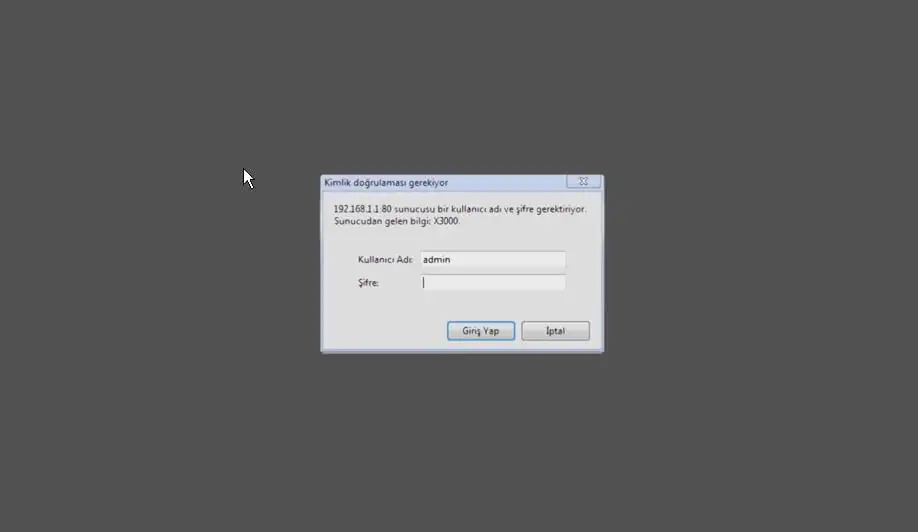
  • Enter tuşuna tıkladıktan sonra karşımıza Kullanıcı Adı: ve Şifre bölümü gelecektir.
  • Kullanıcı Adı: Admin
  • Şifre : Admin yazarak Giriş yap kısmına tıklayalım,
Linksys Modem Kurulumu

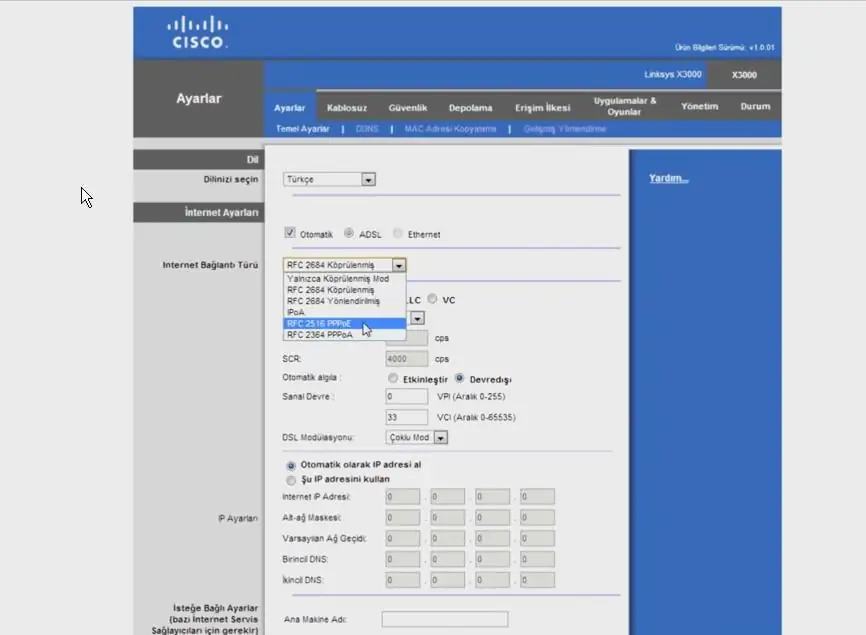
  • Modemimizin ara yüzüne giriş yaptıktan sonra İnternet Bağlantı türü kısmının karşısında yer alan seçenek türlerinden RFC 2516 PPPoE olarak değiştiriyoruz,
Linksys Modem Kurulumu

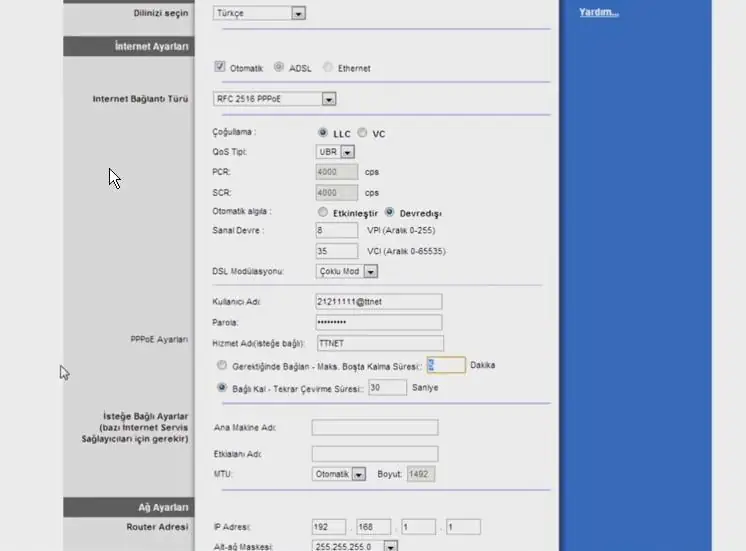
  • Daha sonrasında ise ekranın alt kısmında yer alan
  • Sanal Devre VPI:8 VCI:35 olarak yazıp
  • Kullanıcı adı ve Parola bölümüne ise internet servis sağlayıcımızdan almış olduğumuz Kullanıcı adı ve parolayı giriyoruz,
Linksys Modem Kurulumu

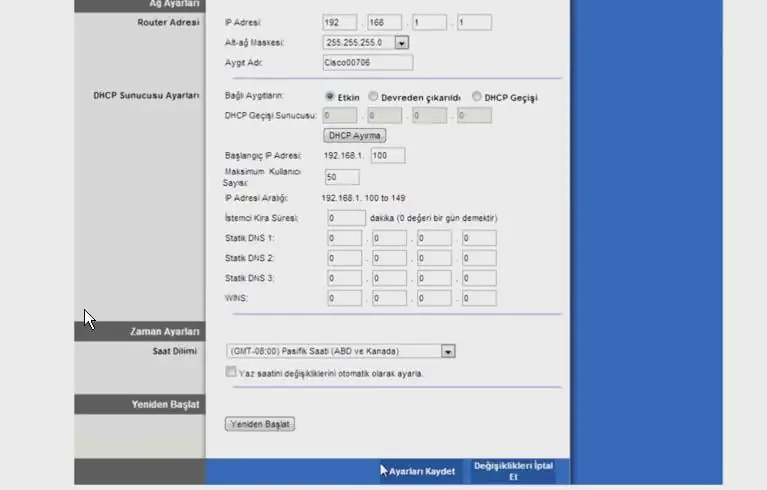
  • Yapmış olduğumuz ayarlar sonrasında sayfayı aşağı indirerek Ayarları Kaydet Butonuna tıklıyoruz,
Linksys Modem Kurulumu

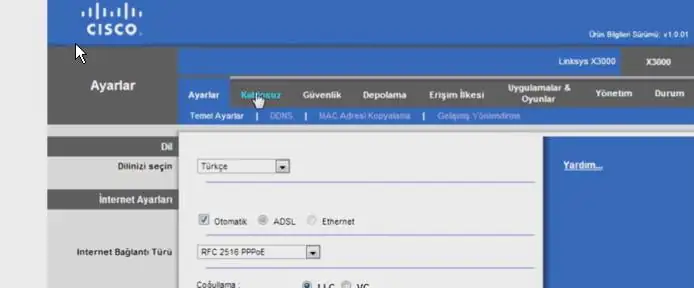
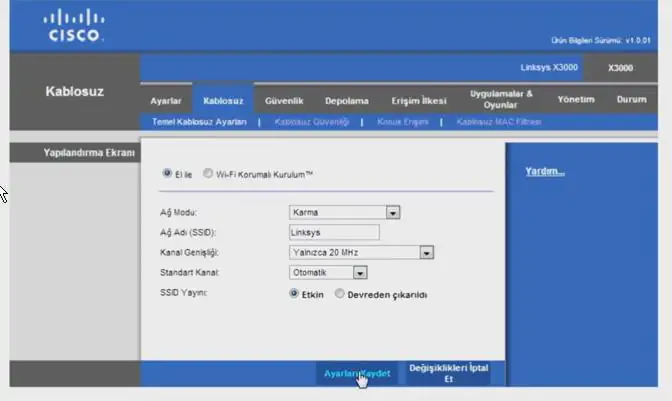
  • Kablolu ağ ayarlarınızı tamamladıktan sonra modemimizin internet için gerekli olan kurulumunu yapmış bulunmaktayız. Kablosuz ağ ayarlarının yapılandırılabilmesi için ekranımızda yer almakta olan Kablosuz bölümüne tıklayalım,
Linksys Modem Kurulumu

  • Açılan sayfanın üst tarafında yer alan bölümü El ile kısmını işaretleyip
  • Ağ Modu: Karma
  • Ağ Adı(SSID): kısmına ise daha öncesinden vermemiş olduğunuz bir kablosuz ağ adı verelim
  • Kanal Genişliği; Yalnızca 20 Mhz
  • Standart Kanal; Otomatik
  • SSID Yayın: Etkin işaretledikten sonra Ayarları Kaydet bölümüne tıklayalım,
Linksys Modem Kurulumu

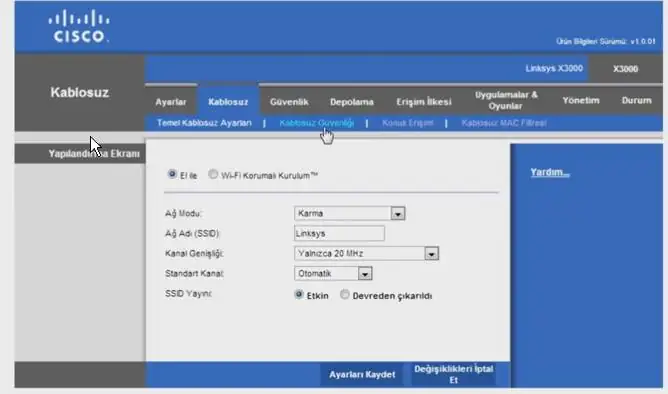
  • Ayarlar Kaydedildikten sonra Kablosuz sekmesinin altında yer alan Kablosuz güvenlik bölümüne tıklıyoruz,
Linksys Modem Kurulumu
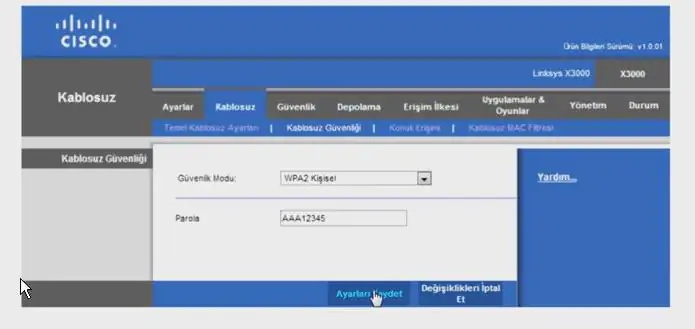
  • Açılan ekranda yer almakta olan,
  • Güvenlik Modu: WPA2 Kişisel
  • Parola: Kısmına ise En 8 en Fazla 64 karakterden oluşmak üzere Bir büyük bir küçük harf ve rakam olması zorunlu daha öncesinde belirlememiş olduğunuz bir ağ şifresi vererek Ayarları Kaydet Bölümüne tıklıyoruz
  • Yapmış olduğumuz işlem sonrasında modemimizin kablolu ve kablosuz ağ ayarlarınız sağlamış bulunmaktayız. Özgürce internete girebilirsiniz.

Modem Kurulumu ve Ağ Sorunlarında Profesyonel Destek

Linksys modem kurulumu bazen beklenenden karmaşık hale gelebilir. Özellikle farklı internet servis sağlayıcıları, özel ağ yapılandırmaları veya güvenlik ayarları konularında teknik zorluklarla karşılaşabilirsiniz. 11858 Teknoloji Destek Hattı, Linksys başta olmak üzere tüm modem markalarında uzman çözümler sunar. 13 yıllık tecrübemizle, temel kurulumdan gelişmiş ağ yönetimine kadar geniş bir yelpazede destek sağlıyoruz. Uzaktan erişim araçlarımızla modem arayüzüne güvenli şekilde bağlanarak, optimal internet ayarlarını yapabilir, güvenlik protokollerini aktif hale getirebilir ve ağ performansını maksimize edebiliriz. Dakika bazlı şeffaf ücretlendirme sistemimizle, sadece sorununuzun çözümü için harcanan süre kadar ödeme yaparak profesyonel destek alırsınız.

- 11858 Teknoloji Destek Hattı -

Linksys modem kurulumunu başarıyla tamamladıktan sonra, kullanım sırasında karşılaşabileceğiniz yaygın sorunlara da hazırlıklı olmak önemlidir. İnternet bağlantısının sık sık kesilmesi, modem ve internet servis sağlayıcısı arasındaki en yaygın problemlerden biridir. Modemlerde Kopma Sorunu ve Çözümü yazımızda, bu problemin farklı nedenlerini ve etkili çözüm yöntemlerini kapsamlı bir şekilde ele alıyoruz. Sinyal kalitesi sorunları, aşırı ısınma, yazılım güncellemeleri ve ISP bağlantı problemleri gibi konularda detaylı bilgiler sunuyoruz. Kurulum işlemini doğru tamamlamış olmanız, olası kopma sorunlarını minimize edecek ancak tamamen önleyemeyebilir. Bu nedenle hem kurulum hem de sorun giderme bilgilerine sahip olmak kritik önem taşır.

Linksys modem kurulumu, doğru adımları izlediğinizde güvenli ve hızlı internet erişimi sağlayan bir süreçtir. Bu yazıda anlattığımız yöntemleri uygulayarak modem yapılandırmanızı tamamlayabilirsiniz. Kurulum deneyimlerinizi, karşılaştığınız sorunları veya keşfettiğiniz alternatif ayarları diğer Linksys kullanıcılarıyla paylaşmanızı çok isteriz. Özellikle farklı internet servis sağlayıcıları ile yaşadığınız deneyimler, bölgesel ayar farklılıkları veya performans optimizasyonu ipuçları konusundaki gözlemleriniz, benzer kurulum yapacak okuyucularımız için değerli bilgiler olacaktır. Ayrıca kablosuz ağ menzili, güvenlik ayarları veya çoklu cihaz bağlantısı konularındaki deneyimlerinizi yorumlar bölümünde belirtirseniz, ağ teknolojileri topluluğumuz için faydalı katkılar sağlamış olursunuz.

ETİKETLER:internet ayarlarılinksysmodem kurulumunasıl yapılır
Bu Makaleyi Paylaş
Facebook WhatsApp WhatsApp Threads Bağlantıyı Kopyala Yazdır
Paylaş
Yorum yapılmamış

Bir yanıt yazın Yanıtı iptal et

E-posta adresiniz yayınlanmayacak. Gerekli alanlar * ile işaretlenmişlerdir

Bağlantı Kuralım

21KBeğen
19.6KTakip Et
7.3KAbone Ol
192Takip Et

Popüler Gönderiler

AirTies Air 4960 Modem Kurulum

Uğurcan ÜN
Uğurcan ÜN
3 dk. okuma
11 Görüntüleme
Sessiz İçerik Nedir Nasıl Yapılır

Sessiz İçerik Nedir

İsmail YILDIZ
İsmail YILDIZ
6 dk. okuma
13 Görüntüleme
YouTube Video Başlığı Nasıl Yazılmalı Yolları Neler

YouTube Video Başlığı Nasıl Yazılmalı

İsmail YILDIZ
İsmail YILDIZ
6 dk. okuma
10 Görüntüleme

Lyra 3 Pro ile Şarkı Nasıl Oluşturulur

Uğurcan ÜN
Uğurcan ÜN
4 dk. okuma
24 Görüntüleme

You Might Also Like

RGB ışıklandırması kapatılmış bilgisayar fanı, sade ve şık bir görünüm sunuyor.
Windows

Fanların RGB’si Kapatma

6 dk. okuma
Teams

Teams Hata Kodları

4 dk. okuma
x600 Hard Reset
Android

Omix x600 Hard Reset Nasıl Yapılır

5 dk. okuma
Robx R7 Robot Süpürge Kurulumu
Robot Süpürge

Robx R7 Robot Süpürge Kurulumu

4 dk. okuma

Size her gün en son haberleri ve sorun çözümlerini getiriyoruz!

TeknoDestek Müşteri Hizmetleri
Facebook-f Instagram Tiktok Twitter Youtube Linkedin Whatsapp Phone-alt Rss

İş Ortaklarımız

TeknoDestek Müşteri Hizmetleri
© 2013 - 2026 TeknoDestek Müşteri Hizmetleri • Tüm hakları saklıdır • Bu sitedeki tüm içerikler (metin, görsel, video, logo, tasarım vb.) 5846 sayılı Fikir ve Sanat Eserleri Kanunu (FSEK) kapsamında korunmaktadır • İzinsiz kopyalanması, çoğaltılması, yayınlanması veya herhangi bir şekilde kullanılması yasaktır • İhlal tespitinde; FSEK Madde 71-73 uyarınca yasal süreç başlatma, maddi/manevi tazminat talep etme ve cezai işlem için başvurma hakkımız saklıdır • TeknoDestek, TeknoS@R'un bir kuruluşudur • Tema Düzenleyen: Fatih ATEŞ
Sorun Hala Çözülmedi mi?
Aradığın çözümü bulamadıysan, 11858 Teknoloji Destek Hattımız sana yardımcı olabilir. 2011’den beri Türkiye’nin en tecrübeli teknoloji destek ekiplerinden biri olarak, bilgisayar, telefon, tablet, modem, akıllı TV ve sosyal medya sorunlarında 7/24 profesyonel destek veriyoruz. Uzman ekibimizle hemen görüşmek ister misin?

    📞 11858’i Şimdi Ara

    Görüşme öncesi dakika ücreti sesli olarak bilgilendirilir
    Welcome Back!

    Sign in to your account

    Kullanıcı Adı veya E-posta Adresi
    Şifre

    Şifrenizi mi unuttunuz?