TeknoDestek Müşteri Hizmetleri
  • Haberler
    HaberlerDaha Fazla Göster
    Türkiye'de kredi kartı taksit sayısı güncellemesini temsil eden kredi kartı, POS cihazı ve 3, 6, 9, 12 ve 18 taksit seçeneklerinin bulunduğu görsel.
    Türkiye’de Kredi Kartı Taksit Sayısı Güncellemesi
    10 dk. okuma
    GTA 6'nın tropikal dünyasını temsil eden gün batımı manzarasında timsah, puma, rakun, flamingo, pelikan ve manati gibi hayvanlar ile şehir silüeti.
    GTA 6’da Yer Alan Tüm Yeni Hayvan Türleri Belli Oldu
    5 dk. okuma
    Google AI ile uçuş ve otel rezervasyonlarını takip etme
    Google AI ile Uçuş ve Otel Rezervasyonu Takibi Yapın
    8 dk. okuma
    Kiosk Bagaj Uygulaması Nasıl Kullanılır?
    Kiosk Bagaj Uygulaması Nasıl Kullanılır
    4 dk. okuma
    Apple AirPods 5 kablosuz kulaklık ve şarj kutusu
    Apple AirPods 5 İncelemesi: Yeni Nesil Açık Kulak Tasarımı ve Güçlü ANC Deneyimi
    11 dk. okuma
  • Bilgisayar
    BilgisayarDaha Fazla Göster
    Windows 11 Tanım Güncellemeleri Nedir Ne işe yarıyor?
    Windows 11 Tanım Güncellemeleri Nedir
    9 dk. okuma
    NumberPad Üzerinden Hesap Makinesi Nasıl Açılır?
    NumberPad Üzerinden Hesap Makinesi Nasıl Açılır
    6 dk. okuma
    Cannot Find OS Partition(s) For Disk 0 Hatası için Kesin 5 Çözüm
    Cannot Find OS Partition(s) For Disk 0 Hatası için Kesin 5 Çözüm
    10 dk. okuma
    Windows 11 Sağ Tık Menüsü Özelleştirme (Bağlam Menüsü)
    Windows 11 Sağ Tık Menüsü Özelleştirme (Bağlam Menüsü)
    9 dk. okuma
    ASUS Zenbook 14 UX3405CA AI Noise Cancellation Nedir?
    ASUS Zenbook 14 UX3405CA AI Noise Cancellation Nedir
    10 dk. okuma
  • Mobil
    MobilDaha Fazla Göster
    Akıllı telefon üzerinden Türk Telekom cayma bedeli sorgulama işlemi, taahhüt bilgileri ve ücret hesaplama ekranı.
    Türk Telekom Cayma Bedeli Sorgulama Nasıl Yapılır
    8 dk. okuma
    Android Auto güncelleme işlemi yapan bir kullanıcının araç içindeki telefon ekranı görünümü.
    Android Auto Güncelleme İşlemi Nasıl Yapılır
    8 dk. okuma
    Android Telefonda Depolama Alanı Doluyor Sorunu için 7 Pratik Çözüm
    Android Telefonda Depolama Alanı Doluyor Sorunu Çözümü
    6 dk. okuma
    Mobil Ağ Kullanılamıyor Hatası için 7 Hızlı Çözüm Yolu
    Mobil Ağ Kullanılamıyor Hatası için 7 Hızlı Çözüm Yolu
    11 dk. okuma
    ColorOS 17 arayüzünü, yeni tasarımını ve akıllı özelliklerini gösteren üç akıllı telefonun yer aldığı kapak görseli.
    ColorOS 17 Tanıtıldı Yeni Özellikleri ve Güncelleme Alacak Telefonlar
    14 dk. okuma
  • Sosyal Medya
    Sosyal MedyaDaha Fazla Göster
    X gönderi görünürlüğü ne demek nasıl artırılır?
    X Gönderi Görünürlüğü Ne Demek, Nasıl Artırılır
    7 dk. okuma
    Instagram Hikaye Paylaşımını Önceden Planlama Nasıl Yapılır?
    Instagram Hikaye Paylaşımını Önceden Planlama Nasıl Yapılır
    7 dk. okuma
    Instagram Şipşak özelliği kapatma rehberi, telefonda Şipşak içeriklerini gelen kutusunda gizleme ayarı.
    Instagram Şipşak Özelliği Kapatma
    5 dk. okuma
    E-Postaya Bağlı Hesapları Bulma
    E-Postaya Bağlı Hesapları Bulma
    11 dk. okuma
    Kullanıcılar Neden İçerik Tüketir Ama Etkileşim Vermez?
    Kullanıcıların Ürettiği İçerik Neden Etkileşim Vermez
    9 dk. okuma
  • İnceleme
    İncelemeDaha Fazla Göster
    Beyaz AirPods kulaklıkları ve açık şarj kutusu
    AirPods Resetleme Nasıl Yapılır
    11 dk. okuma
    Samsung 1100Hz yenileme hızına sahip yeni monitör
    Samsung 1100Hz Monitör Ortaya Çıktı
    8 dk. okuma
    Apple AirPods 5 kablosuz kulaklık ve şarj kutusu
    Apple AirPods 5 İncelemesi: Yeni Nesil Açık Kulak Tasarımı ve Güçlü ANC Deneyimi
    11 dk. okuma
    Elektrik Kesintisinde İnternete Bağlı Kalmak
    Elektrik Kesintisinde İnternete Bağlı Kalmak
    11 dk. okuma
    Uçak kabinindeki yolcu masasında duran modern bir powerbank ve arka planda görünen bulanık gökyüzü manzaralı uçak penceresi.
    Uçakta Powerbank: 2026 Uçuş Kuralları ve mAh Sınırları
    7 dk. okuma
  • İletişim
YouTube
Takip Et
  • Müşteri Hizmetleri
  • Modem Kurulumu
  • Windows 11
  • Yapay Zeka
  • Akıllı Telefon
  • Robot Süpürge
  • Uzak Bağlantı
24 Eki 2026, Cumartesi
TeknoDestek Müşteri HizmetleriTeknoDestek Müşteri Hizmetleri
Yazı BoyutuAa
  • Haberler
  • Mobil
  • Sosyal Medya
  • Bilgisayar
  • İnceleme
  • İnternet ve Ağ
  • Ev Elektroniği
  • Uzak Bağlantı Programları
  • İletişim
Site içi Arama
  • Haberler
    • Cihaz Duyuruları
    • Teknoloji
    • Uygulama Gelişmeleri
  • Bilgisayar
    • Linux
    • macOS
    • Windows
  • İnceleme
    • Bilgisayar
    • Ev Elektroniği
    • Tablet
    • Tavsiyeler & Karşılaştırmalar
    • Telefon
  • Mobil
    • Android
    • Giyilebilir Cihazlar
    • HarmonyOS
    • iPhone / iOS
  • Sosyal Medya
    • Facebook
    • Instagram
    • TikTok
    • Snapchat
    • Teams
    • Telegram
    • WhatsApp
    • X
  • Uzak Bağlantı Programları
  • İletişim
Bizi Takip Edin
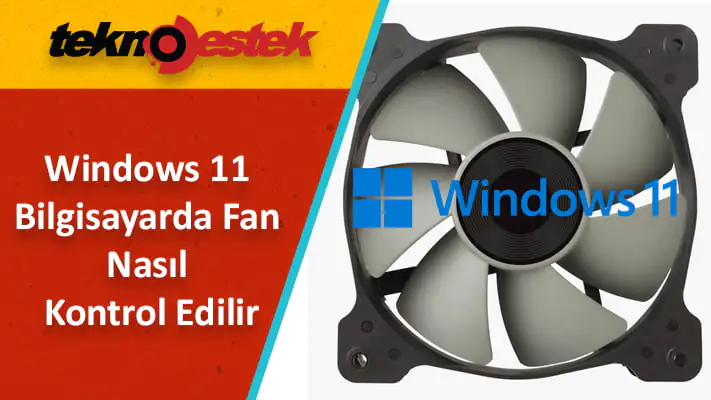
Windows 11'de bilgisayar fanı nasıl kontrol edilir
Windows

Windows 11 Bilgisayarda Fan Nasıl Kontrol Edilir

Fatih ATEŞ
Son güncelleme: 25 Ağustos 2025 16:11
Fatih ATEŞ - Teknik Destek Uzmanı
14.2K Görüntüleme
Paylaş
8 dk. okuma
Paylaş

Windows 11 Bilgisayarda Fan nasıl kontrol etmek gerektiğini bilmek, sistem performansını optimize etmenin en etkili yollarından biridir. BIOS ayarlarından üçüncü taraf yazılımlara kadar tüm yöntemler burada.

Bilgisayarınız çok fazla ses mi çıkarıyor yoksa aşırı mı ısınıyor? Bilgisayarda fan nasıl kontrol edilir sorusunun cevabı, hem sistem sıcaklığını düşürmenize hem de gürültü seviyesini azaltmanıza yardımcı olacak. Modern bilgisayarlar otomatik fan kontrolüne sahip olsa da, bazen manuel müdahale gerekebilir.

Bu içerikte, Windows 11 sisteminizdeki fan hızını kontrol etmenin farklı yöntemlerini detaylıca öğreneceksiniz. BIOS ayarlarından OEM yazılımlarına, üçüncü taraf araçlardan optimizasyon ipuçlarına kadar her şeyi açıklayacağız. Siz de bilgisayarınızın ısı yönetimini kontrol altına almak istiyorsanız, doğru adrestesiniz!

Bilgisayarda Fan Nasıl Kontrol Edilir: Temel Bilgiler

Bilgisayarda fan nasıl kontrol edilir sorusuna geçmeden önce, fan kontrolünün neden önemli olduğunu anlamak gerekir. Bilgisayar fanları, sistem bileşenlerini soğutarak optimum performansı sağlar. Ancak her zaman doğru hızda çalışmayabilirler.

Yoğun işlemler sırasında fanların hızını artırmak, sistemin aşırı ısınmasını önler. Öte yandan, hafif kullanımlarda fan hızını düşürmek hem enerji tasarrufu sağlar hem de gürültüyü azaltır. İşte bu noktada manuel fan kontrolü devreye girer.

Fan Kontrolünde Dikkat Edilmesi Gerekenler

Fan hızını ayarlarken dikkatli olmanız gerekir. Çok düşük hızlar sistemin aşırı ısınmasına neden olabilir. Sıcaklık 95°C’ye yaklaştığında, hassas bileşenler zarar görebilir. Bu nedenle Windows 11‘de fan kontrolü yaparken dengeli bir yaklaşım benimseyin.

Windows 11’de Fan Kontrolü Yöntemleri

1. OEM (Üretici) Yazılımlarını Kullanma

Bilgisayar üreticileri genellikle kendi fan kontrol yazılımlarını sunar. Bu yazılımlar, donanımınızla tam uyumlu çalışır ve güvenilirdir. İşte nasıl bulacağınız:

Windows + S tuşlarına basarak arama menüsünü açın. Sistem Bilgileri yazıp açın. Sistem Üretici ve Sistem Modeli bilgilerini not edin. Ardından üreticinizin web sitesinde bu model için fan kontrol yazılımını arayın.

Örneğin ASUS bilgisayarlarda Fan Xpert, MSI sistemlerde Dragon Center, Dell bilgisayarlarda Alienware Command Center gibi yazılımlar mevcuttur. Bu araçlar, bilgisayarda fan nasıl kontrol edilir sorusuna en kolay çözümü sunar.

2. BIOS Üzerinden Fan Kontrolü

BIOS ayarları, donanım seviyesinde fan kontrolü sağlar. Bu yöntem biraz teknik bilgi gerektirir ama en etkili çözümlerden biridir:

Bilgisayarınızı kapatın ve yeniden açarken F2, Del veya Esc tuşuna basarak BIOS’a girin. Advanced veya Hardware Monitor bölümünü bulun. Fan Control veya Smart Fan seçeneklerini arayın.

BIOS’ta genellikle şu seçenekler bulunur:

  • Silent Mode (Sessiz Mod): Düşük fan hızı, az gürültü
  • Normal Mode: Dengeli performans
  • Performance Mode: Yüksek fan hızı, maksimum soğutma
  • Manual Mode: Özel hız ayarları

Unutmayın ki BIOS’ta yapacağınız yanlış değişiklikler sisteme zarar verebilir. Sadece fan ayarlarıyla ilgili bölümleri değiştirin.

3. Üçüncü Taraf Fan Kontrol Yazılımları

Windows 11‘de ücretsiz ve etkili fan kontrol yazılımları mevcuttur. En popülerleri şunlardır:

Fan Control (Açık Kaynak)

GitHub’dan ücretsiz indirilebilen Fan Control, basit arayüzü ve güçlü özellikleriyle öne çıkar. Kurulum şöyle yapılır:

GitHub’da Fan Control sayfasına gidin. En son sürümü indirin (.zip dosyası). Dosyayı bir klasöre çıkarın ve FanControl.exe dosyasını çalıştırın. Program sisteminizi tarayıp tüm fanları listeleyecektir.

Bu yazılım, her fan için ayrı profiller oluşturmanıza olanak tanır. Sıcaklık eğrileri belirleyebilir, otomatik kontrol ayarlayabilirsiniz.

SpeedFan

Klasik ama hala etkili olan SpeedFan, detaylı sıcaklık bilgileri sunar. Bilgisayarda fan nasıl kontrol edilir sorusuna kapsamlı çözüm sağlar. Hem fan hızlarını ayarlayabilir hem de sistem sıcaklıklarını izleyebilirsiniz.

HWiNFO64

Öncelikle sistem bilgisi aracı olan HWiNFO64, fan kontrolü özellikleri de içerir. Sensör verilerini detaylı gösterir ve fan eğrilerini özelleştirmenize olanak tanır.

Fan Kontrolünde Yaygın Sorunlar ve Çözümleri

Fan Sürekli Çalışıyor

Windows 11‘de fan sürekli çalışıyorsa, muhtemelen aşırı ısınma vardır. İlk olarak havalandırma deliklerini kontrol edin. Toz birikimi hava akışını engelliyor olabilir. Basınçlı hava ile temizlik yapın.

Arka planda çalışan uygulamaları kontrol edin. Görev Yöneticisi’nde CPU ve GPU kullanımı yüksek olan programları kapatın. Güç planınızı kontrol edip Dengeli veya Güç Tasarrufu moduna geçin.

Fan Kontrol Edilemiyor

Bazı sistemlerde fan kontrolü BIOS’tan kilitlenmiş olabilir. Bu durumda BIOS güncellemesi yapmanız gerekebilir. Üreticinizin web sitesinden en son BIOS sürümünü indirip yükleyin.

Laptop kullanıcıları genellikle bu sorunla karşılaşır. Çoğu laptop’ta fan kontrolü güvenlik nedeniyle sınırlıdır. Bu durumda üreticinin resmi yazılımını kullanmak en iyi seçenektir.

Optimum Fan Ayarları Nasıl Yapılır?

Bilgisayarda fan nasıl kontrol edilir öğrendikten sonra, doğru ayarları yapmak önemlidir. İşte öneriler:

Ofis Kullanımı İçin

Web gezintisi ve ofis uygulamaları için sessiz profil idealdir. CPU sıcaklığı 60°C’ye kadar fan hızını %30-40 aralığında tutun. 60-70°C arasında %50-60, 70°C üzerinde %70-100 olarak ayarlayın.

Oyun ve Yoğun İşlemler İçin

Oyunlar ve video düzenleme gibi yoğun işlemlerde performans önceliklidir. CPU sıcaklığı 50°C’yi geçtiğinde fan hızını %60’a çıkarın. 65°C’de %80, 75°C’de maksimum hıza geçin.

Gece Modu

Gece kullanımı için özel profil oluşturun. Maksimum fan hızını %50-60 ile sınırlayın. Sistem 85°C’yi geçerse otomatik olarak normal profile geçecek şekilde ayarlayın.

Fan Bakımı ve Temizliği

Windows 11‘de fan kontrolü yaparken, fiziksel bakımı da unutmayın. Her 3-6 ayda bir fan temizliği yapın. Bilgisayarı kapatıp fişten çekin. Kasayı açın ve basınçlı hava ile fanları temizleyin.

Fan yataklarına yağlama yapmayın, modern fanlar bakım gerektirmez. Hasarlı veya gürültülü fanları değiştirin. Kaliteli termal macun kullanarak işlemci soğutmasını iyileştirin.

Bilgisayarda fan nasıl kontrol edilir konusunda sorun mu yaşıyorsunuz? BIOS ayarlarında kaybolmuş veya üçüncü taraf yazılımlar çalışmıyor mu? 11858 Teknoloji Destek Hattı‘nı arayarak profesyonel yardım alabilirsiniz. Uzman teknisyenler, sisteminize uygun fan kontrol çözümlerini uzaktan bağlantıyla kurabilir ve optimize edebilir. Aşırı ısınma sorunlarını teşhis edip, donanım sağlığınızı koruyacak en iyi ayarları yapabilirler. Dakika bazlı ücretlendirme ile sadece aldığınız hizmet kadar ödeme yaparsınız.

Bilgisayar sorunları sadece fan kontrolüyle sınırlı değildir. Örneğin, Windows 11 Yazıcı Paylaşımı Sorunu da sıkça karşılaşılan teknik problemlerden biridir. Ağdaki diğer bilgisayarlarla yazıcı paylaşımı yapmak istediğinizde, güvenlik duvarı ayarları veya ağ keşfi sorunları engelleyici olabilir. Hem fan kontrolü hem de yazıcı paylaşımı gibi sorunlar, genellikle sistem ayarlarının doğru yapılandırılmamasından kaynaklanır. Windows 11 güvenlik güncellemeleri bazen bu tür paylaşım özelliklerini etkileyebilir. Her iki sorunu da yaşıyorsanız, önce Windows güncellemelerini kontrol edin ve sistem ayarlarınızı gözden geçirin.

Bilgisayarda fan nasıl kontrol edilir sorusunun cevabı, kullanım amacınıza ve donanımınıza göre değişir. BIOS ayarlarından üçüncü taraf yazılımlara kadar birçok seçenek mevcuttur. Önemli olan, sisteminize en uygun yöntemi bulup dengeli ayarlar yapmaktır. Unutmayın ki aşırı düşük fan hızları donanıma zarar verebilir, aşırı yüksek hızlar ise gürültü yaratır. Hangi yöntemi kullanıyorsunuz? Favori fan kontrol yazılımınız hangisi? Deneyimlerinizi yorumlarda paylaşarak diğer kullanıcılara yardımcı olabilirsiniz!


ETİKETLER:nasıl yapılırwindows 11
Bu Makaleyi Paylaş
Facebook WhatsApp WhatsApp Threads Bağlantıyı Kopyala Yazdır
Paylaş
YazarFatih ATEŞ
Teknik Destek Uzmanı
Takip Et
İster iPhone'undaki, ister Android cihazındaki veya Windows'taki ayarlar arasında geziniyor olsun, Fatih ATEŞ her zaman teknolojiye düşkün olmuştur. Teknolojiye, Windows'a ve güç düğmesi olan her şeye tutkuyla bağlı olarak, zamanının çoğunu yeni beceriler geliştirmek ve teknoloji dünyası hakkında daha fazla şey öğrenmek için harcadı. Öğrendiklerini de sizlerle paylaşıyor.
Yorum yapılmamış

Bir yanıt yazın Yanıtı iptal et

E-posta adresiniz yayınlanmayacak. Gerekli alanlar * ile işaretlenmişlerdir


Bağlantı Kuralım

21KBeğen
19.6KTakip Et
7.3KAbone Ol
192Takip Et

Popüler Gönderiler

X gönderi görünürlüğü ne demek nasıl artırılır?

X Gönderi Görünürlüğü Ne Demek, Nasıl Artırılır

Senanur FINDIKÇI
Senanur FINDIKÇI
7 dk. okuma
1 Görüntüleme
NET::ERR_CERT_AUTHORITY_INVALID Hatası, güvenilmeyen SSL sertifikası nedeniyle web sitesine erişimi engelleyebilir.

NET::ERR_CERT_AUTHORITY_INVALID Hatası Neden Olur, 7 Çözüm Yöntemi

Hatice TATLISU
Hatice TATLISU
7 dk. okuma
3 Görüntüleme
WordPress Alan Adı Değiştirme sürecinde eski bağlantıları korumak, yeni adrese geçişi kolaylaştırır.

WordPress Alan Adı Değiştirme: SEO Kaybetmeden Nasıl Yapılır

Serdar TATLISU
Serdar TATLISU
7 dk. okuma
4 Görüntüleme
Windows 11 Tanım Güncellemeleri Nedir Ne işe yarıyor?

Windows 11 Tanım Güncellemeleri Nedir

Senanur FINDIKÇI
Senanur FINDIKÇI
9 dk. okuma
2 Görüntüleme
//

We influence 20 million users and is the number one business and technology news network on the planet

You Might Also Like

PS5 Güvenli Modda açma
Konsol Oyunları

PS5 Güvenli Modda Nasıl Başlatılır

3 dk. okuma
Android Sistem Güncellemesi
Android

Android Sistem Güncellemesi İçin 10 Kolay Çözüm

9 dk. okuma
Xiaomi Dosya Yöneticisi Reklamlarını Kapatma
Android

Xiaomi Dosya Yöneticisi Reklamlarını Kapatma

2 dk. okuma
Beğeni Nasıl Gizlenir Facebook İnstagram
Sosyal Medya

Beğeni Nasıl Gizlenir Facebook İnstagram

2 dk. okuma

Size her gün en son haberleri ve sorun çözümlerini getiriyoruz!

TeknoDestek Müşteri Hizmetleri
Facebook-f Instagram Tiktok Twitter Youtube Linkedin Whatsapp Rss

İş Ortaklarımız

TeknoDestek Müşteri Hizmetleri
© 2013 - 2026 TeknoDestek Müşteri Hizmetleri • Tüm hakları saklıdır • Bu sitedeki tüm içerikler (metin, görsel, video, logo, tasarım vb.) 5846 sayılı Fikir ve Sanat Eserleri Kanunu (FSEK) kapsamında korunmaktadır • İzinsiz kopyalanması, çoğaltılması, yayınlanması veya herhangi bir şekilde kullanılması yasaktır • İhlal tespitinde; FSEK Madde 71-73 uyarınca yasal süreç başlatma, maddi/manevi tazminat talep etme ve cezai işlem için başvurma hakkımız saklıdır • TeknoDestek, TeknoS@R'un bir kuruluşudur • Tema Düzenleyen: Fatih ATEŞ
Sorun Hala Çözülmedi mi?
Aradığın çözümü bulamadıysan, 11858 Teknoloji Destek Hattımız sana yardımcı olabilir. 2011’den beri Türkiye’nin en tecrübeli teknoloji destek ekiplerinden biri olarak, bilgisayar, telefon, tablet, modem, akıllı TV ve sosyal medya sorunlarında 7/24 profesyonel destek veriyoruz. Uzman ekibimizle hemen görüşmek ister misin?
📞 11858’i Şimdi Ara
Görüşme öncesi dakika ücreti sesli olarak bilgilendirilir
Welcome Back!

Sign in to your account

Kullanıcı Adı veya E-posta Adresi
Şifre

Şifrenizi mi unuttunuz?