TeknoDestek Müşteri Hizmetleri
  • Haberler
    HaberlerDaha Fazla Göster
    Türkiye'de kredi kartı taksit sayısı güncellemesini temsil eden kredi kartı, POS cihazı ve 3, 6, 9, 12 ve 18 taksit seçeneklerinin bulunduğu görsel.
    Türkiye’de Kredi Kartı Taksit Sayısı Güncellemesi
    10 dk. okuma
    GTA 6'nın tropikal dünyasını temsil eden gün batımı manzarasında timsah, puma, rakun, flamingo, pelikan ve manati gibi hayvanlar ile şehir silüeti.
    GTA 6’da Yer Alan Tüm Yeni Hayvan Türleri Belli Oldu
    5 dk. okuma
    Google AI ile uçuş ve otel rezervasyonlarını takip etme
    Google AI ile Uçuş ve Otel Rezervasyonu Takibi Yapın
    8 dk. okuma
    Kiosk Bagaj Uygulaması Nasıl Kullanılır?
    Kiosk Bagaj Uygulaması Nasıl Kullanılır
    4 dk. okuma
    Apple AirPods 5 kablosuz kulaklık ve şarj kutusu
    Apple AirPods 5 İncelemesi: Yeni Nesil Açık Kulak Tasarımı ve Güçlü ANC Deneyimi
    11 dk. okuma
  • Bilgisayar
    BilgisayarDaha Fazla Göster
    Windows 11 Tanım Güncellemeleri Nedir Ne işe yarıyor?
    Windows 11 Tanım Güncellemeleri Nedir
    9 dk. okuma
    NumberPad Üzerinden Hesap Makinesi Nasıl Açılır?
    NumberPad Üzerinden Hesap Makinesi Nasıl Açılır
    6 dk. okuma
    Cannot Find OS Partition(s) For Disk 0 Hatası için Kesin 5 Çözüm
    Cannot Find OS Partition(s) For Disk 0 Hatası için Kesin 5 Çözüm
    10 dk. okuma
    Windows 11 Sağ Tık Menüsü Özelleştirme (Bağlam Menüsü)
    Windows 11 Sağ Tık Menüsü Özelleştirme (Bağlam Menüsü)
    9 dk. okuma
    ASUS Zenbook 14 UX3405CA AI Noise Cancellation Nedir?
    ASUS Zenbook 14 UX3405CA AI Noise Cancellation Nedir
    10 dk. okuma
  • Mobil
    MobilDaha Fazla Göster
    Akıllı telefon üzerinden Türk Telekom cayma bedeli sorgulama işlemi, taahhüt bilgileri ve ücret hesaplama ekranı.
    Türk Telekom Cayma Bedeli Sorgulama Nasıl Yapılır
    8 dk. okuma
    Android Auto güncelleme işlemi yapan bir kullanıcının araç içindeki telefon ekranı görünümü.
    Android Auto Güncelleme İşlemi Nasıl Yapılır
    8 dk. okuma
    Android Telefonda Depolama Alanı Doluyor Sorunu için 7 Pratik Çözüm
    Android Telefonda Depolama Alanı Doluyor Sorunu Çözümü
    6 dk. okuma
    Mobil Ağ Kullanılamıyor Hatası için 7 Hızlı Çözüm Yolu
    Mobil Ağ Kullanılamıyor Hatası için 7 Hızlı Çözüm Yolu
    11 dk. okuma
    ColorOS 17 arayüzünü, yeni tasarımını ve akıllı özelliklerini gösteren üç akıllı telefonun yer aldığı kapak görseli.
    ColorOS 17 Tanıtıldı Yeni Özellikleri ve Güncelleme Alacak Telefonlar
    14 dk. okuma
  • Sosyal Medya
    Sosyal MedyaDaha Fazla Göster
    X gönderi görünürlüğü ne demek nasıl artırılır?
    X Gönderi Görünürlüğü Ne Demek, Nasıl Artırılır
    7 dk. okuma
    Instagram Hikaye Paylaşımını Önceden Planlama Nasıl Yapılır?
    Instagram Hikaye Paylaşımını Önceden Planlama Nasıl Yapılır
    7 dk. okuma
    Instagram Şipşak özelliği kapatma rehberi, telefonda Şipşak içeriklerini gelen kutusunda gizleme ayarı.
    Instagram Şipşak Özelliği Kapatma
    5 dk. okuma
    E-Postaya Bağlı Hesapları Bulma
    E-Postaya Bağlı Hesapları Bulma
    11 dk. okuma
    Kullanıcılar Neden İçerik Tüketir Ama Etkileşim Vermez?
    Kullanıcıların Ürettiği İçerik Neden Etkileşim Vermez
    9 dk. okuma
  • İnceleme
    İncelemeDaha Fazla Göster
    Beyaz AirPods kulaklıkları ve açık şarj kutusu
    AirPods Resetleme Nasıl Yapılır
    11 dk. okuma
    Samsung 1100Hz yenileme hızına sahip yeni monitör
    Samsung 1100Hz Monitör Ortaya Çıktı
    8 dk. okuma
    Apple AirPods 5 kablosuz kulaklık ve şarj kutusu
    Apple AirPods 5 İncelemesi: Yeni Nesil Açık Kulak Tasarımı ve Güçlü ANC Deneyimi
    11 dk. okuma
    Elektrik Kesintisinde İnternete Bağlı Kalmak
    Elektrik Kesintisinde İnternete Bağlı Kalmak
    11 dk. okuma
    Uçak kabinindeki yolcu masasında duran modern bir powerbank ve arka planda görünen bulanık gökyüzü manzaralı uçak penceresi.
    Uçakta Powerbank: 2026 Uçuş Kuralları ve mAh Sınırları
    7 dk. okuma
  • İletişim
YouTube
Takip Et
  • Müşteri Hizmetleri
  • Modem Kurulumu
  • Windows 11
  • Yapay Zeka
  • Akıllı Telefon
  • Robot Süpürge
  • Uzak Bağlantı
25 Eki 2026, Pazar
TeknoDestek Müşteri HizmetleriTeknoDestek Müşteri Hizmetleri
Yazı BoyutuAa
  • Haberler
  • Mobil
  • Sosyal Medya
  • Bilgisayar
  • İnceleme
  • İnternet ve Ağ
  • Ev Elektroniği
  • Uzak Bağlantı Programları
  • İletişim
Site içi Arama
  • Haberler
    • Cihaz Duyuruları
    • Teknoloji
    • Uygulama Gelişmeleri
  • Bilgisayar
    • Linux
    • macOS
    • Windows
  • İnceleme
    • Bilgisayar
    • Ev Elektroniği
    • Tablet
    • Tavsiyeler & Karşılaştırmalar
    • Telefon
  • Mobil
    • Android
    • Giyilebilir Cihazlar
    • HarmonyOS
    • iPhone / iOS
  • Sosyal Medya
    • Facebook
    • Instagram
    • TikTok
    • Snapchat
    • Teams
    • Telegram
    • WhatsApp
    • X
  • Uzak Bağlantı Programları
  • İletişim
Bizi Takip Edin
Copilot Nasıl Devre Dışı Bırakılır
Windows

Windows 11 Copilot Devre Dışı Bırakma Adımları

Fatih ATEŞ
Son güncelleme: 6 Kasım 2025 10:38
Fatih ATEŞ - Teknik Destek Uzmanı
1.7K Görüntüleme
Paylaş
7 dk. okuma
Paylaş

Windows 11 Copilot devre dışı bırakma adımları nelerdir sorusu için doğru yerdesinz. Windows 11 Copilot nasıl devre dışı bırakılır? Bilgisayarınızda bu yapay zeka asistanını Grup İlkesi, Kayıt Defteri veya Görev Çubuğu ayarları üzerinden kolayca kapatın. Gereksiz özelliklerden kurtulun.

Windows 11’de Copilot gibi yapay zeka araçları bazen fazla gelebilir, özellikle de günlük kullanımda gereksiz bulduğunuzda. Bu özelliği devre dışı bırakmak, bilgisayarınızı daha hızlı ve odaklı hale getirebilir – deneyimlerime göre, böyle bir değişiklik sistem performansını bile olumlu etkiler. Siz de Copilot’u rahatsız edici buluyorsanız, çözümü oldukça basit ve etkili.

İçindekiler
  • Windows 11 Copilot Devre Dışı Bırakma Adımları Nelerdir
    • Kayıt Defteri ile Copilot Nasıl Devre Dışı Bırakılır
    • Görev Çubuğu’ndan Copilot Nasıl Devre Dışı Bırakılır
11858 Teknoloji Destek Hattı ile 7/24 telefonla teknik destek ve uzaktan destek alın 11858 Teknoloji Destek Hattı ile 7/24 telefonla teknik destek ve uzaktan destek alma

Bu içerikte, Windows 11’de Copilot’u Grup İlkesi Düzenleyicisi, Kayıt Defteri veya Görev Çubuğu üzerinden nasıl devre dışı bırakacağınızı adım adım öğreneceksiniz. Tamamen kaldırma veya gizleme seçeneklerini keşfedeceksiniz. Hiç başınıza geldi mi, bir özellik sürekli karşınıza çıkıp işinizi yavaşlatmak? Artık bu adımları uygulayarak kendiniz kontrol edebilirsiniz. Okuyun, deneyin ve bilgisayarınızı istediğiniz gibi şekillendirin.

Windows 11 Copilot Devre Dışı Bırakma Adımları Nelerdir

Windows 11 Pro, Enterprise veya Education sürümlerini kullanan cihazlar için Grup İlkesi Düzenleyicisi kullanarak Copilot’u devre dışı bırakabilirsiniz. Windows 11 Home kullanıyorsanız, Kayıt Defteri’ni kullanmanız gerekecektir.

İşte Windows 11 üzerinde Grup İlkesi Düzenleyicisi ile Copilot’u devre dışı bırakma adımları:
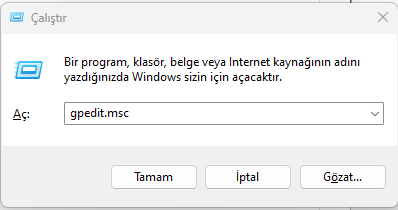
Windows 11 Copilot Devre Dışı Bırakma
  1. Win + R tuşlarına basarak Çalıştır menüsünü açın.
  2. gpedit yazın ve Enter tuşuna basın. Grup İlkesi Düzenleyicisi açılacaktır.
  3. Aşağıdaki yolu açın:
  4. Kullanıcı Yapılandırması > Yönetim Şablonları > Windows Bileşenleri > Windows Copilot
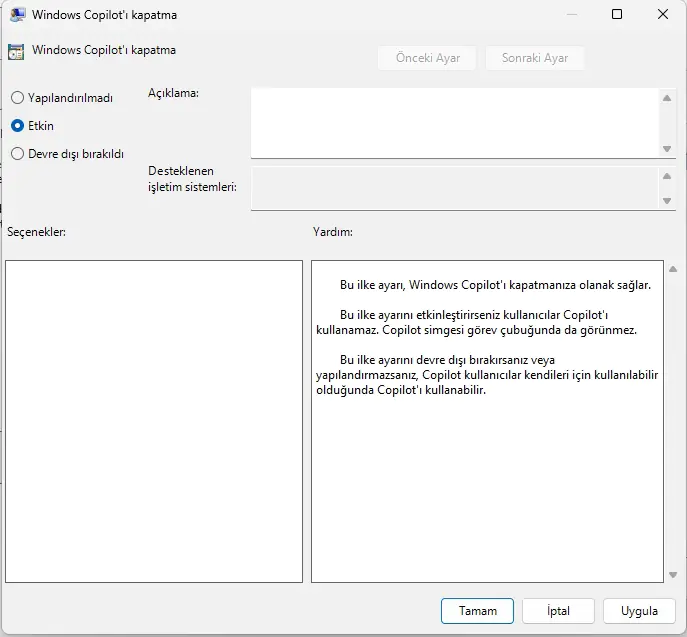
  5. Windows Copilot’ı Kapat ilkesine çift tıklayın.
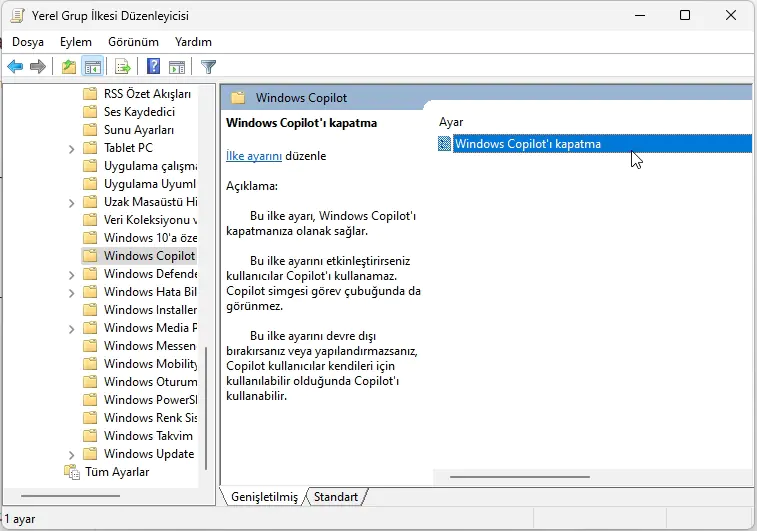
Windows 11 Copilot Devre Dışı Bırakma
  1. Etkin seçeneğini seçin.
Windows 11 Copilot Devre Dışı Bırakma adımları
  1. Uygula butonunu tıklayın.
  2. Tamam butonunu tıklayın.
  3. Bilgisayarı yeniden başlatın.

Bu adımları tamamladığınızda, Copilot butonunu Artık Görev Çubuğu’nda görünmeyecek ve kullanıcılar Windows tuşu + C klavye kısayoluyla bile chatbot’u açamayacaklar.

Bu işlem ayrıca Copilot ayarını Görev Çubuğu ayarları sayfasından kaldıracaktır. Eğer özelliği tekrar etkinleştirmek isterseniz, aynı talimatları kullanabilirsiniz, ancak 4. adımda Yapılandırılmadı seçeneğini seçin.

Kayıt Defteri ile Copilot Nasıl Devre Dışı Bırakılır

Windows 11 Home kullanıcıları için Grup İlkesi Düzenleyicisi bulunmamakla birlikte, Copilot’u Kayıt Defteri’ni değiştirerek devre dışı bırakmak mümkündür. Bu yöntem aynı zamanda Windows 11 Pro, Enterprise ve Education sürümleri için de geçerlidir.

Uyarı: Kayıt Defteri’ni yanlış kullanmak ciddi sorunlara yol açabilir. Lütfen bu işlemi yapmadan önce ne yaptığınızı bildiğinizden emin olun ve sisteminizin yedeğini oluşturduğunuzdan emin olun.

11858 Teknoloji Destek Hattı ile 7/24 telefonla teknik destek ve uzaktan destek alın 11858 Teknoloji Destek Hattı ile 7/24 telefonla teknik destek ve uzaktan destek alma

Copilot’u Windows 11 üzerinde Kayıt Defteri’nden tamamen devre dışı bırakma adımları:

  1. Başlat menüsünü açın.
  2. regedit yazın ve en üstteki sonucu tıklayarak Kayıt Defteri Düzenleyici’ni açın.
  3. Aşağıdaki yolu izleyin:
HKEY_CURRENT_USERSoftwarePoliciesMicrosoftWindowsWindowsCopilotTurnOffWindowsCopilot adlı DWORD değerini çift tıklayın ve değerini 0’dan 1’e değiştirin.
  1. Tamam butonunu tıklayın.

Bu adımları tamamladığınızda, Copilot Windows 11 üzerinde tamamen devre dışı bırakılacaktır. Bu işlem ayrıca Copilot ayarını Görev Çubuğu ayarları sayfasından kaldıracaktır. Eğer fikrinizi değiştirirseniz, aynı adımları kullanarak, ancak 3. adımda “TurnOffWindowsCopilot” değerini “0” (sıfır) olarak ayarlayarak ayarları geri alabilirsiniz.

Görev Çubuğu’ndan Copilot Nasıl Devre Dışı Bırakılır

Eğer özelliği tamamen devre dışı bırakmak istemiyorsanız, Copilot’u Görev Çubuğu ayarları sayfasından kaldırabilir, gizleyebilir veya devre dışı bırakabilirsiniz.

Copilot’u Windows 11 Görev Çubuğu’ndan kaldırmak için şu adımları izleyin:

  1. Ayarlar’ı açın.
  2. Kişiselleştirme’ye tıklayın.
  3. Görev Çubuğu sekmesine tıklayın.
  4. Görev Çubuğu öğeleri bölümünde Copilot anahtarını kapatın.
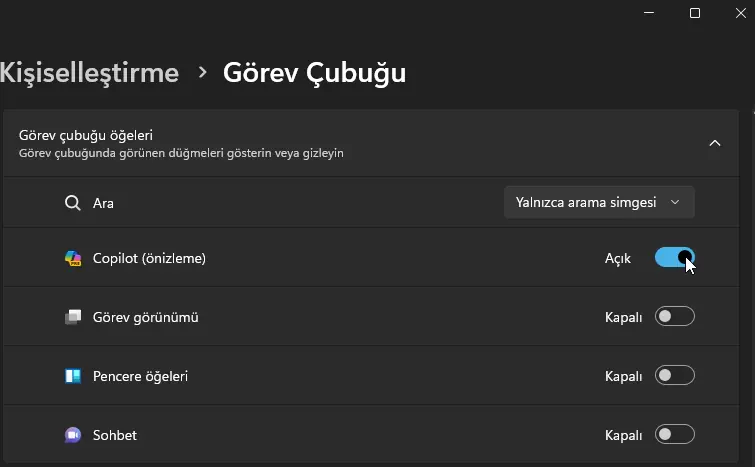
Copilot Nasıl Devre Dışı Bırakılır

Bu adımları tamamladığınızda, Copilot butonu artık Görev Çubuğu’nda görünmeyecektir, ancak chatbot, Windows tuşu + C klavye kısayolu kullanılarak hala kullanılabilir olacaktır.

Windows 11’in Copilot özelliği, karmaşık soruları yanıtlamak, metinleri özetlemek ve içeriği açıklamak için oldukça kullanışlıdır. Ancak, bu yapay zeka asistanını tamamen devre dışı bırakmanız gerektiğinde veya geçici olarak devre dışı bırakmak istediğinizde, bu rehber size yardımcı olacaktır.

11858 Teknoloji Destek Hattı ile 7/24 telefonla teknik destek ve uzaktan destek alın 11858 Teknoloji Destek Hattı ile 7/24 telefonla teknik destek ve uzaktan destek alma

Copilot’un sunduğu özellikler sadece metin işleme ile sınırlı değildir. Ayrıca, kullanıcılara işlemlerini özelleştirmeleri ve favori uygulamaları arasında sorunsuz bir şekilde bağlantı kurmaları konusunda da yardımcı olabilir. Bu, iş verimliliğinizi artırmanıza ve Windows 11’i daha kişiselleştirilmiş bir deneyim haline getirmenize olanak tanır.

Ancak, Copilot herkes için uygun olmayabilir. Bazı kullanıcılar bu özelliği devre dışı bırakmayı tercih edebilirler. Bu makalede, Windows 11 23H2 ve sonraki sürümlerinde Copilot’u nasıl devre dışı bırakacağınızı öğrendiniz. Windows 11’in bu güçlü özelliği hakkında daha fazla bilgi edinmek veya ihtiyaçlarınıza uyacak şekilde yapılandırmak için kullanabileceğiniz çeşitli yöntemler sunulmuştur.

Copilot’un kullanımı, bilgisayar deneyiminizi özelleştirmenize ve daha verimli hale getirmenize yardımcı olabilir. Ancak, kullanıcıların ihtiyaçları farklıdır ve bu nedenle Windows 11’in sunduğu bu özellikleri kişiselleştirebilirsiniz. Bu makale, Copilot’u nasıl devre dışı bırakacağınızı öğrenirken, aynı zamanda bu kullanışlı aracın potansiyelini daha iyi anlamanıza da yardımcı olmuş olmalıdır.

Eğer Windows 11’de Copilot’u devre dışı bırakırken bir hata yaparsanız veya daha karmaşık ayarlarla uğraşmak istemiyorsanız, uzman yardımına başvurmak akıllıca olur. İşte bu noktada 11858 Teknoloji Destek Hattı devreye girer; yıllardır Türkiye genelinde kullanıcılara 7/24 destek sunan bu merkez, bilgisayar sorunlarında lisanslı yazılımlar üzerinden güvenli çözümler sağlar. Görüşme öncesi ücretlendirme açıkça belirtilir, böylece rahat edersiniz üstelik uzaktan bağlantı ile gizliliğinizi korur. Siz de bu hattı arayarak birebir rehberlik alabilir, ayarları uzmanlarla birlikte düzeltebilirsiniz. Bence, böyle bir destek almak, kendi başınıza risk almak yerine çok daha güvenilir.

Windows 11 gibi sistemlerde Copilot gibi özellikler, bazen hesap yönetimiyle de bağlantılı olabilir. Örneğin, yönetici hesabınızı değiştirmek istediğinizde, sistem ayarlarının nasıl etkileşimde olduğunu anlamak önemlidir. İşte bu tür durumlarda, Windows 11 Yönetici Hesabını Değiştirmek başlıklı içeriğimize bakmanız faydalı olacaktır; orada adım adım hesap geçişi ve izin ayarları hakkında detaylı bilgiler bulabilirsiniz, ki bu da Copilot gibi özelleştirmeleri daha güvenli hale getirir. Açıkçası, yönetici hesaplarını doğru yönetmek, bilgisayarınızın genel güvenliğini artırır o yüzden bu bağlantıyı not alın, ileride ihtiyaç duyarsanız kolayca ulaşın.

 Windows 11’de Copilot’u devre dışı bırakmak, bilgisayarınızı kişiselleştirmenin etkili bir yolu. Farklı yöntemleri denerken hangisinin size daha uygun geldiğini göreceksiniz belki de ilk başta karmaşık gibi görünür, ama alıştıkça vazgeçilmez olur. Bu içerik, umarım sorularınızı yanıtlamış ve kullanımınızı kolaylaştırmıştır. Siz de deneyimlerinizi paylaşmak isterseniz, yorumlarınızı bırakın; başkalarının faydalanması için ipuçlarınızı yazın, belki bir püf noktası ekleyin. Böylece hep birlikte öğrenmeye devam ederiz.


ETİKETLER:copilotdevre dışı bırakmanasıl yapılırWindows 11 Copilot
Bu Makaleyi Paylaş
Facebook WhatsApp WhatsApp Threads Bağlantıyı Kopyala Yazdır
Paylaş
YazarFatih ATEŞ
Teknik Destek Uzmanı
Takip Et
İster iPhone'undaki, ister Android cihazındaki veya Windows'taki ayarlar arasında geziniyor olsun, Fatih ATEŞ her zaman teknolojiye düşkün olmuştur. Teknolojiye, Windows'a ve güç düğmesi olan her şeye tutkuyla bağlı olarak, zamanının çoğunu yeni beceriler geliştirmek ve teknoloji dünyası hakkında daha fazla şey öğrenmek için harcadı. Öğrendiklerini de sizlerle paylaşıyor.
Yorum yapılmamış

Bir yanıt yazın Yanıtı iptal et

E-posta adresiniz yayınlanmayacak. Gerekli alanlar * ile işaretlenmişlerdir


Bağlantı Kuralım

21KBeğen
19.6KTakip Et
7.3KAbone Ol
192Takip Et

Popüler Gönderiler

X gönderi görünürlüğü ne demek nasıl artırılır?

X Gönderi Görünürlüğü Ne Demek, Nasıl Artırılır

Senanur FINDIKÇI
Senanur FINDIKÇI
7 dk. okuma
1 Görüntüleme
NET::ERR_CERT_AUTHORITY_INVALID Hatası, güvenilmeyen SSL sertifikası nedeniyle web sitesine erişimi engelleyebilir.

NET::ERR_CERT_AUTHORITY_INVALID Hatası Neden Olur, 7 Çözüm Yöntemi

Hatice TATLISU
Hatice TATLISU
7 dk. okuma
3 Görüntüleme
WordPress Alan Adı Değiştirme sürecinde eski bağlantıları korumak, yeni adrese geçişi kolaylaştırır.

WordPress Alan Adı Değiştirme: SEO Kaybetmeden Nasıl Yapılır

Serdar TATLISU
Serdar TATLISU
7 dk. okuma
4 Görüntüleme
Windows 11 Tanım Güncellemeleri Nedir Ne işe yarıyor?

Windows 11 Tanım Güncellemeleri Nedir

Senanur FINDIKÇI
Senanur FINDIKÇI
9 dk. okuma
3 Görüntüleme
//

We influence 20 million users and is the number one business and technology news network on the planet

You Might Also Like

TCP/UDP Nedir?
İnternet ve Ağ

TCP/UDP Nedir?

2 dk. okuma
Çocuğun parolasını Microsoft Family'de nasıl değiştirebilirim?
Windows

Microsoft Family Çocuğun Parolası Nasıl Değiştirilir?

5 dk. okuma
Windows 10’da Ok Kısayolu Simgesi Nasıl Değiştirilir
Windows

Windows 10’da Ok Kısayolu Simgesi Nasıl Değiştirilir

3 dk. okuma
AirTies Air 4960 Modem Kurulum
Modem Kurulumu

AirTies Air 4960 Modem Kurulum

3 dk. okuma

Size her gün en son haberleri ve sorun çözümlerini getiriyoruz!

TeknoDestek Müşteri Hizmetleri
Facebook-f Instagram Tiktok Twitter Youtube Linkedin Whatsapp Rss

İş Ortaklarımız

TeknoDestek Müşteri Hizmetleri
© 2013 - 2026 TeknoDestek Müşteri Hizmetleri • Tüm hakları saklıdır • Bu sitedeki tüm içerikler (metin, görsel, video, logo, tasarım vb.) 5846 sayılı Fikir ve Sanat Eserleri Kanunu (FSEK) kapsamında korunmaktadır • İzinsiz kopyalanması, çoğaltılması, yayınlanması veya herhangi bir şekilde kullanılması yasaktır • İhlal tespitinde; FSEK Madde 71-73 uyarınca yasal süreç başlatma, maddi/manevi tazminat talep etme ve cezai işlem için başvurma hakkımız saklıdır • TeknoDestek, TeknoS@R'un bir kuruluşudur • Tema Düzenleyen: Fatih ATEŞ
Sorun Hala Çözülmedi mi?
Aradığın çözümü bulamadıysan, 11858 Teknoloji Destek Hattımız sana yardımcı olabilir. 2011’den beri Türkiye’nin en tecrübeli teknoloji destek ekiplerinden biri olarak, bilgisayar, telefon, tablet, modem, akıllı TV ve sosyal medya sorunlarında 7/24 profesyonel destek veriyoruz. Uzman ekibimizle hemen görüşmek ister misin?
📞 11858’i Şimdi Ara
Görüşme öncesi dakika ücreti sesli olarak bilgilendirilir
Welcome Back!

Sign in to your account

Kullanıcı Adı veya E-posta Adresi
Şifre

Şifrenizi mi unuttunuz?