
Windows 11 driver yedekleme ile sürücülerinizi güvence altına alın. DISM komutu veya PowerShell ile birkaç dakikada tüm driverlarınızın yedeğini oluşturabilirsiniz.
Driver yedeklemesi, bilgisayarınızın donanım bileşenlerinin düzgün çalışmasını sağlamak için kritik bir önlemdir. Sistem çökmesi, donanım arızası veya büyük bir Windows güncellemesi sonrasında sürücülerinizi kaybedebilirsiniz. Driver yedeklemesi yapılmadığında, bu durum cihazlarınızın çalışmamasına, performans düşüklüğüne veya çeşitli uyumsuzluklara yol açabilir. Özellikle grafik kartı, ses kartı ve ağ adaptörü gibi temel bileşenlerin sürücüleri eksik olduğunda, bilgisayarınızı etkin bir şekilde kullanmak neredeyse imkansız hale gelir.


Windows güncellemesi sonrası ses mi kesildi? Ekran kartı sürücüsü kayboldu mu? Bu sorunların çoğu, önceden alınmış bir driver yedeğiyle dakikalar içinde çözülebilir. Ancak çoğu kullanıcı sürücü yedeklemeyi sistem çöktükten sonra hatırlıyor ve o noktada iş işten geçmiş oluyor.
Bu içerikte Windows 11 üzerinde driver yedeklemenin üç farklı yöntemini öğreneceksiniz. Komut İstemi ve PowerShell ile manuel yedekleme adımlarını, üçüncü taraf yazılım seçeneklerini ve en önemlisi yedeklediğiniz sürücüleri nasıl geri yükleyeceğinizi detaylı şekilde ele alacağız.
Windows 11 Driver Yedekleme
Komut satırı araçlarını veya grafik arayüzünü tercih etmenize bakılmaksızın, bu işlemi gerçekleştirmek için birkaç yöntem bulunmaktadır. Windows 11’de sürücülerinizi yedeklemenin farklı yollarına göz atalım.
Komut İstemi Kullanarak Driver Yedekleme
- Windows tuşu + E tuşlarına aynı anda basarak Dosya Gezginini açın.
- Windows’un yüklü olmadığı bir sürücüye gidin (örneğin, D:).
- Dizin içinde sağ tıklayın, Yeni > Klasör seçeneğini seçin ve klasöre “Drivers Backup” adını verin.
- Windows tuşuna basın, cmd yazın ve Yönetici olarak çalıştır‘ı seçin.
- Aşağıdaki komutu yazın veya yapıştırın ve Enter tuşuna basın:
dism /online /export-driver /destination:"D:Drivers Backup"
D:Drivers Backup yolunu, oluşturduğunuz klasörün yolu farklıysa değiştirin.
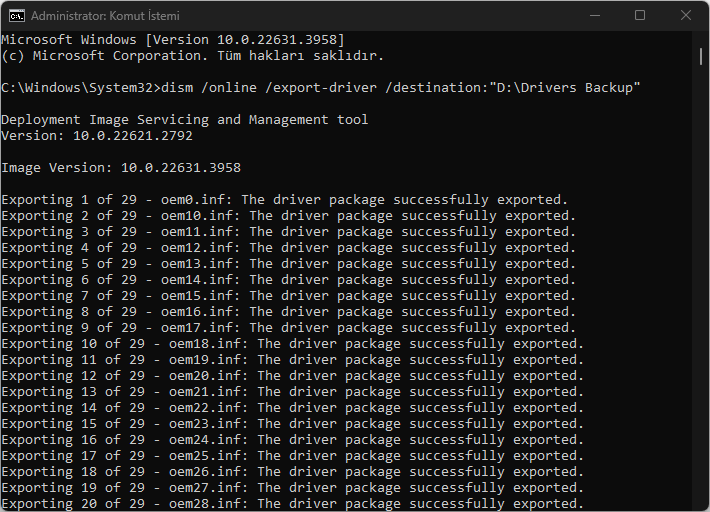
- Yedeklenen driverları görmek için Drivers Backup klasörüne gidin.
Bu yöntem, tüm cihaz driverlarınızın tam bir yedeğini oluşturur, böylece gerektiğinde kolayca geri yükleyebilirsiniz.
PowerShell Kullanarak Driver Yedekleme
- İlk çözümdeki adımları takip ederek, sistem sürücüsü olmayan bir sürücüde Drivers Backup klasörü oluşturun.
- Windows logosu tuşuna basın ve powershell yazın, arama sonuçlarından Windows PowerShell’e sağ tıklayın ve Yönetici olarak çalıştır‘ı seçin.
- PowerShell’de aşağıdaki komutu yazın veya yapıştırın ve Enter tuşuna basın:
Export-WindowsDriver -Online -Destination "D:Drivers Backup"
D:Drivers Backup yolunu, oluşturduğunuz klasörün yolu farklıysa değiştirin.
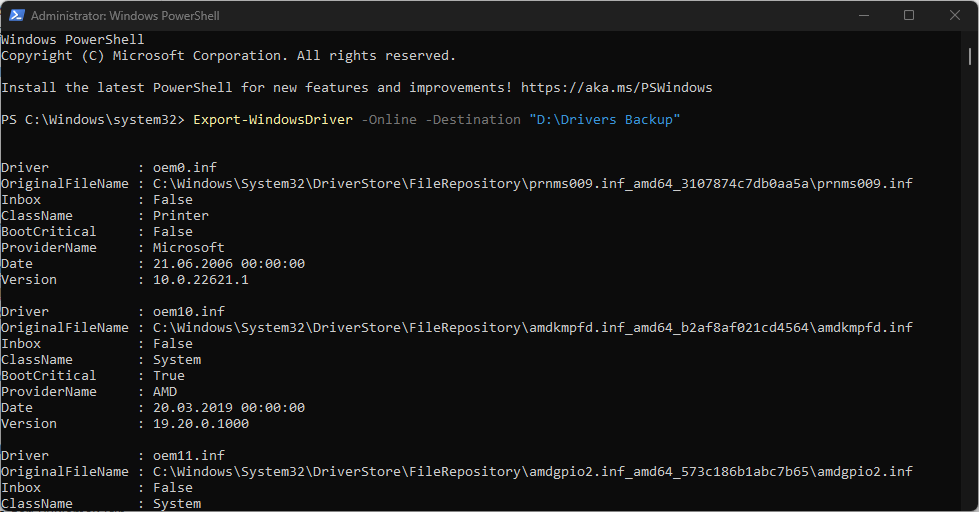
- Yedeklenen driverları doğrulamak için Drivers Backup klasörünü kontrol edin.
PowerShell, Komut İstemi’ne benzer işlevselliğe sahip, ancak daha akıcı bir alternatif sunar.
Üçüncü Taraf Driver Yedekleme ve Geri Yükleme Yazılımlarını Kullanın
Komut satırı araçlarını sık kullanmıyorsanız, driverları yedeklemek ve geri yüklemek için DriverMax gibi özel bir driver yedekleme yazılımı kullanmak çok daha kolay olabilir.
Neyse ki, Windows için en iyi sürücü yedekleme araçlarının bir listesine sahibiz. Birkaç tıklama ile her şeyi düzenli tutabilirsiniz. Ayrıca, bu araçlar sadece sürücüleri değil, tüm verileri yedeklemek için gelişmiş özelliklere sahiptir.
Windows 11 Yedeklenen Driver Geri Yükleme?
- Windows simgesine sağ tıklayın ve menüden Aygıt Yöneticisi’ni seçin.
- Aygıt Yöneticisi‘nde, driverları geri yüklemesi gereken herhangi bir cihaza sağ tıklayın ve Sürücüyü güncelleştir‘i seçin.
- Sürücü yazılımı için bilgisayarımı tara‘yı seçin.
- Gözat… butonuna tıklayın, ardından Drivers Backup klasörünüzü bulun ve seçin.
- Alt klasörleri dahil et kutusunu işaretleyin ve İleri‘ye tıklayın.
Windows, Drivers Backup klasörünü tarayacak ve gerekli driverları yükleyecektir. İşlem tamamlandığında pencereyi kapatın.
Bu yöntem, oluşturduğunuz yedekleme klasörünü kullanarak belirli driverları geri yüklemenize olanak tanır ve özellikle yalnızca belirli driverları geri yüklenmesi gerektiğinde kullanışlıdır.
Her yöntem, Windows 11 driver yedeklemek ve geri yüklemek için sağlam bir yol sunar ve sisteminizin stabil ve kurtarılabilir kalmasını sağlar. Gelecekteki olası sorunlardan kaçınmak için sürücülerinizi periyodik olarak güncellemek ve yedeklemek önemlidir.
Driver yedekleme komutları çalışmıyor mu? Ya da yedekten geri yükleme yaptığınız halde cihazlarınız hâlâ düzgün çalışmıyor mu? 11858 Teknoloji Destek Hattı uzmanları, Windows 11 sürücü sorunları, yedekleme işlemleri ve donanım uyumsuzlukları konusunda uzaktan bağlantıyla destek sağlıyor. TeamViewer veya AnyDesk gibi güvenli yazılımlarla sorununuz adım adım çözülür, görüşme öncesi ücret bilgisi net olarak aktarılır.
Driver yedekleme işlemini tamamladıktan sonra Windows 11 sisteminizi daha da optimize etmek isteyebilirsiniz. Örneğin kullanmadığınız sistem bileşenlerini kaldırarak performans kazanabilir veya ihtiyaç duyduğunuz yeni özellikleri ekleyebilirsiniz ve bu konuda hazırladığımız Windows 11 İsteğe Bağlı Özellikleri Yönetme başlıklı içeriğimiz size yol gösterecektir.
Windows 11 driver yedekleme, sistem sorunlarına karşı alabileceğiniz en etkili önlemlerden biri. Özellikle büyük güncellemeler veya donanım değişiklikleri öncesinde bu işlemi yapmak sizi saatlerce sürebilecek sürücü arama derdinden kurtarır. Siz driver yedekleme yapıyor musunuz? Hangi yöntemi tercih ettiniz ve geri yükleme sırasında sorun yaşadınız mı? Deneyimlerinizi yorumlarda paylaşarak diğer okuyuculara da faydalı olabilirsiniz.